



















「管理画面の表示項目を整理したい。」
「投稿・固定ページ一覧で、アイキャッチや更新日を確認したい。」
WordPressを使っていて、こんな風に感じたことはありませんか?
投稿一覧や固定ページ一覧では「タイトル」「日付」など最低限の情報しか表示されません。必要な情報を確認するたびに編集画面を開くのは手間ですよね。
そこで便利なのが「Admin Columns」です。管理画面の一覧に表示する項目を自由にカスタマイズできるプラグインです。当記事で使い方をご紹介します。

Admin Columnsの機能概要
Admin Columnsを使えば、管理画面(投稿一覧や固定ページ一覧)に表示する項目(列)を自由にカスタマイズできます。
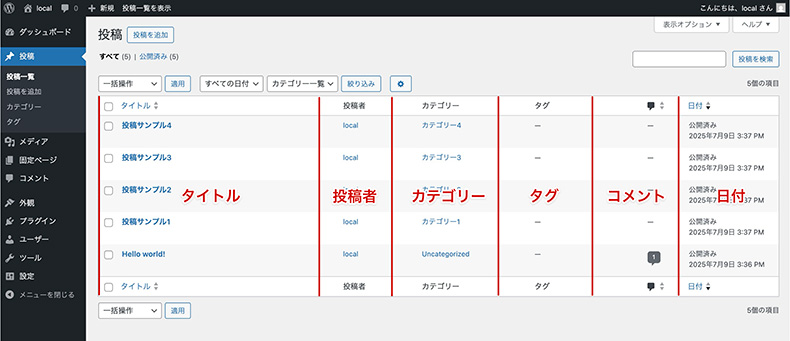
WordPressデフォルトの管理画面の列(カラム)
たとえば、↑に「アイキャッチ画像」や「最終更新日」などの列を追加したり、既存列の並び替え・非表示なども可能です。
- 投稿・カスタム投稿タイプ・固定ページの一覧に情報を追加できる
- カスタムフィールドやタクソノミーなど、柔軟に表示項目を設定可能
- ドラッグ&ドロップで表示順を並べ替え可能
一覧画面で確認できる情報を変更できるので、管理効率をアップできます。
活用例
- 「アイキャッチ画像」を追加して設定漏れを防ぐ
- 「最終更新日」を追加してリライト記事を管理する
- 「カスタムフィールド」を追加して独自データを確認する
上記は一例ですが、必要な情報を一覧に追加すれば管理作業が効率化されます。テーマによっては、閲覧数やいいね数などの独自項目を追加できる場合があります。
プラグインのインストール
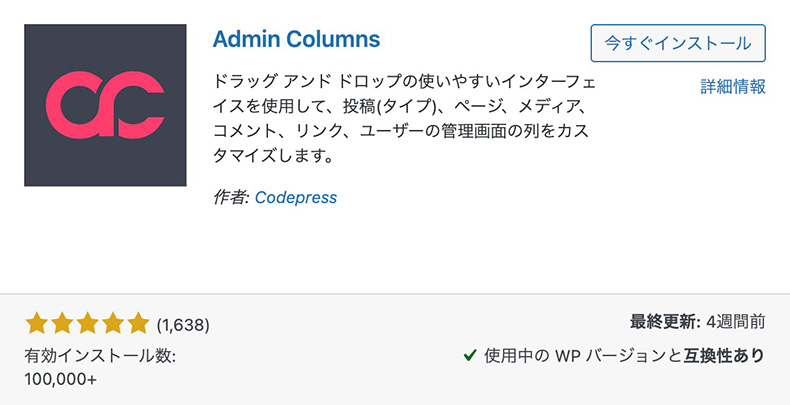
管理画面で「Admin Columns」と検索してインストールするか、下のボタンからもダウンロード可能です。プラグインファイルを wp-content/pluginsディレクトリにアップした後、管理画面から有効化してください。
プラグインのインストールにつきましてはこちらで詳しく解説しています。

WordPressで制作したサイトは、プラグインを使って簡単に機能を拡張することができますよね。当記事では、プラグインのインストール方法について解説してきます。 おすすめプラグインを見る プラグインのインストール方法は2つ プラグインのインストール方法は、下記の2つになります。基本的には、...
使い方
Admin Columnsの設定画面から、直感的に列の追加や並び替えができます。
ダッシュボードの「設定 > Admin Columns」より下記画面を開きます。
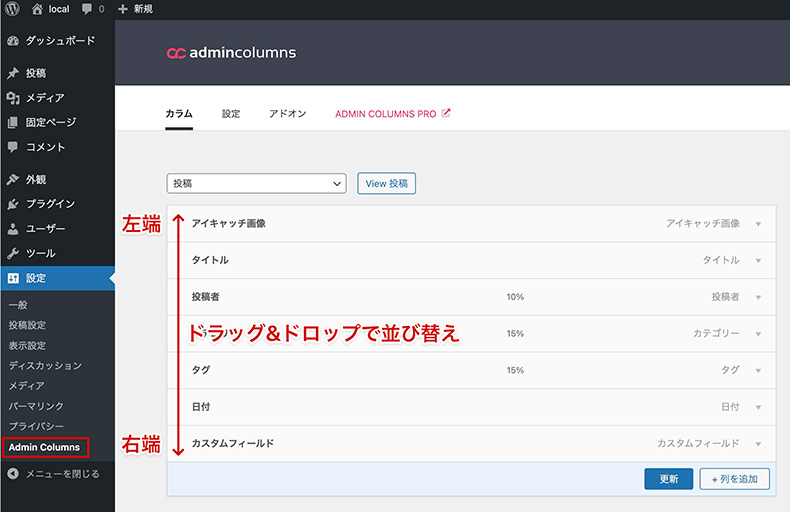
各種項目をドラッグ&ドロップで並び替え可能です。実際の管理画面では、上から順に左から並びます。
任意の項目を追加したい場合は、右下の「+列を追加」を押してください。
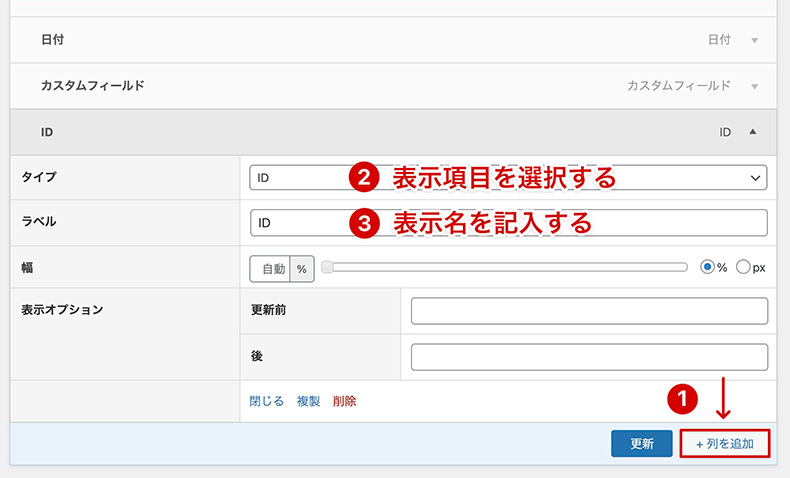
- 列を追加
- タイプで、表示項目を選択する
- ラベルで、表示名を記入する
ラベルは管理用の表示名なので、わかりやすいものにしておくと便利です。たとえば、「ステータス」の表示名を「公開状況」とするなどです。
項目はいくつでも追加可能で、複製や削除もすぐに行えます。
用意されている項目
Admin Columnsには、あらかじめ以下の項目が用意されています。
| 項目名 | 内容・用途 |
|---|---|
| アイキャッチ画像 | 一覧でサムネイルを確認でき、設定漏れを防げる。 |
| スラッグ | 投稿URLの末尾部分を一覧で確認・管理できる。 |
| カテゴリー | 記事の分類状況を一覧で把握できる。 |
| タグ | タグの付け忘れや重複を確認できる。 |
| 投稿ID | カスタマイズやショートコード参照時に便利。 |
| 文字数 | 執筆ボリュームの目安として一覧で比較できる。 |
| 最終更新日 | 更新時期を一覧で確認できる。リライト管理に便利。 |
| コメント数 | 読者からの反応が多い記事をすぐ把握できる。 |
| ステータス | 公開・下書き・レビュー待ちなどを一覧で確認できる。 |
| カスタムフィールド | テーマに依存するが、任意のフィールド(例:閲覧数など)を表示できる。 |
用途に応じて、項目を追加・削除・並び替えてご活用ください。
まとめ
WordPressプラグイン「Admin Columns」を使えば、管理画面の一覧項目を自由に編集できるので、コンテンツ管理の効率をアップできます。
操作もかんたんで、コンテンツ量が増えるほど便利です。投稿・固定ページ一覧などの管理画面を自分好みにカスタマイズしたい方は、ぜひ試してみてください。
WordPressテーマ集


































コメント