


















WordPressでGoogleアナリティクスやサーチコンソールを使うときに、設定が複雑だと感じたことはありませんか?
今回はその問題を解決する、Google公式のWordPressプラグイン「Site Kit by Google」をご紹介します。導入すると、アドセンスやサーチコンソールなどのGoogleの各サービスの指標をWordPress上で確認できるようになり、サイト運営の効率が向上します。
本稿では、Site Kitの概要から日本語化・設定方法・使い方までを徹底解説します。
Site Kit by Googleとは?

Site Kit by Googleは、Google公式サービスをまとめて管理できるWordPressプラグインです。
コードを設置したり設定画面を行き来したりする手間を省き、アクセス解析や広告収益の確認を効率化できます。
WordPress上で主要データを可視化できるため、サイト運営の初心者から経験者まで幅広く利用されています。
対応サービス
Site Kitは、Googleが提供する以下のサービスと連携できます。
- Google Analytics(Googleアナリティクス):サイトやアプリのアクセス状況を分析するツール
- Google Search Console(サーチコンソール):Google検索からの流入状況を確認できるツール
- PageSpeed Insights:ページの表示速度やパフォーマンスを分析するツール
- Google Ads(Google広告):ウェブサイトで広告を配信し、集客や成約に繋げるための広告プラットフォーム
- Google AdSense(アドセンス):サイトに広告を表示して収益化できるサービス(審査あり)
- Reader Revenue Manager:ニュースサイトやブログ向けに定期購読・寄付・メルマガ登録などのCTAを表示できるプラットフォーム(審査あり)
- Google Tag Manager(タグマネージャー):計測タグや広告タグなどをまとめて管理できるツール
- Sign in with Google:サイト訪問者が、自分のGoogleアカウントで会員登録やログインできる認証サービス
これらのサービスを単独で管理する場合、各ツールにログインして設定や確認を行う必要がありますが、Site Kitを使うとWordPress内でまとめて操作できます。
メリット
- WordPress上で、Googleサービスを一元管理できる
- コード設置が不要で、各Googleサービスとの連携が簡単
- Google公式プラグインのため、互換性と信頼性が高い
- ダッシュボードでアクセス状況を手軽に確認できる
- 複数ツール間のデータを見比べやすい
特に、初めてアナリティクスやサーチコンソールを導入する人にとっては、設定のハードルが下がります。
デメリット
- 表示されるデータは簡易的で、詳細な分析には向かない
- 機能が多いため、環境によっては動作が重くなる場合がある
- 連携エラーが発生することがあり、原因がわかりにくいことがある
- 細かい設定を行いたい場合は、アナリティクスやタグマネージャーを直接操作する必要がある
高度な分析やカスタマイズを行うサイトでは、Site Kit単体では不十分になることがあります。
Site Kit by Googleは必要か?
Site Kitは、アクセス状況や検索パフォーマンスを簡単に把握できることから、多くのサイト運営者に利用されています。
ただし、必要かどうかはサイトの規模や運用スタイルによって変わります。ここでは判断材料となるポイントを整理します。
Googleアナリティクスとの比較
はじめに、アナリティクスとSite Kitにどのような違いがあるのか比較しました。
| 項目 | アナリティクス | Site Kit |
|---|---|---|
| 役割 | 本格的な解析ツール | WordPress用補助ツール |
| 主な用途 | 詳細分析・イベント計測 | 概要確認・簡易レポート |
| 設定 | やや手間がかかる | 簡単に設定可能 |
| データ詳細 | 高い | 基本データのみ |
| 特徴 | 深い分析が可能 | サーチコンソールも管理 |
| 管理場所 | アナリティクス内 | WordPress内 |
| 向いているサイト | 分析重視・中大規模 | 初心者・小規模・簡易確認 |
アナリティクスは詳細なデータ分析を行う本格的な解析ツールで、ユーザー行動やイベント計測など深い分析に向いています。
一方、Site KitはWordPressで複数のGoogleサービスを扱うための補助ツールで、基本的な計測情報を手軽に確認できるのが特徴です。
設定の難易度はSite Kitのほうが低く、初心者や小規模サイトには扱いやすい構成になっています。
反対に、より高度な分析が必要な中〜大規模サイトでは、アナリティクス本体を中心に活用するほうが適しています。
MonsterInsightsとの比較
次に、Googleアナリティクス・プラグイン「MonsterInsights(モンスターインサイツ)」と、Site Kitを比較しました。
| 項目 | Site Kit | MonsterInsights |
|---|---|---|
| 提供元 | Google公式 | 独立開発 |
| 料金 | 無料 | 無料版+PRO版(有料) |
| 設定のしやすさ | 簡単 | 簡単 |
| 連携サービス | 複数のGoogleサービス | GAのみ |
| 分析機能 | 基本データ中心 | Pro版で高度な分析 |
| イベント計測の表示 | あり(GAで設定) | Pro版で対応 |
| EC解析 | Site Kit側では不可 | Pro版で対応 |
| 向いている用途 | 複数のGoogleサービスを管理 | 詳細分析・EC解析 |
Site Kitは、Google公式の無料プラグインで、アナリティクスやサーチコンソールなど複数のGoogleサービスをまとめて扱える点が特徴です。
設定が簡単で、WordPress内で基本データを確認したい人に向いています。
一方、MonsterInsightsはアナリティクス専用の解析プラグインで、無料版は基本機能のみです。有料のPro版ではイベント計測やEC解析など、高度な分析が可能になります。
総合的な解析やEC向けのレポートを重視するならMonsterInsights、無料でシンプルにGoogleサービスを管理したい場合はSite Kitが適しています。
向いているサイト
Site Kitが向いているサイトは、次のとおりです。
- ブログや小規模サイト
- Googleサービスをまとめて簡単に導入したいサイト
- アクセス解析を大まかに確認できれば十分という運営者
- アナリティクス、サーチコンソール、アドセンスなどを手軽に管理したい人
専門的な設定を必要とせず、日々のデータを簡単にチェックしたいユーザーには使いやすい構成になっています。
向いていないサイト
次のようなケースでは、Site Kitだけでは物足りなくなる場合があります。
- 詳細な解析レポートを必要とする中大規模サイト
- アナリティクスのイベント計測や高度な分析を多用するサイト
- タグマネージャーで複雑な設定を重ねているサイト
- WordPressのパフォーマンス最適化を重視するケース
深い分析や高度な計測を行う場合には、アナリティクス本体の活用やMonsterInsightsのPRO版などの解析プラグインを利用するほうが適しています。
Site Kit by Googleの使い方
インストール方法
Site Kitのインストールは、WordPress管理画面から以下の手順で行えます。
- 管理画面の「プラグイン」から「プラグインを追加」を開く
- 検索窓に「Site Kit」と入力
- 「Site Kit」を選び、インストールしたら有効化ボタンをクリック
以下の公式リンクからプラグインをダウンロードし、インストールすることもできます。

WordPressプラグインのインストール方法について解説します。インストール作業はとてもかんたん、慣れると1分かかりません。 プラグインは、WordPressサイトにとって、ノーコードで機能追加できる便利なもの。WordPress初心者の方は、まずプラグインのインストール方法を覚えておきまし...
日本語化する方法
Site Kitは基本的にWordPressの言語設定(日本語)に従って表示されますが、一部の文言が英語になることがあります。
日本語化するには、以下3つの方法があります。
ブラウザの翻訳機能を使う
Google Chrome、Microsoft Edge、Safariといった主要なブラウザでは、表示しているウェブページの翻訳機能が付いています。
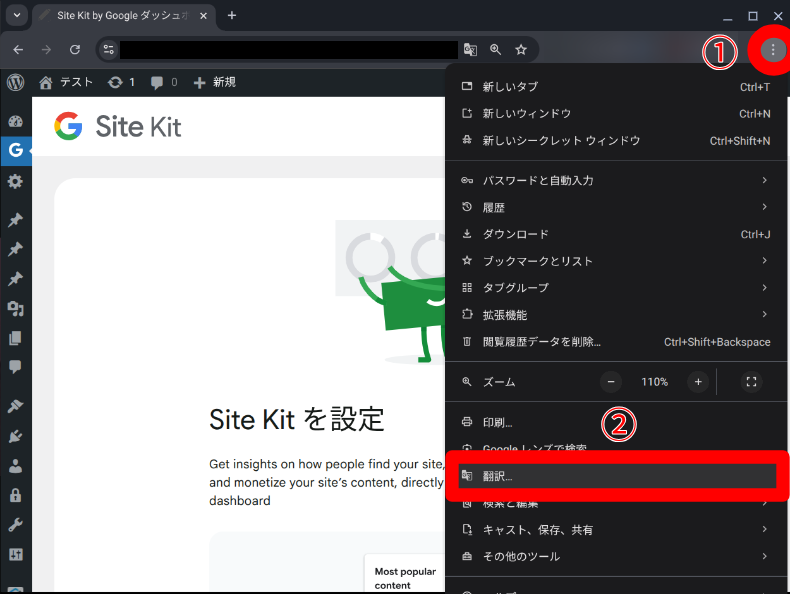
ここでは、利用者が多いGoogle Chromeの翻訳機能の操作手順をご紹介します。はじめに、Site Kitの画面を表示した上で、以下の操作を行います。
- 右上の三点リーダーをクリック
- メニュー内の「翻訳」をクリック
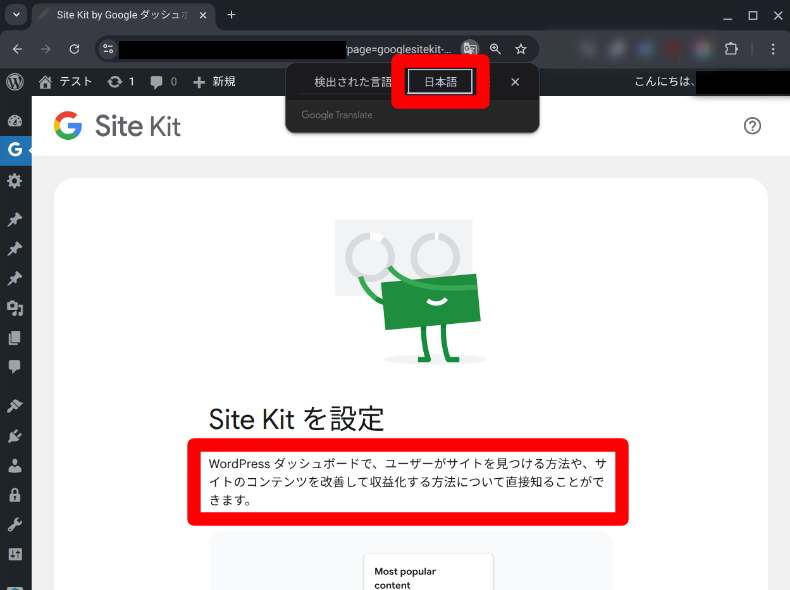
上部に表示されたポップアップの「日本語」をクリックすると、ページ内の英語が翻訳されます。
翻訳管理プラグインを使う
プラグイン設定画面の翻訳ができる「Loco Translate」などのプラグインを使用し、翻訳する方法もあります。
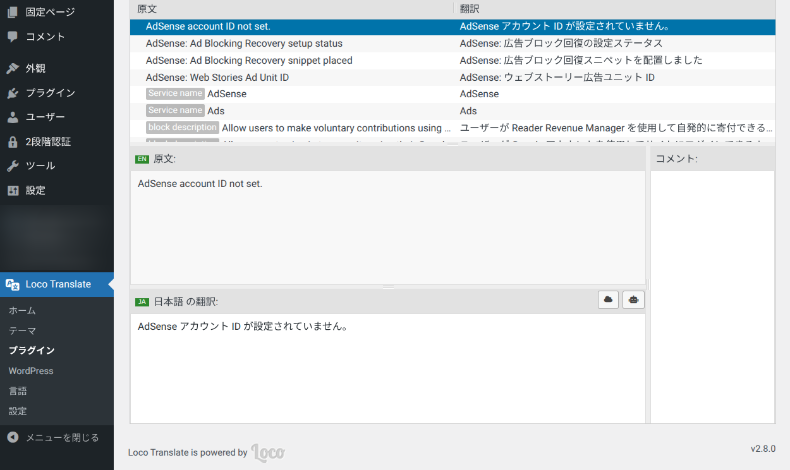
Loco Translateの使用方法については、以下の記事で詳しくまとめています。

WordPressサイトで使用されるテーマ(デザインテンプレート)やプラグイン(拡張機能)の翻訳に役立つWordPressプラグイン「Loco Translate」。 多言語対応や日本語化が必要な場面で、非常に便利な無料プラグインです。本記事では、Loco Translateの使い方から、翻訳...
Language Packsをアップロードする
Site KitのLanguage Packs(言語パック)をサーバーにアップロードする方法もあります。ただし、うまく翻訳ができない場合もありますので、確実な方法ではありません。
まずは、以下のWordPress公式ディレクトリ・ページにアクセスします。スクロールして「Japanese」の右側にある「zip」をクリックし、ファイルをダウンロードします。
▶ Site Kit Language Packs|WordPress.org
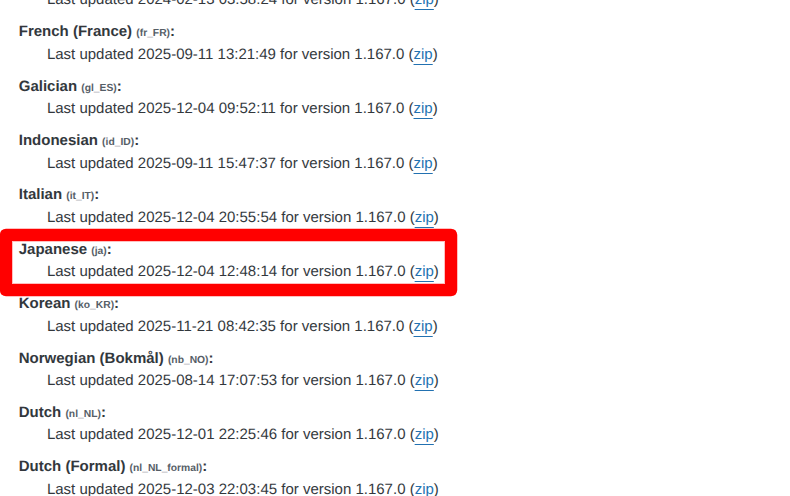
ファイルは、圧縮ファイルのZIP形式になっています。ダウンロードしたら、必ず右クリックのメニューなどから解凍してください。
サーバーのファイルマネージャーまたはFTPソフトから、WordPressサイトが入っているフォルダを探します。

無料で使える初心者におすすめのファイル転送FTPソフトをご紹介します。 WordPressでは管理画面から直接画像がアップできたり、テーマの編集なども行えるため、FTPを使用せずにサイト構築を行うことが可能です。なので、WordPressユーザーの中には「FTPって何?」という方もいらっしゃる...
その下層にある以下のフォルダへ、解凍した言語ファイルをアップロードします。
※ご利用のサーバーによって、WordPressサイトが格納されているフォルダが違う場合があります。
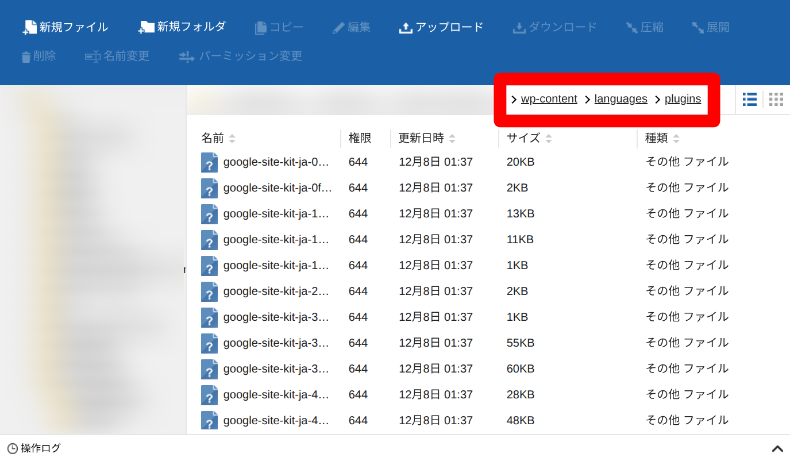
その後、念のためキャッシュを削除してからプラグインが翻訳されたかご確認ください。もし、翻訳されていない場合は、他の方法もご検討ください。

インターネットを閲覧していると、「続行するには、Cookie(クッキー)を有効にしてください。」などの警告文を目にしたことがあると思います。しかし、WEBに馴染みのない方からすると、Cookie(クッキー)が何かを正確に理解している方は少ないかもしれません。 なんとなく意味を知っていても、クッ...
設定方法
インストール後は、サーチコンソールやアナリティクスなど必要なGoogleサービスに接続します。
ガイド形式で操作できるため、専門知識がなくても設定しやすい構成になっています。
連携できない原因
Site KitでGoogleアカウントと連携をする際、各種セキュリティ設定が原因で連携できない場合があります。
筆者が複数のサイトでテストをしたところ、以下の設定をOFFにしないと連携できませんでした。
- ブラウザ拡張機能の広告ブロッカー(トラッキング用のクッキーを遮断していた可能性あり)
- BASIC認証(ウェブページをIDとパスワードで制限)
- REST API(外部連携機能)の一部制限
- セキュリティ・プラグインで変更したログインURL
もし、これらをOFFにしても連携できない場合、以下の可能性もあります。
- WordPressの一般設定でURLが不一致(設定は
httpのままだが、実際はhttpsで運用など) - ブラウザのセキュリティ設定で、サードパーティクッキーをブロック
- ログインページの画像認証や二要素認証
- .htaccess(サーバー制御ファイル)のクッキー・セキュリティ設定がSameSite=Strict(厳しく)になっている → SameSite=Lax(緩く)へ変更
- 管理画面アクセス制限や国外ブロック
- サーバーやプラグインのWAF設定(XSSやファイル対策など)
- CDNサービス(Cloudflareなど)のWAFやBot対策など
- キャッシュプラグインの利用
- リダイレクトプラグインの利用
ご利用のサーバーやプラグインなどを確認し、可能性がある項目を少しずつOFFにして、動作確認をしてみてください。
Googleアカウントとの連携
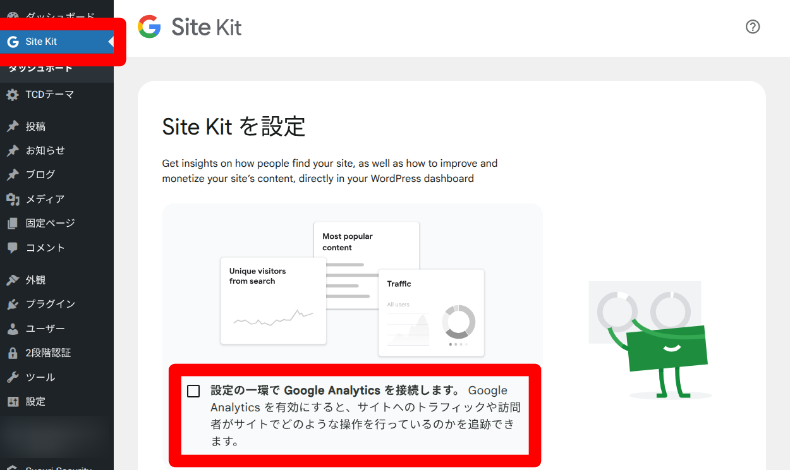
プラグインのインストール後に、表示された左メニューの「Site Kit」をクリックします。
すぐにアナリティクスに接続したい場合は、「設定の一環でアナリティクスを接続します」をクリックします。
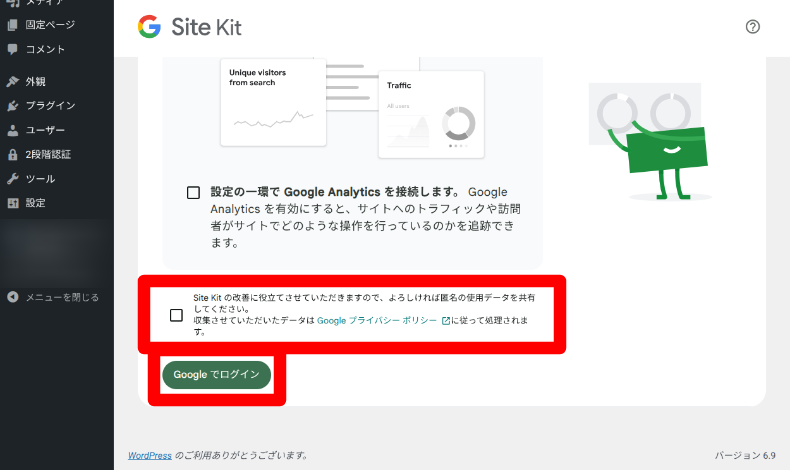
任意でSite Kitの改善のためのデータ共有にチェックを入れたら、「Googleでログイン」をクリックします。
Googleのログイン画面が表示されますので、アナリティクスやサーチコンソールを利用しているアカウントにログインしてください。
次の画面で、Site Kitがアクセスできる情報を選択できますので、必要な項目にチェックを入れてください。
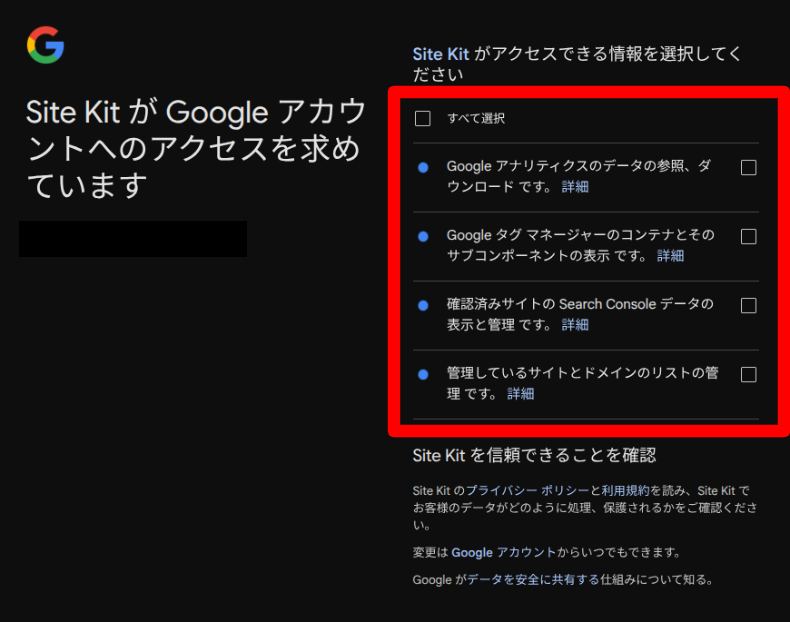
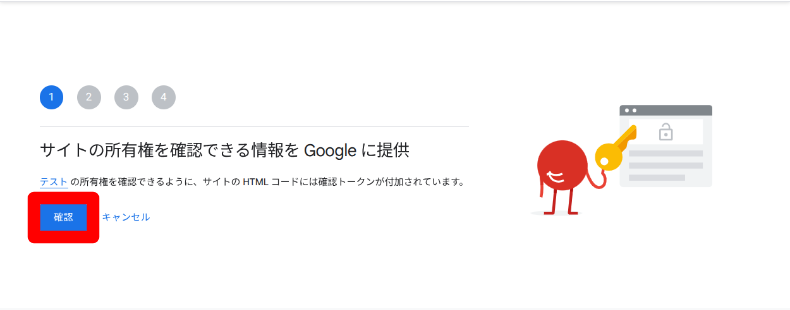
次のページで、「サイト所有権を確認できる情報をGoogleに提供」が表示されますので、「確認」をクリックします。
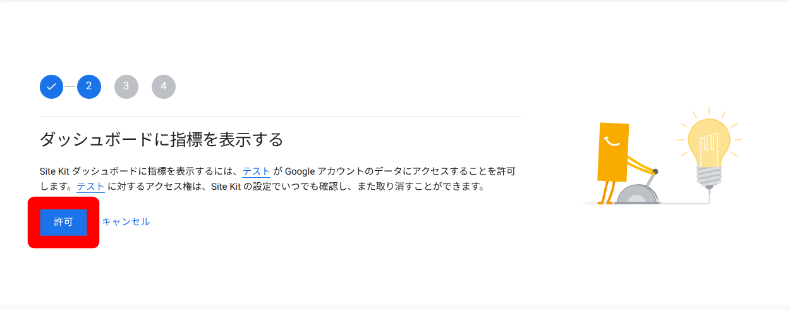
「ダッシュボードに指標を表示する」を「許可」すると、Site Kitのダッシュボード(管理画面)で指標が表示されます。
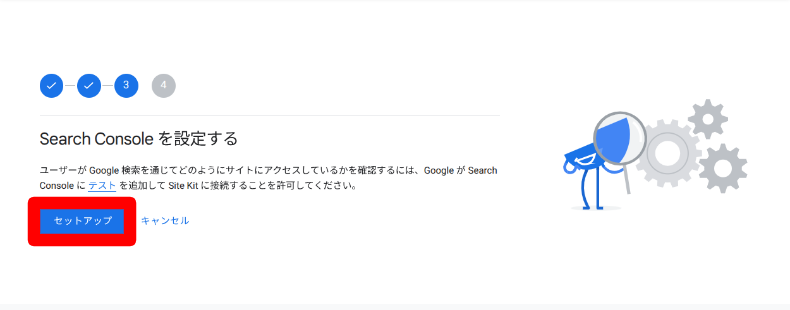
続いて、サーチコンソールの設定ですが、利用したい場合は「セットアップ」、不要であれば「キャンセル」をクリックしてください。
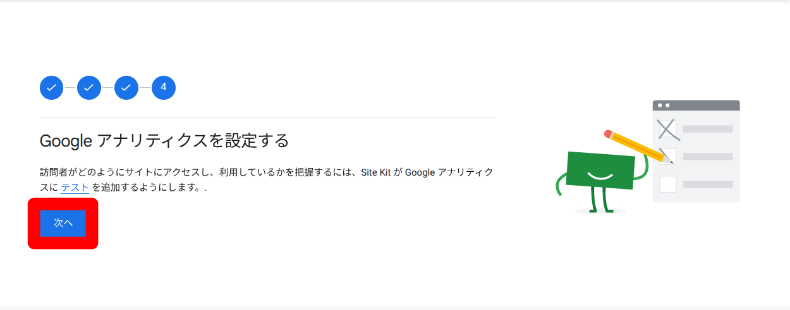
「アナリティクスを設定する」画面では、「次へ」をクリックします。
アナリティクスの以下の項目を選択・入力します。すでにアナリティクスのタグを設定している方は、既存の設定内容を選択します。
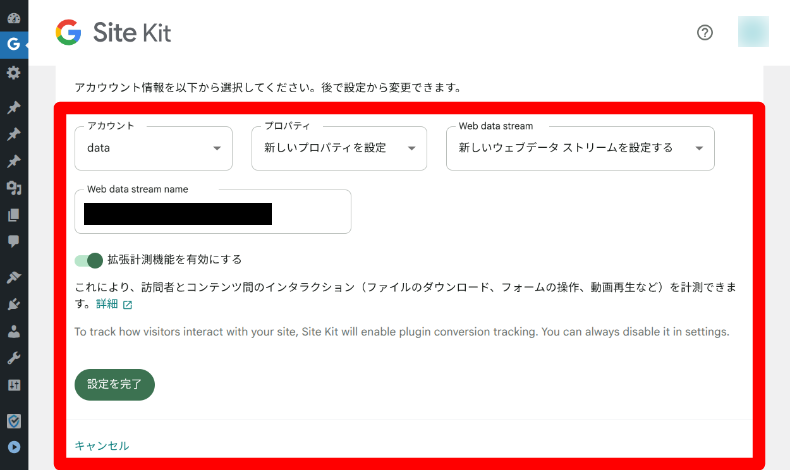
- アカウント:新規登録の場合は「新しいデータを新規作成」を選択
- プロパティ:新規登録の場合は「新しいプロパティを選択」を選択
- Web data stream:新規登録の場合は「新しいウェブデータ ストリームを設定する」を選択
- Web data stream name:そのままの名称か変更、または新規で入力
- 拡張計測機能を有効にする:ONにすると、ファイルのダウンロード・フォームの操作・動画再生なども計測
※プラグイン導入前にアナリティクスと連携している場合は、「Place Analytics code(アナリティクスコードを配置する)」という項目も表示されます。後から設定もできますので、こちらについては後述します。
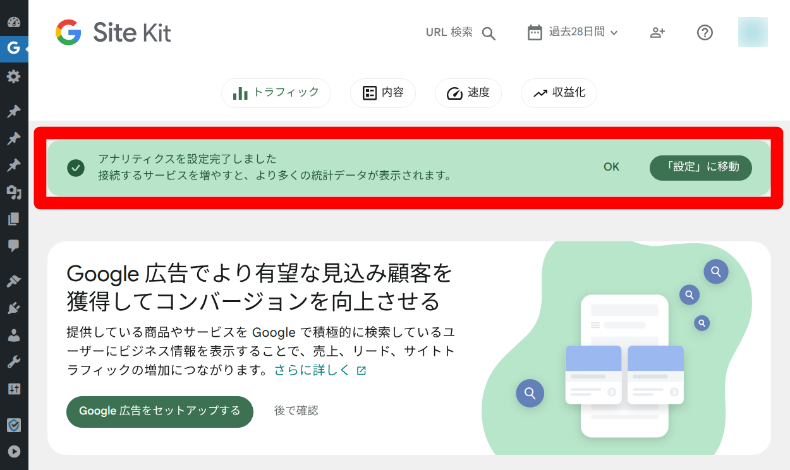
最後に「設定を完了」をクリックすると、次の画面で「アナリティクスを設定完了しました」と表示されます。
GAやタグマネージャーと二重計測の回避設定
すでに、ウェブサイトへアナリティクスのタグを設定していたり、タグマネージャー側で設定している場合は、二重計測を回避する設定が必要となります。
Site Kitを利用し、はじめてアナリティクスを連携した場合は設定不要です。
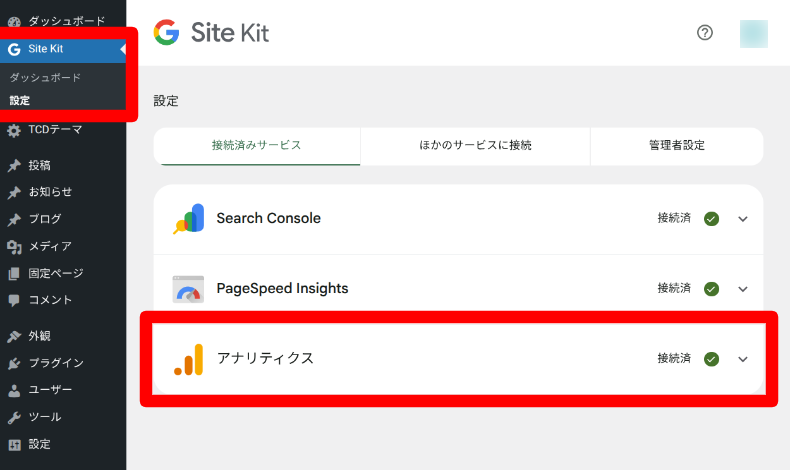
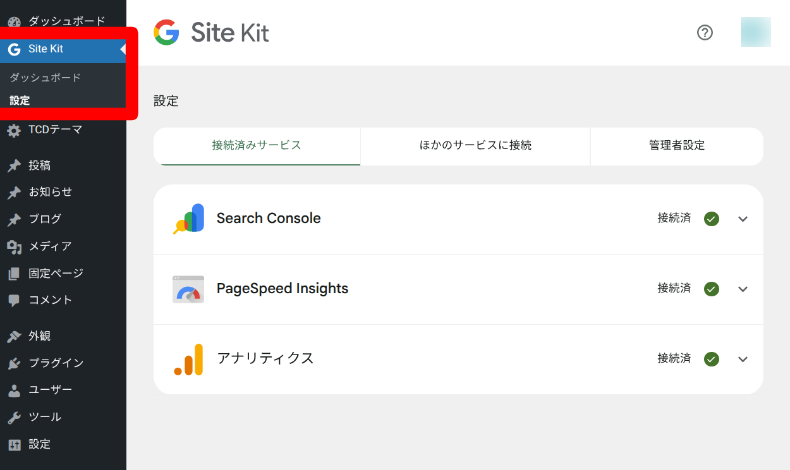
この設定をするには、左メニューからSite Kit > 設定 > アナリティクスをクリックします。
スクロールして「編集」をクリックします。
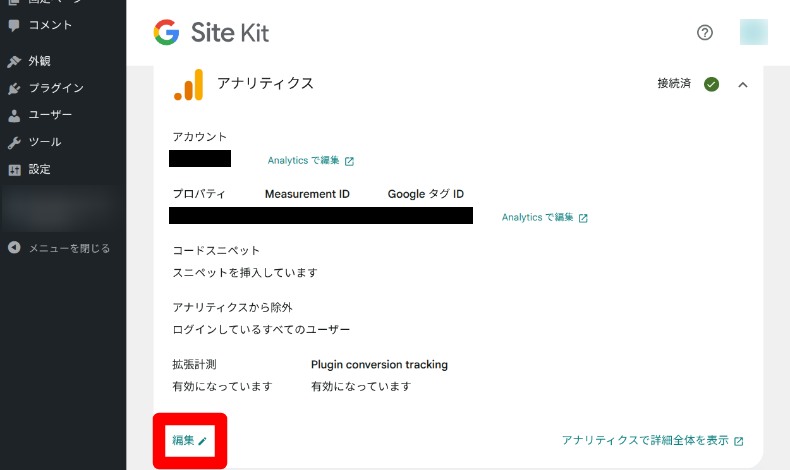
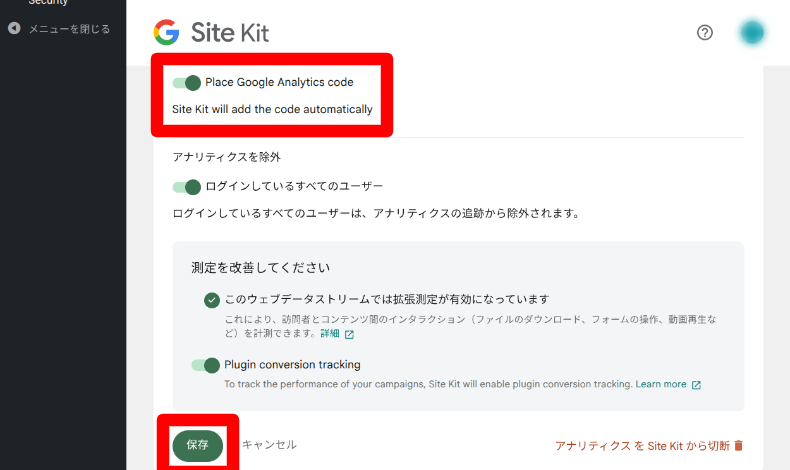
「Place Google Analytics code(アナリティクスコードを配置する)」をOFFにして、下部の「保存」をクリックします。
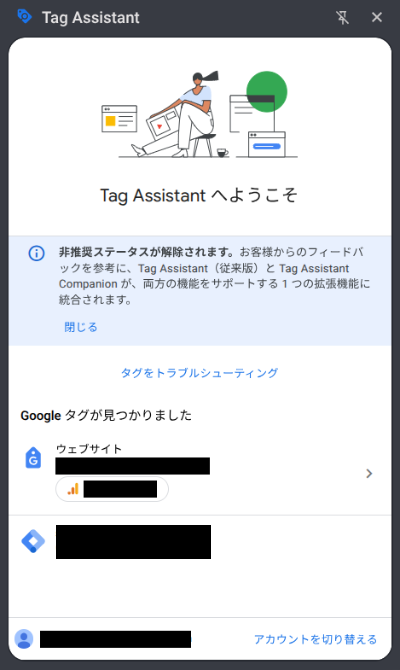
Google Chrome拡張機能の「Tag Assistant Companion」を使うと、ウェブサイトに同じ測定ID(G-XXXXXX)のタグが2つ発火していないかを確認できます。
他のGoogleサービスとの接続
様々なGoogleサービスと接続したい場合は、左メニューにあるSite Kitの「設定」をクリックします。
「ほかのサービスに接続」をクリックすると、まだ接続していないGoogleサービスと接続することができます。
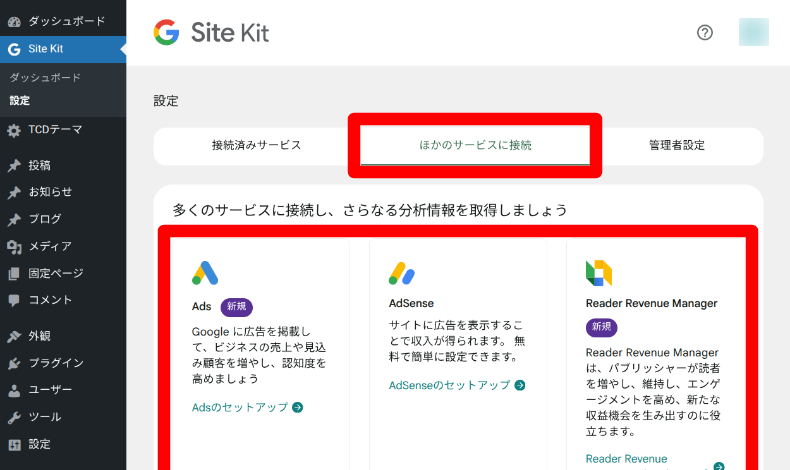
他のGoogleサービスと連携するには「〇〇のセットアップ」をクリックすると、Googleのログインページが表示されます。
該当するGoogleアカウントでログインするか、新規登録をしてください。その後、サービスごとの操作手順に従って接続します。
Consent Mode(同意モード)の設定
Site Kit が提供するConsent Modeは、各国の個人情報・プライバシー関連法令に基づいて取得した「ユーザーの同意状況」を、各種Googleサービスに正しく伝えるための技術仕様です。
各国の法令への適法性を担保するものではありませんが、同意やオプトアウトが求められる制度にも応用可能な仕組みとして設計されています。

「GDPR」という法律をご存知でしょうか? 「EUの法律だから日本には関係ない」と思っていると非常に危険です。日本国内で運営しているウェブサイトであっても、EU在住者が利用すれば適用範囲に含まれます。事前に対応しておかないと、多額の制裁金を科される可能性があります。 インターネットを介する以...
Site KitのConsent Modeは、この同意の有無に応じてGoogleのタグの動作を切り替えるための仕組みとして導入されています。
Consent Modeを有効にすると、EU圏からの訪問者がクッキーに同意すると、アナリティクスなどのタグが通常通り動作し、クッキーを使った計測が行われます。
Site KitでConsent Modeをセットアップするには、以下の手順で行います。

- WordPress 管理画面から「Site Kit」>「設定」を開く
- 上部メニューの管理者設定をクリック
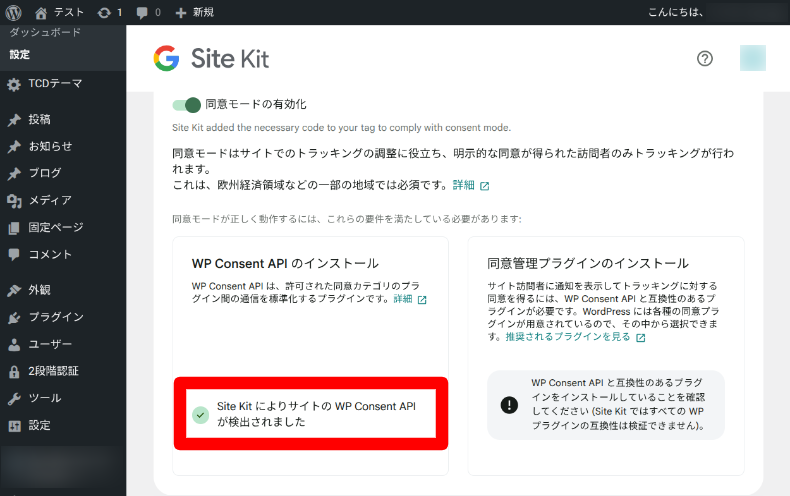
- Consent modeの項目で「同意モードの有効化」 をオンにする
有効化すると、Site Kitが配置・管理するタグがサイトに自動追加されます。
WP Consent APIプラグインのインストール
Consent Modeを正常に動作させるには、同意カテゴリーの情報をWordPress内で統一するためのWP Consent APIプラグインが必須となります。
WP Consent APIは同意バナーを出すプラグインではありませんが、クッキーバナーなどと連携し、同意情報をSite Kitへ渡す役割を担います。
- 管理画面の「プラグイン」から「プラグインを追加」を開く
- 検索窓に「WP Consent」と入力
- 「WP Consent API」を選び、インストールしたら有効化ボタンをクリック
以下の公式リンクからプラグインをダウンロードし、インストールすることもできます。
このプラグインは設定は不要で、設定ページ自体もありません。
再度Site Kit > 設定 > 管理者設定の画面に戻ると、「WP Consent APIが検出されました」と表示されます。
クッキー同意管理プラグインのインストール
Consent Modeをオンにしただけでは、訪問者に同意を求める仕組みはありません。そのため、クッキー同意管理プラグインを必ず追加する必要があります。
Site Kit公式ページでは、以下のプラグインが推奨されています。
- Complianz – GDPR/CCPA Cookie Consent
- Usercentrics Cookiebot
- CookieYes – Cookie Banner for Cookie Consent
これらをインストールすると、訪問者にポップアップ画面で「同意する・拒否する」などの選択肢を提示できます。
具体的な操作方法は、上記のリンクや各プラグインの公式サイトでご確認ください。
なお、Consent Modeを使う場合は、クッキー同意プラグイン自体のConsent Mode機能を使用すると、重複して不具合が起きる可能性がありますのでご注意ください。
ダッシュボードの設定と見方
Site Kitを導入すると、WordPressダッシュボード上でアクセス状況や検索パフォーマンスを確認できます。
アナリティクスやサーチコンソールの主要データが視覚的にまとめられているため、日々の運営に役立てやすい構成になっています。
ただし、連携しているGoogleサービスや設定内容に応じて、表示されている項目が変わります。
主要指標の設定
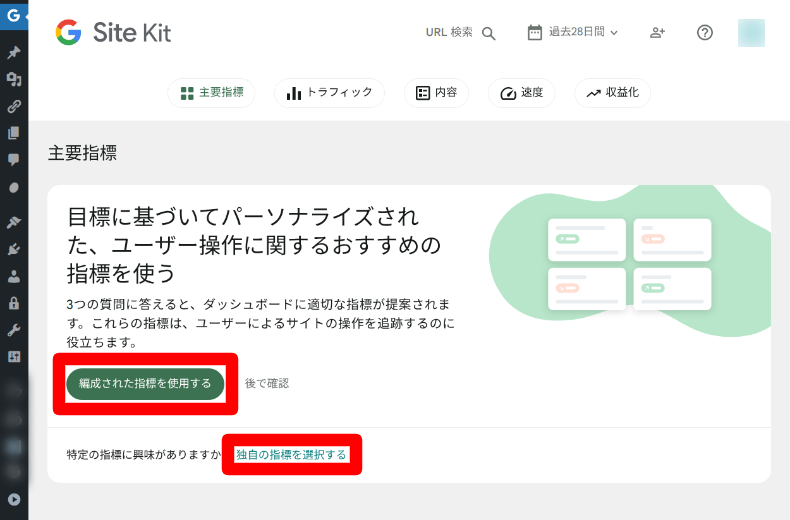
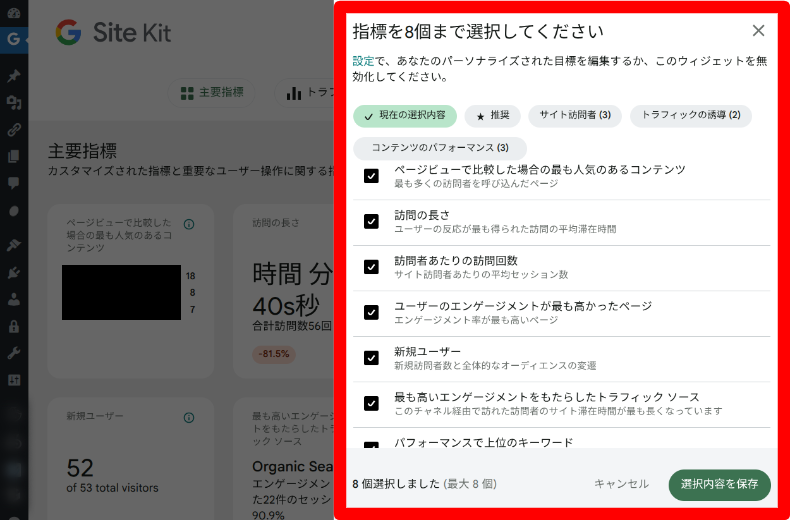
アナリティクスと連携し、データが取得できている場合は、主要指標の設定ができます。設定は以下2つの方法で行います。
- 構成された指標を使用する
- 独自の指標を選択する(後述する「Change metrics」と同じ設定項目)
以下、「構成された指標を使用する」を選択した場合の設定画面で解説します。
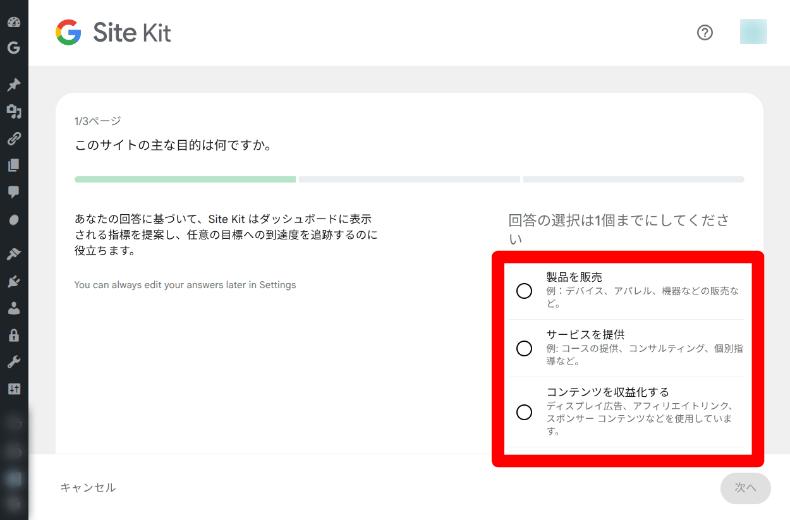
3ページ分ありますので、以下の質問にそれぞれ回答したら右下のボタンをクリックしてください。
- このサイトの主な目的は何ですか?
- How often do you create new content for this site?(このサイトに新しいコンテンツをどのくらいの頻度で作成していますか?)
- What are your top 3 goals for this site?(このサイトにおける上位3つの目標は何ですか?)
設定が完了したら、Site Kitのダッシュボードに主要指標が表示されます。右側に「Change metrics(指標の変更)」のリンクが表示されます。
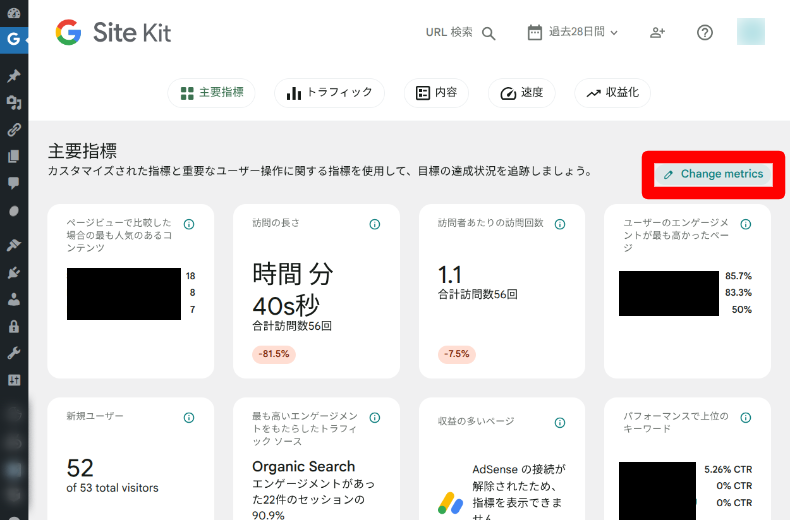
「Change metrics」をクリックすると、前述した「独自の指標を選択する」のページと同じ詳細な設定ができます。
ダッシュボード内のメニュー
ダッシュボード右上のメニューでは、以下の操作を行えます。
- タイトルまたはURL検索:記事タイトルやURLを入力して選択すると、そのページのみのデータが表示される。
- 期間の絞り込み:過去7・14・28・90日間を選択してデータを絞り込める
- 人形のアイコン(共有設定):連携したサービスごとの共有設定
- はてなマーク(ヘルプ):ヘルプページやサポートフォーラムへのリンク
- プロフィール画像またはイニシャル:Site Kitと連携されているGoogleアカウントの連携解除設定

その下のレポートメニューは、次の項目から一つずつ解説します。
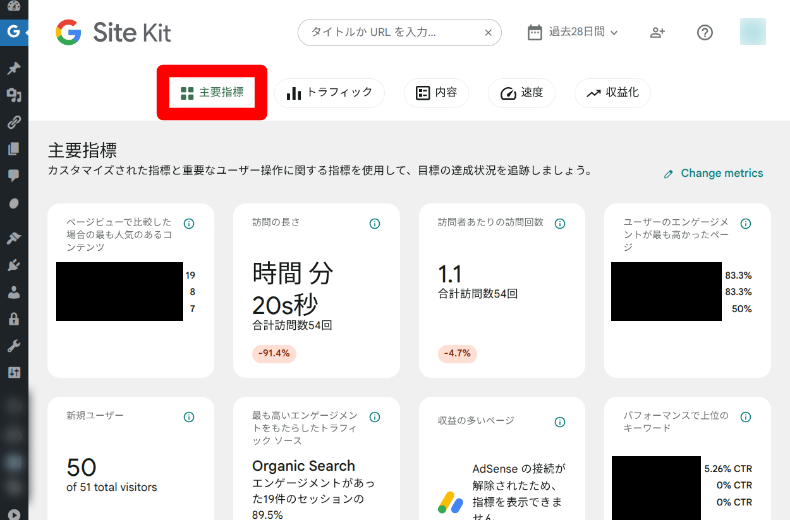
主要指標
ページ上部または、「主要指標」をクリックすると設定した主要指標が表示されます。
トラフィック
上部の「トラフィック」をクリックをすると、アクセス数が表示されます。右側では以下を選択して表示できます。
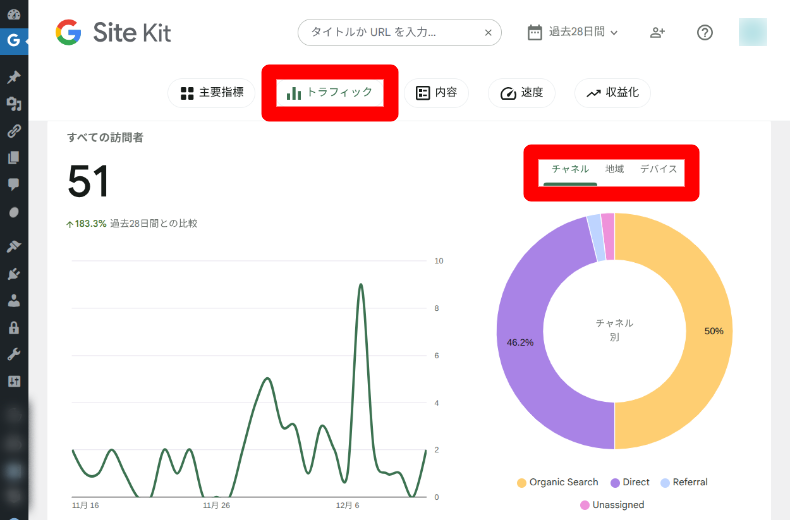
- チャネル:Organic Search(自然検索経由)、Direct(URLの入力やブックマーク経由)、Referral(外部サイト経由)、Unassigned(流入元の情報不足)
- 地域:アクセス元の国名が表示
- デバイス:desktop(PC端末)、mobile(モバイル端末)、tablet(タブレット端末)
下にスクロールすると、トラフィック(アクセス数)の数値とグラフが表示されます。
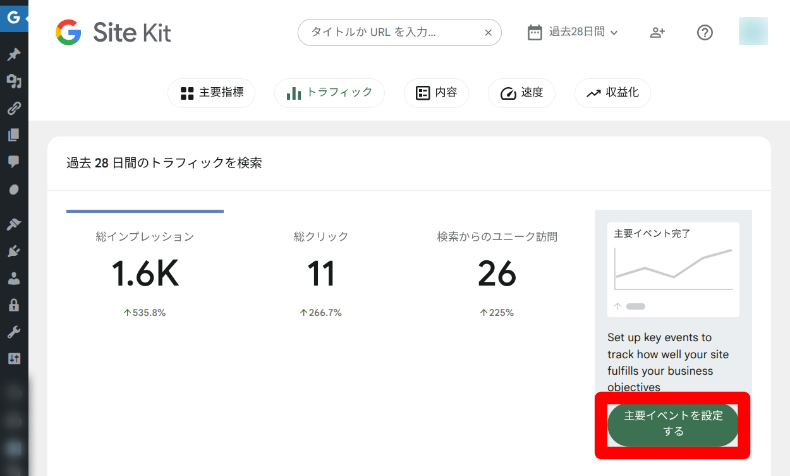
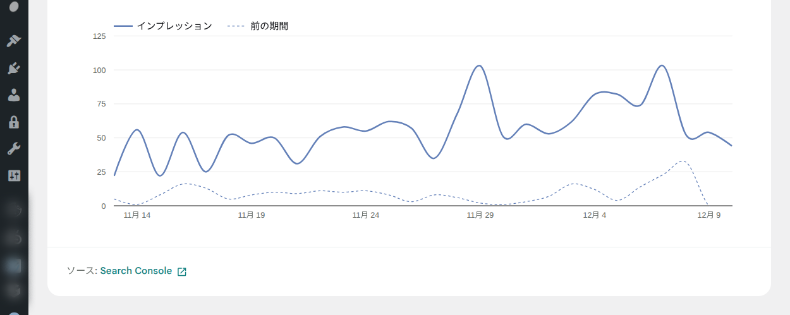
- 総インプレッション:検索結果に表示された回数
- 総クリック:検索結果上でクリックされた回数
- 検索からのユニーク訪問:検索経由で訪れた重複のないユーザー数
右側の「主要イベントを設定する」というボタンをクリックすると、アナリティクス公式サイトのキーイベント解説ページへアクセスします。
キーイベントを設定している場合は、そのデータも表示されます。

Googleアナリティクスのレポート機能の中に存在する、イベントトラッキング機能を活用しているでしょうか?イベントトラッキングは予め定したトラッキングタグを使用して「このバナーはどれくらい押されているのか?」「このテキストリンクはどれくらい押されているのか?」といったリンクイベントの発生をカウントし...
内容
サーチコンソールと連携している場合、上部の「内容」をクリックすると、コンテンツのパフォーマンスが表示されます。

- 検索クエリ:ユーザーが検索窓に入力したキーワードなど
- クリック数
- インプレッション数:表示回数
その下には、ページごとの以下のデータを閲覧することができます。
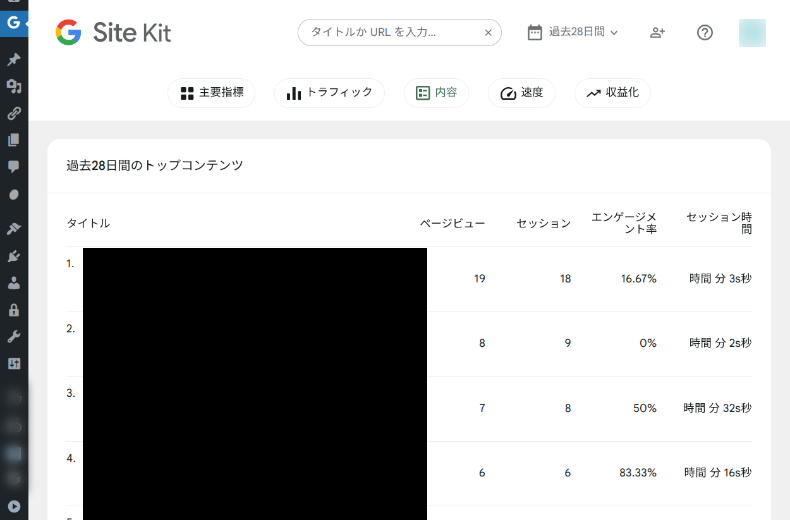
- タイトル:ページのタイトル
- ページビュー:ページの表示回数
- セッション:訪問数(訪問者数ではない)
- エンゲージメント率:しっかり閲覧された割合(※)
- セッション時間:訪問中の滞在時間
※エンゲージメント率 = エンゲージメントのあったセッション ÷ 全セッション
※アナリティクスでは、以下のいずれかの条件を満たしたセッションを「エンゲージメントのあったセッション」と定義しています。
- 10秒以上継続したセッション
- コンバージョンイベントが1件以上発生したセッション
- ページビューまたはスクリーンビューが2回以上あったセッション
速度
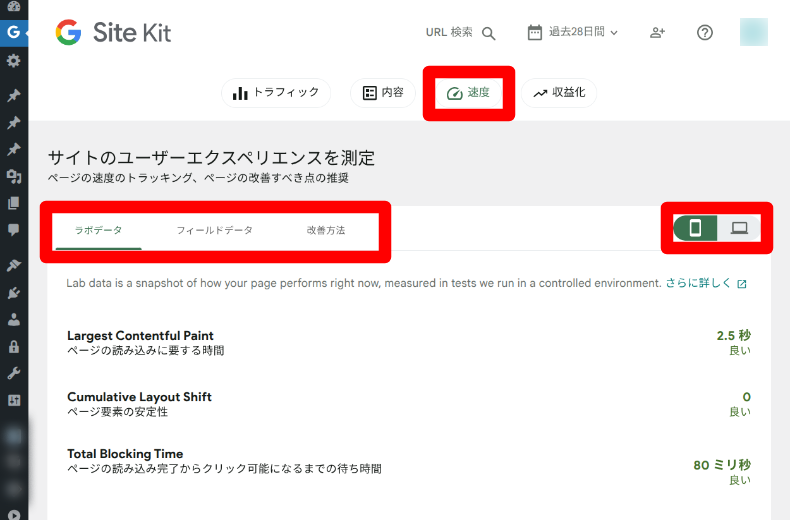
上部の「速度」をクリックすると、以下のようなサイトの表示速度などのユーザー体験に関する情報が表示されます。
- ラボデータ:テスト環境で測定したデータ → 一定の条件での測定のため改善後の比較に向いているが、実際の体感とズレる場合がある
- フィールドデータ:実際のユーザー環境で収集したデータ → ユーザー体験やSEOへの影響を確認できるが、ユーザーの利用環境や状況によって数値のバラつきが出やすい
- 改善方法:使用していないCSSやJavaScriptの削除など、具体的な改善方法が表示される
収益化
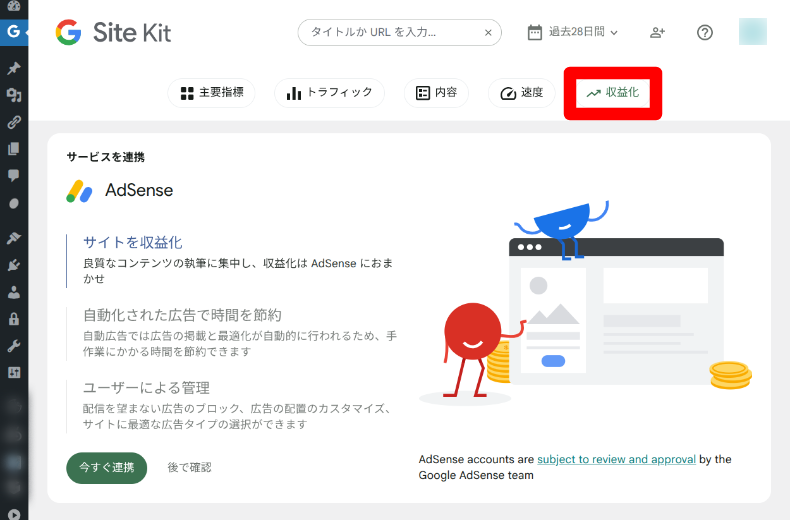
上部メニューの「収益化」をクリックすると、接続している収益化関連サービス(アドセンスなど)の指標が表示されます。
Site Kit by Googleでよくあるエラーと解決策
Site Kitは便利なプラグインですが、環境や設定状況によってエラーが発生することがあります。ここでは特に多いトラブルとその対処方法をまとめました。
サイトが準備できていない可能性がある
このエラーは、サーチコンソールのプロパティ設定やサイトの確認が完了していない場合に起こります。
- サーチコンソールでサイトの所有権が確認されているかチェック
- URLが正しい形式で登録されているか確認
- HTMLタグなどの確認方法が正しく設定されているか再確認
接続エラー
Googleサービスとの通信がうまくいかない時に表示されます。
- ブラウザに複数のGoogleアカウントでログインしていないか確認
- WordPressとGoogleアカウントの権限が一致しているか確認
- サーバーやプラグイン側で外部APIへの通信が制限されていないか確認
サイトIDが無効
このエラーは、Google側で設定されたサイト情報とWordPress側の情報が一致しない時に発生します。
- サーチコンソールやアナリティクスに登録されているURLと、WordPressのURLが一致しているか
- httpとhttpsの違いが発生していないか
- wwwありなしが混在していないか
サイト情報が見つからない
Google側で登録されているサイト情報が見つからない場合に表示されます。
- サーチコンソールのプロパティが削除されていないか確認
- WordPressのURL設定が変更されていないか確認
- Googleアカウントの選択を誤っていないかチェック
必要なデータにアクセスできない
データ取得の権限不足が主な原因です。
- Googleアカウントが必要な権限を持っているか確認
- アナリティクスやサーチコンソールで管理者権限が付与されているか確認
- Googleアカウントを再認証する
Consent Mode設定時のトラブル
Consent Modeはクッキー同意を扱うため、設定が合わないと動作に影響が出ます。
- 使用している同意管理プラグインがConsent Modeに対応しているか
- 同意ステータスが正しくSite Kitに反映されているか
- タグが二重に設置されていないか
データが表示されない
Site Kitにデータが表示されない場合は、次の点を確認します。
- Googleアカウントに正しくログインしているか
- 必要な権限が付与されているか
- プロパティやサイトURLが正しく一致しているか
- キャッシュプラグインの影響が出ていないか
- アナリティクスのデータ収集が開始されてから24時間以上経過しているか
設定が正しくても反映には時間がかかることがあり、特に初期導入時はすぐにデータが表示されないことがあります。
よくある質問
WordPress以外で使えますか?
Site KitはWordPress専用プラグインのため、他のCMSでは利用できません。
アナリティクスやサーチコンソール自体は他のサイトでも利用できますが、Site KitはWordPressでの管理を前提に作られています。
WooCommerceで活用できますか?
WooCommerceでも利用できます。アクセス解析や検索パフォーマンスを確認できるため、ECサイトの改善にも役立ちます。
ただしEC向けの詳細な計測が必要な場合は、タグマネージャーや追加の計測設定が必要になることがあります。
プラグインの安全性は高いですか?
Site KitはGoogle公式のプラグインであり、セキュリティ面の信頼性は高いといえます。
定期的にアップデートが行われており、互換性や安全性が確保されるよう管理されています。
アップデートの頻度はどの程度ですか?
Site Kitは比較的頻繁にアップデートされています。
新しいGoogleサービスへの対応や不具合修正が行われるため、常に最新バージョンに更新しておくことが推奨されます。
まとめ
Site Kitは、計測や広告など複数のGoogleサービスを一元管理できる便利なプラグインです。
計測タグを簡単に設置でき、初心者でも短時間で導入できる点も魅力です。WordPress内で主要データを確認できるため、サイト運営の効率が大きく向上します。
ぜひ、サイト運営を効率化したい方や初心者の方は、導入を検討してみてください。



























コメント