




















WordPressでフォームを作成する際、条件分岐や計算を含む高度なフォームを作りたいと思ったことはありませんか?
そうしたニーズに対応できるプラグインとして知られているのが「Formidable Forms(フォーミダブル・フォームズ)」です。
Formidable Formsは、ドラッグ&ドロップで直感的にフォームを作成できるだけでなく、条件分岐や計算フィールド、ユーザーログインフォームの作成、WooCommerceとの連携など、多機能なフォームプラグインです。
本稿では、Formidable Formsの基本的な特徴・料金・使い方まで分かりやすく解説します。

Formidable Formsとは?
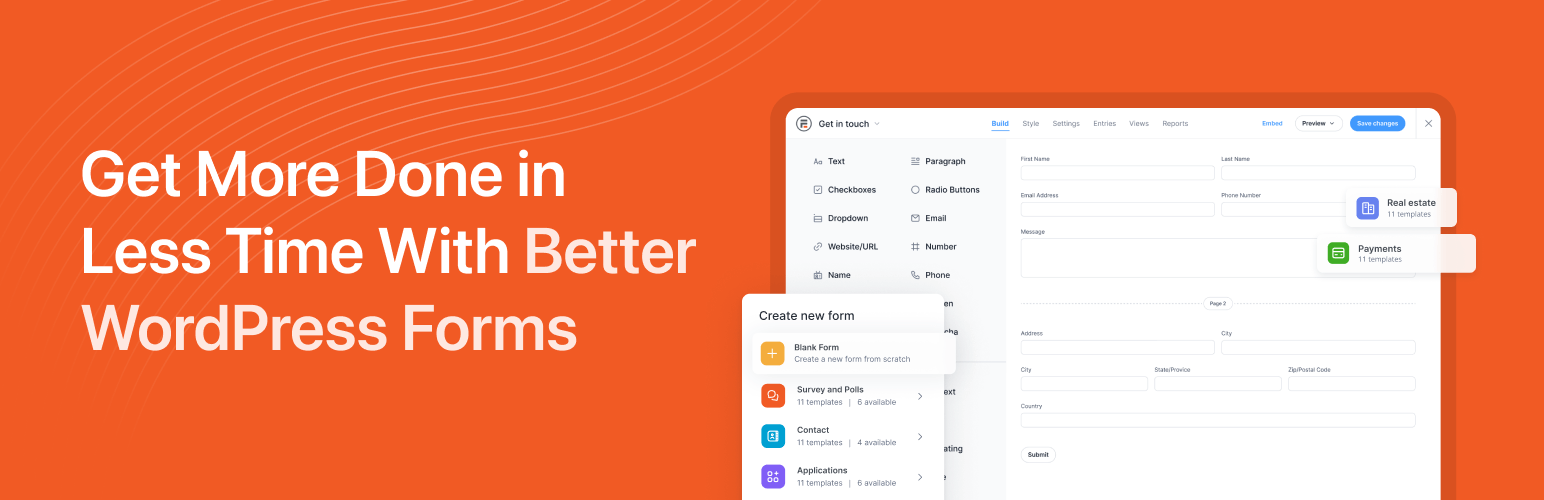
Formidable Formsは、WordPressで高機能なフォームを作成できるプラグインです。
一般的なお問い合わせフォームにとどまらず、条件分岐や計算処理を含む複雑なフォームや、入力データを活用した仕組みまで構築できる点が特徴です。
ドラッグ&ドロップ式のフォームビルダーを採用しており、基本的な操作は直感的に行えます。
一方で、データの扱い方や高度な機能を使いこなすことで、フォームを単なる入力欄ではなく、サイト運営に役立つデータ収集ツールとして活用できます。
WordPress公式ディレクトリにも登録されており、無料版から試すことができるため、段階的に導入を検討しやすいプラグインといえるでしょう。
メリット
- 無料版でもお問い合わせフォームなど基本的なフォームを作成できる
- 条件分岐や計算など高度なフォームにも対応(有料版)
- フォーム送信データをWordPress内で活用できる
- 拡張性が高く、カスタマイズにも対応しやすい
- 実務向け・中〜上級者向けの機能が充実している
デメリット
- 機能が多く、初心者にはやや分かりにくい
- 高度な機能は有料版が前提となる
- 日本語の公式情報やサポートが限られている
Formidable Formsの向き・不向き
Formidable Formsは高機能なフォームプラグインのため、用途によって向き・不向きがはっきり分かれます。導入前に自分の目的と合っているかを確認しておくことが重要です。
向いている人
- 条件分岐や計算処理を含むフォームを作成したい人
- 見積もり・診断・アンケートなど動的なフォームを使いたい人
- フォーム送信データを一覧・表・ページとして活用したい人
- WooCommerceやGoogleスプレッドシートなどの外部サービスと連携して運用したい人
- 複数フォームを本格的に管理・運用したいサイト運営者や制作者

「コストをかけずにネットショップを開設したい」と考えている個人・企業に最適なのがWooCommerce。 使用料なし 本格的なネットショップが開設できる ECサイトに必要な機能が揃っている プログラミング知識は不要 WooCommerceは、ドメインとサーバーさえあ...
向いていない人
- シンプルなお問い合わせフォームだけを設置したい人
- できるだけ設定を減らして簡単に使いたい人
- 有料プランの利用を前提にしたくない人
- 日本語情報や日本語サポートを重視する人
Formidable Formsの料金
Formidable Formsには無料版と有料版があり、用途に応じて段階的に利用できる料金体系になっています。
まずは無料版で基本的な操作感を確認し、必要に応じて有料プランへ移行する形が一般的です。
Lite(無料版)
Formidable Forms Lite(無料版)では、シンプルなフォーム作成や基本的な入力項目の設定ができます。お問い合わせフォームや簡単なアンケートであれば、無料版でも問題なく運用できます。
ただし、条件分岐や計算フィールド、外部サービスとの連携といった高度な機能は利用できません。
Pro(有料版)
| プラン | 年額料金(※) | 利用サイト数 | 主な特徴 |
|---|---|---|---|
| Basic | $39.50 | 1 | ・条件分岐 ・ファイルアップロード ・複数ページフォーム |
| Plus | $99.50 | 3 |
・View機能(一覧・表など) ・グラフ ・モーダルフォーム ・Mailchimp等連携 |
| Business | $199.50 | 7 |
・計算フォーム ・ユーザー登録 ・支払い ・スプレッドシート連携 ・API利用可 |
| Elite | $299.50 | 20 |
・WooCommerce連携 ・Salesforce連携 ・ホワイトラベル ・マルチサイト対応 |
※表示価格は初年度キャンペーン価格であり、更新時は通常料金となります。
Formidable Forms Pro(有料版)は複数のプランに分かれており、上位プランになるほど利用できるアドオンや機能が増えていきます。
たとえば、条件分岐や計算機能、ユーザー登録・ログインフォーム、WooCommerceやスプレッドシートとの連携などは、有料プランで提供されます。
どのプランを選ぶかは、作成したいフォームの内容や、データをどこまで活用したいかによって判断するとよいでしょう。
料金は年額制で、定期的に内容や価格が見直されることがあります。そのため、導入前には必ず公式サイトで最新の料金やプラン内容を確認することが重要です。
また、非公式な配布サイトなどから入手したプラグインを使用すると、セキュリティ上のリスクやライセンス違反につながる可能性があるため、必ず正規ルートで導入するようにしましょう。
Formidable Formsの使い方
Formidable Formsは、基本的な導入手順を押さえれば、初めてでもフォームを作成できます。ここでは、インストールからフォーム編集までの基本的な流れを解説します。
インストール方法
管理画面にログインしてから、以下の手順でインストールします。
- 「プラグイン」→「プラグインの追加」を開く
- 検索欄に「Formidable Forms」と入力する
- 公式プラグインを選択し「今すぐインストール」をクリックする
- インストール完了後、「有効化」を行う
以下の公式リンクからダウンロードして、インストールすることもできます。

WordPressプラグインのインストール方法について解説します。インストール作業はとてもかんたん、慣れると1分かかりません。 プラグインは、WordPressサイトにとって、ノーコードで機能追加できる便利なもの。WordPress初心者の方は、まずプラグインのインストール方法を覚えておきまし...
メニュー
プラグインを有効化すると、管理画面の左側にFormidableのメニューが表示されます。
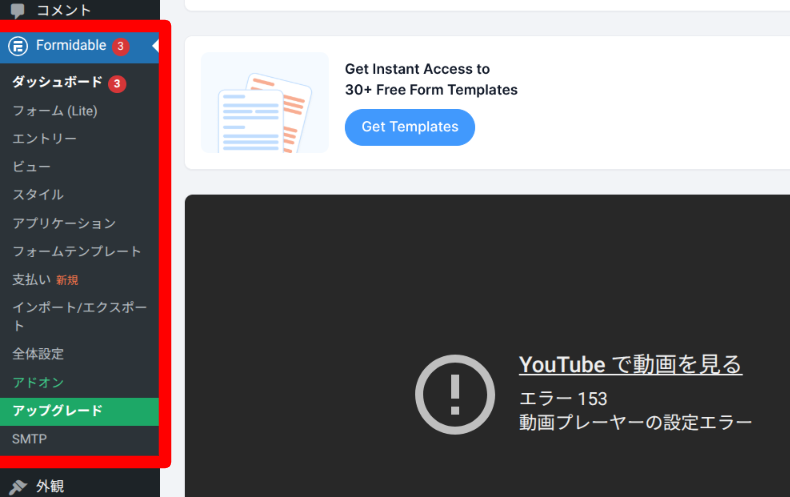
- フォーム(Lite):フォームの新規作成・編集・削除を行うメイン画面
- エントリー:フォームから送信された回答・入力データを一覧で確認する画面(※Lite版はメール通知のみで、管理画面保存は有料版の機能です)
- ビュー(有料機能):送信データを表・一覧・カスタム表示としてフロント側に出力する機能
- スタイル(一部無料):フォームのデザイン(色・レイアウト・CSS)を管理する画面
- アプリケーション:見積もり・ディレクトリなど、用途別のフォーム構成をまとめた機能
- フォームテンプレート(一部無料):あらかじめ用意されたテンプレートを使ってフォームを作成する画面
- 支払い(有料機能):決済機能や支払い関連の設定
- インポート/エクスポート:フォーム設定や入力データを他サイトへ移行・バックアップするための機能
- 全体設定:メール通知、日付形式、通貨表示など、プラグイン全体に共通する設定画面
- アドオン:スプレッドシート連携やユーザー登録など、有料機能・拡張機能の有効化・管理
- アップグレード:有料プランへの切り替えやライセンス購入・管理を行う画面
- SMTP:「WP Mail SMTP」プラグインと連携して、フォーム送信メールの到達率を改善

問い合わせフォームから送ったはずの通知メールが、どこにも届いていない。迷惑メールフォルダにも見当たらない。 WordPressは、初期設定のままだとサーバーのPHPから直接メールを送ります。送信元のアドレスは「wordpress@サイトのドメイン」。実在しないこともあるこのアドレスから、送信の認証...
フォームの作成方法
フォームを作成するには、管理画面から以下の操作を行います。
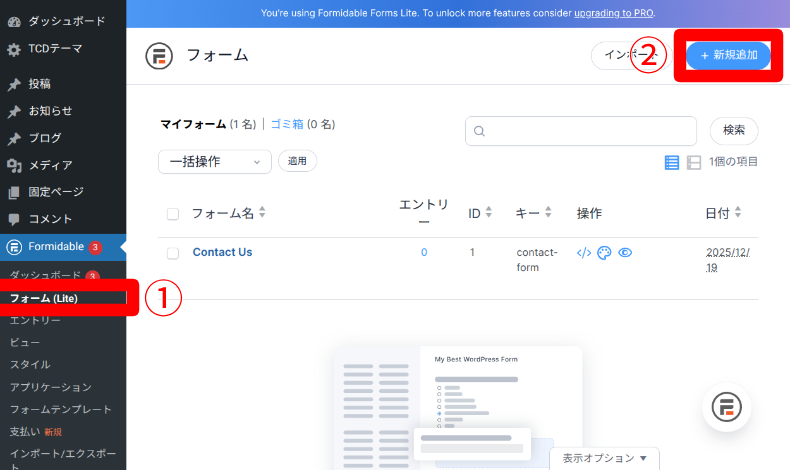
- 左メニューからFormidable > フォーム(Lite)をクリック
- 右上の「+新規追加」をクリック
その後、フォームテンプレートを選択する画面が表示されます。
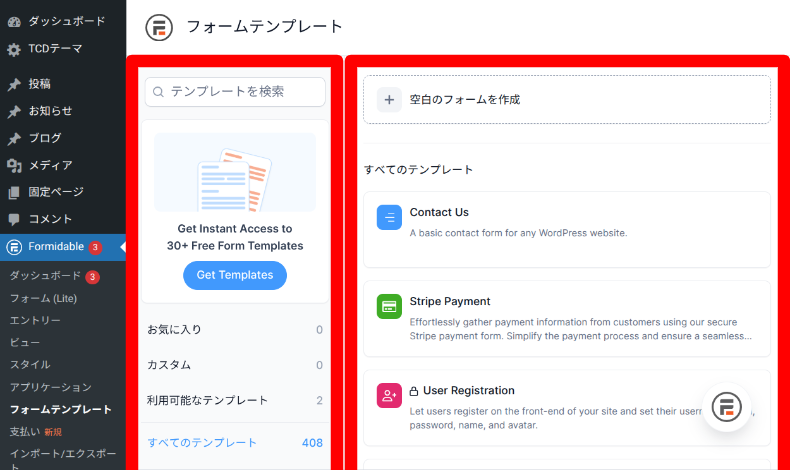
左側ではテンプレートの検索やカテゴリー選択ができ、右側では「空白のフォームを作成」やテンプレートの選択ができます。
一部のテンプレートは無料版でも利用できますが、ほとんどが有料版のテンプレートです。
「空白のフォームを作成」やテンプレートを選択すると、フィールドの設定を行う画面が表示されます。
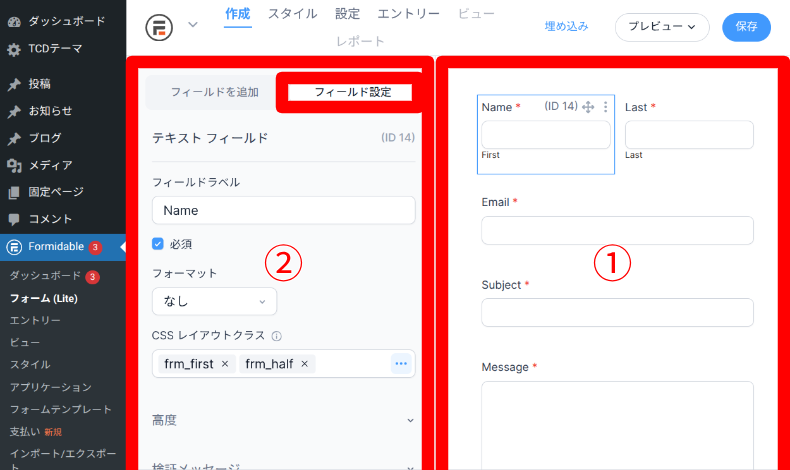
- 変更したいフィールドをクリックする
- 「フィールド設定」のタブが開き、各項目に入力したり選択する
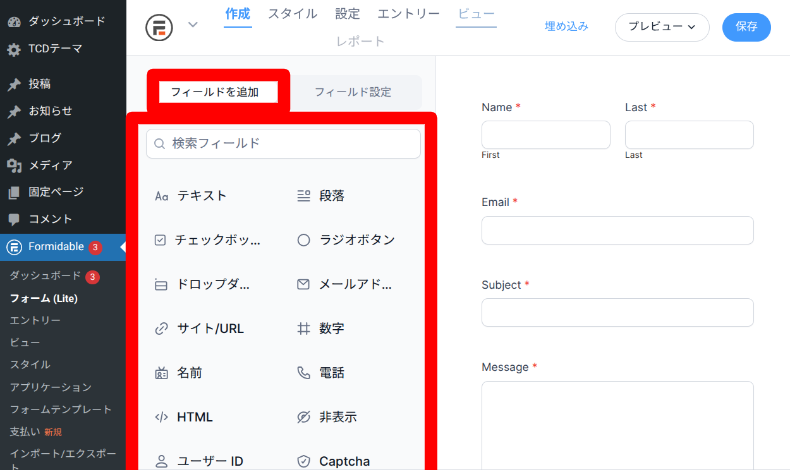
設定ページ左側の「フィールドを追加」タブをクリックすると、任意のフィールドを追加できます。
上部の「スタイル」をクリックすると、フォームの色やスタイルを変更することもできます。
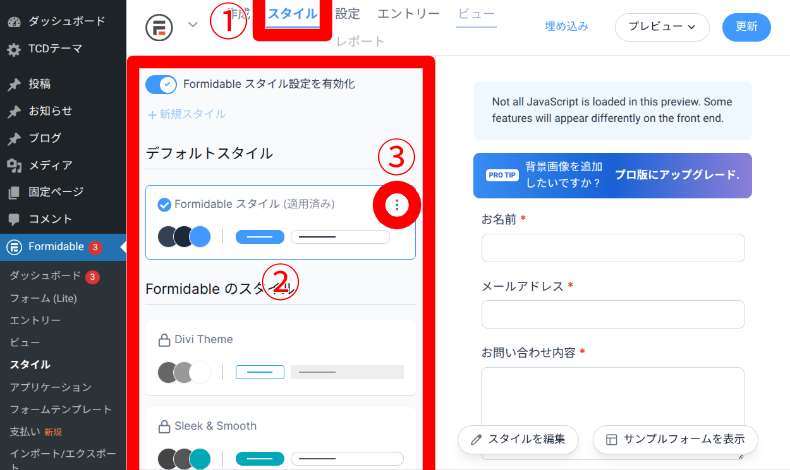
- 「スタイル」をクリック
- 「Formidableスタイル設定を有効化」のON/OFFやスタイル(デフォルト以外は有料)を選択
- 右上の三点リーダーをクリックすると、スタイルの編集ができます。
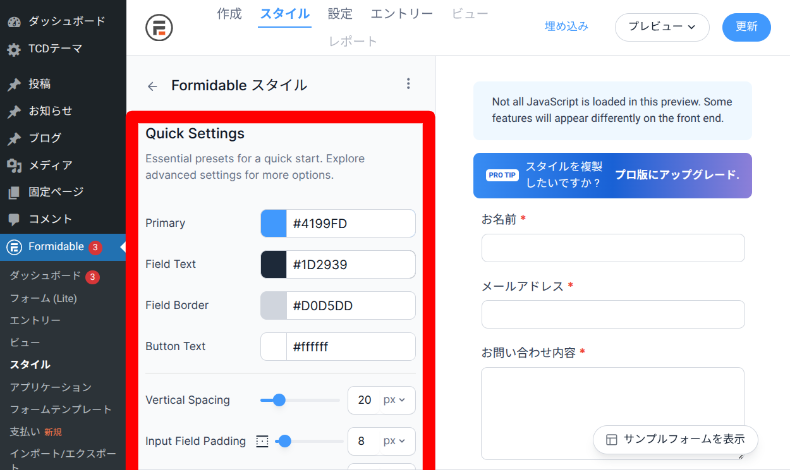
- Primary:フォーム全体で基準となるメインカラー
- Field Text:入力フィールド内の文字色(ユーザーが入力するテキストの色)を設定
- Field Border:入力フィールドの枠線の色・スタイルを制御
- Button Text:送信ボタンなどのボタン内テキストの文字色を設定
- Vertical Spacing:フィールド同士の縦方向の間隔(マージン)を調整
- Input Field Padding:入力フィールド内部の余白(文字と枠線の距離)を設定
- Base Font Size:フォーム全体の基本フォントサイズ
- Field Shape:入力フィールドの形状を指定(四角・角丸など)
- Corner Radius:フィールドやボタンの角の丸み(radius)を数値で設定
- カスタムCSS(※):作成したフォームのCSSコードを追加してデザイン調整できる
※こちらにCSSコードを記述しましたが調整できませんでしたが、後述するプラグイン全体のCSS設定で調整できました。
上部の「設定」から、フォームの一般設定ができます。
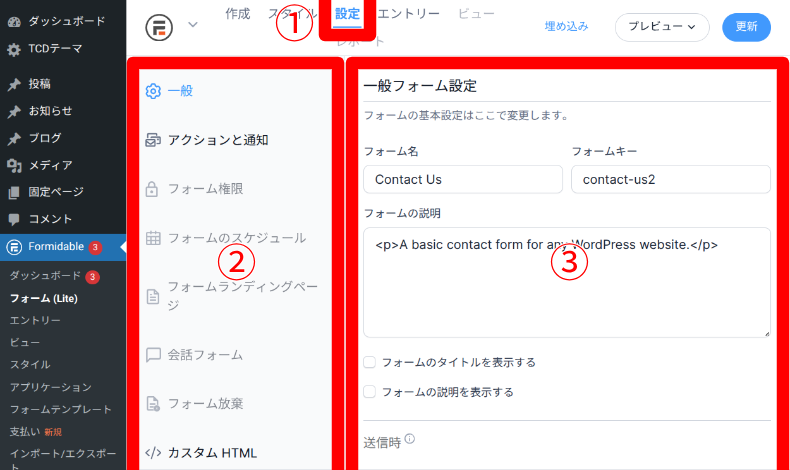
- 「設定」をクリック
- 設定項目を選択(無料版は「一般」「アクションと通知」「カスタムHTML」のみ)
- 表示された設定項目に入力または選択
設定が終わったら、右上のメニューから操作します。

- 埋め込み:フォームをページに埋め込む設定。「既存のページを選択」「新規ページを作成」「手動で挿入(ショートコードまたはPHPコード)」から選択
- プレビュー:設定したフォームの確認。「空白のページを使用」「テーマを使用」から選択
- 保存:フォームの設定を保存
実際のフォームのページを確認すると、以下のようにフォームが表示されます。
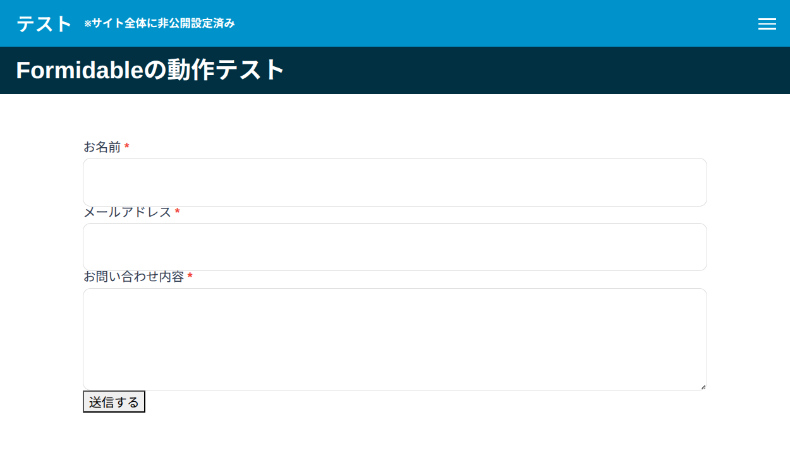
このままでは各フィールドが詰まって見えます。後述する全体設定のカスタムCSSにコードを追加することで調整できます。
全体設定
左メニューの「全体設定」では、プラグイン全体の設定を行うことができます。
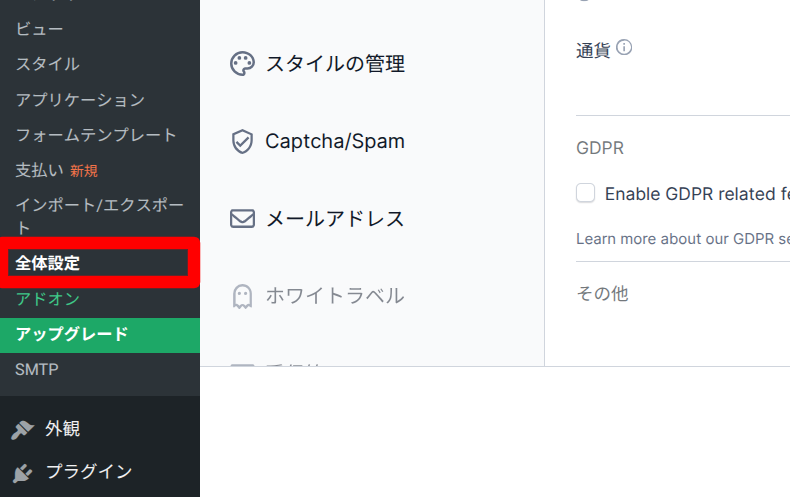
全体設定を開くと、以下のような項目を設定できます。
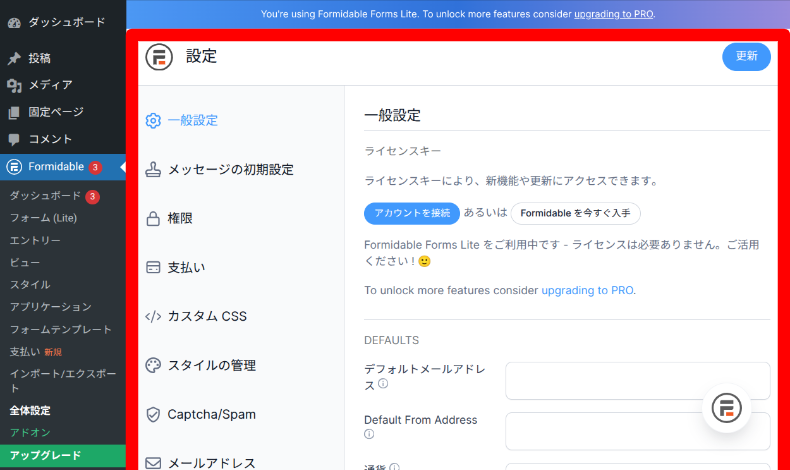
- 一般設定:ライセンスキーの登録、送信元メール・日付/通貨形式など共通設定、GDPR関連設定
- メッセージの初期設定:エラー・送信完了時メッセージのデフォルト文言、重複送信・必須エラー時の表示内容
- 権限:ユーザー権限ごとのフォーム閲覧・編集・管理可否設定
- 支払い:Stripe・PayPalなど決済サービスの共通設定
- カスタムCSS:全フォームに適用する追加CSSの設定
- スタイルの管理:フォームデザイン(スタイル)の作成・編集、CSSの読み込み方法(全ページ/必要時のみ)
- Captcha/Spam:reCAPTCHA・hCaptchaなどスパム対策設定
- メールアドレス:通知メールのデフォルト送信元・送信先設定
- ホワイトラベル:管理画面上のFormidable表示名・ロゴの変更
- 受信箱:プラグインからのお知らせ・通知の管理
- その他:利用統計の送信設定、管理バー表示の有無、アンインストール時のデータ削除設定
動作確認をしたところ、フォームのデザインは、フォームごとのカスタムCSSではなく、こちらの全体設定内にあるカスタムCSSで調整できました。
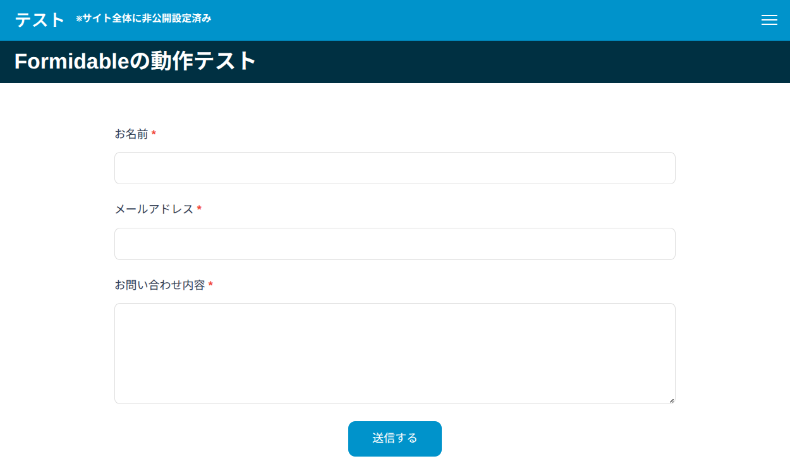
デザインを調整したい場合は、以下のCSSコードを追加し、任意で数値を変更してください。
/* ==============================
   フォーム各フィールド全体
   (1項目ごとの外枠コンテナ)
   ============================== */
.frm_form_field {
    margin-bottom: 24px !important; /* 各フィールド下の余白(縦間隔) */
}


/* ==============================
   フィールドのラベル(項目名)
   ============================== */
.frm_form_field .frm_primary_label {
    display: block !important;       /* インライン要素をブロック化(改行させる) */
    margin-bottom: 8px !important;   /* ラベルと入力欄の間隔 */
    line-height: 1.5 !important;     /* ラベル文字の行間 */
}


/* ==============================
   入力フィールド本体
   (input / textarea / select)
   ============================== */
.frm_form_field input,
.frm_form_field textarea,
.frm_form_field select {
    padding: 10px 12px !important;   /* 入力欄内の上下・左右余白 */
    line-height: 1.6 !important;     /* 入力文字の行間 */
}


/* ==============================
   フィールドの説明文
   (description)
   ============================== */
.frm_form_field .frm_description {
    margin-top: 6px !important;      /* 入力欄との上余白 */
    line-height: 1.6 !important;     /* 説明文の行間 */
    font-size: 0.9em !important;     /* 説明文をやや小さく表示 */
}


/* ==============================
   エラーメッセージ表示
   ============================== */
.frm_form_field .frm_error {
    margin-top: 6px !important;      /* 入力欄との上余白 */
    line-height: 1.5 !important;     /* エラーテキストの行間 */
}


/* ==============================
   フォームタイトル
   ============================== */
.frm_form_title {
    margin-bottom: 16px !important;  /* タイトル下の余白 */
    line-height: 1.4 !important;     /* タイトル文字の行間 */
}


/* ==============================
   フォーム全体の説明文
   ============================== */
.frm_description {
    margin-bottom: 24px !important;  /* 説明文下の余白 */
    line-height: 1.6 !important;     /* 説明文の行間 */
}


/* ==============================
   送信ボタンの配置
   ============================== */
.frm_submit {
    text-align: center !important;   /* 送信ボタンを中央寄せ */
}


/* ==============================
   送信ボタン本体のデザイン
   ============================== */
.frm_button_submit,
.frm_form_submit button {
    background-color: #0073aa !important; /* ボタン背景色 */
    border: 2px solid #005f8d !important; /* 枠線の太さと色 */
    border-radius: 10px !important;        /* 角丸の指定 */
    color: #ffffff !important;            /* ボタン文字色 */
    padding: 12px 32px !important;        /* ボタン内の余白 */
    font-size: 16px !important;           /* ボタン文字サイズ */
    line-height: 1.4 !important;          /* ボタン文字の行間 */
}


/* ==============================
   送信ボタンのホバー時
   ============================== */
.frm_button_submit:hover,
.frm_form_submit button:hover {
    background-color: #003042 !important; /* ホバー時の背景色 */
    border-color: #003042 !important;     /* ホバー時の枠線色 */
    color: #ffffff !important;            /* ホバー時の文字色 */
}
用途別の活用例
Formidable Formsは、単なるお問い合わせフォームだけでなく、用途に応じてさまざまな使い方ができます。ここでは、特に利用されることの多い代表的な活用例を紹介します。
ユーザー登録・ログインフォームとして使う
Formidable Formsの有料プランでは、ユーザー登録やログイン用のフォームを作成できます。
WordPress標準のログイン画面を使わず、デザインや入力項目を自由にカスタマイズしたログインページを作成できる点が特徴です。
ユーザー登録時に独自の項目を追加したり、条件分岐を使って入力内容に応じたフォーム表示を切り替えたりすることもできます。
会員サイトや限定コンテンツを提供するサイトでは、ユーザー管理の柔軟性を高める用途で活用されています。
WooCommerceと連携して使う
Formidable Formsは、WooCommerceと連携することで、商品ページにカスタムフォームを組み込み、購入前に詳細な入力やオプション選択を行わせることができます。
この連携にはFormidable Formsの有料版(WooCommerce連携アドオン)が必要です。
有料版を利用することで、フォーム内で選択・入力された内容をもとに商品価格を自動計算し、そのままカートやチェックアウトに反映できるようになります。
見積もり要素を含む商品販売や、名入れ・追加オプション・事前ヒアリングが必要な商品など、標準のWooCommerceフォームでは対応しにくい販売フローを柔軟に構築できる点が大きなメリットです。
スプレッドシートと連携して使う
Formidable Formsは、スプレッドシートと連携することで、フォームの送信データを自動でスプレッドシートに書き出すことができます。
この連携はFormidable Formsの有料版(スプレッドシート連携アドオン)で利用できます。
フォーム送信と同時にデータが反映されるため、問い合わせや申し込み内容をリアルタイムで一覧管理・チーム共有できます。
スプレッドシート側では集計・並び替え・フィルタリングが行えるため、アンケート分析や業務データ管理にも活用できます。
管理画面を開かずにデータを確認したい場合や、他の業務ツールと組み合わせて運用したい場合に便利な連携機能です。
Formidable Formsの注意点
Formidable Formsは高機能なフォームプラグインですが、導入や運用にあたって事前に把握しておきたい注意点を解説します。
導入・設定時の注意点
Formidable Formsは設定項目が多いため、最初からすべての機能を使おうとすると混乱しやすくなります。
まずは基本的なフォーム作成に絞り、必要に応じて条件分岐や計算機能を追加していくとスムーズです。また、フォーム送信後のメール通知が届かないケースも見られます。
送信元メールアドレスやサーバー環境の影響を受けやすいため、初期設定の段階でテスト送信を行い、必要に応じてSMTPプラグインを併用することが重要です。
キャッシュ系プラグインやセキュリティプラグインとの相性によって、条件分岐や送信処理が正しく動作しない場合もあるため、導入後は必ず動作確認を行いましょう。
セキュリティ上の注意点
ファイルアップロード機能を利用する場合は、アップロード可能なファイル形式やサイズを制限し、不要なリスクを避けることが大切です。
特に外部公開フォームでは、スパム対策や不正利用への配慮が欠かせません。
また、非公式サイトなどから配布されているプラグインを使用すると、マルウェア感染や情報漏えいのリスクがあります。
Formidable Formsは必ず公式サイトまたはWordPress公式ディレクトリから入手し、正規ライセンスで利用するようにしましょう。
よくある質問(FAQ)
Formidable Formsは無料でどこまで使えますか?
無料版では、基本的なフォーム作成や入力項目の設定ができます。シンプルなお問い合わせフォームや簡単なアンケートであれば、無料版でも問題なく利用できます。
ただし、条件分岐や計算機能、外部サービスとの連携などは有料版の機能となります。
初心者でも使いこなせますか?
ドラッグ&ドロップ操作でフォームを作成できるため、基本的な使い方は初心者でも対応できます。
一方で、設定項目が多く高度な機能も備えているため、最初は必要な機能に絞って使い始めるのがおすすめです。
条件分岐がうまく動かない場合の対処法は?
条件分岐が動作しない場合、フィールドの設定ミスや条件の指定方法に問題があるケースが多く見られます。
また、キャッシュ系プラグインやJavaScriptの競合が原因になることもあるため、一時的に無効化して確認すると解決する場合があります。
WooCommerceと一緒に使えますか?
Formidable FormsはWooCommerceと連携して利用できます。商品オプションの入力や、購入前のカスタムフォームなど、標準機能では対応しにくい入力フローを構築したい場合に役立ちます。
有料版は後からアップグレードできますか?
有料プランは後からアップグレードできます。まずは無料版で試し、必要な機能が明確になってからプランを変更することもできます。公式サイトでは返金保証も用意されています。
お問い合わせフォームは、項目を減らすだけで反応が変わることがあります。どの項目を減らせるかは、こちらの記事で紹介しています。

問い合わせフォームからの反応が来ない。 そんな相談を受けるとき、原因の多くはデザインやキャッチコピーではなく、実はフォームの入力項目数にあります。今回は「入力項目を減らすだけで反応が変わる」という、シンプルながら見落とされがちなポイントを解説します。 問い合わせが来な...
まとめ
Formidable Formsは、条件分岐や計算処理、データ活用など、一般的なフォームプラグインでは対応しにくい機能を備えた高機能なWordPressプラグインです。
単なるお問い合わせフォームだけでなく、見積もりや診断、業務データの管理など、幅広い用途に活用できます。
一方で、機能が豊富な分、設定に慣れるまで時間がかかる場合や、有料プランが前提となるケースもあります。そのため、どのようなフォームを作りたいのかを明確にした上で導入を検討することが重要です。
シンプルなフォームでは物足りなくなってきた方や、フォームの入力データを業務に活かしたい方にとって、Formidable Formsは有力な選択肢となるでしょう。































コメント