



















Googleの生成AI「Gemini」で利用できる会話機能、「Gemini Live(ジェミニ・ライブ)」。 当初は有料プラン限定の機能でしたが、現在は無料ユーザーにも開放され、誰でも利用できるようになりました。
最大の特徴は、従来の音声検索とは異なり、話の途中で割り込んだり、カメラで映した映像についてリアルタイムに相談したりできる点。まるで人間と通話しているような感覚で、情報を検索・整理できます。
本記事では、Gemini Liveの基本的な使い方から、カメラや画面共有を活用した具体的なシーン、利用時の注意点について解説します。

Gemini Live(ジェミニ・ライブ)とは?
「Gemini Live(ジェミニ・ライブ)」は、Googleの生成AI「Gemini」に搭載された、音声によるリアルタイム対話機能です。従来の「Googleアシスタント」や「Siri」のような一問一答形式とは異なり、人間同士の電話のように、自然なテンポで会話が続きます。
なお、本機能はスマートフォン専用で、PC(Webブラウザ版)には対応していません。利用するには、Android・iOSの「Google Geminiアプリ」が必要となります。
Gemini Liveの特長
Gemini Liveの特長は、音声によるやり取りに加え、「カメラ映像」や「スマホで表示中の画面」を通じた視覚情報(マルチモーダル)を組み合わせた対話が成立する点にあります。
ポイントは、次の3つです。
- リアルタイムの自然な会話
- カメラで映したものの共有
- スマホ画面の共有
それぞれについて、詳しく解説していきます。
リアルタイムの自然な会話
Gemini Liveの特筆すべき点は、会話への「割り込み(バージイン)」に対応していることです。
従来の音声対話AIでは、AIが話し終わるまで待つ必要がありました。しかしGemini Liveは、AIの発話中に「あ、そうじゃなくて」「ちょっと待って」とユーザーが話しかけると、即座に話を中断し、軌道修正を行います。
また、AIの声色には人間らしい抑揚や「えーっと」といった間(ま)が含まれており、ロボット特有の機械的な印象が抑えられています。
カメラで目の前のものを見せながら質問できる
Gemini Liveは、スマートフォンのカメラ映像を共有しながら会話できます。会話中にカメラアイコンをタップし、目の前の物体や風景を映すことで、「これは何という植物?」「この料理の作り方を教えて」といった質問が可能です。
言葉で説明しづらい部品の形状はもちろん、外国語で書かれたメニュー表のような情報も、映像からAIが読み取り、回答を返してくれます。
スマホの画面を共有して質問できる
カメラ映像だけでなく、スマートフォンの画面に表示している内容も会話の対象になります。たとえばPDF資料や操作マニュアルを開いたまま、「○○の設定方法を探して」と話しかければ、表示内容を読み取って回答してくれます。
スクリーンショットを撮影してアップロードする手間がなく、閲覧中の画面についてシームレスに対話できる点がメリットです。
Gemini Liveの使い方
それでは、Gemini Liveの具体的な使い方を「基本」と「応用」の2段階に分けて解説していきます。
- 【基本】Gemini Liveの立ち上げから、会話の始め方について
- 【応用】カメラ映像やスマホ画面の共有、Googleアプリ連携などの実践テクニック
まずは、基本の操作から見ていきましょう。
【基本】リアルタイムで会話をして質問する
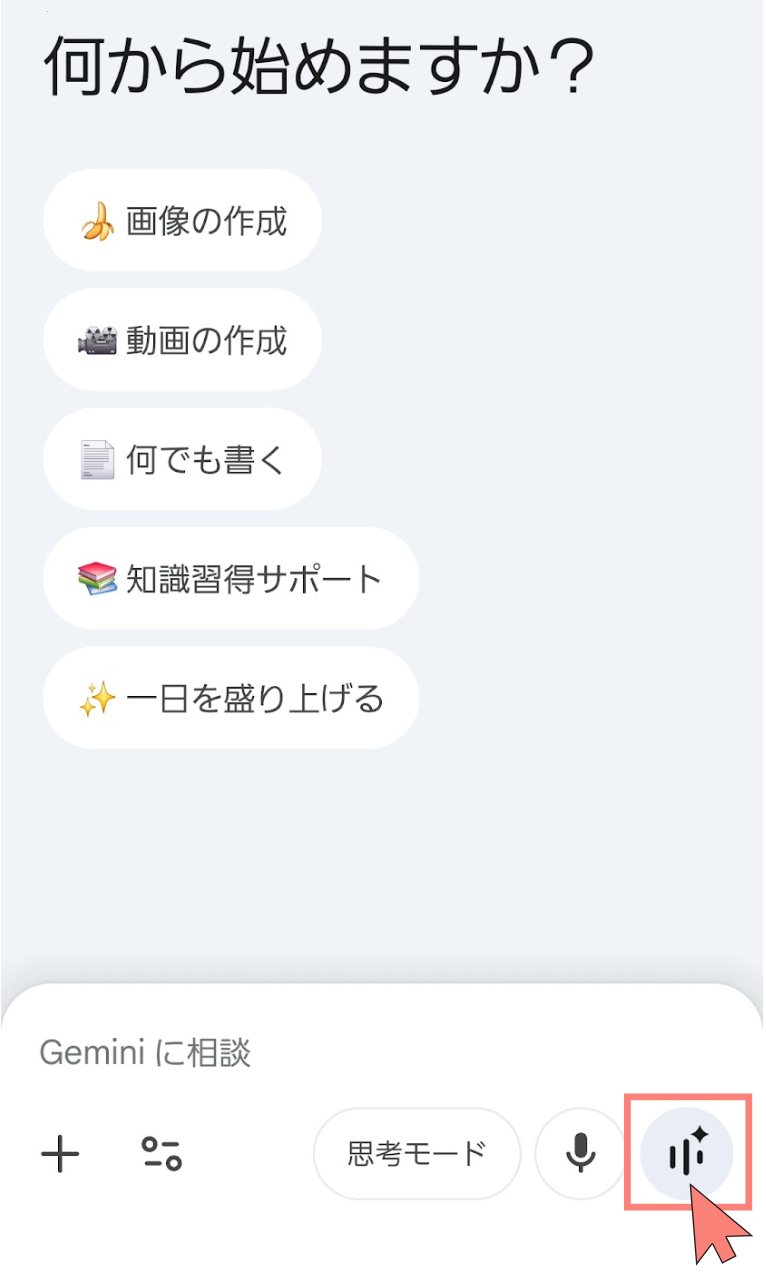
Android および iOS のスマホでGeminiアプリを起動し、画面右下に表示される Gemini Live のアイコンをタップします。
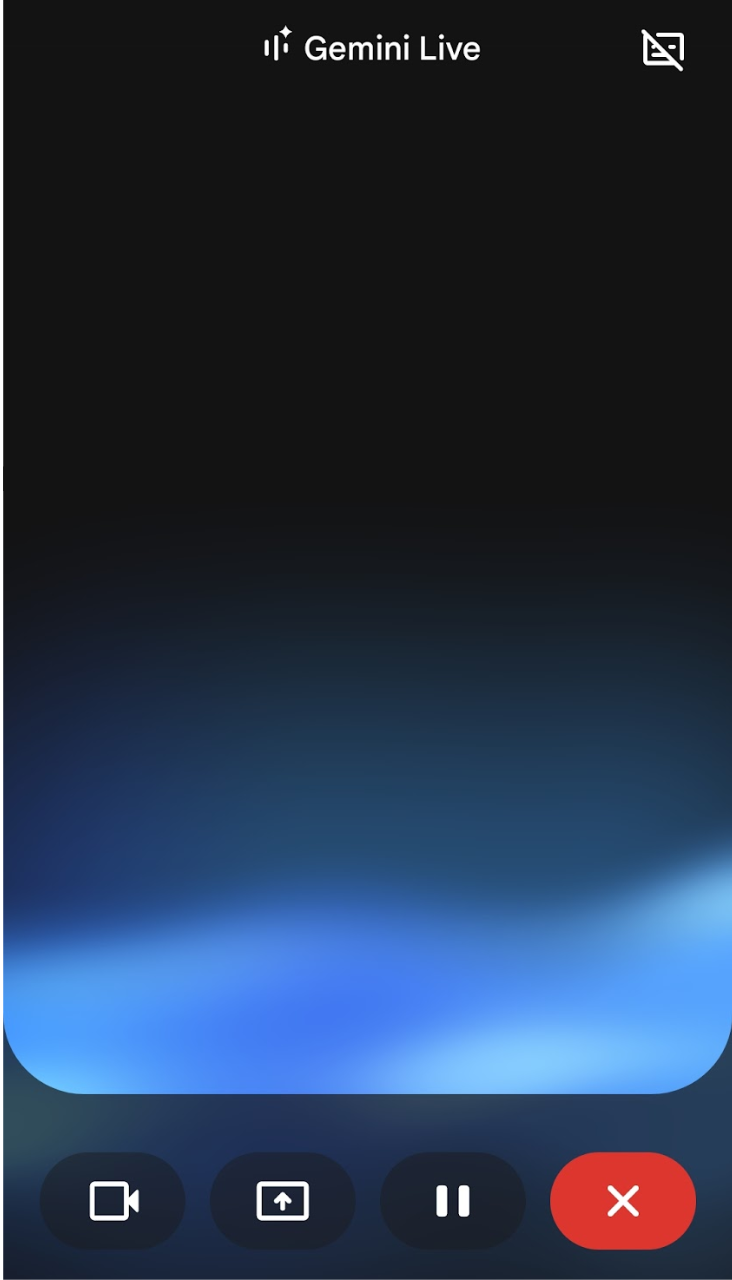
この画面に切り替わったら、あとはスマホに向かって話しかけるだけ。Geminiとの会話がスタートします。
なお、会話の内容は自動的にテキストチャットとして履歴に残るため、後から内容を見返したり、再開したりすることも可能です。 逆に、テキストでやり取りしていたスレッドを開き、途中からGemini Liveに切り替えて議論を続けるといった使い方もできます。
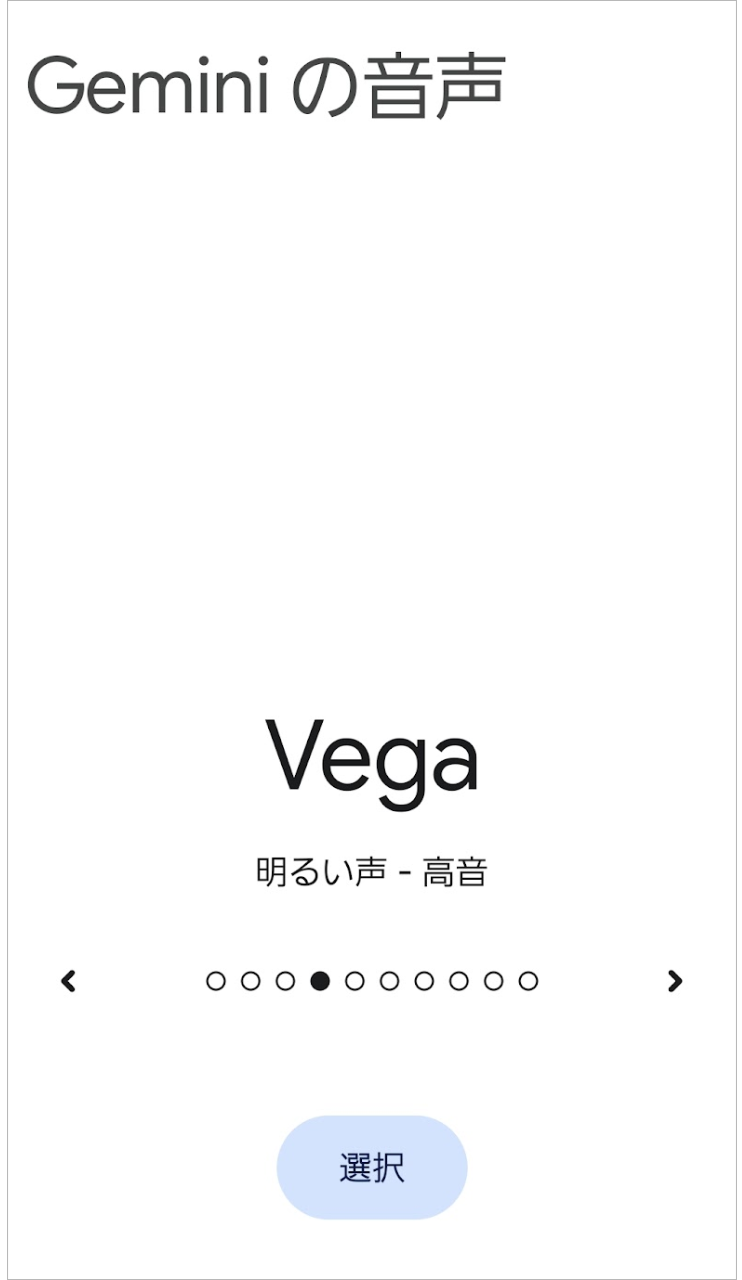
ちなみに、Geminiホーム画面右上の設定アイコンから「Geminiの声」を選択すれば、10種類の声色から好みのトーンを選べます。
【応用①】カメラ映像を共有して質問する
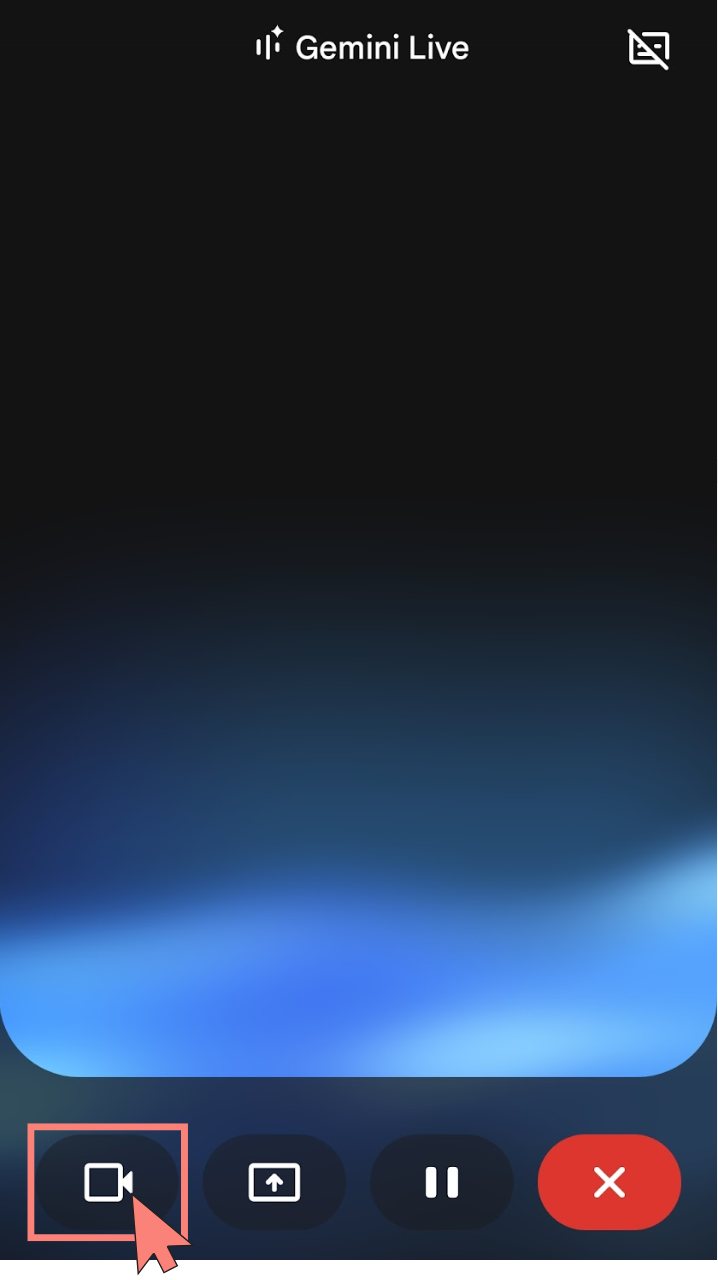
続いて、カメラ映像を共有して質問する方法です。
Gemini Liveの会話画面で、左下のビデオアイコンをタップすると、カメラモードに切り替わります。
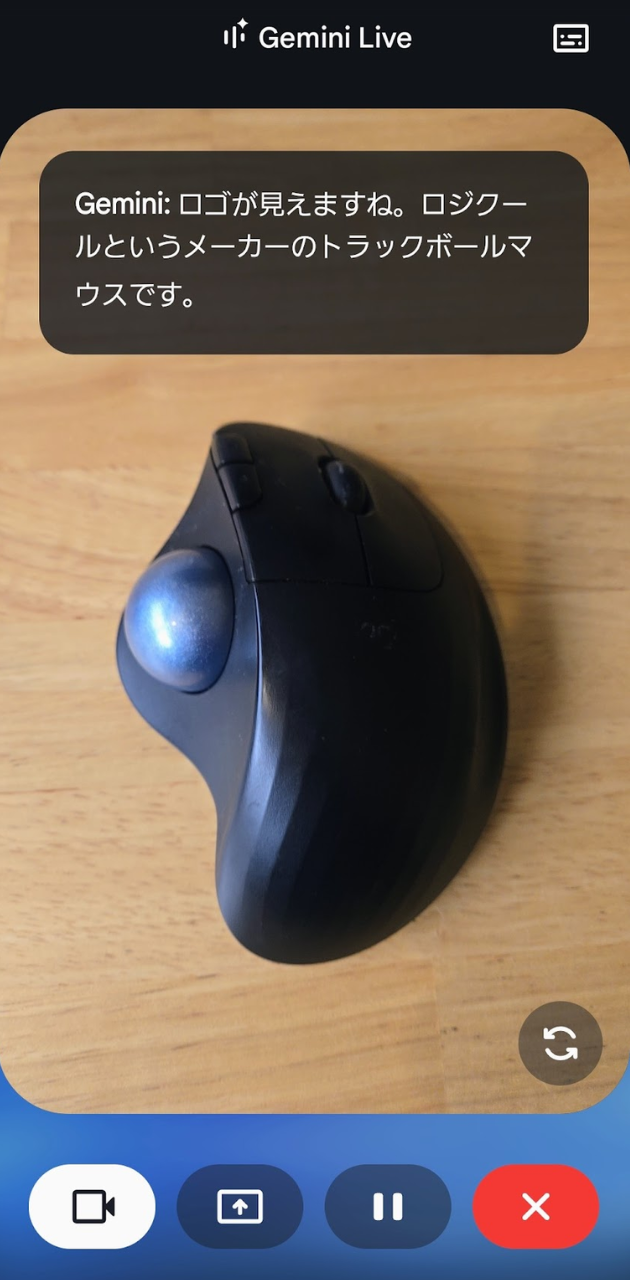
例として、手元のマウスをカメラに映しながら「このマウスのメーカーを教えて」と聞いてみたところ、画像の字幕にある通り「ロジクールのトラックボールマウスです」と、正確に特徴を捉えた回答が返ってきました。
【応用②】スマホ画面を共有して質問する
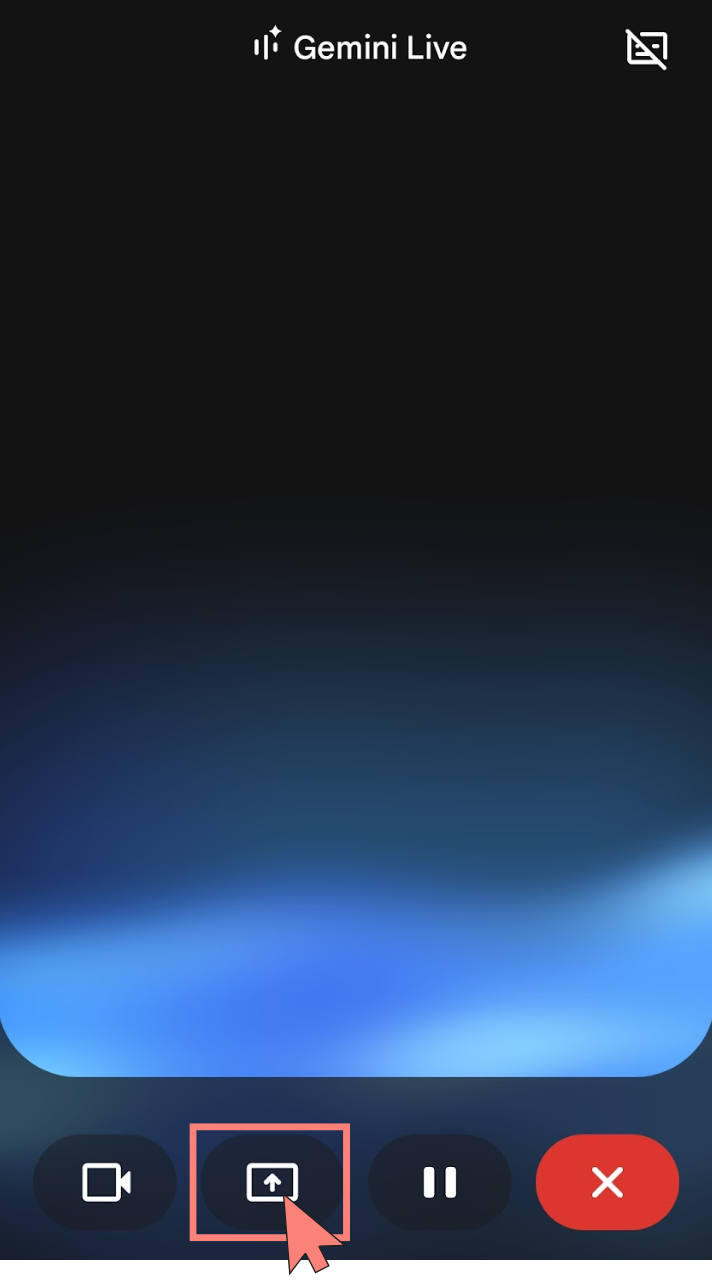
スマホの画面を見せながら相談したい場合は、ビデオアイコンの隣にある「共有アイコン」をタップして、画面共有を開始します。
今回は、Wikipediaの「素粒子物理学」のページを開き、専門的な図表(標準模型の図)を表示した状態で試してみました。
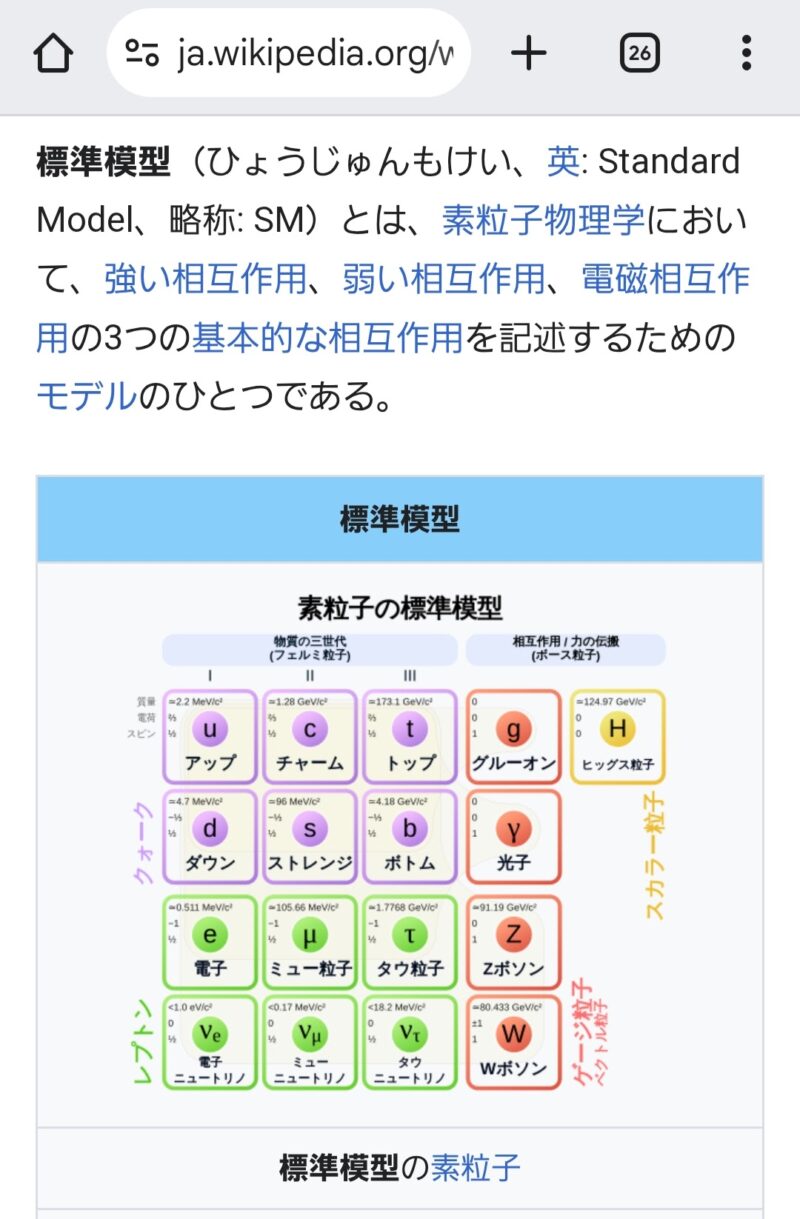
実際に共有をしたスマホ画面(出典:Wikipedia「標準模型」)
この状態で、「この図は何を表しているの? 初心者にもわかるように教えて」と尋ねてみます。
すると、Geminiは画面上の図を認識し、「これは物質を構成する最小単位である素粒子をまとめた表です。色分けされているのは……」といった具合に、視覚情報を読み取った上で噛み砕いて解説してくれました。
【応用③】Googleアプリと連携して操作する
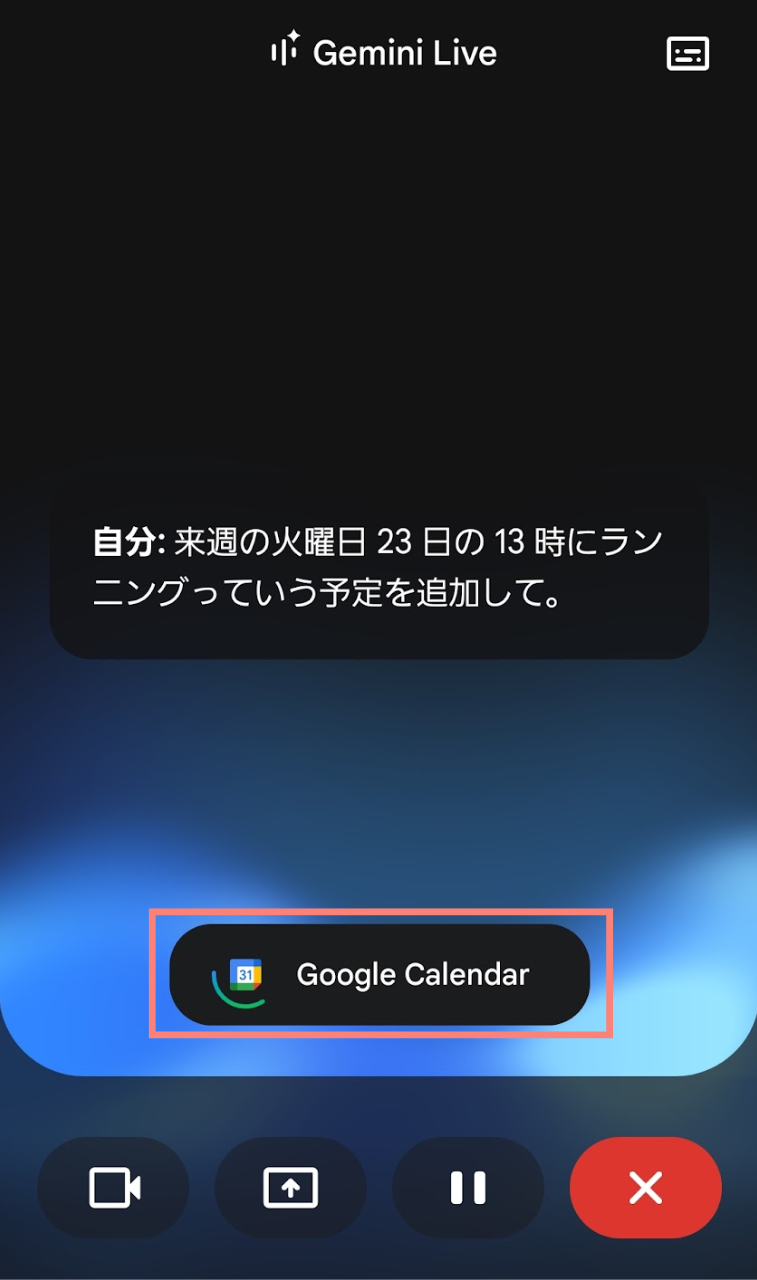
「Googleカレンダー」のアイコンが表示され、連携処理が行われている画面
GeminiはGoogle製のAIであるため、GoogleカレンダーやKeepといった純正ツールとの連携にも優れています。
たとえば「来週の火曜日13時に、ランニングの予定を追加して」と話しかけるだけで、Googleカレンダーに予定を登録できます。また筆者の検証では、「○○をメモしておいて」と伝えると、Google Keepにメモを残せました。
一方で、Gmailの操作など一部の連携は指示通りに動かない場面もありました。現時点ではツールによって挙動に差があるため、今後の改善に期待したいところです。
Gemini Live のおすすめ活用シーン
Gemini Liveの真価は、単なる音声検索ツールではなく、日常のあらゆる場面で「対話相手」になれる点にあります。
ビジネスシーンでの壁打ちから、プライベートな語学学習、さらにはメンタルケアまで。ライフスタイルに合わせた具体的な活用例を5つ紹介します。
移動中のアイデア整理・壁打ち
歩いている時や車での移動中、ふと思いついたアイデアをGeminiに話しかけて整理します。
「今度書く記事の構成で悩んでて…」と相談すれば、Geminiが壁打ち相手となり、論点の整理や新しい視点の提案を行ってくれます。スマホの画面を見ずに思考を深められるため、隙間時間の有効活用に最適です。
面接やプレゼンの練習相手
Gemini Liveの「割り込み機能」と「リアルな応答」は、模擬面接やプレゼンのリハーサルにうってつけです。
「面接官役をやって。意地悪な質問もしてほしい」と設定を与えれば、本番さながらのロールプレイが可能。言葉に詰まった時のフォローや、話し方のフィードバックまで求められるため、ひとりで練習するよりも実践的です。
英会話のパートナー
24時間いつでも付き合ってくれる、無料の英会話講師としても活躍します。
「これからは英語で話して」と伝えれば、即座に英会話モードへ。発音のチェックはもちろん、「今の表現、もっとネイティブっぽく言うなら?」といった質問にも即答してくれます。恥ずかしさを感じずに、自分のペースで会話量を増やせるのが魅力です。
料理・家事中のハンズフリー検索
手が濡れていたり汚れていたりする料理中や、作業中でスマホを操作できない場面でも役立ちます。
「冷蔵庫にある豚肉とキャベツで、15分で作れるレシピを教えて」と話しかければ、手順を読み上げて案内してくれます。いちいち手を洗って画面をタップする手間が省け、作業の手を止めずに情報を得られます。
モヤモヤの言語化・メンタルケア
誰かに話すほどではないけれど、なんとなく抱えている不安や愚痴を聞いてもらう相手としても優秀です。
Geminiは声のトーンを落とし、共感的な相槌を打ちながら話を聞いてくれます。否定せずに受け止めてくれるため、ただ話すだけで頭の中が整理され、気持ちが軽くなる体験ができるでしょう。
Gemini Liveの料金プラン
Gemini Liveは、無料で利用可能です。
リリース当初は有料プランの限定機能として提供されていましたが、現在は無料版のアカウントにも開放されました。
Android・iOSのアプリさえインストールしていれば、追加料金なしで会話機能を楽しめます。
Gemini Liveの注意点
便利なGemini Liveですが、音声や映像を通じてリアルタイムに情報を送信するため、テキストチャット以上にセキュリティへの配慮が必要です。利用前に知っておくべき3つの注意点を解説します。
- 機密情報・個人情報を話さない
- 公共の場での「音漏れ」と「盗み聞き」
- 情報の正確性(ハルシネーション)
機密情報・個人情報を話さない
Geminiとの会話内容は、デフォルトではAIの学習データとして利用されるほか、品質向上のために一部を人間のレビュアーが確認する場合があります。
データは匿名化されますが、音声や映像に含まれる「社外秘の業務内容」や「住所・クレジットカード番号」までは自動で完全に削除しきれないリスクがあります。トラブルを避けるため、「誰かに聞かれても問題ない内容」での利用を徹底しましょう。
公共の場での「音漏れ」と「盗み聞き」
カフェや電車内などの公共空間では、周囲に会話内容が筒抜けになる恐れがあります。情報漏洩のリスクはもちろん、マナーの観点からも、人が多い場所での利用は控えるのが無難といえます。
情報の正確性(ハルシネーション)
Geminiは人間らしいトーンで流暢に話しますが、もっともらしい嘘(ハルシネーション)をつくことがあります。 特に医療、法律、金融といった専門的な判断が必要な場面では、AIの回答を鵜呑みにせず、必ず一次情報を確認するようにしてください。
人と話すように会話できる音声AI「GPT-Live」も試しています。

OpenAIから新たに発表された音声AIモデル「GPT-Live」。 従来の音声モードと比べて会話のテンポや相槌の自然さが大幅に向上し、途中で話に割り込んでもスムーズに文脈を汲み取ってくれるようになりました。 本記事では、GPT-Liveの概要や特徴をはじめ、具体的な使い方(日常会話・営...
インターネットにつながずに、パソコンの中だけで動かせるGoogleのAI「Gemma 4」も試しています。

最近はAIツールを活用する方も増えましたが、「情報漏洩が気になる」「毎月の利用料金が負担になる」といったお悩みはありませんか? そのような課題解決の選択肢として、パソコン上で動作するローカルAI「Gemma 4」をご紹介します。 Gemma 4は無料で利用できる上、データが外部のサーバー...
まとめ
Gemini Liveは、テキスト入力の煩わしさから解放し、AIとの対話をより直感的なものに変えてくれるツールです。
単に雑談ができるだけでなく、カメラで映したものを解説してもらったり、共有中の画面について質問できたりと、活用の幅はアイデア次第で大きく広がります。
基本機能は無料で使えるので、まずは一度触ってみて、自分なりの便利な使い方を探してみてはいかがでしょうか。

GoogleのAI「Gemini(ジェミニ)」に搭載された注目機能のひとつが「Deep Research(ディープリサーチ)」です。この記事では、Gemini Deep Researchの使い方や回数制限、料金、日本語対応状況、無料で使えるかなどを、わかりやすく解説します。 オフラインで動...




























URLは不明ですが
コメントありがとうございます。
URLがわかりにくかったので、ボタンを設置しておきました。
ボタンのリンク先URLは以下になります。
https://store.google.com/jp/magazine/gemini-live-use-case?hl=ja&pli=1