


















WordPressでお問い合わせなどのフォームを作成する際、「高機能で使いやすく、できればコストも抑えたい」と考える方は多いのではないでしょうか。
Fluent Formsは、豊富な機能を兼ね備えたWordPressフォームプラグインで、無料版でも実用性が高く、Pro版では詳細なレポート機能や外部ツール連携など、本格的な運用が可能です。
本稿では、Fluent Formsの特徴や無料版とPro版の違い、使い方を徹底解説します。

Fluent Formsとは?
Fluent Formsは、WordPress上でお問い合わせ・申込みなどのフォームをドラッグ&ドロップで作成できるプラグインです。プログラミング不要で、実用的なフォームを短時間で作成できます。
フォームプラグインはサイトのパフォーマンスに影響しやすい一方で、Fluent Formsは比較的軽快に動作するため、SEOやユーザー体験を重視するサイトでも導入しやすい設計となっています。
「シンプルなお問い合わせフォームから、本格的な業務用フォームまで幅広く対応したい」という方にとって、コストパフォーマンスの高いフォームプラグインと言えるでしょう。
メリット
- 無料版でもお問い合わせや支払いフォームなど、実用的な機能が揃っている
- ドラッグ&ドロップで直感的にフォームを作成できる
- ボット対策やスパム対策のセキュリティ設定が標準装備
- フォーム経由の送信数や売上などを、期間別に絞ってデータを確認できる
- フォームのデザインを細かく調整でき、サイトのデザインに合わせやすい
- 主にPro版では、条件分岐・外部連携・決済・計算・見積もりフォーム作成など、拡張性が高い
- 多機能なため、アンケートや外部サービスへの情報送信など、フォームでやりたいことをカバーしやすい
デメリット
- 無料でも基本機能は利用できるが、高度な機能の多くはPro版が必要
- 多機能なため、設定やフォーム作成などに学習コストがかかる
- プラグインの設定画面で、一部英語表記が残っている
- 細かいデザイン調整には、CSSの知識が必要な場合がある
Fluent Formsの向き・不向き
Fluent Formsは高機能かつコストパフォーマンスに優れたフォームプラグインですが、すべてのユーザーに最適というわけではありません。
向いている人
Fluent Formsは、機能性と使いやすさのバランスを重視する人に向いています。
- お問い合わせ・申込み・決済など、さまざまな種類のフォームを作成したい人
- 条件分岐や自動返信、回答管理など、実務で使える機能を求めている人
- フォームのセキュリティを重視している人
- サイトのデザインに合わせて、フォームのデザインを細かく調整したい人
- 外部ツールと連携して、業務を効率化したい人
- フォーム経由の送信数をKPIにしており、レポートを確認したい人
- 有料プラグインでも、価格と機能のバランスを重視したい人
向いていない人
一方で、以下のようなケースでは、Fluent Formsはややオーバースペック、もしくは扱いづらく感じる可能性があります。
- 「名前・メール・本文だけ」の非常にシンプルなお問い合わせフォームだけ作れれば十分な人
- 日本語マニュアルや国内情報が豊富なプラグインを重視する人
- 設定項目やCSSをなるべく触らず、完全にテンプレート任せで使いたい人
- フォーム機能にあまり予算をかけたくない人
Fluent Formsの料金プラン
Fluent Formsには、無料で使える「Free版」と、機能が大幅に拡張される有料の「Pro版」があります。
- 無料:基本フォーム、通知、エントリー管理、埋め込み、基本的なスパム対策
- Pro:外部連携の多く(Mailchimp/Slack/Googleスプレッドシート/Zapier/Notionなど)、高度機能(条件分岐、PDF、クイズなど)
- 決済:Stripeは無料でも利用できるが、追加手数料の有無など注意点あり
以下では、より具体的に何ができるのか、Pro版の料金プランの違いも含めて解説します。
Free(無料版)
Fluent Formsの無料版は、WordPress公式ディレクトリからインストールでき、費用は一切かかりません。
無料版でも、以下のような一般的なお問い合わせフォーム運用には十分な機能が揃っています。
- ドラッグ&ドロップによるフォーム作成
- 基本的な入力フィールド(テキスト、メール、チェックボックスなど)
- メール通知・自動返信
- 回答(エントリー)管理
- スパム対策(reCAPTCHA対応)
- フォームの埋め込み(ショートコード/ブロック)
「まずはシンプルなフォームを作りたい」「Fluent Formsの操作感を試したい」という場合は、無料版から始めても問題ありません。
Pro(有料版)
Pro版では、無料版の機能に加えて、条件分岐・外部連携・決済機能・高度なカスタマイズなどが解放されます。
業務用途やビジネスサイトでフォームを活用したい場合は、Pro版が前提になるケースが多いです。
| 種類 | ライセンス | 利用ドメイン数 | 通常料金 (※) |
|---|---|---|---|
| 年額プラン(Annual) | Single Site | 1 | $79/年 |
| Agency | 5 | $159/年 | |
| Unlimited | 無制限 | $299/年 | |
| 買い切り(Lifetime) | Single Site | 1 | $244 |
| Agency | 5 | $599 | |
| Unlimited | 無制限 | $899 |
※料金はキャンペーン等により変動する場合があります。
Pro版にアップグレードすると、以下のような高度機能がすべて利用可能になります(どのプランでも同一機能が含まれる形式です)。
- 高度機能:条件分岐、マルチステップ、計算/見積もり、PDF、部分保存、クイズ/アンケート
- 連携/自動化:Mailchimp・HubSpot・Zapier・Google Sheets等
- 決済/運用:Stripe・PayPal、レポート、通知拡張(SMS等)
Fluent Formsの使い方
Fluent Formsは、直感的な操作でフォームを作成できるのが特徴です。ここでは、導入から基本的なフォーム作成までの流れを解説します。
インストール方法
WordPressの管理画面にログインし、以下の手順でプラグインをインストールします。
- 「プラグイン」→「プラグインの追加」をクリック
- 検索窓に「Fluent Forms」と入力
- 「今すぐインストール」→「有効化」
以下の公式リンクからダウンロードすることもできます。

WordPressプラグインのインストール方法について解説します。インストール作業はとてもかんたん、慣れると1分かかりません。 プラグインは、WordPressサイトにとって、ノーコードで機能追加できる便利なもの。WordPress初心者の方は、まずプラグインのインストール方法を覚えておきまし...
メニュー
プラグインインストール後、管理画面左側にFluent Formsのメニューが表示されます。
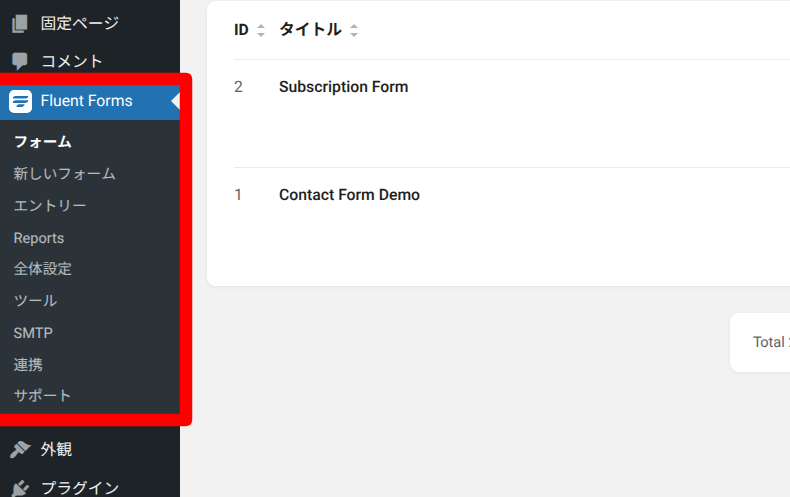
- フォーム:作成済みフォームの一覧表示・編集
- 新しいフォーム:新規フォームの作成
- エントリー:フォームから送信された回答データの管理・閲覧
- Reports:送信数などの統計・レポート確認
- 全体設定:Fluent Forms全体に関わる共通設定
- ツール:インポート/エクスポートなどの補助機能
- SMTP:FluentSMTPプラグインと連携して、通知メールのSMTP設定(到達率の改善)
- 連携:外部サービス(メール配信・CRM・Webhook等)との連携設定
- サポート:ヘルプ・ドキュメント・サポート関連リンク
全体設定
管理画面左側から「全体設定」をクリックすると、プラグイン全体の設定を行うことができます。
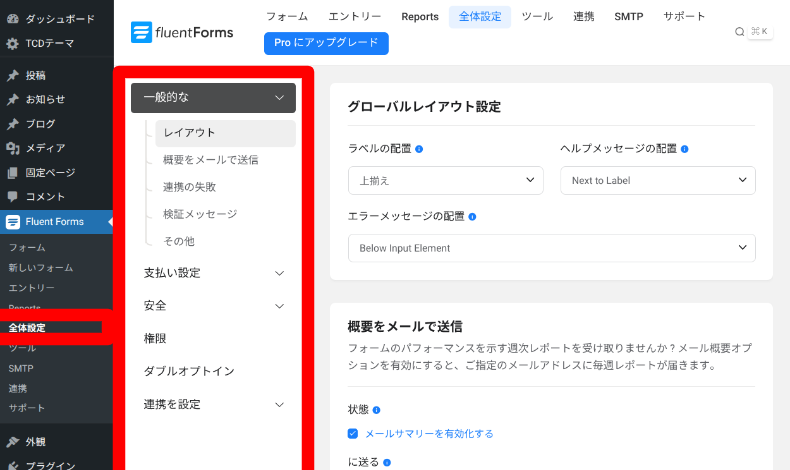
- 一般的な(基本設定):レイアウト・メール送信・ボットのスパム対策などの設定
- 支払い設定:支払いフォーム作成時の決済サービスとの連携
- 安全:スパム対策サービスとの連携
- 権限:WordPressの権限ごとに「どこまで操作できるか」を制御できます
- ダブルオプトイン(Pro版):メール確認を必須とする二重確認の設定
- 連携を設定:「Fluent Forms」>「連携」から外部サービスと連携した場合に項目が表示され、設定を行えます。

同じ「記事を書く人」でも、WordPressの「投稿者」は画像をアップロードできて、「寄稿者」はできません。寄稿者に記事を頼んで「画像が入れられないんですが」と言われてから気づく、というのはよくある話です。 WordPressのユーザーには、管理者・編集者・投稿者・寄稿者・購読者の5つの権限グルー...
以下、セキュリティや支払い機能など重要度が高い項目のみ解説します。
一般的な(基本設定)
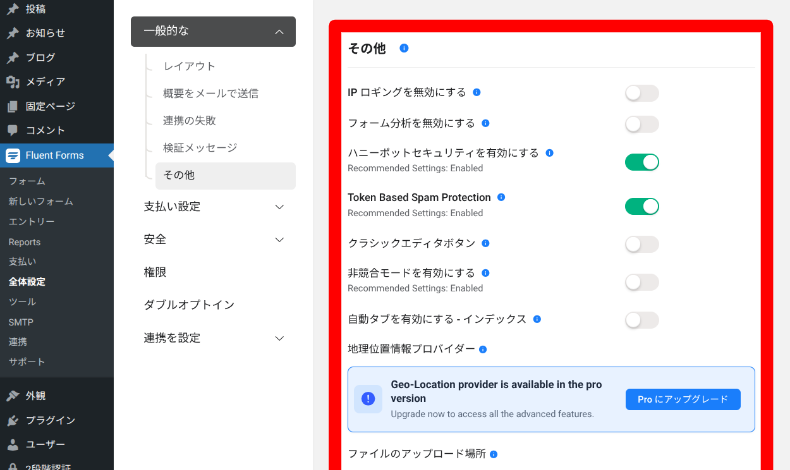
- レイアウト:フォーム全体の表示構成・見た目に関する設定
- 概要をメールで送信:送信内容の要約メール送信に関する設定
- 連携の失敗:外部連携が失敗した際の挙動・通知設定
- 検証メッセージ:必須項目や入力エラー時の表示メッセージ設定
- その他:フォーム分析の無効化やボット対策などその他の設定
「その他」の項目では、ハニーポットセキュリティとToken Based Spam Protectionの有効化することで、ボットによる大量送信を防げます。
支払い設定
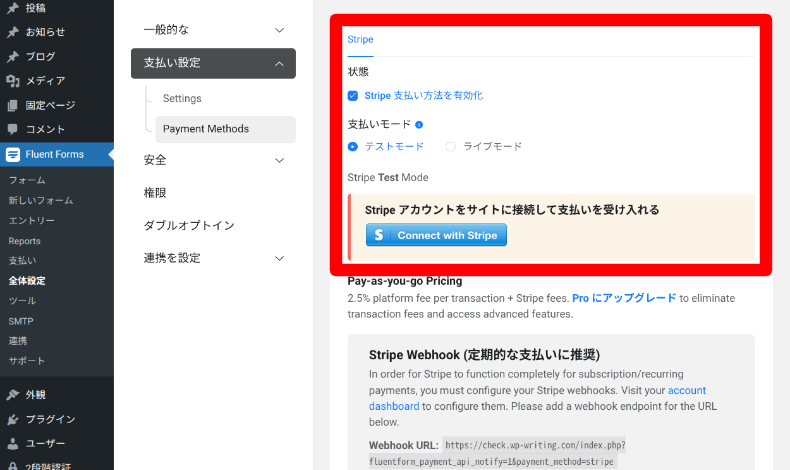
- Settings:決済機能全体の基本設定
- Payment Methods:利用する支払い方法(ゲートウェイ)の管理
無料版で支払いフォームを作成したい場合は、こちらからStripeの支払い方法の有効化と、アカウントの連携ができます。
安全(セキュリティ対策)
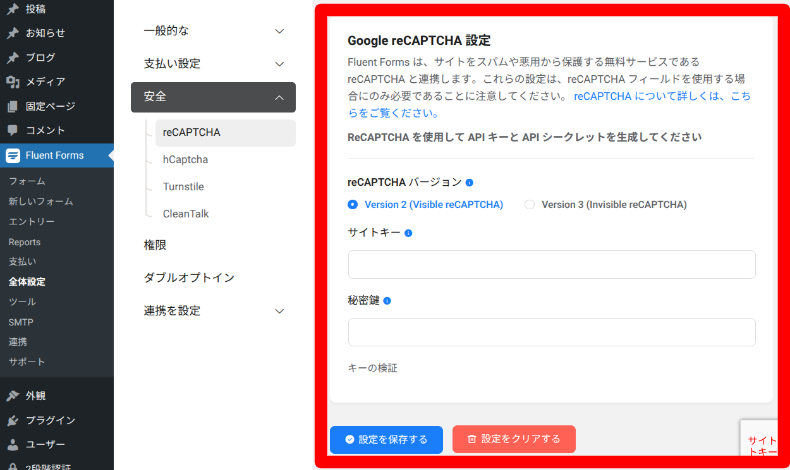
スパム対策として、以下のどれか1つをフォームに導入できます。利用するには、各サービス側でキーを発行し、管理画面に入力します。
- reCAPTCHA:Google reCAPTCHAによるスパム対策設定
- hCaptcha:hCaptchaを使ったボット対策設定
- Turnstile:Cloudflare Turnstileによる認証設定
- CleanTalk:CleanTalk連携によるスパム防止設定
以下、類似プラグインContact Form 7での解説となりますが、APIキーなどの取得方法を解説しています。
WordPressサイトのお問合せフォームには、「Contact Form 7」がよく使われています。日本製のプラグインで人気です。 当サイト(TCD公式)のお問い合わせフォームでも活用させていただいていますが、セキュリティ面を考えるとスパム対策は必須です。そこで今回は、簡単で実用的なreCA...
SMTPの設定(メール到達率の改善)
Fluent Formsでフォームを運用する際、通知メールが届かない問題を防ぐために重要なのがSMTP設定です。
WordPress標準のメール送信方式(PHP mail)は、サーバー環境によっては迷惑メール判定されやすく、「フォーム送信はできているのにメールが届かない」というトラブルが起こりがちです。
Fluent Formsでは、公式の補助プラグイン FluentSMTP を利用することで、外部の信頼性が高いメールサーバー経由でメールを送信できます。
設定するには、管理画面左側から「Fluent Forms」>「SMTP」をクリックし、「FluentSMTPプラグインをインストールして有効化」をクリックします。
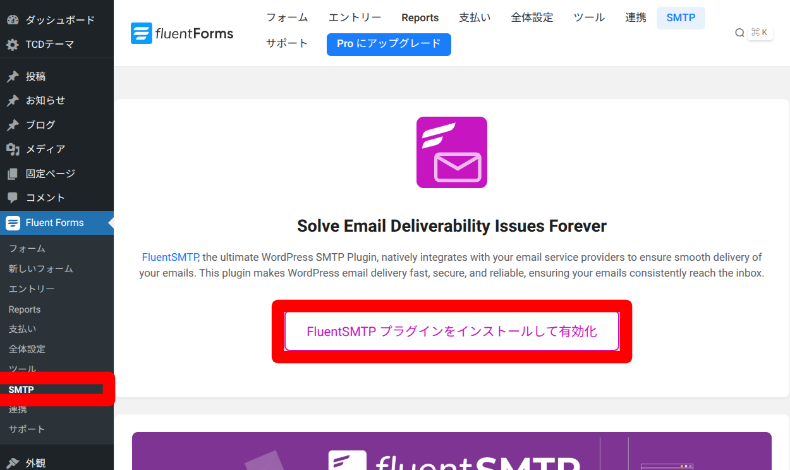
これで、FluentSMTPプラグインがインストールされます。再度左側から「設定」>「FluentSMTP」をクリックします。設定ページでは、SMTPサービスが一覧で表示されます。
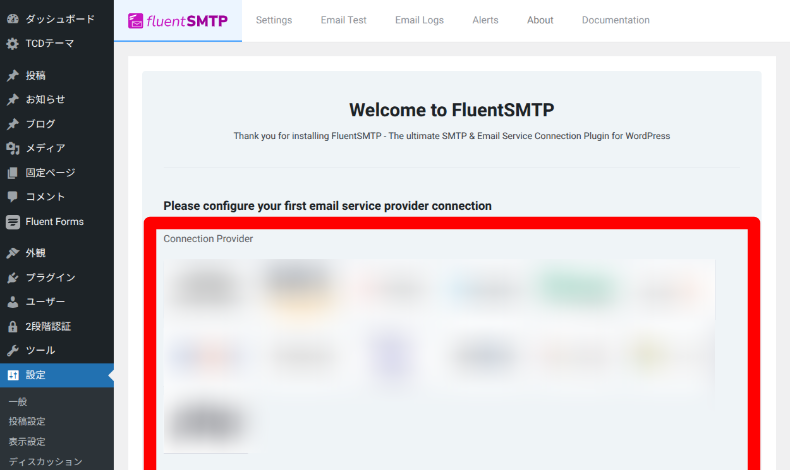
FluentSMTPでは、以下のような主要なSMTPサービスに幅広く対応しています。
- AWSのメール配信サービス
- Googleアカウントを利用したSMTP
- Microsoft系メールサービス
利用するSMTPサービスを選択すると、設定画面に沿ってクライアントIDや認証情報を入力するだけで連携が可能です。
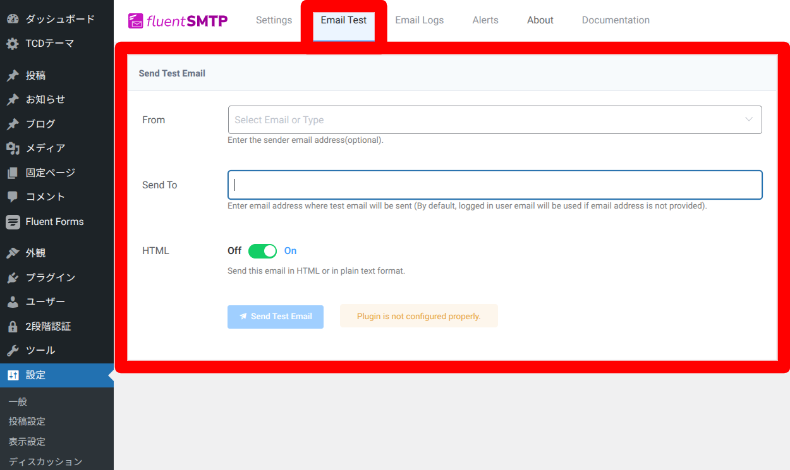
設定後は、FluentSMTPの「Email Test」機能からテストメールを送信でき、本番公開前にメールの到達確認を行えます。
フォームの作成方法
フォームを作成するには、以下2つの方法があります。
- 既存のデモフォームを編集する
- 新しいフォームを作成する
今回は、より簡単な既存のデモフォームを編集する方法で解説します。
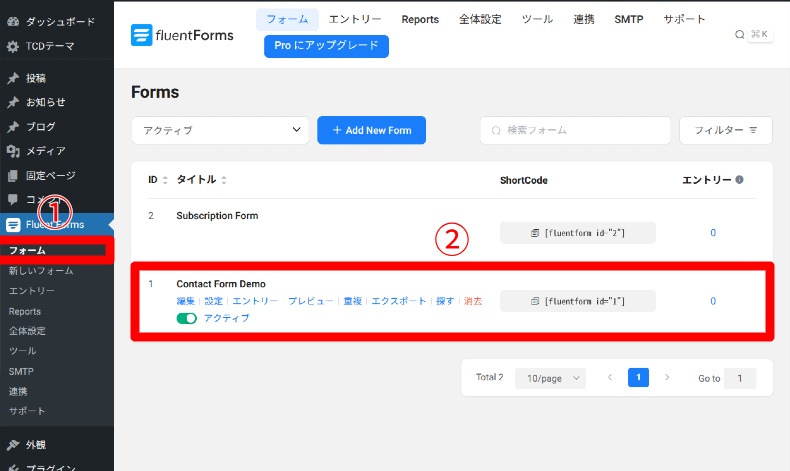
- 「Fluent Forms」>「フォーム」を選択
- カスタマイズしたいデモフォームの上にカーソルを合わせる → メニューが表示される
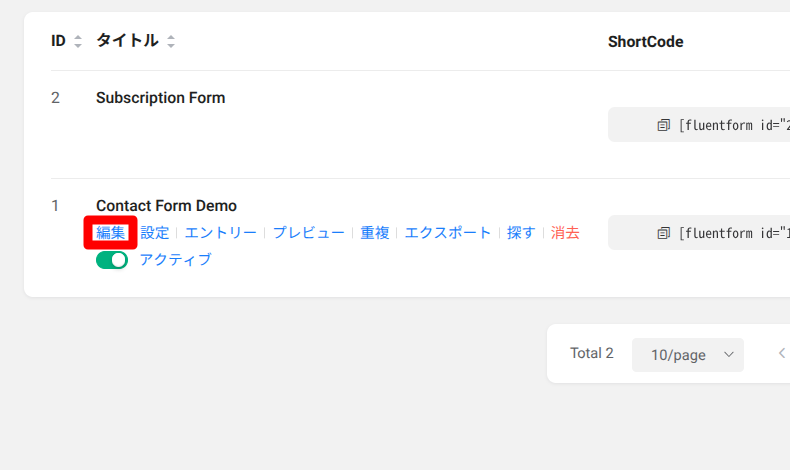
デモフォームのメニューにある「編集」をクリックします。
デモフォームが表示されますので、フィールドを追加したい場合は以下の操作を行ないます。
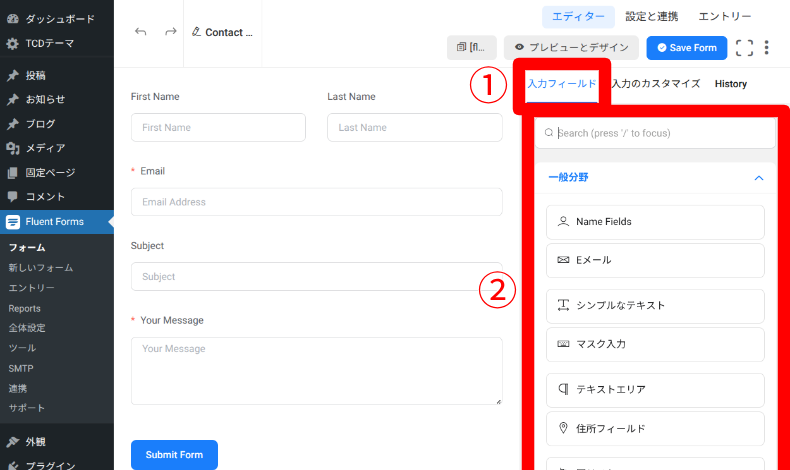
- 右側の「入力フィールド」をクリック
- 検索窓に入力するか、メニューから選択してドラッグ&ドロップでフォーム内に追加
フィールドを追加したい場合は、右側に表示されたフィールドをドラッグ&ドロップで追加できます。
フィールド自体の編集をしたい場合は、以下の操作で行えます。
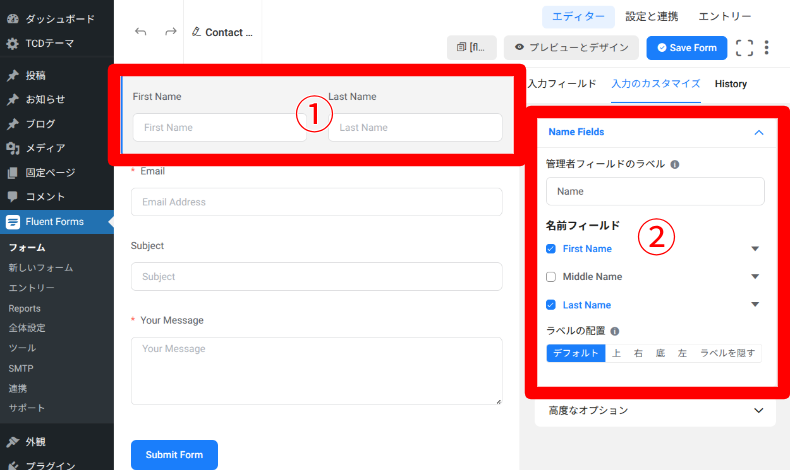
- 編集したいフィールドをクリック(フィールドにカーソルを合わせると、右上にコピーや削除のアイコンも表示)
- 右側に「入力のカスタマイズ」が表示されるため、テキストやデザインを編集する
編集画面の上部には、以下のような主要操作がまとまっています。
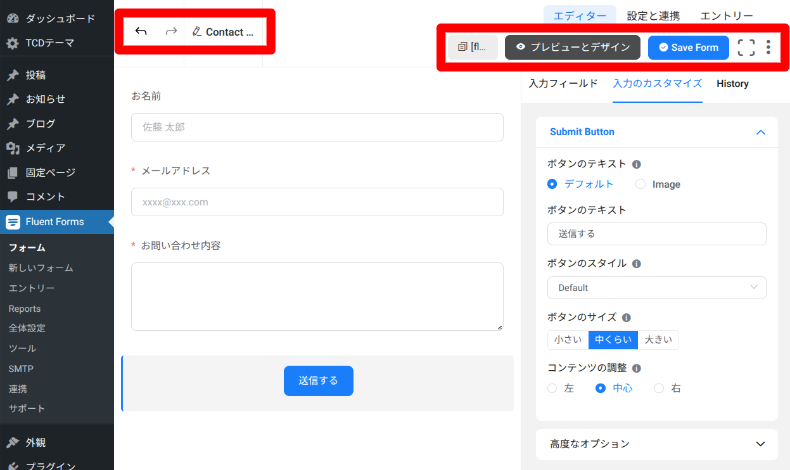
- 左上部のメニュー:一つ前の作業に戻る・進む、フォームのタイトルを編集
- 右上部のメニュー:ショートコードのコピー、プレビュー、フォームの保存、全画面表示、会話型フォームへの変換
フォームの設定
全体設定とは別に、フォームごとの設定ができます。Free版で設定できる範囲もありますが、Pro版の設定が多めになっています。
フォームごとの設定するには、以下の手順で行ないます。
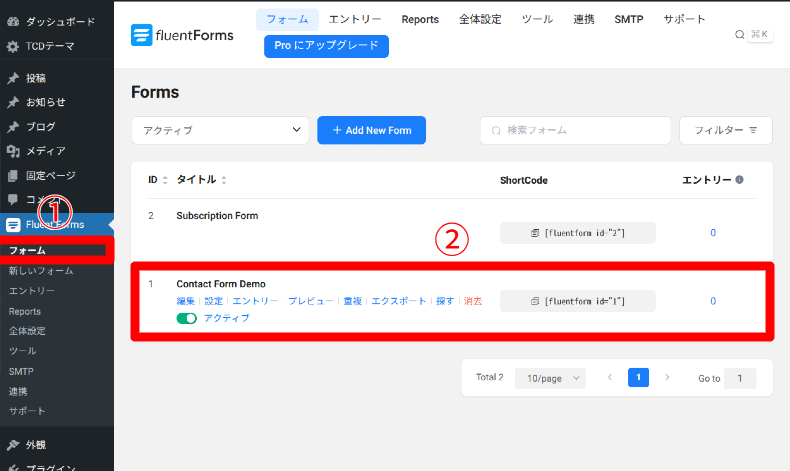
- 「Fluent Forms」>「フォーム」をクリック
- 設定したいフォーム名にカーソルを合わせて、表示された「設定」をクリック
その後、画面左側に設定メニューが表示されます。
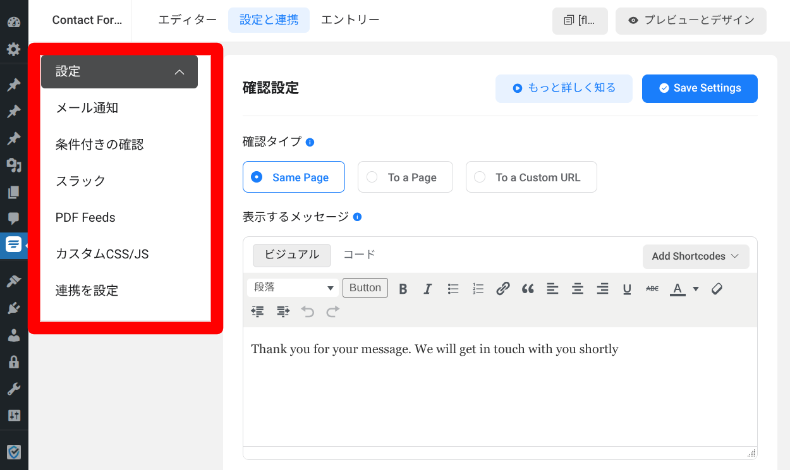
- 設定:送信完了メッセージの編集や、サンクスページへのリダイレクト(URL転送)設定、レイアウト設定、フォームの公開期間のスケジュール設定など
- メール通知:管理者への通知メールや、ユーザーへの自動返信メールを作成・管理
- 条件付きの確認:入力内容に応じて成功メッセージやリダイレクト先を切り替え、特定条件時のみ別メッセージを表示など
- スラック(Pro版):フォームが送信された際、内容をSlackへ即時投稿する連携設定
- PDF Feeds(Pro版):送信された内容をPDFとして生成したり、メール通知にPDFを添付して自動送信
- カスタムCSS/JS:そのフォームだけに適用する独自のスタイル(CSS)や、スクリプト(JavaScript)を直接記述
- 連携を設定(一部Free版 / Pro版):そのフォームのデータを外部サービスへ飛ばすための個別設定
特に、「フォーム」>「設定」>「確認設定」にある送信完了メッセージが、英語になっていますので翻訳しておきましょう。
ページに表示する方法
作成したフォームをページへ表示するには、投稿や固定ページを開き、以下の方法で行ないます。
- ブロックエディタ:Fluent Formsブロックの使用や、ショートコードブロックにコードを記述
- クラシックエディタ:エディタ上にショートコードを貼り付ける
※Fluent Formsブロックは、エディタ上で詳細なデザイン設定を行えます。

WordPress5.0以上になるとGutenberg(グーテンベルグ)というブロックエディタが標準搭載されています。以前のクラシックエディタに慣れていた方からすると、UIと操作方法が大きく変更されていて、不便に感じる方も少なくないでしょう。弊社カスタマーサポートにもエディターの仕様に関する問い合わ...

WordPressでは、管理画面の投稿や固定ページから記事を投稿・編集できます。 本文の(メインコンテンツ)作成に使用するには、現行のブロックエディタの他にクラシックエディタがあります。クラシックエディタには、ビジュアルとテキストの2つのモードがあります。 ...
Fluent Formsブロックを使用する場合は、以下の手順で行ないます。
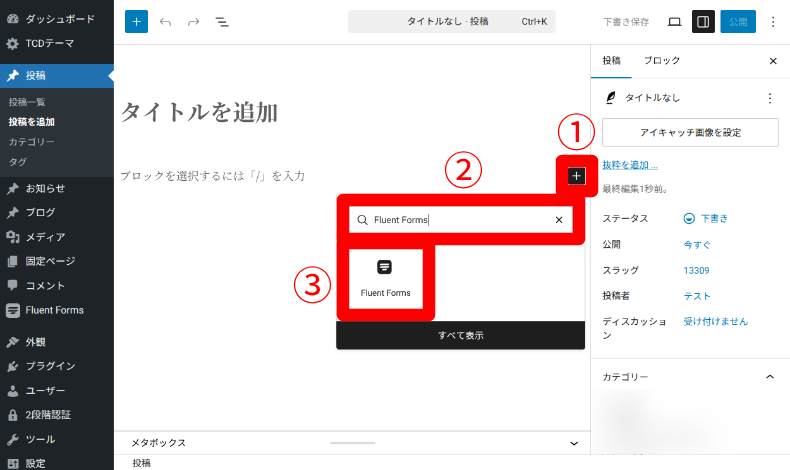
- 「+」をクリック
- 「Fluent Forms」などで検索
- 表示されたFluent Formsブロックをクリック
表示された「ーフォームを選択してくださいー」から、設置したいフォームを選択します。
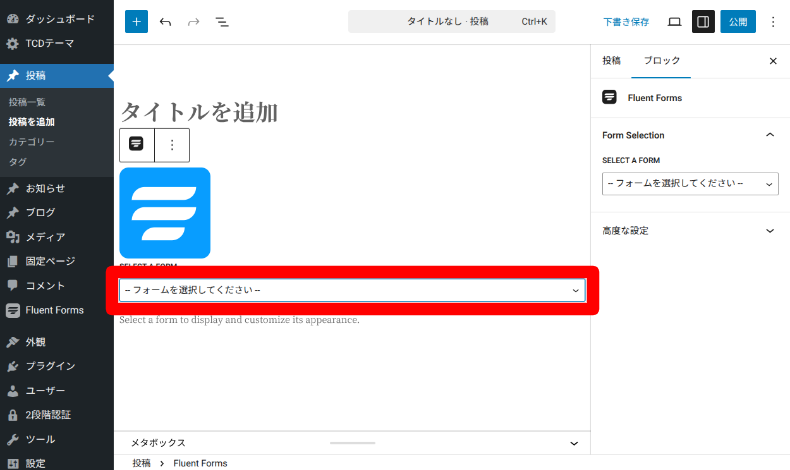
エディタ上にフォームが表示され、右側からさらに詳細なデザインの設定を行えます。
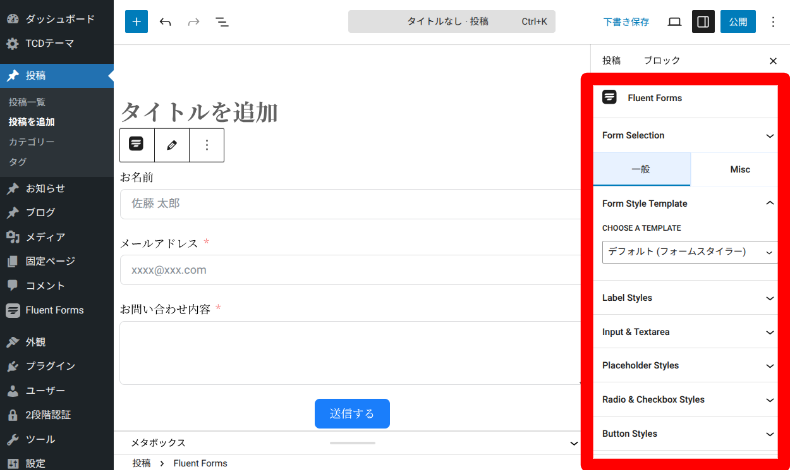
「Fluent Forms」の文字の下にある「Form Selection」は、表示するフォームを選択できます。
その下には、「一般」タブと「Misc(その他)」タブがあり、該当フォームの詳細なデザイン調整を行えます。
「一般」タブ
入力欄・ラベル・ボタンなど「フォーム本体の見た目」を詳細に設定できます。
- フォーム全体に適用するデザインテンプレートを選択
- 項目ラベル(項目名テキスト)の色やフォントなどの設定
- テキスト入力欄・テキストエリアの色・フォント・余白などを設定
- プレースホルダーテキストの色やフォントなどを設定
- ラジオボタン・チェックボックスの色やサイズを調整
- 送信ボタンの位置・色・幅・余白などを設定
「Misc」タブ
必須マークやエラー/完了メッセージなど「補足UIの見た目」を調整できます。
- フォーム全体の背景・余白・枠線などを設定
- 必須項目を示すアスタリスク(*)の色を設定
- 入力エラー時に項目下へ表示されるエラーメッセージの色と位置を設定
- 送信成功後に表示されるメッセージの色と位置を設定
- 送信失敗時に表示されるエラーメッセージの色と位置を設定
両方のタブの下にある「高度な設定」は追加のCSSクラスを指定する入力欄です。

Webページをより美しく、そして魅力的にするためには、CSSという技術が欠かせません。 CSSを使うと、文字の色やサイズ、背景画像、レイアウトなど、Webページの見た目を思い通りにカスタマイズすることができます。 本稿では、CSSの意味や基礎、具体的な書き方まで、初心者の方にもわかりやす...
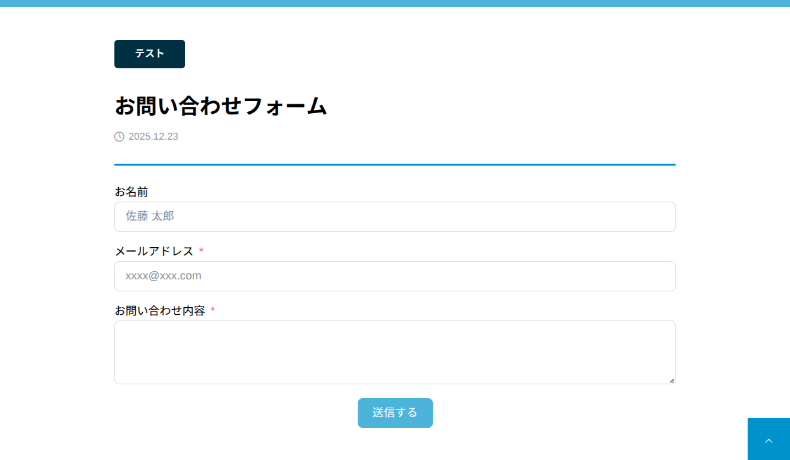
ページをプレビューしてフォームのデザインを確認しながら適宜調整してください。
連携(モジュール)
Fluent Formsは、多くの外部ツールと連携して業務を自動化できます。
- マーケティング・CRM:Mailchimp(無料版)、HubSpot、Salesforce
- 通知・効率化:Slack(無料版)、Googleスプレッドシート、Notion、Zapier
- 決済機能:Stripe(無料版※1)、PayPal、Webhook
- WordPress拡張:新規ユーザー登録、投稿・カスタム投稿(CPT)の自動作成
※1:無料版は1.9%の追加手数料が発生しますが、Pro版ならStripe標準手数料のみで利用可能です。
なお、ショッピングカートプラグインのWooCommerceのモジュールはありませんが、公式サイトでは連携方法が解説されています。
参考ページ:How to Display WooCommerce Reviews with Fluent Forms and WP Social Ninja – Fluent Forms
モジュールを利用したい場合は、以下の手順で行ないます。
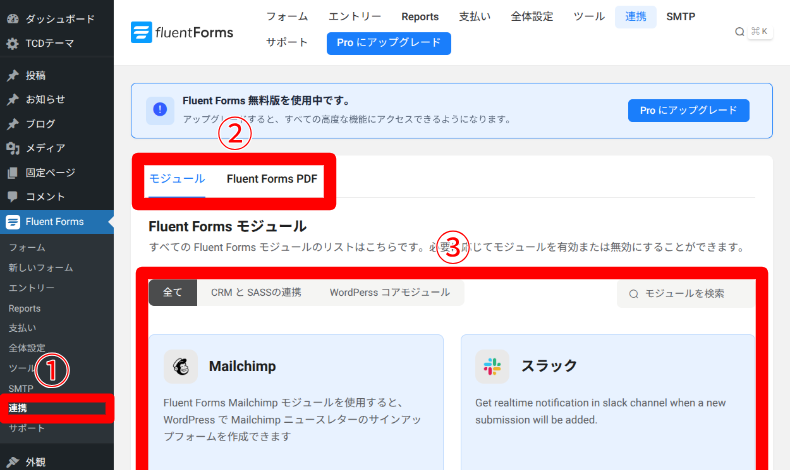
- 左側の「Fluent Forms」>「連携」をクリック
- 各種サービスの「モジュール」または「Fluent Forms PDF」をクリック
- 連携したいモジュールを有効化
その後、管理画面左側の「Fluent Forms」>「全体設定」>「連携を設定」をクリックすると、設定が必要なモジュール名が表示されます。
モジュールによっては、APIキーなど必要情報を取得して入力する必要がありますが、設定項目が表示されないモジュールもあります。
エントリー(受信履歴)
エントリーでは、ユーザーがフォームから送信した内容を確認と管理することができます。
基本的には1件ごとの受信内容を確認できる機能ですが、期間の絞り込みをして受信数をグラフで確認することもできます。
エントリーを確認するには、以下の手順で行ないます。
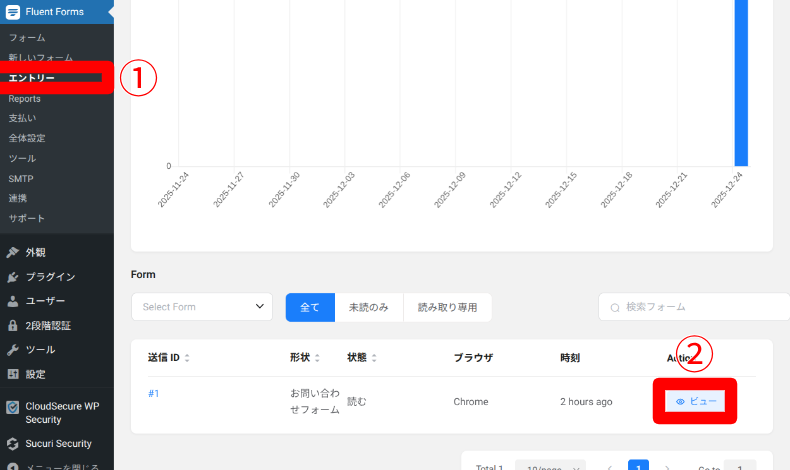
- 左側から「Fluent Forms」>「エントリー」をクリック
- グラフの下にあるデータ一覧から「ビュー」をクリック
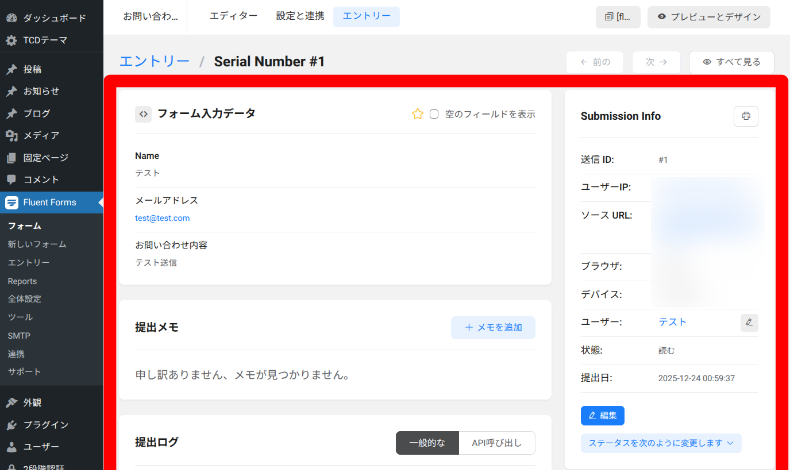
すると、左側にフォーム入力データが表示されたり、データごとにメモを追加することもできます。
Reports(レポート)
Reportは、エントリーや支払いを集計・分析して、統計を可視化するための機能です。
上部にある3つの項目からデータを確認できますが、一部の機能はPro版となっています。
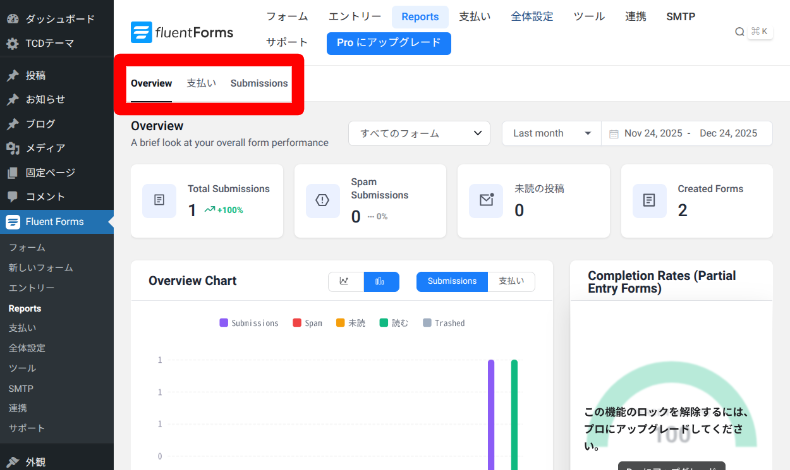
- Overview:全体傾向を見るダッシュボード
- 支払い:支払いフォーム経由で発生した売上データの集計画面(全体設定で「支払いモジュールを有効化」した場合に表示される)
- Submissions:フォーム送信に関する件数ベースの分析(個別エントリー内容は表示しない)
Fluent Formsの注意点・トラブル対処法
Fluent Formsは高機能なフォームプラグインですが、設定や環境によっては、思わぬトラブルが発生することがあります。
ここでは、導入・運用時に注意したいポイントと、代表的なトラブルの対処法をまとめます。
導入・設定時の注意点
最も多いトラブルが、フォーム送信はできているのにメールが届かないケースです。これはFluent Forms自体の不具合ではなく、メール送信環境が原因であることがほとんどです。
- FluentSMTP未導入・設定ミス
- 送信元アドレスの不備
このような場合は、FluentSMTPプラグインを導入し、SMTPサービスとの連携と正しい送信元メールアドレスを設定することで改善する可能性があります。
フォーム公開前には、必ずテスト送信を行うことが重要です。
セキュリティ上の注意点
フォームはスパムや不正送信の標的になりやすいため、最低限のセキュリティ対策は必須です。
- 「全体設定」>「一般的な」>「その他」から、ハニーポットセキュリティとToken Based Spam Protectionの有効化する
- 「全体設定」>「安全」から、スパム対策サービスと連携する
- 不要なフォームは公開しない
- Pro版は正規ライセンスを使用する
特に、非公式なPro版や改変されたプラグインを使用すると、マルウェア感染や情報漏えいのリスクが高まります。
長期運用を考える場合は、必ず公式ライセンスを利用しましょう。
よくある質問(FAQ)
Fluent Formsは無料版だけでも使えますか?
はい、使えます。無料版でもお問い合わせフォームの作成、メール通知、回答管理など基本的な機能は一通り揃っています。
シンプルなフォーム運用であれば、無料版だけでも十分対応可能です。
Fluent Forms Proは購入する価値がありますか?
詳細なレポート機能や様々な外部ツールとの連携をしたい場合は、Pro版を検討する価値があります。
特に、フォームを業務やビジネス用途で活用する場合は、Pro版で作業効率が大きく向上します。
Fluent Formsは日本語に対応していますか?
管理画面・フォーム作成画面ともに日本語表示に対応していますが、一部は英語のままです。
また、公式ドキュメントやサポート情報は英語が中心のため、細かい設定を行う際には英語情報を参照する必要がある場合があります。
ブラウザの翻訳機能を利用したり、翻訳プラグインの「Loco Translate」などを活用してください。

WordPressサイトで使用されるテーマ(デザインテンプレート)やプラグイン(拡張機能)の翻訳に役立つWordPressプラグイン「Loco Translate」。 多言語対応や日本語化が必要な場面で、非常に便利な無料プラグインです。本記事では、Loco Translateの使い方から、翻訳...
他のフォームプラグインから乗り換えるのは大変ですか?
シンプルなフォームであれば、Fluent Formsでの再作成はそれほど難しくありません。
ただし、複雑な条件分岐やカスタマイズを行っている場合は、事前に機能対応状況を確認した上で移行するのがおすすめです。
Fluent Formsは表示速度に影響しますか?
比較的軽量に作られているため、通常の使い方であればサイト表示速度に大きな影響を与えることは少ないです。
ただし、不要な機能や連携を多く有効化すると、負荷が増える可能性があります。
まとめ
Fluent Formsは、使いやすさと拡張性を兼ね備えたWordPressフォームプラグインです。
無料版でも基本的なフォーム作成は可能で、必要に応じてPro版へ拡張できる点が魅力です。一方で、高度な機能はPro版が前提となるため、用途に応じた選択が重要です。
シンプルなフォームから本格的な運用まで対応したい方にとって、Fluent Formsは有力な選択肢のひとつと言えるでしょう。




























コメント