
















生成AIを使って図解を作ってみたものの、「思っていた仕上がりにならない」「文字が多くて読みにくい」と感じたことはないでしょうか。ブログやオウンドメディアに図解を入れたいと思っても、デザインスキルがなく、手が止まってしまう方も少なくありません。
一方で、生成AIはプロンプトを工夫することで、デザインの知識がなくても、情報を整理した「使える図解」を作成できます。
本記事では、生成AIを使った図解作成の基本的な手順から、クオリティを高める考え方、実務で使いやすいプロンプト例までを整理します。生成AIで図解作成に挑戦したい方や、ブログ・資料の表現力を高めたい方は、ぜひ参考にしてください。

生成AIで図解を作成する手順
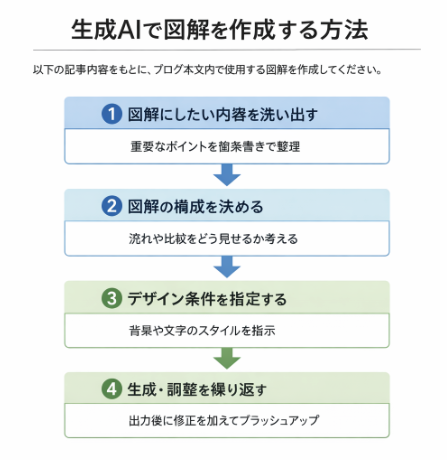
生成AIで図解を作る際は、いきなり画像生成を指示するのではなく、事前に条件を整理してから生成するのがポイントです。
- 図解にしたい内容を洗い出す
- 図解にする範囲を絞る
- 図の構成と要素を決める
- デザイン条件を指定する
- 反復生成で調整する
ブログ記事や資料で、どの部分を可視化したいのかを箇条書きで整理
情報を詰め込みすぎず、「1図解=1テーマ」を意識し、要点は3〜5点程度にまとめる
流れ・比較・因果関係など、どのように見せたいかを言語化
背景色、文字色、雰囲気、画像サイズなど最低限の条件を伝える
生成→修正を繰り返し、文字量や視認性を整える
事前整理と反復調整を前提にすることで、生成AIの出力をそのまま使うのではなく、目的に合った図解へと仕上げやすくなります。
生成AIで作った図解のクオリティを上げるコツ
生成AIによる図解のクオリティを引き上げるには、ツール任せにするのではなく、図解の前提や条件を人が整理して与えることが重要です。
ここからは、生成AIで作った図解を実際に使えるレベルまで引き上げるために、意識しておきたいポイントを整理していきます。
使用シーンや目的を伝える
生成AIで図解を作成する際は、「どこで・誰が・何のために使うのか」を事前に伝えることが欠かせません。使用シーンや目的が曖昧なままだと、AIは無難で汎用的な図解を出力しやすく、結果として実務では使いにくい仕上がりになりがちです。
例えば、同じ内容を図解にする場合でも、ブログ記事の理解を補助したいのか、社内資料で業務フローを説明したいのかによって、適した構成や情報量は異なります。ブログ向けであれば要点を絞ったシンプルな構成が適していますし、業務資料であれば手順や関係性が一目で分かる図解が求められます。
つまり、図解を使うシーンや役割を先に言語化して伝えることで、生成AIは意図を汲み取りやすくなり、目的に沿った図解へと近づけやすくなるのです。
必要な要素を最初に伝える
生成AIを使ってクオリティの高い図解を作成するには、「何を必ず入れたいのか」も最初に明示しておくことが重要です。必要な要素を後出しで追加していくと、情報の重複や抜け漏れが発生しやすくなります。
例えば、図解に盛り込みたい要素が複数ある場合は、あらかじめ箇条書きで整理し、優先順位を付けたうえでプロンプトに含めると効果的です。「この3点は必ず含めたい」「補足情報は入れなくて良い」といった条件を最初に伝えることで、生成AIは取捨選択をしやすくなります。
必要な要素を事前に整理して伝えることで、生成された図解の修正回数が減り、意図に沿った成果物に近づけます。結果として、生成AIを何度も作り直す手間を減らし、実務で使える図解を効率よく作成できるのです。
【初心者向け】図解作成におすすめの生成AI
生成AIと一口に言っても、得意分野や操作感はツールごとに異なります。
ここからは、生成AIを使いこなせている自信がない方に向け、初心者の方でも直感的に使いやすいツールに絞ってお伝えします。
まずはシンプルに使えるツールから試し、自分の作業スタイルや用途に合った生成AIを見つけることで、図解作成を無理なく始めやすくなるでしょう。
ChatGPT
「ChatGPT」は、文章生成だけでなく、指示の出し方次第で図解作成にも活用できる生成AIです。対話形式で条件を細かく調整できるため、デザインスキルに自信がない方でも、意図を言語化しながら図解を作りやすいのが特徴です。
図解作成においては、「要点を整理した図にしたい」「流れがわかる構成にしたい」といった前提を伝えながら段階的に調整していく使い方が向いています。文章で考えている内容をそのまま伝えられるため、ブログ記事や資料の一部を図解に落とし込む際もスムーズです。
また、文字量や配色、雰囲気などをチャット上で修正指示できる点も、初心者にとって扱いやすいポイントです。まずはChatGPTを使って「たたき台となる図解」を作成し、必要に応じて微調整を重ねていくことで、実務で使える図解へと近づけやすくなります。
ChatGPTは図解だけでなく、SNS運用の思考整理や投稿案作成にも活用できます。X運用における具体的な活用イメージについては、別記事をご覧ください。

「X運用に力を入れたいけれど、労力をかける時間がない……」 「ChatGPTを使えばX運用が自動化できるのでは?」と考えたことはありませんか。 結論、ChatGPTとXを連携させれば、自動化させたX運用が可能です。しかし、私自身X運用を自動化することはリスクが伴うため、おすすめできません。 ...
Canva AI
Canvaの「Canva AI」は、生成AIで作成した図解や資料を「整える工程」に向いた機能群です。文章からデザイン案を生成したり、既存の図解をもとにレイアウトや配色を自動提案したりと、デザイン作業のハードルを下げてくれます。
図解作成においては、ChatGPTで情報整理や構成を固めたあと、Canva AIを使って見た目を調整する使い方が現実的です。文字サイズや余白、配色のバランスを自動で整えられるため、「内容は良いが少し読みにくい」といった状態を改善しやすくなります。
Canva AIは、図解を何もない状態から生成するというよりも、生成AIで作った図解をブログや資料で使える形に仕上げる補助役として活用するのがおすすめです。構成は生成AI、仕上げはCanva AIと役割を分けることで、初心者でも無理なくクオリティを高めやすくなるでしょう。

デザインツール「Canva」に搭載された生成AI機能「Canva AI」。 テキストで指示を入力するだけで、画像やデザイン、コーディング、文章などを自動生成できるほか、生成した内容をそのままCanva上で編集・反映できるのが特徴です。 本記事では、Canva AIの主な機能や料金プラン、...
Napkin AI
「Napkin AI」は、文章を入力するだけで、その内容をもとにフローチャートや概念図を自動生成できる生成AIツールです。テキスト構造を解析し、見出しや関係性を整理した図に変換してくれるため、「文章をまず図で把握したい」という用途に向いています。
特に、業務フローの整理や企画内容の全体像把握など、思考の途中段階を可視化したいシーンにおすすめです。細かなプロンプト設計を行わなくても、一定のルールに沿った図解が出力されるため、スピード重視で使いたい場合に補助的なツールになります。
一方で、生成される図解はテンプレートベースになりやすく、文字量や構成、デザインの自由度は限定的です。そのため、図解の構成や情報量を細かくコントロールしたい場合は、ChatGPTなどで意図を整理したうえで図解を作成する方が向いています。
ChatGPTを使った図解作成プロンプト例
ここからは、ChatGPTを使って図解を作成する際に、そのまま実務で使いやすいプロンプト例を紹介します。本章では、使用シーン別に再現性のあるプロンプトを整理するため、ブログ・業務資料・マーケティング、それぞれの実務で使えるプロンプトの一例を取り上げます。
どのような前提や条件をChatGPTに伝えると、図解のクオリティが上がるのかを具体的に見ていきましょう。
ブログ・オウンドメディア向け
【記事テーマ】
(例:生成AIで図解を作成する方法)
【図解にしたい内容】
(例:生成AIで図解を作成する手順)
【想定読者】
(例:生成AIやデザインに詳しくない一般的なビジネスパーソン)
【図解の目的】
(例:記事内容の要点を直感的に理解してもらう)
【図解の条件】
・1図解=1テーマ
・要点は3〜5点までに絞る
・構成は「見出し+短い説明文」で統一
・1項目につき1行程度の短文にする
・流れがある場合は矢印で表現する
【デザイン指定】
・背景:白
・文字色:黒
・装飾は最小限のフラットデザイン
・イラストやキャラクターは使用しない
ブログ用の図解では、「情報を増やすこと」よりも「理解を助けること」が重要です。このプロンプトでは、用途・読者・目的を最初に共有したうえで、情報量と構成ルールを制限しています。
【実際に生成された図解例】
業務資料向け
【業務テーマ】
(例:問い合わせ対応フロー)
【図解にしたい内容】
(例:問い合わせ受付から対応完了までの業務プロセス)
【想定利用者】
(例:新入社員・業務未経験者)
【図解の目的】
(例:業務全体の流れを一目で理解できるようにする)
【図解の条件】
・1図解=1業務フロー
・工程数は3〜7ステップ程度
・各ステップは「工程名+短い説明文」で構成
・判断が必要な箇所は分岐が分かる形で表現
・時系列が分かるよう、上から下(または左から右)の流れにする
【デザイン指定】
・背景:白
・文字色:黒
・装飾は最小限のフラットデザイン
・キャラクターや装飾的なイラストは使用しない
・業務資料として違和感のない落ち着いた印象にする
業務資料向けの図解では、見栄えよりも「誤解なく伝わるか」「業務を再現できるか」が重要です。このプロンプトでは、利用者・目的・工程数をあらかじめ限定することで、説明不足や情報過多を防ぎ、実務でそのまま使える図解を生成しやすくしています。

「社内で使う研修資料を生成AIで作りたいが、精度が低くて困っている」という担当者に向け、本記事では研修資料作成を代行しているライターの私が1つの解決案を提示しています。 また、生成AIを使って研修資料を作成したことがない担当者向けに、まずは生成AIで研修資料を作成する方法から解説します。本記事...
マーケティング向け
【テーマ】
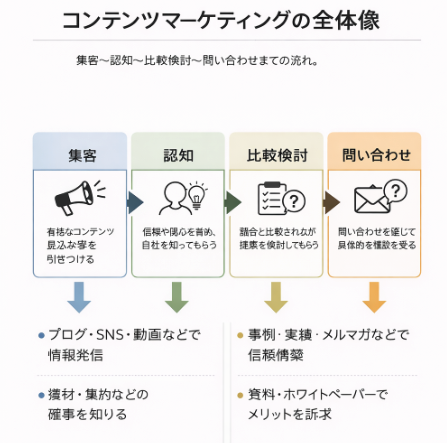
(例:コンテンツマーケティングの全体像)
【図解にしたい内容】
(例:集客〜認知〜比較検討〜問い合わせまでの流れ)
【想定読者】
(例:マーケティングに詳しくない社内メンバー、またはクライアント)
【図解の目的】
(例:施策の全体像や考え方を直感的に理解してもらう)
【図解の条件】
・1図解=1テーマ
・要点は3〜5点程度に絞る
・構成は「見出し+短い説明文」で統一
・専門用語は使わず、一般的なビジネス用語で表現する
・流れや関係性がある場合は、矢印や配置で視覚的に示す
【デザイン指定】
・背景:白
・文字色:黒
・装飾は最小限のフラットデザイン
・イラストやキャラクターは使用しない
・プレゼン資料として違和感のないシンプルな構成にする
マーケティング向けの図解では、細かなノウハウよりも「考え方の全体像」が伝わることが重要です。このプロンプトでは、情報量を制限しつつ、流れや関係性が一目でわかる構成にすることで、プレゼンや提案資料でも使いやすい図解を生成しやすくしています。
【実際に生成された図解例】
まとめ
本記事では、生成AIを活用してクオリティの高い図解を作成する方法や、実務で使いやすいプロンプト例について解説しました。本記事の内容をまとめると、以下のとおりです。
生成AIによる図解作成は、作業を自動化するためのものではなく、考えを整理し伝わりやすくするための補助として活用するのがポイントです。生成された図解をそのまま使うのではなく、人の目で確認・調整しながら使うことで、実務でも安心して活用できます。
また、生成AIで効率よく作成した図解を活かすには、コンテンツの配置や導線設計も欠かせません。ブログやオウンドメディア全体の構成を意識したWordPressテーマを活用することで、図解の価値をより成果につなげやすくなるでしょう。


























コメント