




















WordPressサイトの新規公開やリニューアル作業では、作業中のページを隠す「メンテナンスモード」の設定が欠かせません。
そこでおすすめなのが、無料プラグインの「LightStart」です。コードを書かなくても、テンプレートを使って「メンテナンス中」や「近日公開」の案内ページをすぐに用意できます。
管理者は裏側で編集を続けながら、訪問者にだけ専用の待機画面を表示できるのが大きな利点です。
本稿では、LightStartの主な機能や使い方、設定時の注意点を解説します。

LightStartとは?
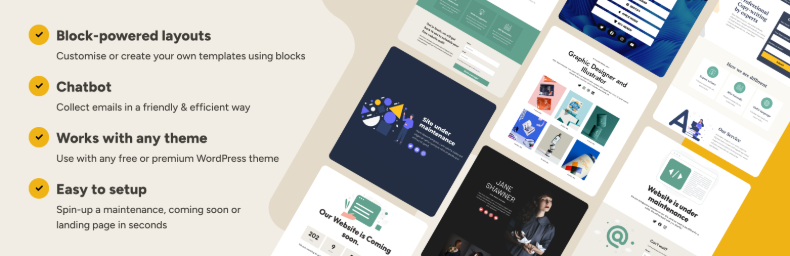
LightStartは、WordPressサイトに「メンテナンスモード」「近日公開」「ランディングページ(LP)」を簡単に導入できる無料プラグインです。
以前は、「WP Maintenance Mode」という名称でした。2022年の大幅なアップデートに伴い「LightStart」へとリブランドされ、以下の点が変更されています。
- テンプレートの拡充:「Otter Blocks」プラグインの導入で、LPを含む各種テンプレートを利用できるようになった
- 対話型ボットの搭載:チャット形式で名前やメールアドレスを収集できるようになった
- GDPR対応項目の変更:専用の有効化ボタンが廃止。厳格な対応が必要な場合は、ページ内に同意を促す記述が必要
現代のWebサイト運用に欠かせない「LP制作」や「リード獲得」までカバーする多機能なプラグインへと生まれ変わっています。
主な機能
- ページ作成機能:メンテナンス中、近日公開、ランディングページ用のテンプレート利用
- アクセス制御:管理者権限を持つユーザーは裏側で通常通りサイトを閲覧・編集可能にしつつ、訪問者にはメンテナンス画面を表示
- ボット機能:自動会話ボットを使用して、訪問者からメールアドレスの収集や、別プラグイン導入での対話機能の追加
- デザイン編集:ブロックエディタ(Gutenberg)による色・テキスト・背景のカスタマイズ
- その他:Google Analytics(GA4)対応、ソーシャルメディアアイコン表示
メリット
- 完全無料で高機能:オープンソースとして公開されており、期間制限なくすべての機能を無料で利用できる
- デザインの即戦力:デザインテンプレートが用意されており、初心者でも短時間で見栄えの良い告知ページを作成可能
- 効率的な作業継続:管理者は通常通りサイトを閲覧・編集できるため、リニューアル作業を止めずに済む
- リード獲得に強い:チャットボットや購読フォームが標準搭載されており、公開前から見込み顧客のリスト(メールアドレス)を収集できる
- SEOへの配慮:検索エンジンに対して「一時的な休止(503ステータス)」を適切に伝える設定が可能
デメリット
- 他プラグインへの依存:テンプレート機能を利用するには「Otter Blocks」のインストールが必須
- チャットボットの日本語制限:標準のチャットボットでは、名前入力時に漢字を送信できない不具合があるため、入力案内の工夫が必要
- テーマのデザインは不採用:WordPressテーマの色やヘッダー・フッターは反映されないため、サイト本体とデザインを合わせるには手動での編集が必要
- リンク設定の制限:ボット内のメッセージでHTMLが使えないため、プライバシーポリシーなどはURLを直接記載する形になる
LightStartの向き・不向き
向いている人
- 手軽にメンテナンス画面を作りたい人:コードを書かず、テンプレートで素早く告知ページを用意したい場合に最適
- サイト公開前から集客したい人:チャットボットやフォームを活用して、オープンと同時にメールで通知を送りたい人に向いている
- SEO評価を下げたくない人:検索エンジンに正しくメンテナンス状況を伝え、インデックスへの影響を最小限に抑えたい場合に有効
向いていない人
- テーマと完全に共通のデザインにしたい人:ヘッダーやフッター、既存のテーマフォントなどをそのまま流用したい場合には不向き
- 高機能なチャットボットを求める人:漢字入力への完全対応や、メッセージ内での高度なレイアウト(HTMLリンクなど)を重視する人には物足りない可能性がある
- プラグインの数を最小限に抑えたい人:テンプレート利用のために「Otter Blocks」の追加導入が必要になるため、プラグインの増加を避けたい場合は注意が必要
LightStartの料金
LightStartは、すべての機能を完全に無料で利用できるオープンソースのプラグインです。
他の多くのメンテナンス用プラグインとは異なり、「テンプレートの利用」や「チャットボット機能」に追加費用がかかることはありません。
LightStartの基本的な使い方
インストール方法
- WordPress管理画面の「プラグイン」>「プラグインの追加」
- 検索窓から「LightStart」と入力
- 「インストール」をクリックして有効化

WordPressプラグインのインストール方法について解説します。インストール作業はとてもかんたん、慣れると1分かかりません。 プラグインは、WordPressサイトにとって、ノーコードで機能追加できる便利なもの。WordPress初心者の方は、まずプラグインのインストール方法を覚えておきまし...
ウィザード画面
プラグインのインストール後に、設定ウィザードのページが開きます。
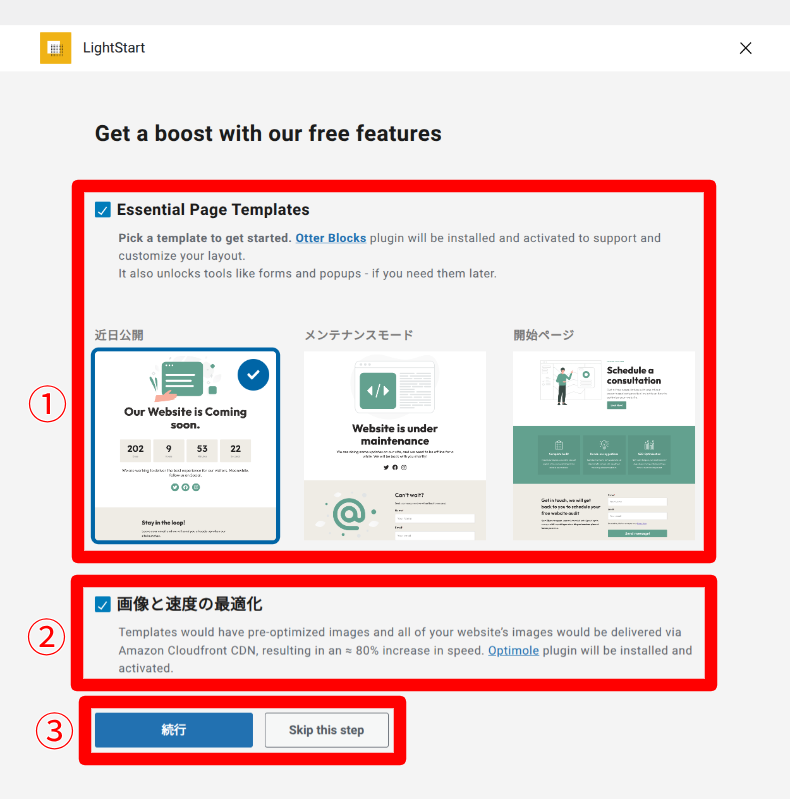
- Essential Page Templates (主要なページテンプレート):テンプレートが使えるブロックプラグイン「Otter Blocks」のインストール
- 画像と速度の最適化:画像最適化プラグイン「Optimole」のインストール(※)
- 「続行」または「Skip the step(ステップをスキップする)」をクリック
※すでに類似プラグインを導入している場合は、機能が重複するためOFFが推奨
次のページは、LiteStart運営元のメルマガ登録案内ですので、必要に応じて購読してください。
プラグインの設定方法
一般設定
設定画面の「一般」タブから、基本的な設定を行います。
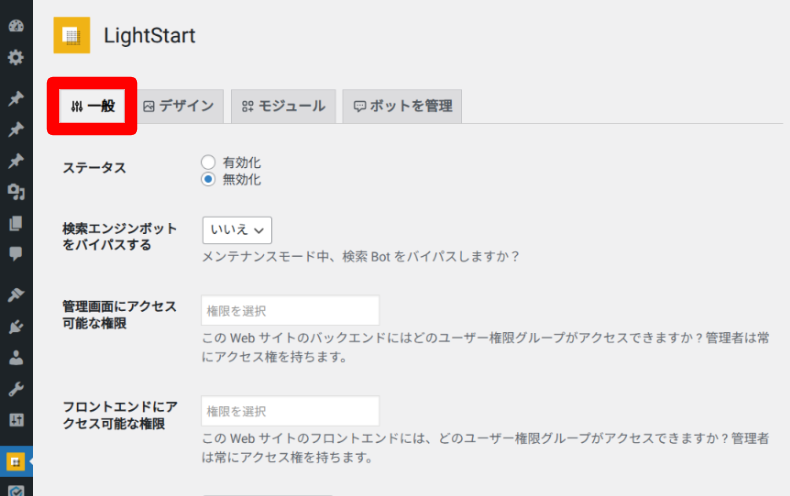
- ステータス:メンテナンスモードの有効・無効を切り替える
- 検索エンジンボットをバイパスする:Googleなどの検索エンジンのクロールを許可するかどうかを設定
- 管理画面にアクセス可能な権限:WordPressの管理画面にログインできるユーザー権限を指定※管理者は常にアクセス可能
- フロントエンドにアクセス可能な権限:メンテナンス中でも、実際のサイト画面を閲覧できるユーザー権限を指定
- Robots Metaタグ:検索結果への表示(インデックス)を許可するか、拒否(noindex)するかなどを制御
- リダイレクト:権限のないユーザーがアクセスした際、特定のページへの転送設定
- 除外:メンテナンスモードを適用させない特定のページや、特定のIPアドレスを指定
- 通知:メンテナンスモードが有効な間、管理画面にその旨を表示するかどうかを選択
ステータスを無効化しても、管理者はページを編集することができるため、まずは無効化がおすすめです。
すぐにメンテナンスモードにする場合は、ステータスを有効化します。
作業中に自分だけサイトを確認したい場合は「フロントエンドにアクセス可能な権限」で自分の権限が含まれているか確認してください。
デザイン設定
LightStartで作成するページの設定や、テンプレートを選択できます。
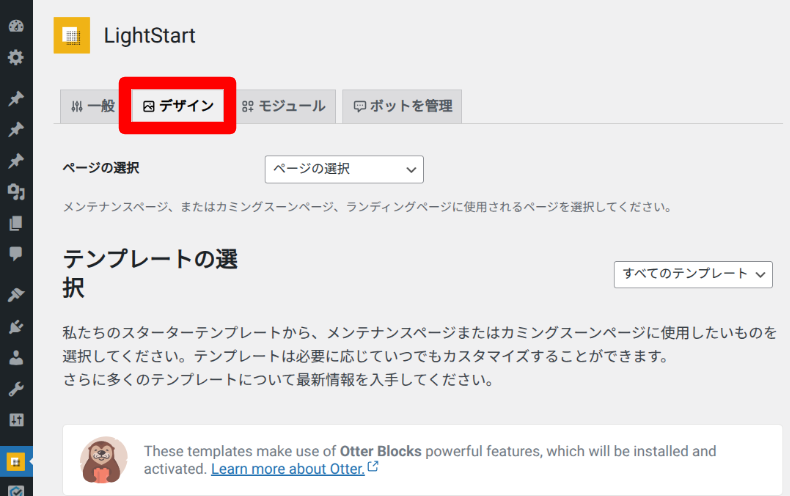
- ページの選択:メンテナンスや告知用として表示させる固定ページを指定
- テンプレートの選択:用意されたデザインテンプレートの中から選択。主にページ上からSNSやメルマガの登録に促す内容が多い
はじめに「ページの選択」から設定する必要はなく、お好みのテンプレートを選んで設定を進めると、プラグインがメンテナンス用のページを自動的に作成してくれます。
作成されたページは、自動的に「ページの選択」欄に設定されます。
なお、Otter Blocksプラグインをインストールしない状態でテンプレートを選択すると、WordPressサイト側からサーバーエラーのメールが届き、テンプレートの設定ができませんでした。
必ずOtter Blocksプラグインをインストールした上で、テンプレートを選択してください。
モジュール
各種モジュール設定では、統計情報の表示やGoogle Analyticsなどの設定を行います。
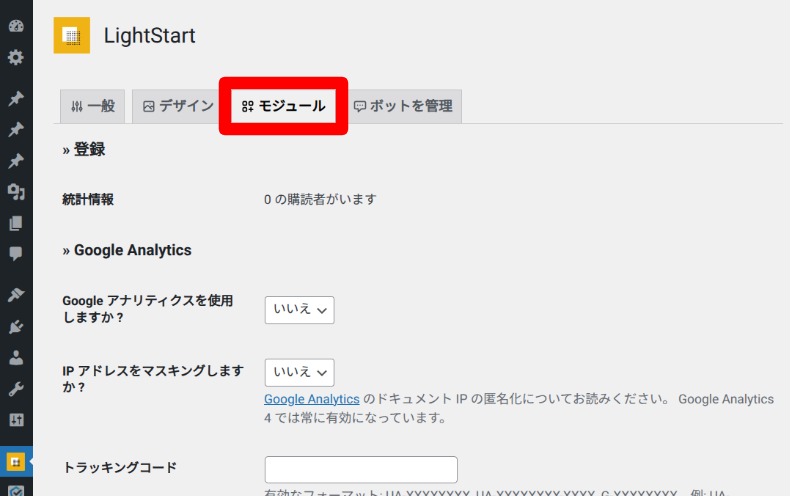
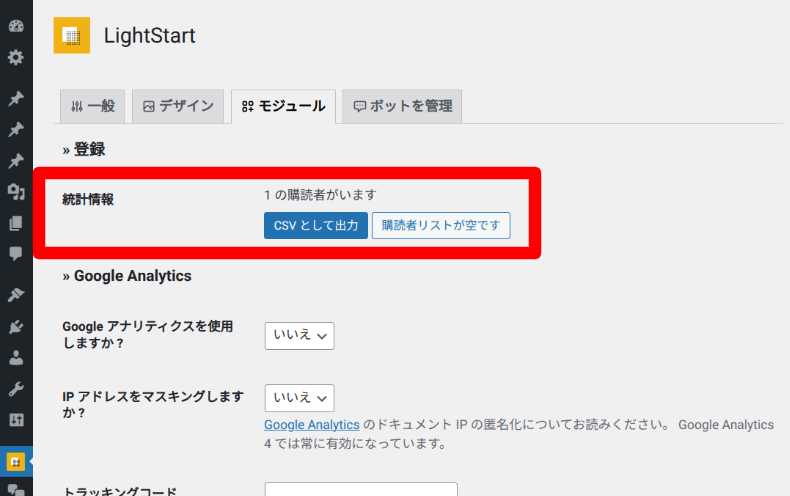
- 登録(統計情報):メンテナンス画面のフォームから登録した購読者の数を確認
- Google Analyticsの使用:メンテナンス中も訪問者のアクセス解析を行うかどうかを選択
- IPアドレスのマスキング:訪問者のIPアドレスを匿名化するかを設定。GA4では標準で有効なため、どちらを選択しても有効化
- トラッキングコード:Google Analyticsの測定ID(G-XXXXXXXXなど)を入力して連携
「IPアドレスのマスキング」という設定項目が存在している主な理由は、IPアドレスの匿名化が選択制だった旧規格(UA)への互換性を維持するためです。
プラグインが新旧両方のID形式に対応しているため、過去の設定項目がそのまま残されています。
GA4では匿名化が自動化されており現在は不要な設定ですが、UIの汎用性を保つために設置されています。
ボットを管理(任意)
設定画面に表記されている「ボット」は、ユーザーと対話できる「チャットボット」のことを指しています。こちらは必須ではありませんので、任意で有効化してください。
LightStartでは、以下2つのチャットボットを利用できます。
- 通常のチャットボットは、最終的にメルマガの登録を促す流れになっている
- Hyve AI Chatbotプラグインをインストールすると対話形式のチャットボットにできる
チャットボットの設定を行うには、「ボットを管理する」タブをクリックします。
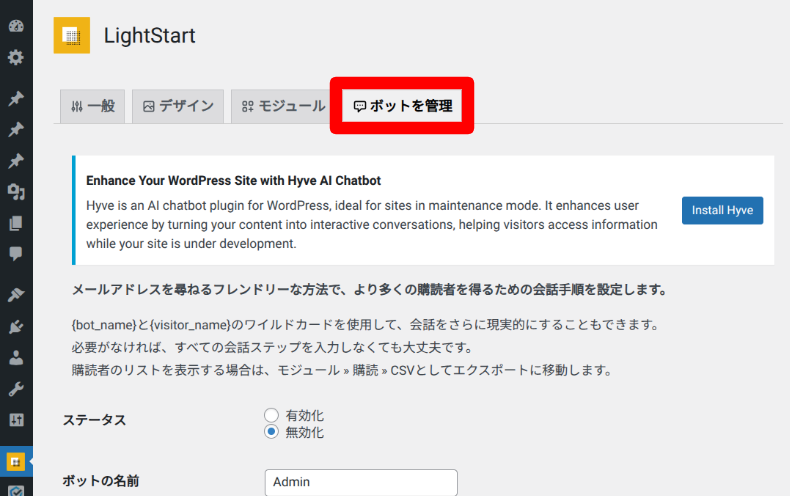
- Hyve AI Chatbotプラグインの案内:AI(人工知能)を活用して、より高度な対話を行いたい場合にインストール(OpenAIのAPIキーの設定が必要)
- ステータス:ボットによる対話機能の有効・無効を切り替え
- ボットの名前:チャット画面に表示されるボットの名称(初期値はAdmin)を設定
- アバターをアップロード:ボットのアイコンとして表示する画像を登録
スクロールすると、チャットボット上で案内メールやメルマガの登録を促すメッセージを設定できます。
こちらは、設定したページ上のボットアイコンをクリックすると表示されます。
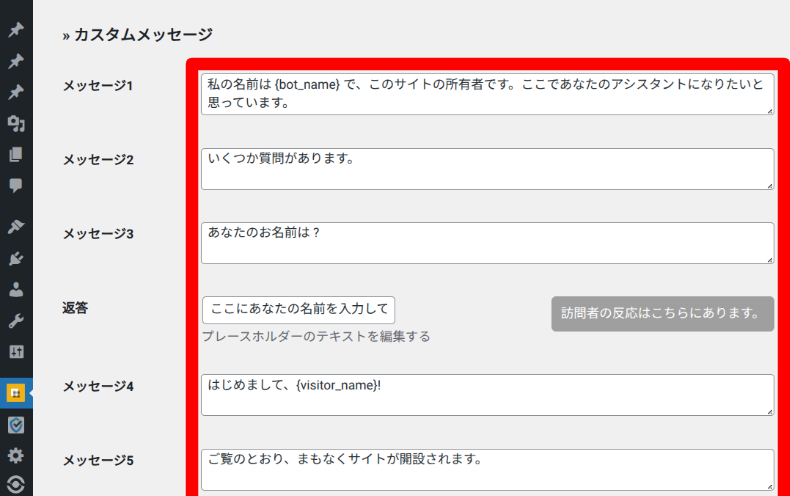
メッセージは英語をそのまま直訳したような文になっており、日本市場に合わない場合があるため適宜編集してください。
なお、メールアドレスの登録を促す際にプライバシーポリシー(個人情報保護方針)の表示についてですが、リンクの設定項目がなくHTMLも使えません。
プラグインそのものをカスタマイズすることになってしまうため、メッセージ欄にプライバシーポリシーのURLをプレーンテキストで載せるなどの対処が必要です。
ページの編集方法
設定画面から選択したテンプレート、または新規作成した固定ページのメッセージなどを編集していきます。
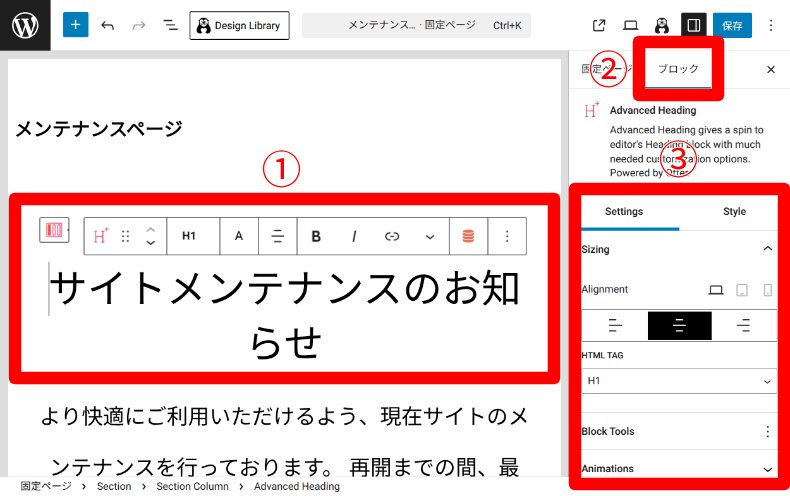
- 編集したいメッセージをクリック:上部のメニューでは、見出し・位置・太字・リンク・Otter Blocksの機能などを設定
- ブロックをクリックして設定メニューを表示
- デザインやスタイルを設定:一部の設定(位置など)は上記と連動しており、アニメーションやフォントのサイズ・種類・色なども選択できる
ブロックエディタだけでなく、クラシックエディタでも編集できます。各エディタでの編集方法は以下の記事でご確認ください。

WordPress5.0以上になるとGutenberg(グーテンベルグ)というブロックエディタが標準搭載されています。以前のクラシックエディタに慣れていた方からすると、UIと操作方法が大きく変更されていて、不便に感じる方も少なくないでしょう。弊社カスタマーサポートにもエディターの仕様に関する問い合わ...

WordPressでは、管理画面の投稿や固定ページから記事を投稿・編集できます。 本文の(メインコンテンツ)作成に使用するには、現行のブロックエディタの他にクラシックエディタがあります。クラシックエディタには、ビジュアルとテキストの2つのモードがあります。 ...
表示・動作確認
エディタ画面でメンテナンスページを編集したら、プレビューして表示や動作確認を行ってください。
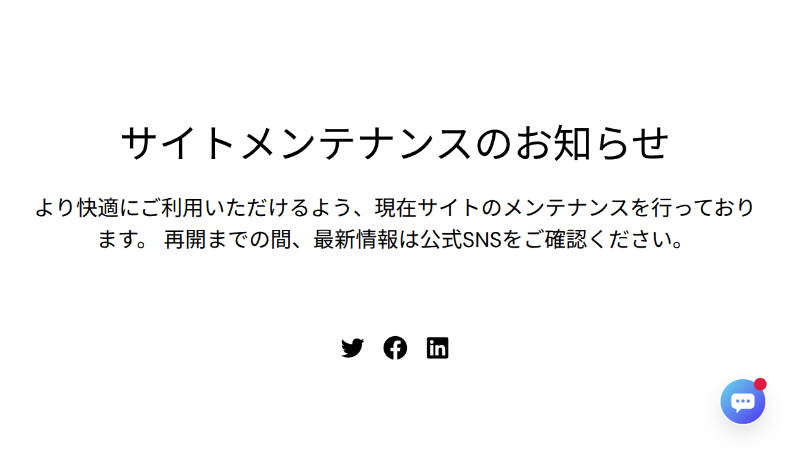
一部のTCDテーマをインストールして検証しましたが、LightStartのページではテーマの各設定が反映されず、ヘッダーやフッターなども表示されません。
あくまでもプラグイン内での設定と、固定ページでの編集内容のみが表示されます。
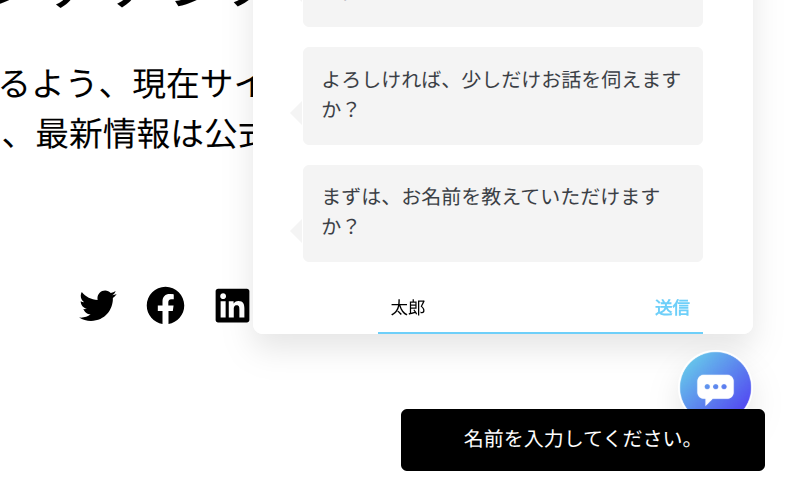
ページの右下のアイコンをクリックすると、チャットボットが立ち上がります。
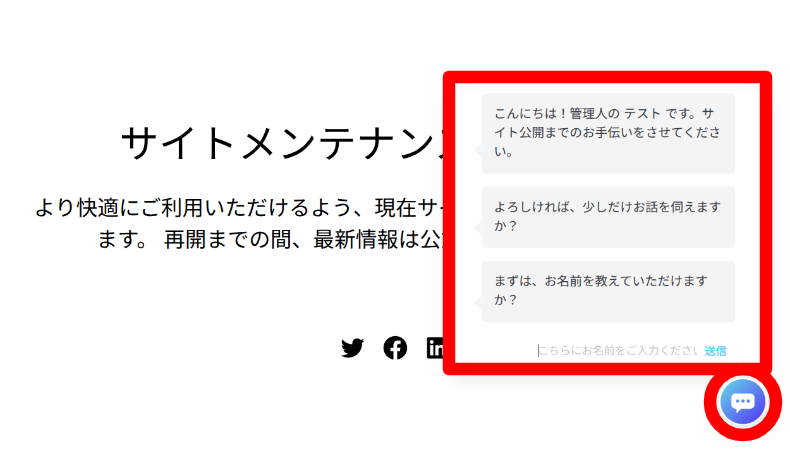
名前を入力して送信すると、次のメッセージへ進みます。
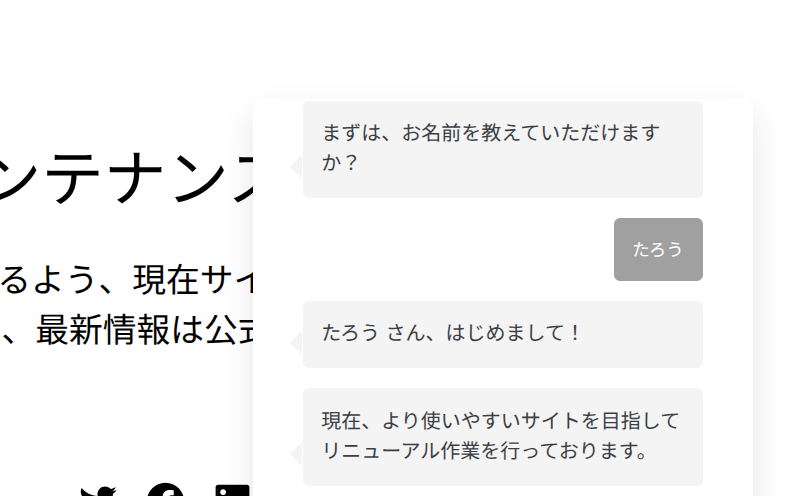
検証してみたところ、ひらがな・カタカナ・アルファベットは問題ありませんでしたが、漢字の名前で送信すると「名前を入力してください」と表示されてしまいました。
そのため、表示するメッセージに「※ひらがな、またはカタカナでご入力ください」などの注意書きを追加する必要があります。
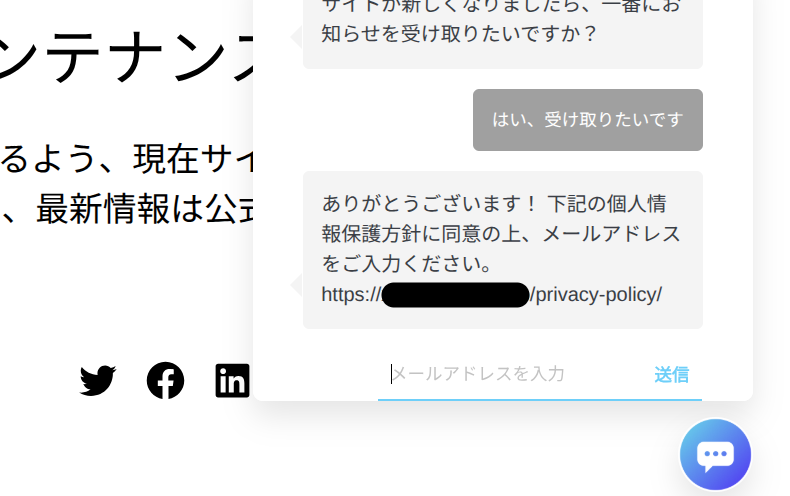
進めていくと、お知らせメールやメルマガの案内になりますので、「受け取る」ボタンをクリックすると、メールアドレスの入力欄が表示されます。
送信されたメールアドレスは、「LightStart」>「モジュール」>「統計情報」から購読者数が表示され、登録情報はCSV形式でダウンロードすることができます。
この後、プラグイン側でメンテナンスモードを有効化しますが、管理者はログアウトしないと通常どおりのトップページが表示されます。
トップページもメンテナンスモードになっているか確認するには、ブラウザのシークレットモードやログアウトしてご確認ください。
LightStartの注意点
導入・設定時の注意点
- Otter Blocksのインストール:テンプレートを利用する場合、ブロックプラグイン「Otter Blocks」が有効化されていないと、サーバーエラーが発生して設定が完了しません。
- キャッシュプラグインとの競合:キャッシュプラグインを使用している場合、設定変更が即座に反映されないことがあります。設定後は必ずキャッシュをクリアしてください。
- ログイン中の表示制限:管理者がログインした状態では、作業を優先するため通常のサイトが表示されます。表示確認は必ずブラウザのシークレットモードかログアウトして行ってください。
- チャットボットの入力制限:標準のチャットボットは、漢字を正しく処理できず、送信エラーになる場合があります。名前の入力欄には「ひらがな・カタカナ」で入力するよう案内を添えてください。
- HTMLタグの非対応:チャットボットのメッセージ欄では、リンク設定やHTMLタグが使えません。URLを掲載する場合は、プレーンテキストで直接記載してください。
SEO対策の注意点
- メタ情報の手動設定:メンテナンスページであっても、タイトルやメタディスクリプションを適切に設定してください。
- Robots Metaタグの設定:メンテナンスページを検索結果に出したくない場合は、一般設定の「Robots Metaタグ」を「noindex, nofollow」に設定してください。
- 検索エンジンボットのバイパス:一般設定の「検索エンジンボットをバイパスする」を有効にすると、検索エンジンのクロールを許可できます。リニューアル作業中にインデックスを更新させたい場合は「はい」を選択してください。
- 503ステータスコードの返却:メンテナンスモードにすると、Googleなどの検索エンジンに対し「一時的に利用不可(503)」であることを正しく伝えてくれます。そのため、既存の評価を維持できます。
よくある質問(FAQ)
Q. GA4のIPアドレスマスキング設定は必要ですか?
A. GA4を使用している場合、Google側で自動的に匿名化されるため、この項目の選択に関わらずマスキングは有効になります。現在は旧UAユーザー向けの互換項目として残されています。
Q. Otter Blocksを入れなくてもテンプレートは使えますか?
A. 使えません。テンプレート機能はOtter Blocksに依存しているため、インストールされていないとサーバーエラーが発生し、設定が反映されません。
Q. なぜテーマのデザインが反映されないのですか?
A. LightStartはテーマに依存しない独立した専用ページを作成する仕様だからです。サイト内の構造を隠しつつ、どんなテーマでも確実に動作させるための設計です。
Q. 登録されたメールアドレスはどこで確認できますか?
A. 「モジュール」タブの「登録(統計情報)」から確認できます。リストを閲覧・利用したい場合は、CSVファイルをダウンロードして取得してください。
Q. メンテナンスモードにしたのに、トップページが変わらないのはなぜですか?
A. 主な原因は2つあります。1つ目は「一般」タブの「ステータス」が「有効化」になっていないこと。
2つ目は、管理者としてログインしているためです。ブラウザのシークレットモードを使用するか、ログアウトした状態で確認してください。
Q. チャットボットで漢字の名前が送信できないのはなぜですか?
A. 日本語変換の確定が、ボットの送信処理と干渉している可能性があります。メッセージ設定にて「ひらがな・カタカナでの入力」を促す案内文を追加してください。
まとめ
LightStartは、サイトのメンテナンス中や立ち上げ準備期間において、訪問者との接点を維持するための強力なツールです。
豊富なテンプレートとカスタマイズ機能により、専門知識がなくてもプロフェッショナルな待機ページを作成できます。
ただし、キャッシュプラグインとの併用時や初期設定時の不要なインストールには注意が必要です。































コメント