





















「WordPressのセキュリティ対策が負担になっている」「サーバーやプラグインの管理コストを下げたい」といった課題を抱えていませんか?
Shifter(シフター)は、世界で最も利用されているCMS「WordPress」を、より安全で管理が楽な「静的サイト」として公開できるホスティングサービスです。
この記事では、Shifterの基本的な仕組みから、メリット・デメリット、使い方まで分かりやすく解説します。

Shifterとは?WordPressを静的化する仕組み
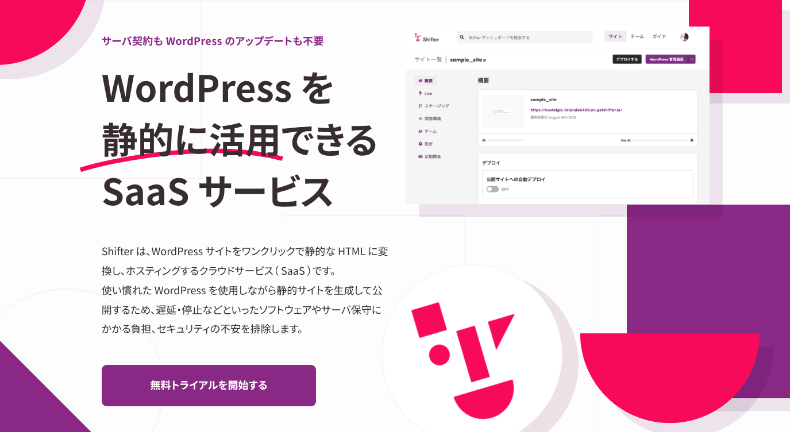
Shifterは、従来のレンタルサーバーとは異なり、WordPressをより安全で楽に管理できることに特化した次世代のホスティングサービスです。
最大の特徴は、WordPressを「編集時のみ」起動させ、公開サイトにはプログラムを含まない静的なHTMLファイルを配信する仕組みにあります。
これにより、サーバー保守の手間やセキュリティリスクを最小限に抑えながら、Webサイト運用を実現します。
動的サイトと静的サイトの違い
通常のWordPressは、ユーザーがサイトにアクセスするたびに、サーバー内でPHPを動かしデータベースから情報を呼び出してページを生成します。これを「動的サイト」と呼びます。
一方、Shifterはあらかじめ作成したコンテンツをHTMLファイルとして書き出し、それを配信します。これが「静的サイト」です。
Shifter独自の運用ワークフロー
Shifterでの運用は、以下の3つの状態を切り替えて行います。
- WordPressの起動(編集時のみ):通常、WordPressは停止しています。記事を書く時だけ、ShifterのダッシュボードからWordPressを起動させます。
- 静的ファイルの生成(Generate):記事を書き終えたら、ボタン一つでサイト全体をHTMLファイルに変換(静的化)します。この生成されたデータは「アーティファクト」と呼ばれます。
- 世界中への配信(CDN):生成された静的ファイルは、世界各地に配置されたサーバー(CDN)から配信されます。
なぜこの仕組みが画期的なのか
最大の特徴は、「公開されているサイトには、WordPress本体もデータベースも存在しない」という点です。
閲覧者がアクセスするのは、変換された後の「ただのHTMLファイル」であるため、WordPressの脆弱性を狙った攻撃を受ける隙が物理的に存在しません。
Shifterの主な機能
静的サイトでありながら、通常のWordPressと遜色ない運用を可能にする機能が揃っています。
- 予約投稿機能:指定した日時に自動で静的化と公開を行う機能
- 個別ページの更新(部分生成):サイト全体を再生成するのではなく、修正したページのみを特定して更新できる
- メディア配信の最適化:画像などのメディアファイルもCDNから配信されるため、サイト全体のパフォーマンスが低下しにくい設計
導入時のメリット
Shifterを採用することで、従来のWordPress運用で課題となっていた「セキュリティ」「速度」「管理コスト」の3点を同時に解決できます。
セキュリティが強化できる
公開されているサイトには、WordPress本体(PHP)やデータベースが存在しません。
- 脆弱性攻撃の無効化: 不正アクセスや改ざんの標的となるプログラムが表に出ていないため、ハッキングリスクを物理的に遮断
- 管理画面の隠蔽: 更新作業時以外はWordPress自体が停止しているため、ログイン画面へのアタックも不可能
メンテナンスや管理が楽になる
サーバー側のPHPのバージョン管理などをユーザーが行う必要はありません。
- 保守コストの削減:制作会社などに支払っていた「月々の保守管理費用」を大幅に抑えることが可能
- プラグインの管理コスト削減:Shifterでは不要・動作しないプラグインもあるため、プラグインの管理が最小限で済む
- 更新作業の集中:システムの維持に時間を取られず、コンテンツの作成・更新という本来の業務に集中できる
世界中に配置されたCDNから配信
静的化されたコンテンツは、世界中に配置されたCDN(コンテンツデリバリーネットワーク)から配信されます。
- 高速レスポンス: サーバー側でプログラムを実行する待ち時間がゼロになり、ページの早く表示されやすい
- 負荷に強い: アクセスが急増してもサーバーダウンの心配がほとんどなく、安定した閲覧環境を提供できる
日本語サポートがある
Shifterは、日本の企業である株式会社デジタルキューブが開発・運営しています。そのため、海外サービスにありがちな「言葉の壁」を気にせず導入できるのが強みです。
- 管理画面の完全日本語化: 設定や操作に迷うことはない
- 日本語ドキュメント: 逆引き辞典のような公式マニュアルが充実している
- 個別相談会: オンラインでの個別相談も定期的に開催されており、導入前の不安を直接解消できる
導入時のデメリット
従来のWordPressサイトの運用方法だと問題が発生する可能性があります。静的化による制約を理解しておくことが重要です。
動的な機能がそのままでは使えない
「訪問者がサイトを見た時にサーバーで処理が必要な機能(PHP)」は動作しませんが、「訪問者のブラウザ上で動く機能(JavaScript)」は動作します。
WordPress本体にある以下の機能も使えなくなります。
- サイト内検索: 標準の検索機能は使えないため、外部検索サービス(Algoliaなど)を導入するなどの対応が必要
- コメント欄: ユーザーがその場で投稿するコメント機能も、外部サービス(FacebookコメントプラグインやDisqus)への置き換えが必要
互換性のないプラグインがある
フォーム・会員制機能・ネットショップ機能など、PHPで動作するプラグインは利用できません。
また、バックアップ用プラグインは、Shifterの有料版で対応しているため、非推奨となるケースがあります。
※Shifter無料版でバックアップする場合は、WordPress標準のエクスポート機能やバックアップ用プラグインから手動で行う必要があります。
更新・反映に時間がかかる
記事を書いてから実際にサイトへ反映されるまで、数ステップの工程を挟みます。
- Generate待ち: 記事公開ボタンを押した後、静的ファイルを生成(Generate)する時間(サイトの規模により数分〜)が必要
- 管理画面の起動時間: Shifterの管理画面から、WordPressを都度起動させる必要がある
ページの表示速度は設定次第
Shifterを利用すればWordPressが静的化されるので、ページの表示速度が早くなりそうなイメージがあります。
しかし、テーマやプラグインの設定で、Javascriptで動作する機能を全てONにすると遅くなり、OFFにすると早くなりました。
つまり、設定次第で表示速度が変動するようです。実際の検証内容については後述します。
Shifter導入時の最適・不向きなサイトの種類
最適なサイトの種類
Shifterは、情報の信頼性、表示の速さ、運用の安全性を重視するサイトで真価を発揮します。
- コーポレートサイト(企業公式サイト):会社概要やサービス紹介など、安定稼働とセキュリティが求められるサイト
- 採用サイト・ランディングページ(LP):キャンペーンや広告運用で一時的にアクセスが集中しても、サーバーダウンの心配なく表示したいサイト
- 公共機関・教育機関の公式サイト:改ざんやハッキングのリスクを極限まで減らし、情報の正確性を維持する必要があるサイト
- ポートフォリオ・個人ブログ:デザインにこだわりつつ、サーバーの保守に時間をかけずコンテンツ作成に集中したいサイト
不向きなサイトの種類
PHPによる動的な機能は動作しないため、以下のようなサイトには向いていません。
- 会員制サイト・コミュニティサイト:ユーザーごとにマイページを表示したり、ログイン状態でコンテンツを出し分けたりするサイト
- ショッピングサイト(ECサイト):商品の在庫管理、カート機能、決済処理などをWordPress内で行うサイト
- 複雑な検索ポータルサイト:不動産検索や求人サイトのように、多くの条件を組み合わせてデータベースを検索するサイト
- 大規模に同時編集をするサイト:1サイトに対して1つの編集環境を起動する仕組みのため、大人数で同時に記事公開するのは向いていない。作業のバッティングや待ち時間が発生しやすい
- 高頻度な更新が必要なニュースサイト:1日に何十本も記事を投稿し、即座に反映させる必要がある速報性の高いサイト
Shifterの料金プラン
Shifterでは、複数のプランを提供しており、以下のような無料〜法人向けのハイプランまで提供されています(掲載情報は、2026年4月以降の料金プラン)。
| プラン名 | 月額料金 | 主な用途・特徴 |
|---|---|---|
| Free Tier | $0 | ・公開設定のテスト ・個人の練習用 |
| Tier1 | $40 | ・個人ブログ ・小規模なコーポレートサイト |
| Tier2 | $60 | ・アクセス数の多いメディア ・高度な運用が必要なサイト |
| Tier3 | $200 | ・Tier2の10倍の容量と月間転送量 ・より大容量なサイト向け |
この他に、クレジットカード登録不要で、すべての機能を7日間試せる「無料トライアル」が用意されています。
無料版と無料トライアルの違い
混乱しやすい「無料版(Free Tier)」と「無料トライアル」の違いを整理します。
- 無料版(Free Tier):期間の制限はなしで、独自ドメインは使用不可(Shifter専用のサブドメインのみ)
- 無料トライアル:有料プランと同等の機能を7日間試せる。独自ドメインの設定なども含めた「本番と同じ操作」を確認できる
※無料版を選択しても、Shifter上で支払い情報を入力しない場合は「無料トライアル」になります。
Shifterの基本的な使い方
操作は、Shifterのダッシュボード(管理画面)ですべて完結します。
アカウントの作成とログイン
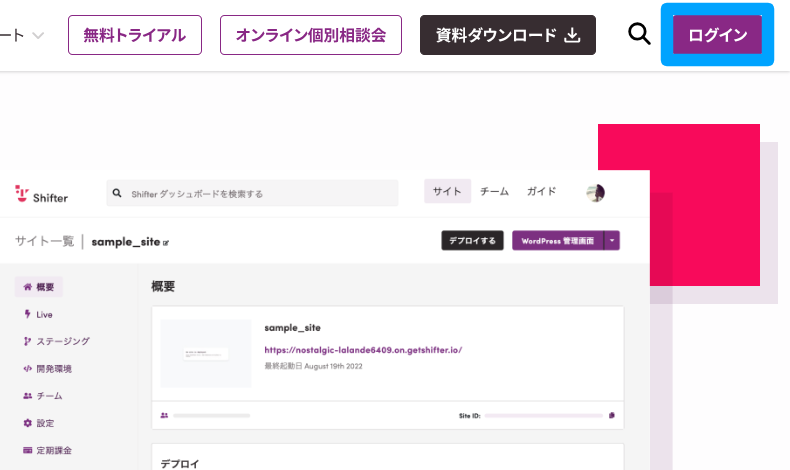
Shifterのアカウントを作成するには、公式サイト右上の「ログイン」をクリックします。
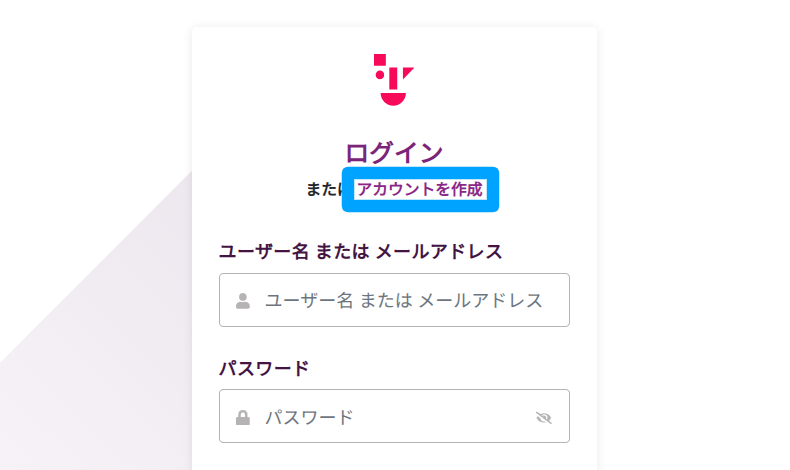
ログインページ内の「アカウントを作成」をクリックします。
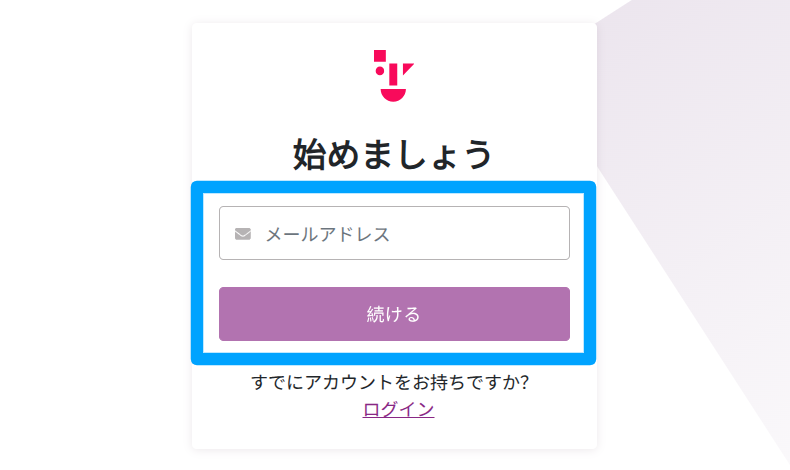
メールアドレスを入力し、続けてユーザー名・パスワードを入力し、メール認証します。
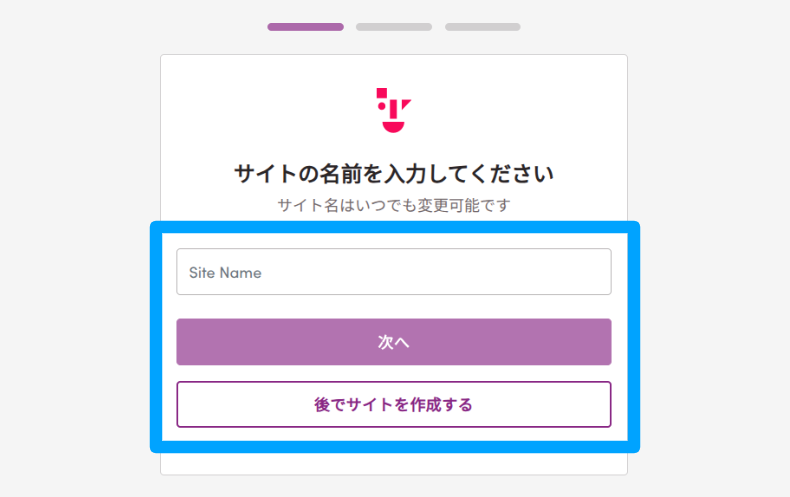
公式サイトからログイン後、サイト名を入力します。
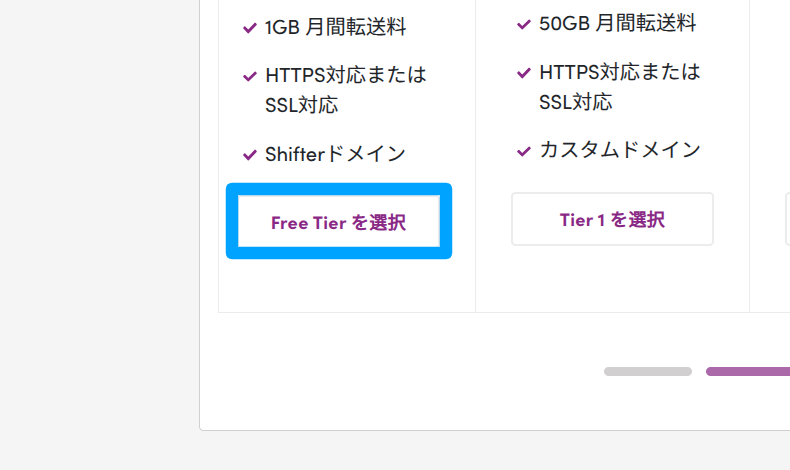
プラン表から、申し込みたいプランを選択します。今回は「Free Tier(無料プラン)を選択」しました。
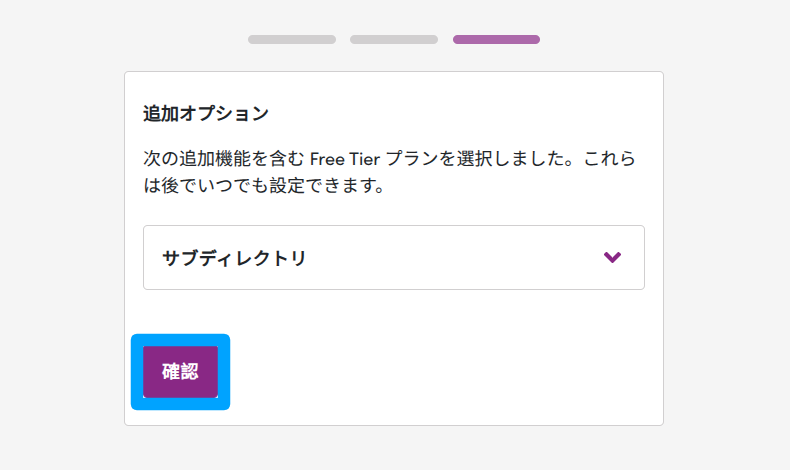
オプションとして、Shifter提供ドメインのサブディレクトリ(example.com/blog/」など)にWordPressをインストールするか選択できます。
オプションを利用するか選択したら、「確認」をクリックして完了です。
お支払い画面が表示されますが、支払い情報を登録せずに「申し込む」をクリックして進めることもできます。その場合は「無料プラン」ではなく、「無料トライアル」扱いになります。

実際に、支払い情報を入力せずに申し込むと、管理画面の上部に「〇〇でトライアルが終了します」と表示されました。
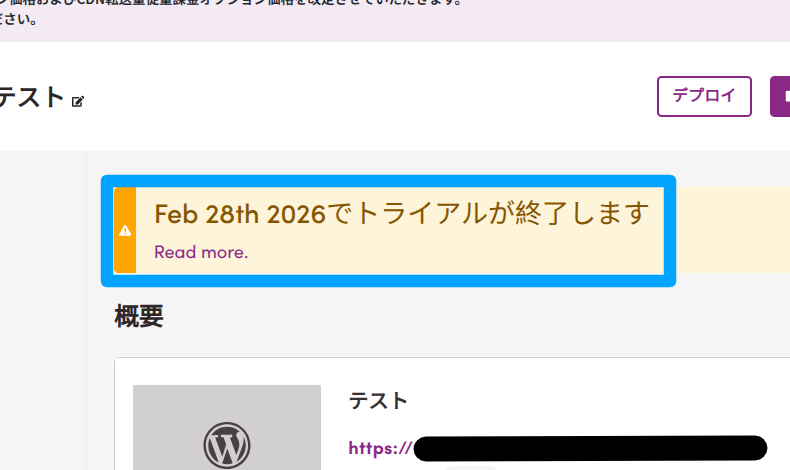
Shifterのダッシュボード画面からお支払い情報を入力したら、この表示は消えて無料プランとなりました。
WordPressサイトの設定
WordPress側で設定を行うには、Shifterのダッシュボード右上にある「WordPressをスタート」をクリックします。
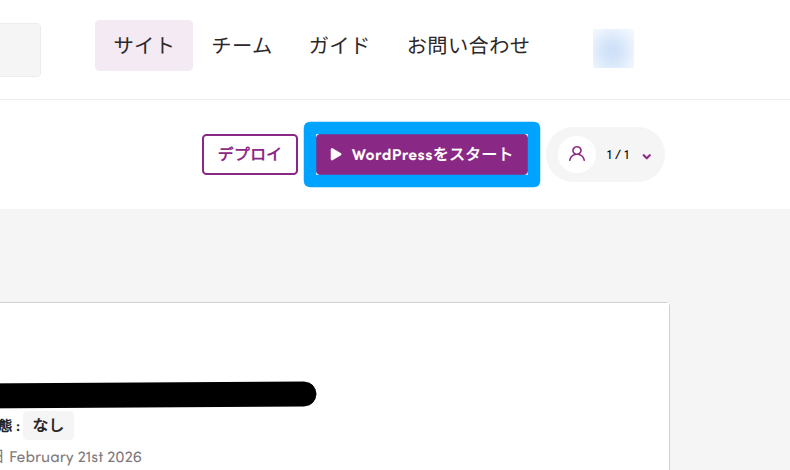
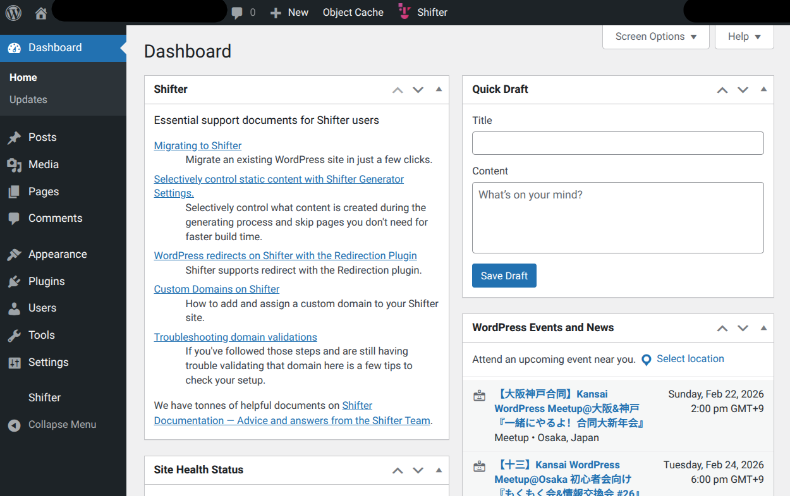
少し経つと、ボタンが「WordPress管理画面」に変わりますので、再度クリックします。すると、WordPressのダッシュボードが表示されます。
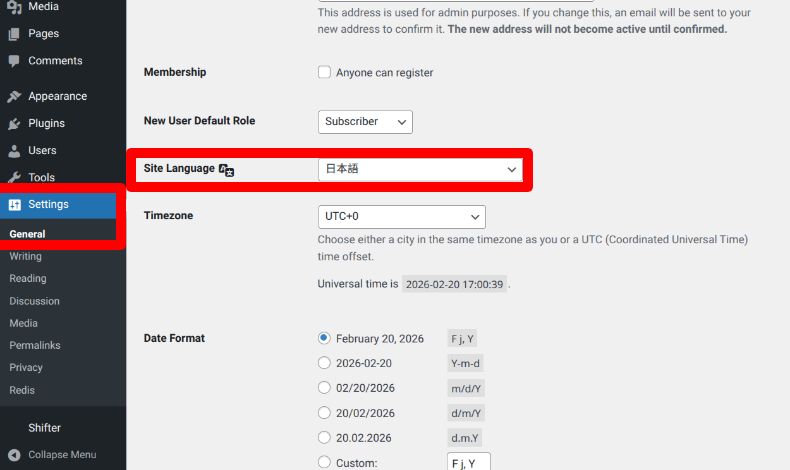
初期設定状態では、英語表記のため、「Setting(設定)」>「General(一般)」>「Site Language(サイトの言語)」を日本語に変更して、ページ下部の「Save Changes(変更を保存)」をクリックしたら完了です。
その後、通常どおりWordPressの基本設定を行います。基本設定は以下の記事で詳しく解説しています。

WordPressは非常に高機能なので、管理画面でできる基本的な設定だけでも項目は豊富です。 ただし、一つひとつ見ていくとどれも頻繁に変更することはありません。 サイトの立ち上げ当初に設定するか、何か不具合が発生した際などを含めて、定期的に見直すような項目がほとんどです。当記事で...
前述したとおり、Shifterでは、WordPress標準のコメントやサイト内検索などの機能は動作しません。
そのため、ダッシュボード上の「コメント」や「ディスカッション」、ウィジェットの「サイト内検索」の設定は不要となります。
実装したい場合は、FacebookコメントプラグインやDisqus・Algoliaなどの外部サービスを利用する必要があります。
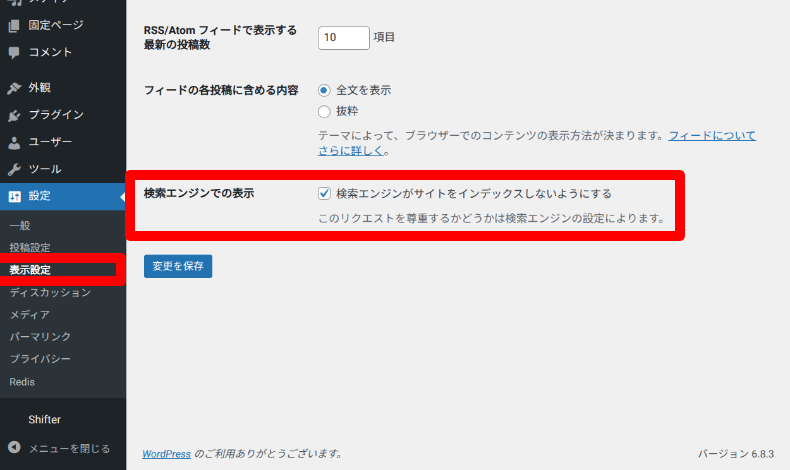
また、初期設定状態では、「設定」>「表示設定」>「検索エンジンでの表示」にチェックが入っていました。このままだと、検索エンジンでサイトに表示されませんので、公開時はチェックを外してください。
テーマのインストールと注意点
WordPressテーマは通常どおり「外観」>「テーマ」>「テーマを追加」からインストールすることができます。
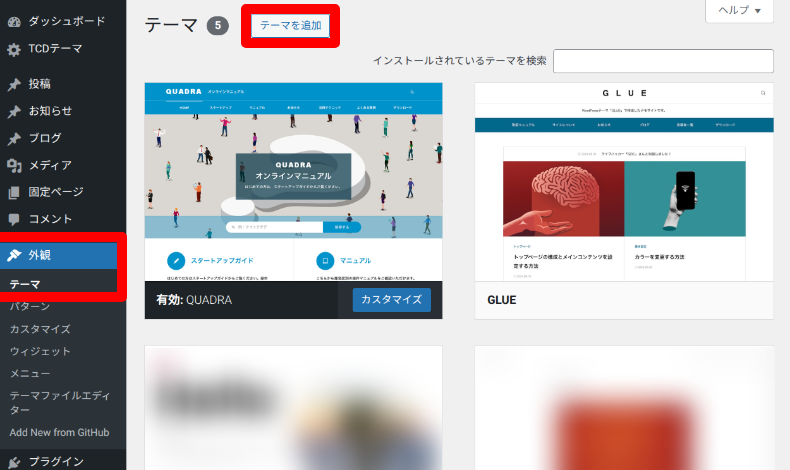

当記事では、WordPressテーマのインストール方法について解説します。インストールの方法は基本的に全テーマ共通ですので、TCDテーマ以外をご利用のユーザー様も参考にしてください。 レンタルサーバーにWordPressをインストールする方法はこちら。 WordPressテー...
ただし、WordPressテーマ側に以下のようなPHPで動作する機能がある場合は、その機能だけ動作しない可能性があります。
- 閲覧数(PV数)の計測、表示機能
- 独自のサイト内検索、絞り込み検索機能
- リアルタイムの人気記事ランキング
- 会員制機能、ログイン制限
プラグインのインストールと注意点
必要な機能を追加できるWordPressプラグインも、通常どおりの操作でインストールすることができます。
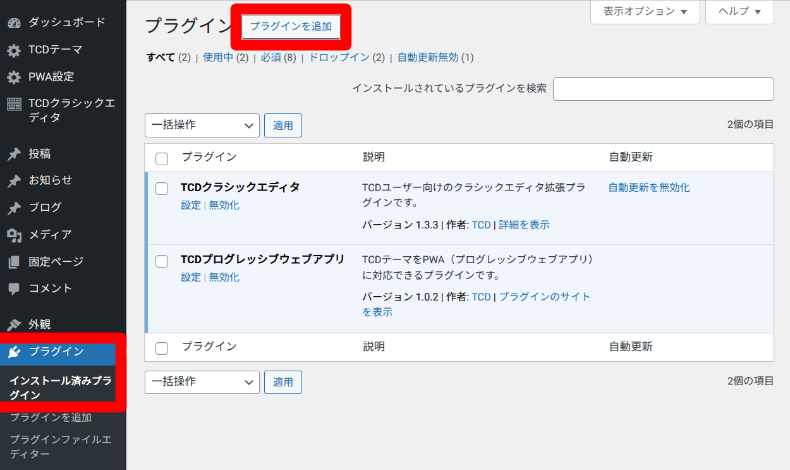

WordPressプラグインのインストール方法について解説します。インストール作業はとてもかんたん、慣れると1分かかりません。 プラグインは、WordPressサイトにとって、ノーコードで機能追加できる便利なもの。WordPress初心者の方は、まずプラグインのインストール方法を覚えておきまし...
不要または動作しない人気プラグイン
以下のプラグインは、Shifterの静的サイト化の仕組みにおいて、役割が不要になるか、あるいは機能しなくなります。
- フォームプラグイン(※):Contact Form 7 / WPFormsなど
- スパム対策プラグイン:Akismet Anti-Spamなど
- セキュリティプラグイン:Wordfence Security / SiteGuard WP Plugin / CloudSecure WP Securityなど
- ショッピングカートプラグイン:WooCommerce / Welcartなど
- サイト内検索・絞り込み検索プラグイン:Search & Filter / WP Extended Searchなど
- キャッシュプラグイン:LiteSpeed Cache / W3 Total Cacheなど
※:Shifterの公式ドキュメントでは、「formrun」のフォーム利用を推奨・手順化しています。
動作を妨げるプラグインの機能
以下のセキュリティ機能を持つプラグインは、Shifterの「静的化(Generate)」のプロセスを遮断したり、エラーを発生させたりすることがあるため、使用を避けてください。
- ログインURL変更
- 海外IPアクセス制限
- REST APIを遮断
静的ファイルの生成と公開
WordPressの編集が終わったら、静的ファイルの生成とインターネット上の公開を行います。
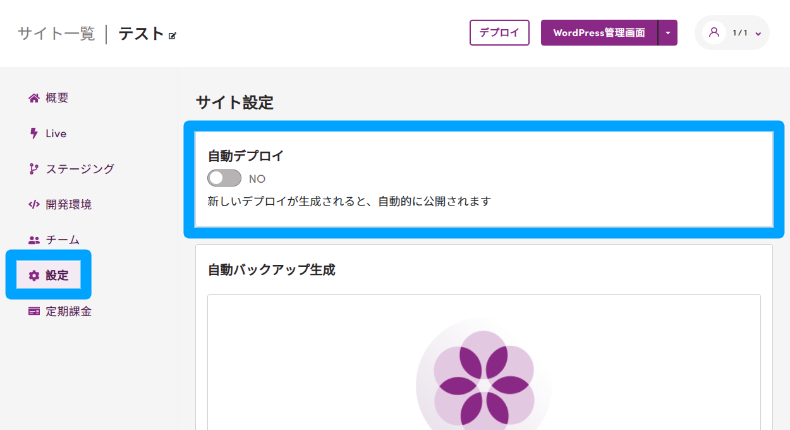
Shifterの管理画面に戻り、左メニューの「設定」>「自動デプロイ(公開)」からNO(OFF)になっていることを確認します。
事前に「自動デプロイ」しても良い場合はYES(ON)にしてください。
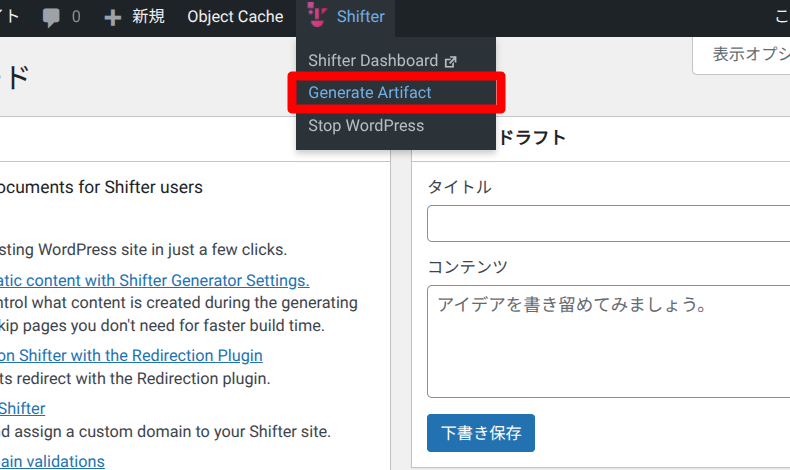
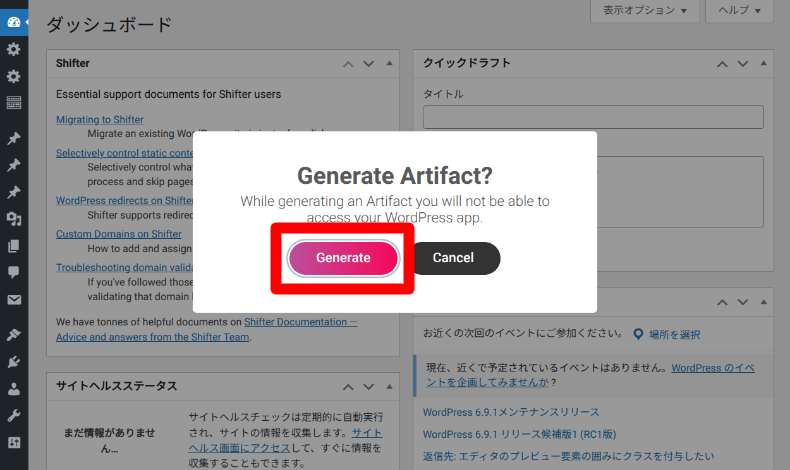
静的化するには、WordPress管理画面の上部にある「Shifter」>「Generate Artifact」をクリックします。
続けて、次の画面で「Generate」「OK」の順にクリックすると、インターネット上に公開されます。
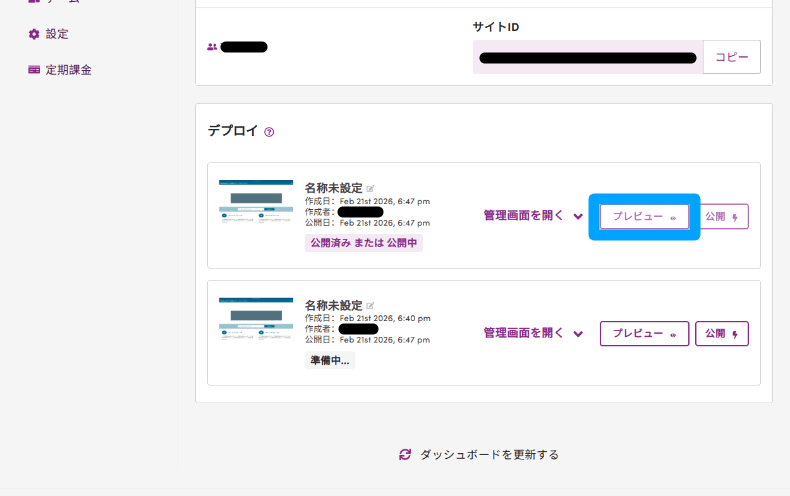
ダッシュボードの左メニューにある「概要」に戻って、「プレビュー」をクリックしてサイトを確認します。
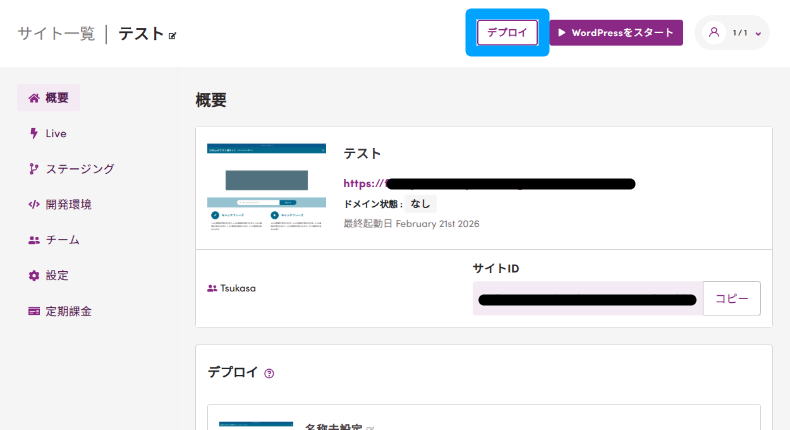
サイト内容に問題がなければShifterの管理画面に戻り、上部の「デプロイ」をクリックし、インターネット上に公開します。
その後、Shifterのダッシュボードに表示されたURLから、WordPressサイトを確認できます。
WordPressサイトの検証結果
Shifter経由でインストールしたWordPressサイトのコメントとフォームの検証をしてみました。
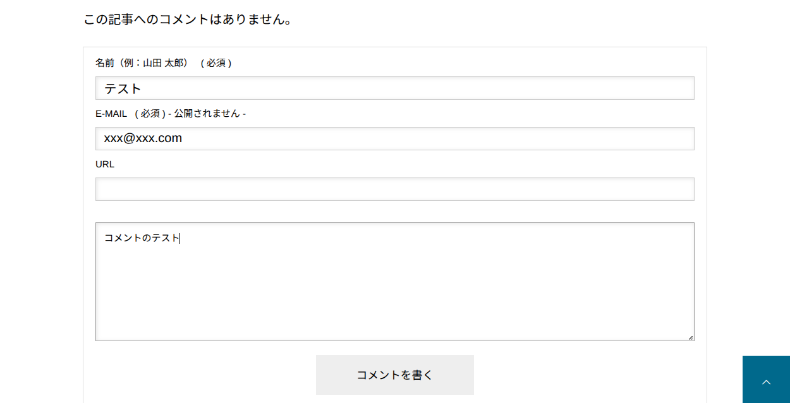
コメント欄については、入力して送信してみると、「Page Not found(ページが見つかりません)」と表示されました。既存のコメント欄は閉じておいた方が良さそうです。

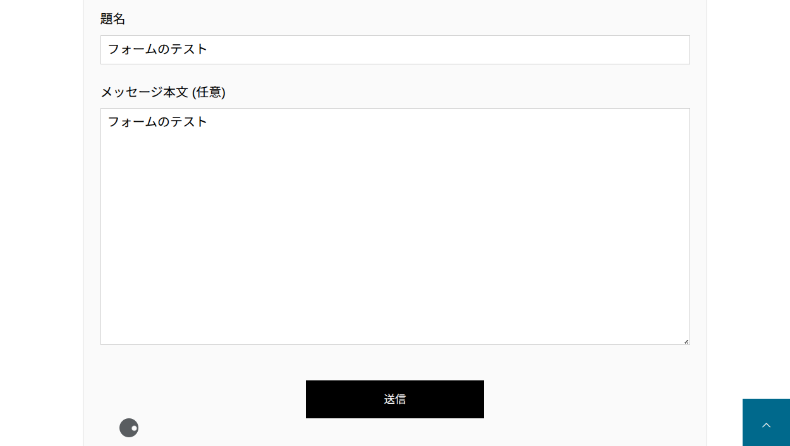
フォームは、Contact Form 7のプラグインを導入した上で検証しました。フォームに入力して送信すると、左下のアニメーションがクルクル回るだけで、一向に送信されませんでした。
ページの表示速度は、初期状態のパフォーマンスが80でしたが、テーマ側のJavascriptで動作する機能を全てOFFにしてみると94になりました。HTMLやCSSについての設定は何もしていません。
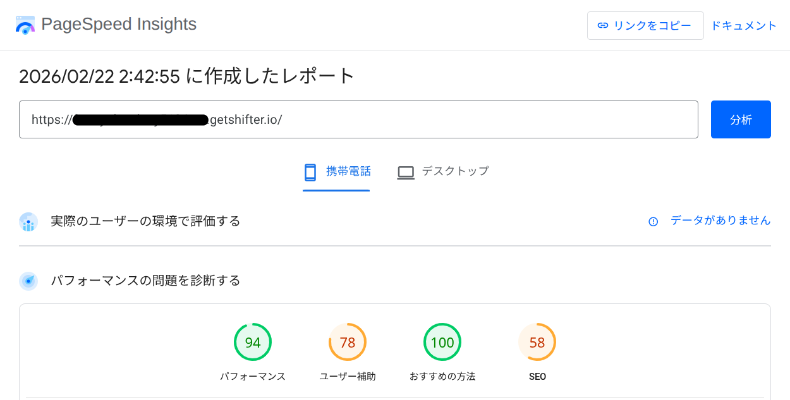
どうやら、主にテーマやプラグインのJavascriptが表示速度に影響しやすいようです。テーマ側の設定や、どんなプラグインを導入するかも検討が必要になりそうです。
よくある質問(FAQ)
Q. 既存のWordPressサイトから移行できますか?
A. はい、可能です。All-in-One WP Migrationなどの移行用プラグインを使って、既存サイトのデータをShifter上のWordPressへインポートできます。
ただし、静的化によって動作しなくなるプラグイン(フォームなど)の調整が必要になる点にご注意ください。

WordPressのバックアップや復元はデータベースに直接アクセスする必要があるなど、初心者にはハードルが高いものです。ただし、今回ご紹介するWordPressプラグイン「All-in-One WP Migration」は初心者でも驚くほど簡単にバックアップとサイトの復元の双方が可能となります。テレ...
Q2. 独自ドメインは使えますか?
A. はい、すべての有料プランで独自ドメインの設定が可能です。
また、SSL証明書(https)も標準で提供されるため、追加費用なしで安全な通信環境を構築できます。
Q3. お問い合わせフォームはどうすればいいですか?
A. 「Formrun」などの外部のフォームサービスを利用するのが一般的です。
まとめ
Shifterは、WordPressの「使いやすさ」を維持したまま、静的サイトの「安全さ」と「速さ」を手に入れられる画期的なサービスです。
- セキュリティを強化したい
- 表示速度を改善してSEOを強化したい
- サーバー・プラグインの管理コストを減らしたい
上記に一つでも当てはまるなら、Shifterは有力な選択肢となります。まずは無料プランや無料トライアルで、操作感を体験してみてはいかがでしょうか。
WordPressテーマ集


































コメント