





















テクニカルSEOの分析を手作業で行うには限界があります。数百、数千とあるページのリンク切れやメタデータの重複を一つずつ確認するのは、膨大な時間とミスを誘発するからです。
これらの作業を自動化してくれるのが、「Screaming Frog SEO Spider(スクリーミング・フロッグ・エスイーオー・スパイダー)」です。
本記事では、Screaming Frog SEO Spiderの概要から日本語対応・料金・基本的な使い方まで解説します。
WordPressテーマ「ISSUE」
洗練された採用サイトが誰でも簡単に作成できる。Screaming Frog SEO Spiderとは?
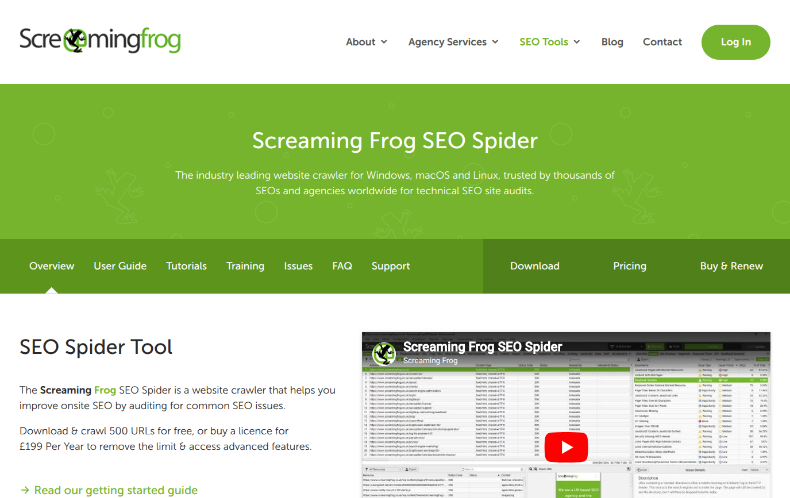
Screaming Frog SEO Spiderは、イギリスのScreaming Frog社が開発した、PCにインストールするソフトウェアです。
Googleの検索ボットと同じようにサイト内を巡回(クロール)し、SEOに関するデータを収集・リスト化します。
主な特徴
- ソフトウェア型:クラウド型ではなく、自分のPC(Windows / Mac / Linux)にインストールして使用します。
- 高速な解析:数千ページ規模のサイトでも、短時間で全URLのステータスを取得可能です。
- テクニカルSEOに特化:リンク切れ、リダイレクト、重複コンテンツ、表示速度に関連するデータを一括で抽出できます。
日本語対応について
ツールの操作画面(UI)は英語と主要な欧州の言語のみです。しかし、日本語のウェブサイトをクロールし、日本語のページタイトルやメタデータを抽出・分析することに関しては、全く問題ありません。
ツールの「File」>「Settings」>「Language」内に「system」という項目もありますが、こちらを選択しても日本語になりません。
操作に慣れたり、必要な英単語さえ覚えれば、「どの項目が何を指しているか」を判断しやすくなります。
メリット
- 圧倒的な情報量:内部リンク、ステータスコード、メタデータ、画像サイズなど、複数のデータを一度に取得できる
- 作業時間の短縮:手作業では不可能な大規模サイトのチェックも、数分から数十分で完了できる
- 視覚的な分析:サイト構造をツリー状に可視化できるため、ディレクトリ構造の問題点に気づきやすくなる
- 高度なカスタマイズ:有料版で外部API(Googleアナリティクス等)との連携や、特定のHTML要素だけを抜き出すスクレイピング機能がある
デメリット
- UIが英語のみ:設定項目が多いため、慣れるまではどこに何のデータがあるか迷うことがある
- PCへの負荷:ソフトウェアのため、大量のURLをクロールする際はPCのメモリを多く消費し、動作が重くなる場合がある
- 無料版の制限:クロール上限が500URLまでであり、解析データの保存(セーブ)ができない
- 学習コスト:多機能すぎるゆえに、すべての機能を使いこなすにはある程度の専門知識が必要
料金プランと無料版・有料版の違い
Screaming Frog SEO Spiderには、無料で利用できる「Free版」と、すべての機能が解放される「Paid Licence(有料版)」の2種類があります。
| 主な特徴・機能 | Free版(無料) | Paid Licence(有料版) |
|---|---|---|
| 価格 | 0円 | £199 / 年 |
| クロール上限 | 500URLまで | 制限なし |
| クロール保存・再開 | × | ○ |
| 構造化データと検証 | × | ○ |
| Googleアナリティクス連携 | × | ○ |
| Search Console連携 | × | ○ |
| PageSpeed Insights連携 | × | ○ |
| AI統合機能 | × | ○(OpenAI / Gemini等) |
| テクニカルサポート | × | ○ |
複数ライセンスをまとめて購入する場合、ボリュームディスカウント(5枚以上で1ライセンスあたり£189〜)が適用されます。
無料版の主な機能一覧
無料版でも、「500URLまで」という上限内であれば、テクニカルSEOの基本的な診断は一通り可能です。
小規模な個人ブログやサイトなど、全ページ数が500件未満であれば、無料版でも十分にエラーチェックできます。
- リンク切れ(404)の特定:サイト内のリンクが切れている箇所をすべて抽出
- リダイレクトの確認:301や302リダイレクトが正しく設定されているか確認できる
- Meta Robots:noindexやnofollowが意図せず設定されていないか確認できる
- Canonical:正しいURLが正規化されているかチェック可能
- XMLサイトマップ生成:クロールした結果をもとに、検索エンジン提出用のサイトマップファイルを作成
- ディレクトリ樹形図:サイトの階層構造を視覚的な図(ツリーグラフ)で表示
有料版の主な機能一覧
500ページを超える大規模なサイトを扱う場合は、有料版が最適です。Googleアナリティクスやサーチコンソールとのデータと統合したり、AIでデータを一括分類したりするなど、高度な自動化を行えます。
- 500URL以上のクロール:数万、数百万ページある大規模サイトも上限なしで解析できる
- クロールデータの保存と再開:解析途中のデータを保存し、後日続きから再開したり、過去のデータと比較できる
- JavaScriptレンダリング:ReactやVue.jsなどで構築された、動的に表示が変わるサイトの正確な解析が可能
- カスタム抽出(Custom Extraction):サイト内の「価格」「在庫状況」「著者名」など、特定のデータだけを抜き出してリスト化
- API連携:Googleサーチコンソール、GA4、PageSpeed Insightsのデータをクロール結果に紐づけられる
- AI(OpenAI/Gemini)連携:ページ内容をAIに読み取らせ、タイトル案の自動作成やコンテンツの要約を一括で行える
- スケジューリング:「毎週月曜の深夜に自動でクロールを実行する」といった設定が可能
- 速度調整(Speed):サーバーに負荷をかけないよう、秒間のアクセス数を細かく制限できる
インストール方法(Win / Mac / Linux)
Screaming Frog SEO Spiderはデスクトップアプリのため、公式サイトからインストーラーをダウンロードして導入します。
共通の手順
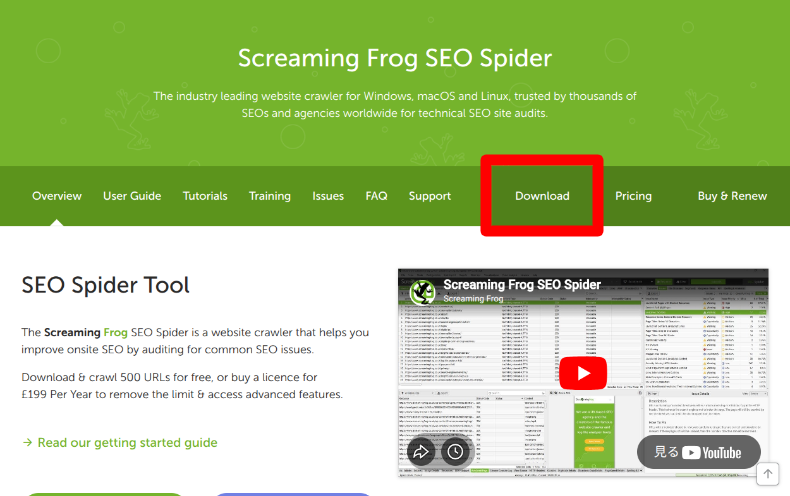
Screaming Frog SEO Spider公式ページの「Download(ダウンロード)」をクリックします。
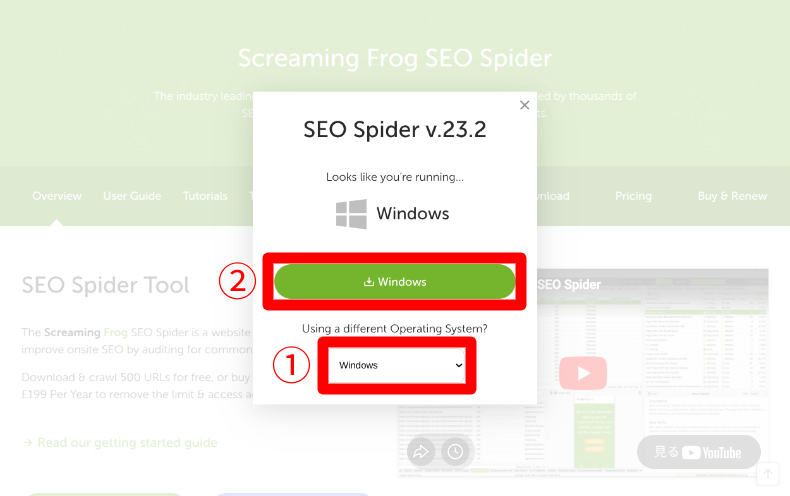
ポップアップ画面の下部からご利用のOSを選択し、該当するバージョンのボタンをクリックしてファイルを保存します。
OS別のインストール詳細
Screaming Frog SEO Spiderは、公式サイトからお使いのOSに合わせたインストーラーをダウンロードして導入します。
各OS(Windows, macOS, Linux)への詳細なインストール手順や、推奨されるシステム要件については、以下の公式ガイドをご確認ください。
公式ガイド:SEO Spider General – Screaming Frog(英語)
※英文のため、ブラウザの翻訳機能や自動翻訳ツールをご活用ください。
各OSの導入イメージ
- Windows:ファイルをダウンロードして実行。インストーラーの指示どおりに操作すれば完了
- macOS:ファイルを開き、アイコンをアプリケーションフォルダへドラッグ。初回起動時にセキュリティ警告が出る場合の対処法も上記ガイドに記載されています。
- Linux:種類別のパッケージをダウンロード。ターミナルを開いてコマンド入力、またはGUIのソフトウェアセンターからインストール
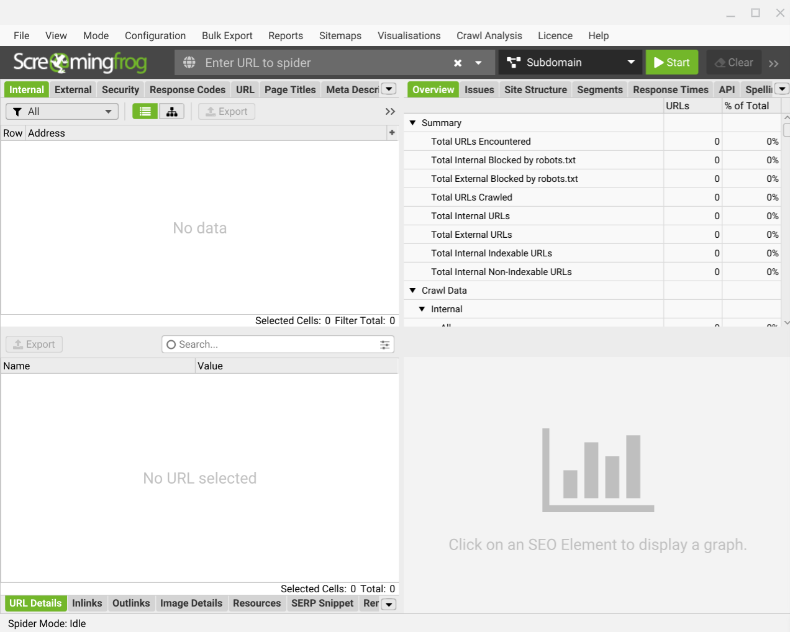
インストールが完了すると、ダッシュボードが開きます。
動作を軽くし、負荷を下げるための工夫
無料版では設定できる項目に限りがありますが、以下の工夫をすることでPCへの負荷を抑え、動作を安定させることができます。
無料版でもできる対策
- 不要なブラウザタブやアプリを閉じる:PCの他のタブやアプリを閉じるだけで、容量に余裕が生まれる
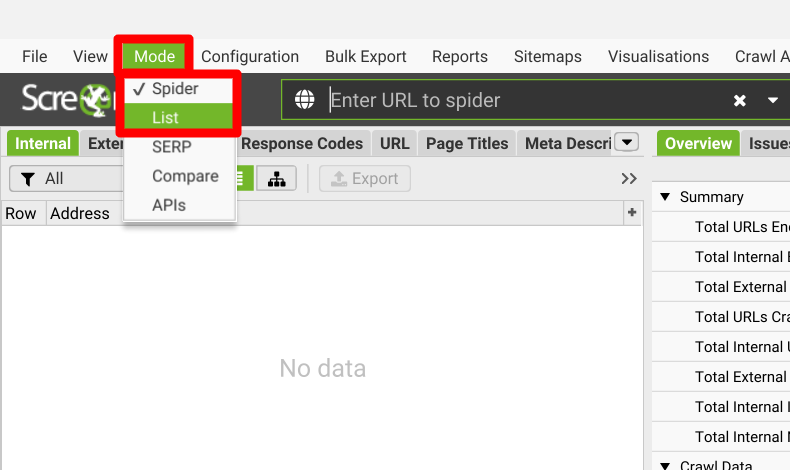
- リストモードを活用する:サイト全体をクロールするのではなく、上部メニューの「Mode」>「List」に変更し、特定のURLだけを読み込ませる
- 分割して調査:サイトを一気に解析しようとせず、ディレクトリ(フォルダ)単位など、分割して調査を進める
- ストレージモード:データをメモリではなく、ストレージ(PC内)に保存するように切り替え、メモリ不足によるクラッシュを防ぐ。ただし、ストレージから復元する機能は有料版のみ
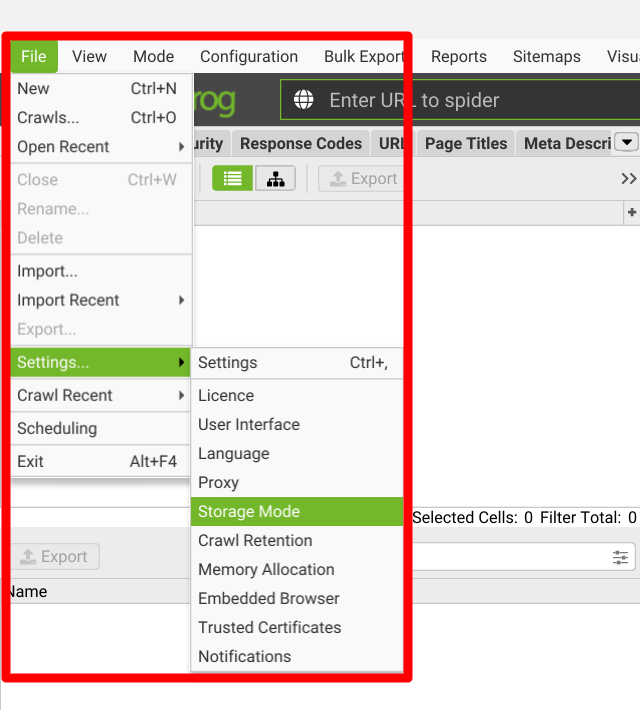
もし、メモリ不足を防ぐ目的でストレージモードにする場合は、「File」>「Settings」>「Storage Mode」をクリックします。
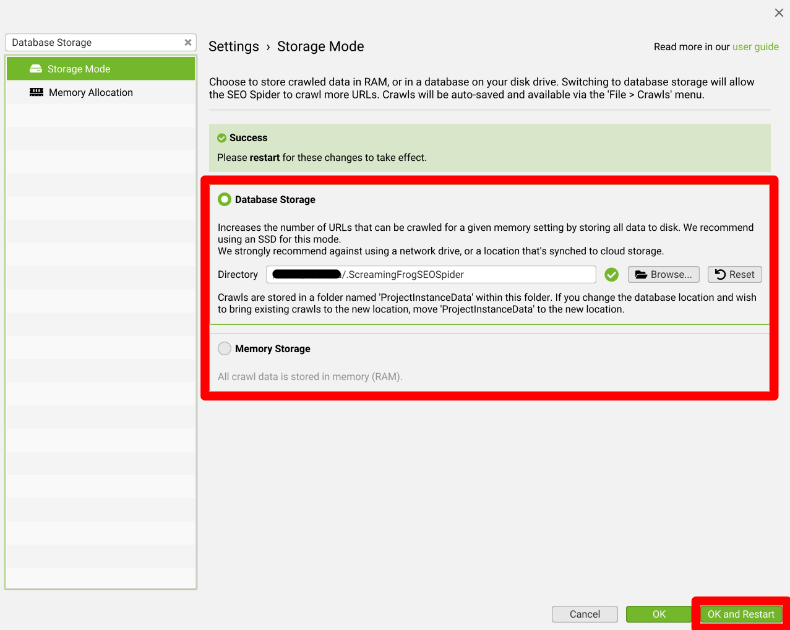
初期設定状態では、下の「Memory Storage」が選択されています。上の「Database Storage」にチェックを入れて、右下の「OK and Restart」をクリックするとツールが再起動されて適用できます。
有料版で可能になる負荷軽減策
- クロール速度の制限:「Speed」設定から、同時接続数(Threads)の数値を下げることで、負担を軽減できる
- クロール対象のカスタマイズ:「Crawl」設定で、画像やCSS、JavaScriptの読み込みをオフにし、テキスト情報(HTML)のみに絞って処理を高速化する
基本的な使い方
クロールの手順
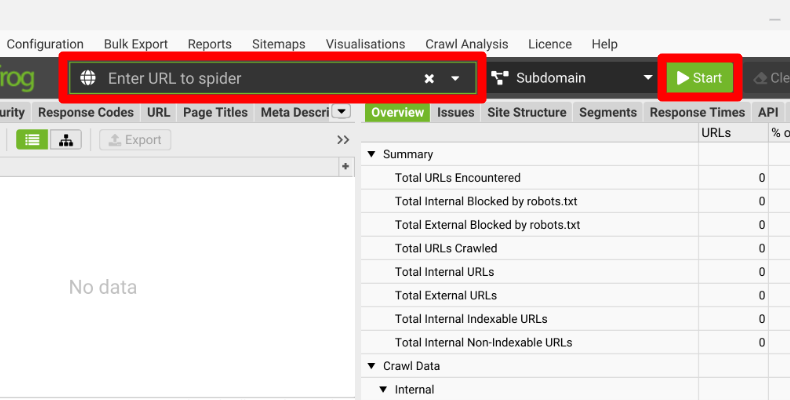
画面上部の「Enter URL to spider」の欄に、調査したいサイトのURL(例:https://example.com/)を入力します。右側の「Start」ボタンをクリックするとクロールが始まります。
右上のバーが「Crawl 100%」になったら完了です。
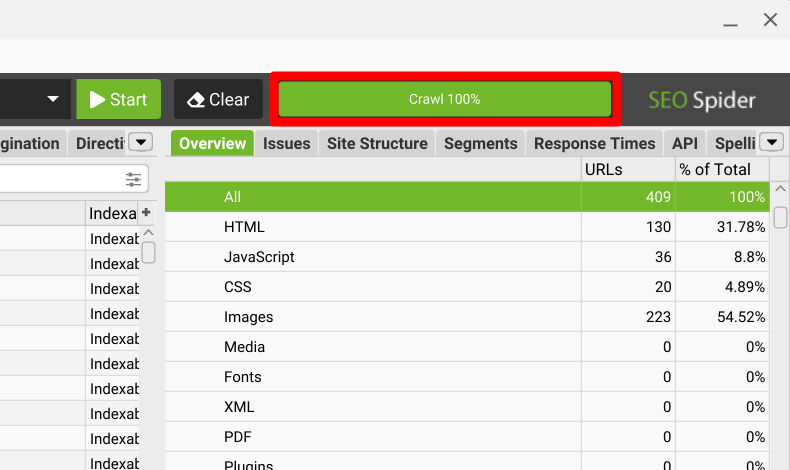
筆者の利用環境では、全てクロールされるまで5分程度かかりました。
よく使う活用シーン
クロールが完了(100%)したら、以下の手順で各データを分析しましょう。
リンク切れを特定する
サイト内の「クリックしても表示されないページ」を一括で見つけます。
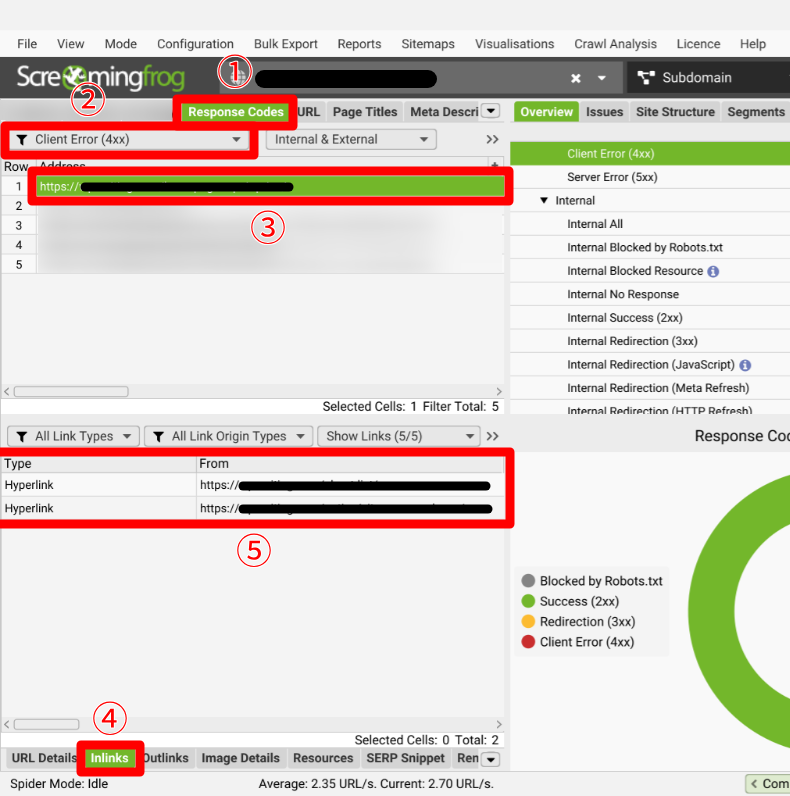
- 上部タブから「Response Codes」を選択
- 左上のフィルターで「Client Error (4xx)」をクリックすると、該当するURLが表示されます。
- 表示されないページのURL一覧が表示されるため、確認したいURLを選択
- 下部にある「Inlinks(内部リンク)」をクリック
- 表示されないページへリンクが貼ってあるページを確認できる
筆者のWordPressサイトでは、リンク切れを確認できる「Broken Link Checker」プラグインを導入していました。
しかし、Screaming Frog SEO Spiderでは、このプラグインで認識できていなかったリンク切れが確認でき、より高い精度で認識できているかもしれません。
Broken Link Checkerでは、自動でリンク切れを確認できますが、どちらを利用するかは検討が必要になりそうです。

せっかく公開したサイト。サイト内のリンクが切れていると、訪問者をガッカリさせてしまいますし、SEOも好ましくありません。 そこで今回は、サイトのリンク切れを自動でチェックし、修正も可能なWordPressプラグイン「Broken Link Checker」をご紹介します。 ...
タイトル・メタディスクリプションの不備を見つける
タイトルやメタディスクリプション(ページの説明文)の未入力や、重複などをチェックできます。
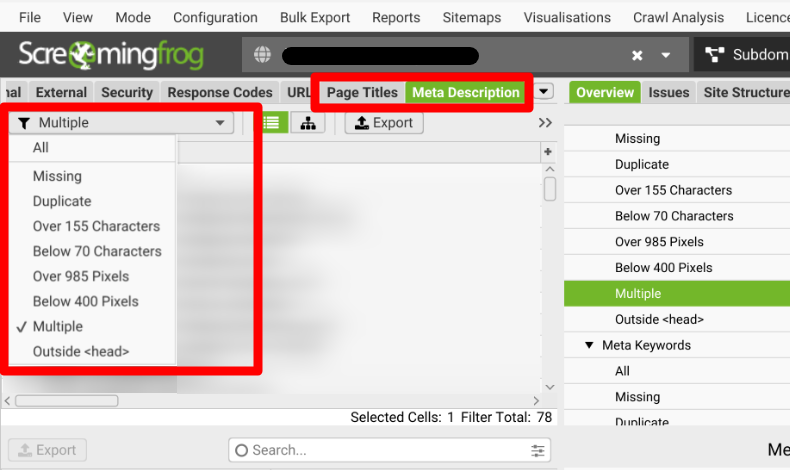
- 上部タブの「Page Titles」または「Meta Description」を選択
- 主に、以下のフィルターで切り替えて確認
| フィルター名 | 状態 | 修正の目安 |
|---|---|---|
| Missing | 未設定 | 設定を忘れていないか? |
| Multiple | 複数あり | タグが2重に出力されるエラーが起きていないか? |
| Duplicate | 重複 | 他のページと内容が被っていないか?(※) |
※ツールが「機械的に」同じだと判断しているだけで、SEO的には問題ない可能性もあります。
この他に、文字数に対して「Over 155 Characters(155文字超)」などの選択肢もあります。しかし、英文に対応していて、日本語の文章に対応していない可能性もあります、
WordPressサイトの場合は、テーマ側とSEOプラグインでメタデータが二重出力・未入力になっていないか確認してください。
リダイレクトの連鎖をチェックする
リダイレクトが繰り返されると、表示速度が低下しSEOに悪影響を与えます。そのリダイレクトの連鎖を確認することができます。
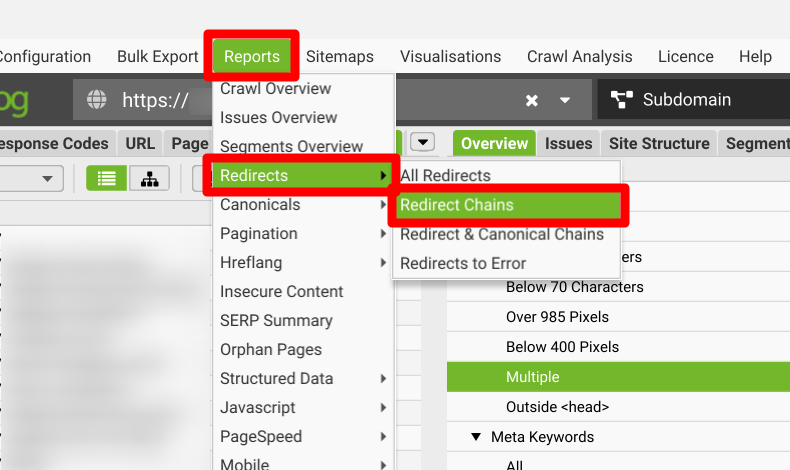
上部メニューの「Reports」>「Redirects」>「Redirect Chains」を選択。
そのまま「Save」をクリックすると、CSVファイルをダウンロードできます。
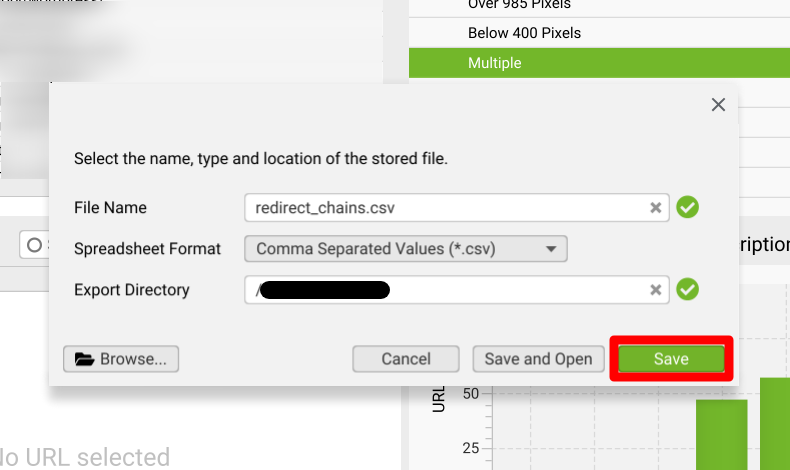
CSVファイルを開いて、何も表示されない場合は、問題が発生していません。2回以上のリダイレクトが発生している箇所があれば、修正が必要です。
サーバー側のリダイレクト機能や、WordPressのリダイレクト・プラグインの設定を見直してください。
画像の代替テキスト(alt属性)を確認する
画像検索やアクセシビリティ(利用のしやすさ)に関わる、画像の代替テキスト(alt属性)が未入力になっていないか確認できます。
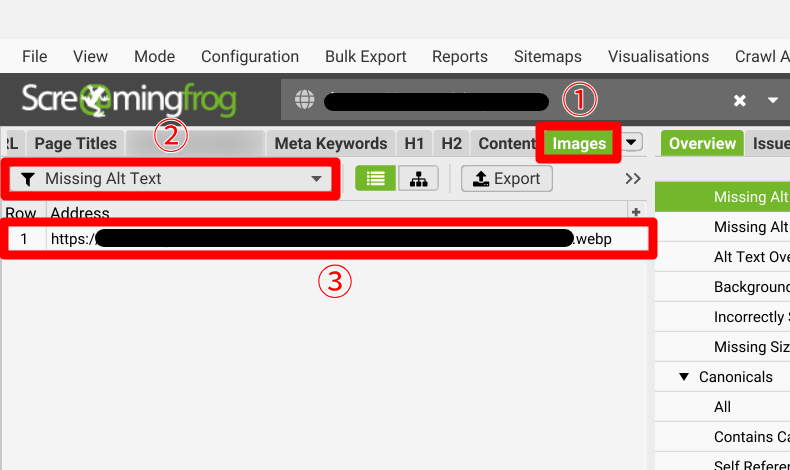
- 上部タブの「Images」を選択
- フィルターで「Missing Alt Text(代替テキストの不足)」を選択
- どの画像ファイルなのかURLで確認
装飾用の画像以外で、重要な画像に説明が入っていない箇所を修正しましょう。
重い画像をチェックする
ページの表示速度を遅くしている容量の大きい(重い)画像を確認できます。
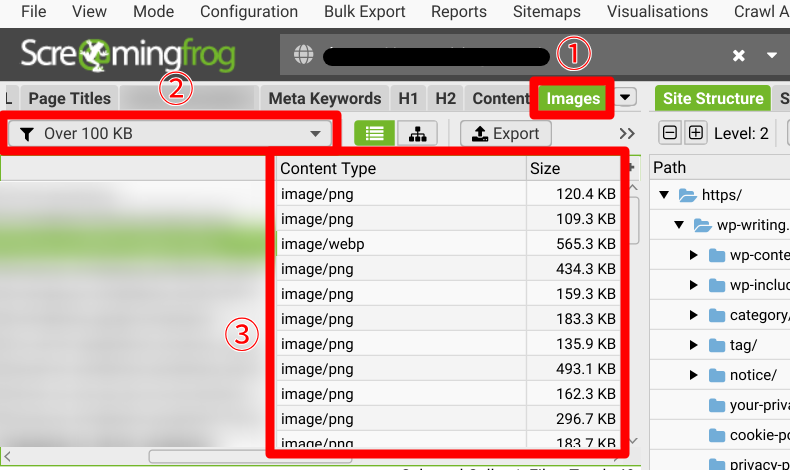
- 上部タブの「Images」を選択
- フィルターで「Over 100 KB(100キロバイト以上)」を選択
- 画像ファイルの形式と、容量を確認
重い画像の拡張子を軽量なWebPに変更したり、圧縮することで改善できます。WordPressサイトの場合は、「Converter for Media」というプラグインで対処できます。

Webで使われる一般的な画像フォーマット(拡張子)はJPEG、GIF、PNGの3つです。 ですが、いずれも80年・90年代から長く使われている画像フォーマットであり、昨今ではより軽量化されたフォーマットが使われることが増えました。その代表格がWebPとAVIFです。 WebPやAVIF形...
よくある質問(FAQ)
Q. 無料版の「500URL制限」が心配です。全ページチェックできませんか?
A. 重要なページに絞って「リストモード」を活用しましょう。
サイト全体が500URLを超えている場合、すべてのページを一気に診断することはできません。しかし、解析モードを上部メニューの「Mode」>「List」に切り替えて、特定のカテゴリーや重要な記事のURLだけを読み込ませれば、無料版のままでも効率的に診断できます。
Q. リンク切れ調査で「403 Forbidden」が出ますが、すべて修正が必要ですか?
A. ブラウザで開けるなら、修正不要(無視してOK)です。
公的機関や学術サイトなどは、ツールによる機械的なアクセスを拒否して「403」を返すことがあります。URLを選択して下部の「Inlinks」タブでリンク元を確認しつつ、一度ブラウザで直接開いてみてください。正常に表示されるなら、リンクは生きているのでそのまま放置して大丈夫です。
Q. メタディスクリプションが「Multiple(複数)」と出る原因は?
A. WordPressテーマとプラグインの機能が競合している可能性が高いです。
例えば、テーマ独自のSEO機能と、SEOプラグインの両方が有効になっていると、タグが二重に出力されます。どちらか一方の設定をオフにするなど対策が必要です。
Q. メタディスクリプションが重複している場合、いっそ空欄にしても良いですか?
A. はい。優先度の低いページは、あえてGoogleに任せるのも戦略です。
カテゴリーの2ページ目以降など、重複が避けられないページは無理に埋める必要はありません。空欄にしておけば、Googleが本文から適切な箇所を抽出してくれます。「すべての重複をゼロにする」ことよりも、重要な記事のディスクリプションを丁寧に書くことにエネルギーを使いましょう。
Q. PCの動作が重くなったり、途中で止まったりします。
A. 設定で「ストレージモード」を切り替えてください。
デフォルトではデータをメモリに保存するため、低スペックなPCでは動作が不安定になります。「Configuration」>「System」>「Storage Mode」を開き、「Database Storage」に変更しましょう。データをストレージ(SSD等)に保存するようにすれば、安定して動作しやすくなります。
まとめ
Screaming Frog SEO Spiderは、テクニカルSEOの課題を可視化し、改善スピードを劇的に高めてくれるツールです。
テクニカルSEOは地道な作業ですが、こうしたツールを使いこなすことで、本来注力すべき「コンテンツ作成」や「戦略立案」に時間を割けるようになります。
まずは自分のサイトを一度クロールし、どのような課題が隠れているかチェックすることから始めてみてください。
WordPressテーマ集



































コメント