





















WordPressのサイトヘルスに「ページキャッシュが検出されず、サーバーのレスポンスが遅くなっています」と表示されることがあります。
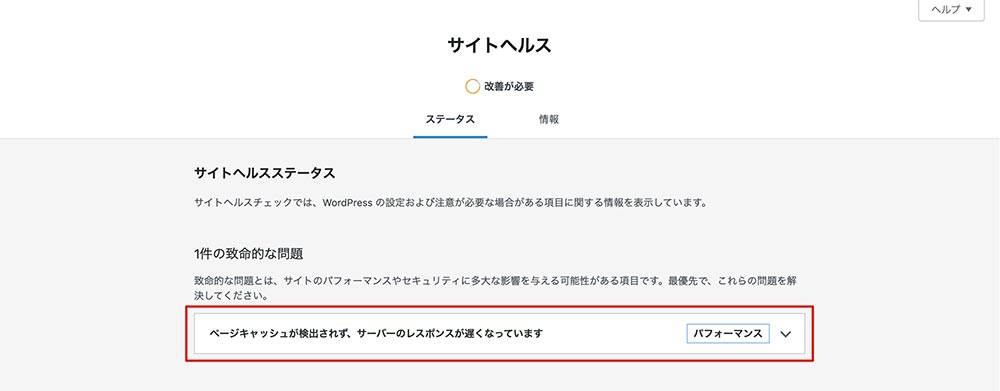
警告文が表示されている例
「致命的な問題」として表示されるので、早く解決したいですよね。
この問題は、シンプルに解決できる上にサイトの表示速度に関わるものなので、早めに対応しておくのがおすすめです。
当記事では、最もシンプルな解消方法をご紹介します。

エラーの概要
「ページキャッシュが検出されず、サーバーのレスポンスが遅くなっています」というエラーは、ページキャッシュ(HTMLキャッシュ)が有効になっていない状態を示しています。
通常、WordPressのページはアクセスのたびに、データベースから情報を取得してHTMLが生成されます。
もしページキャッシュが有効になっていれば、あらかじめ生成されたHTMLをそのまま返すため、サーバーの処理が大幅に軽くなります。結果的に表示速度も向上するわけです。
このエラーが出ている場合は、そうしたページキャッシュが検出できず、サイトの表示が遅くなっている可能性があります。
キャッシュについては、下記記事も参考にご覧ください。

インターネットを閲覧していると、「続行するには、Cookie(クッキー)を有効にしてください。」などの警告文を目にしたことがあると思います。しかし、WEBに馴染みのない方からすると、Cookie(クッキー)が何かを正確に理解している方は少ないかもしれません。 なんとなく意味を知っていても、クッ...
よくある原因
よくある原因は、次のようなケースです。
- サーバー側のキャッシュ機能が無効になっている
- キャッシュ系プラグインを使用していない
- キャッシュ設定後、十分な時間が経過していない(アクセスがない)
上記のいずれかに当てはまる場合、ページキャッシュが正しく検出されず、このエラーが表示されることがあります。
ページキャッシュを設定して解決する方法
ページキャッシュは、サーバー側の機能やプラグインを使って設定できます。
サーバーでページキャッシュを設定する
今回はエックスサーバーを例にご紹介します。エックスサーバーでは「Xアクセラレータ」や「サーバーキャッシュ設定」という機能を使って、サーバー側でページキャッシュを有効化できます。
サーバーパネルにログインし、各種設定をONにしてください。
設定後すぐに反映されない場合もあるため、数分〜数時間ほど時間を置いてからサイトヘルスを再確認するのがおすすめです。
プラグイン「WP Fastest Cache」で設定する
より確実にページキャッシュを有効化したい場合は、プラグインの利用がおすすめです。
「WP Fastest Cache」をインストールし、有効化します。
有効化後は、以下にチェックを入れて「submit」すればOKです。
- システムキャッシュ
- 先読み
- ログインユーザー
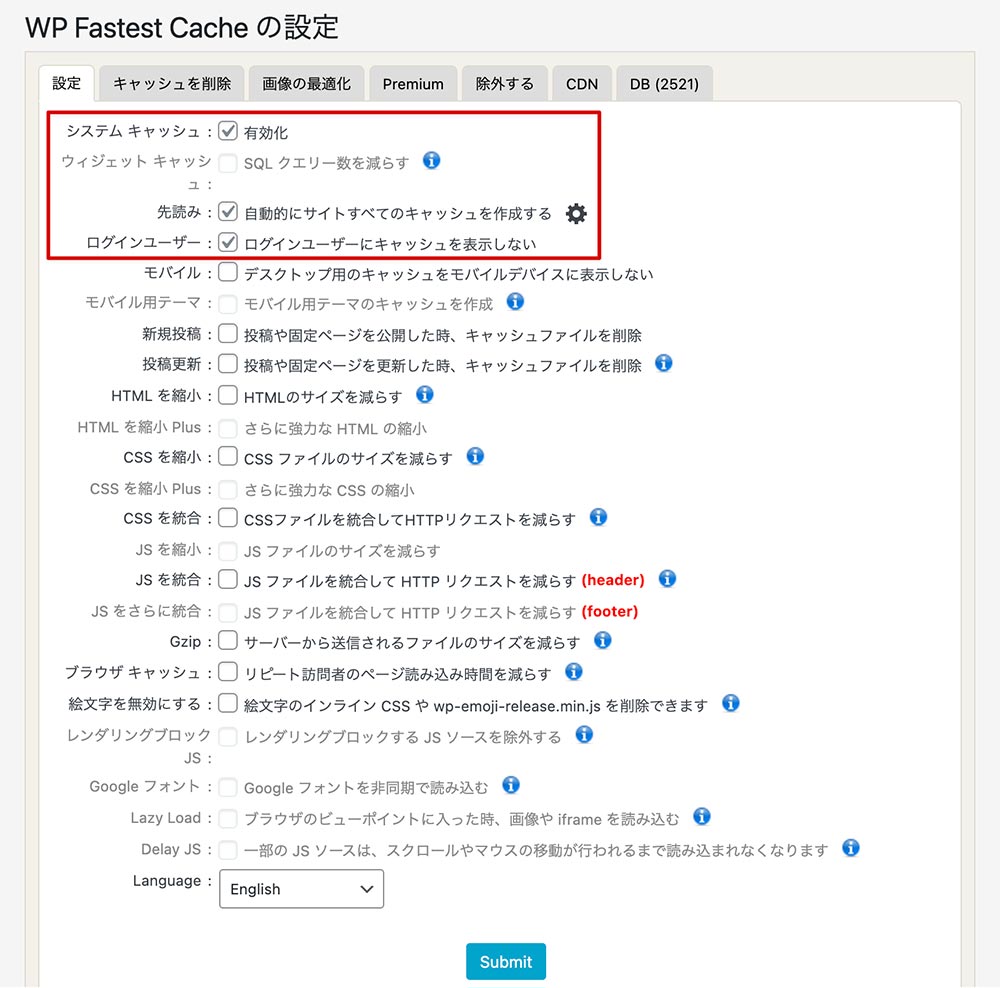
WP Fastest Cacheの設定でチェックを入れる箇所
「先読み」にチェックを入れると、以下の「方式を選択」というウィンドウが表示されますが、基本的には初期設定(Default)のままで問題ありません。
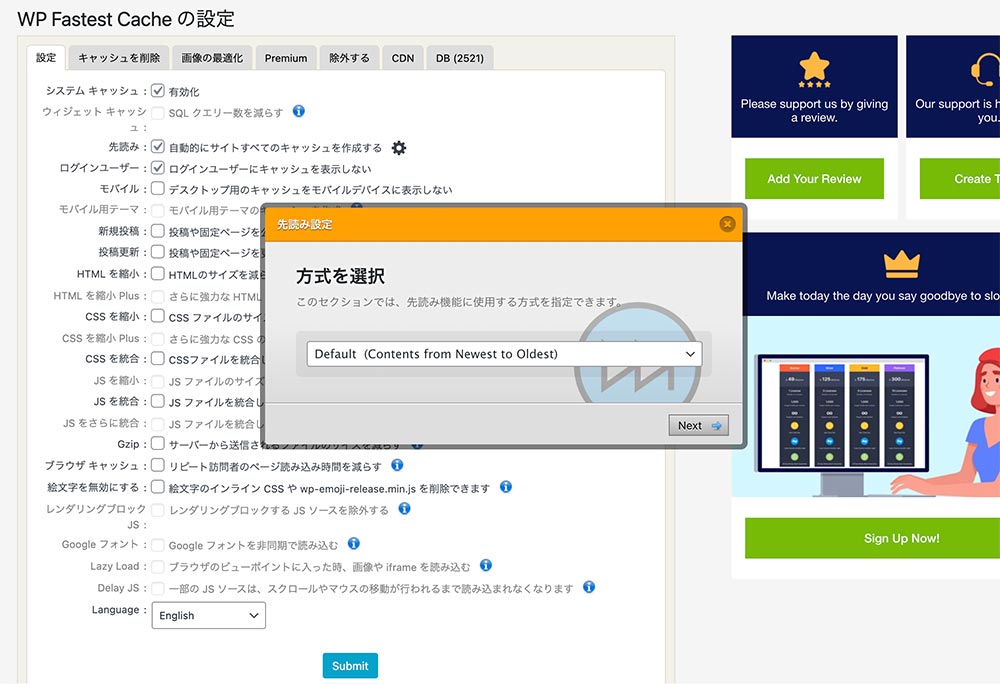
先読みの方式設定
「Next」を押すと表示されるコンテンツタイプは、ホームページ、投稿、固定ページにチェックを入れておけばOKです(アクセスされる主要なページのみを対象にすれば十分です)。
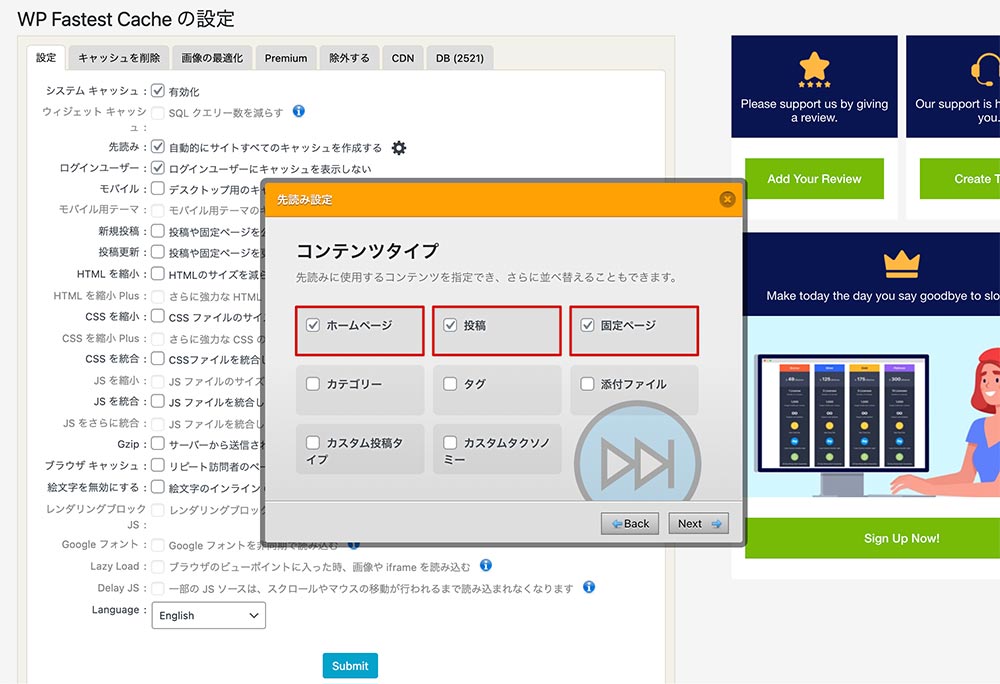
コンテンツタイプ
最後に表示される「高度な設定」では、何も変更せず、「Finish」でOKです。
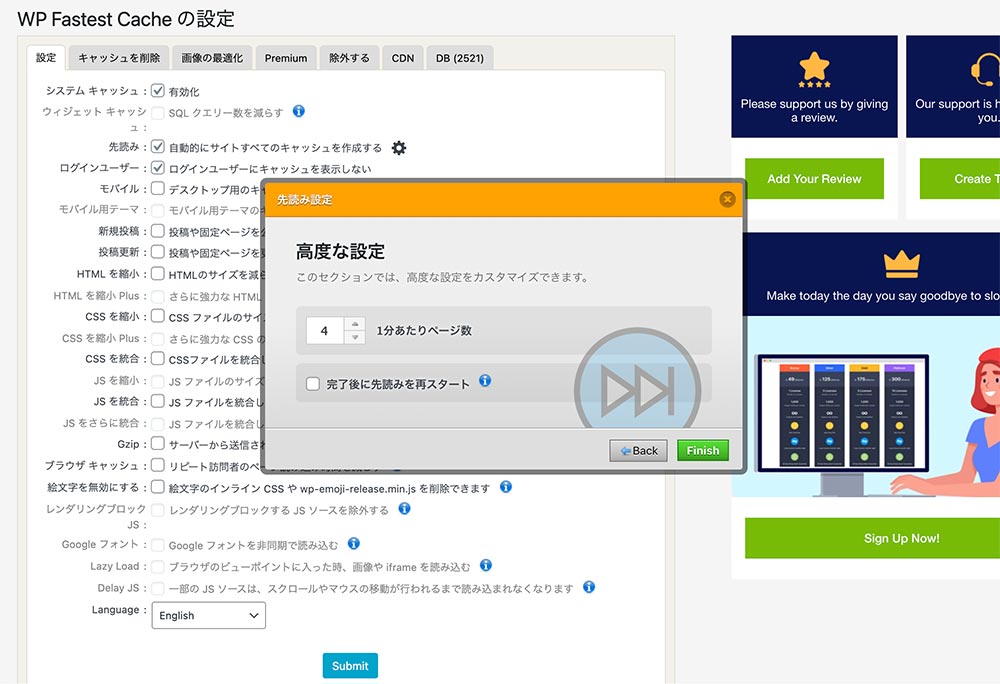
高度な設定
サーバーに過度な負荷をかけないよう、1分あたりにキャッシュを生成するページ数(初期値:4)が控えめに設定されているため、そのままで問題ありません。
これで、あらかじめページキャッシュが生成され、安定して高速表示されるようになります。
プラグインの詳しい設定方法は下記記事でご紹介しています。

WordPressの表示を高速化しようとすると画像の圧縮や不要なファイルの削除・管理など処理しなければならないものが盛りだくさん。中でも対応に困るものとしてキャッシュ機能というものがあります。 今回ご紹介するプラグイン「WP Fastest Cache」は、そんなキャッシュを項目ごとに管理・削...
ページキャッシュが有効になったか確認する方法
無事、ページキャッシュが有効になれば、サイトヘルスから警告メッセージが消えます。
ただ、サイト上での変化はわかりにくいです(サイトによっては体感速度が変わる可能性もあります)。
そこで読み込みにかかった時間を数値で確認する方法が便利です。検証モード(デベロッパーツール)で確認できるので、以下の手順を試してみてください。
- サイト上で検証モード(Windows:Ctrl + Shift + I / Mac:command + option + I)を開く
- 「ネットワーク(Network)」タブをクリックする
- ページをリロードして「時間(Time)」の値を確認する
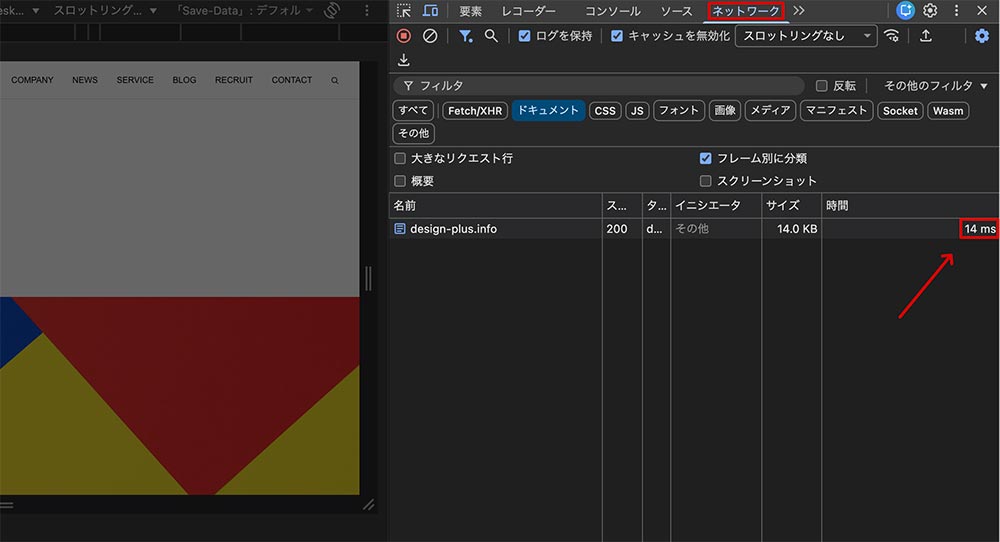
検証モードの「ネットワーク」タブでリロードした画面
上記画面では、ページをリロードしない限り何も表示されないので、必ずリロード(Windows:Ctrl + R / Mac:command + R)を押してください。
「14ms」と表示されているのは、サーバーの応答時間です。
弊社のコーポレートサイトでは、プラグイン導入前後で、1.32s(約1.3秒) → 14ms(約0.01秒)と、約90倍高速化されました。
まとめ
WordPressのサイトヘルスに表示される「ページキャッシュが検出されない」エラーは、ページキャッシュが有効になっていないことが原因です。
ページキャッシュを設定することで、サーバーの処理負荷が軽減され、表示速度の改善にもつながります。確実に効果を得たい場合は、サーバー側のキャッシュ機能だけでなく、プラグインの利用がおすすめです。
設定後はログアウト状態で、サーバーの応答時間を確認し、キャッシュが有効になっているかをチェックしましょう。
かんたんな設定で大きく改善できるため、警告が表示されている場合は早めに対応しておくと安心です。
サイトヘルスに関連する記事

WordPressサイトのメンテナンスを行いたいなら、まずはサイトヘルス機能を使うのがおすすめです。 定期検診のようなイメージで、サイトの健康状態をチェックできます。問題があればすぐに対策できるので、安心して運営できます。 当記事では、サイトヘルスの見方や活用方法についてご紹介します。 ...

WordPressのサイトヘルスに表示されることのある「永続オブジェクトキャッシュを使用してください。」というメッセージ。 永続オブジェクトキャッシュとは、処理に時間のかかるデータをメモリ上に保存しておき、ページの読み込み速度を改善するものです。WordPressによると、サイトのデー...

WordPressのサイトヘルスに表示される「推奨セキュリティヘッダーがインストール済みではありません」というメッセージ。 SSL化プラグイン「Really Simple SSL」をサイトに導入している場合に表示されることがあります。今回はサイトのセキュリティ面を改善して、このメッセー...
WordPressテーマ集



































コメント