





















WordPressで予約システムを構築する際、有力な候補となるのが「Booking Package(ブッキングパッケージ)」です。
このプラグインを導入すれば、宿泊施設の予約、スクールやサロンの受付、イベントの申し込み機能をサイト内に追加できます。
外部の予約サービスを利用せず、自社サイトの中で予約を完結させたい場合に最適です。
本記事では、Booking Packageの基本設定や使い方、さらに無料版と有料版の違いについて解説します。

Booking Packageとは?

Booking Packageは、WordPressサイトに高度な予約システムを組み込めるプラグインです。
日本国内の企業(株式会社セレスティア)が開発・運営しており、管理画面や設定項目が標準で日本語に対応している点が大きな特徴です。
宿泊施設の予約、時間貸しのサロン、定員制のセミナーなど、幅広い予約スタイルを一つのプラグインで実現できます。
なお、インストール後のプラグイン名などに「SAASPROJECT(サースプロジェクト)」と表記される場合がありますが、こちらは開発元のブランド名および公式サイト名です。
メリット
- 日本市場向けの日本語対応:海外製プラグインによくある「不自然な日本語」や「英語のままの項目」が少ない
- 無料版でも多機能で実運用が可能:「カレンダーの複数作成」や「予約データのCSV出力」が、無料版でも利用可能
- さまざまな業種の予約スタイルに対応:時間貸し(サロン・治療院)、日付単位(ホテル・民泊)、定員制(セミナー)など、多様なビジネスモデルに適用可能
- サイト内で予約が完結し、離脱を防げる:外部の予約サイトへ遷移させる必要がなく、サイトデザインに馴染んだ予約フォームを表示できる
- データが自社サーバーに保存される:予約者の個人データが、WordPressのデータベースに蓄積されるため、プライバシー管理の透明性が保てる
デメリット・注意点
- 設定項目が多い:自由度が高いが、設定項目が多いため初心者が迷いやすい
- 英語が一部残っている:設定画面のほとんどが日本語だが、一部英語が残っているため、自動翻訳ツールなどが必要
- 有料版のみの機能がある:お客様自身が予約をキャンセル・変更できる機能などは、有料版で提供
- メールの到達率を向上させる設定が必要:メールの到達率を上げるSMTP機能が有料版のため、無料のSMTPプラグインの導入が推奨
- 詳細なカスタマイズは専門知識が必要:色やテキストなどは編集できるが、より細かいデザイン変更はプログラミングの知識が必要
Booking Packageの無料版と有料版の違い
Booking Packageの無料版と有料版の主要機能を、表にまとめました。
| 機能項目 | 無料版 (Free) | 有料版 (Standard) |
|---|---|---|
| カレンダー作成数 | 無制限 | 無制限 |
| 予約スケジュール設定 | ○ | ○ |
| 予約管理・承認 | ○ | ○ |
| 通知メールの自動送信 | ○ | ○ |
| オンライン決済 | × | ○ |
| お客様側での予約キャンセル・変更 | × | ○ |
| CSVデータ出力 | ○ | ○ |
| 広告表示 | なし | なし |
| 月額料金 | 0円 | 880円〜 |
有料版の料金プラン
Booking Packageの有料版は3つのプランがあります。期間別に料金が変わりますが、機能はすべて共通です。
| プラン名 | 期間 | 料金 | 1ヶ月あたりの料金 |
|---|---|---|---|
| Standard 1 | 1ヶ月 | 880円 | 880円 |
| Standard 6 | 6ヶ月 | 4,620円 | 770円 |
| Standard 12 | 12ヶ月 | 7,920円 | 660円 |
長期プラン(6ヶ月・12ヶ月)を選ぶほど、1ヶ月あたりのコストを抑えることができます。有料版で利用できる主な機能としては、以下のようなものがあります。
主な機能
- オンライン決済機能:Stripe(クレジットカード、Apple Pay、Google Pay対応)やPayPalによる事前決済が可能
- お客様自身によるキャンセル・変更:お客様が専用URLから自分で予約を取り消したり、時間を変更したりできる
- 複数サービスの同時選択:一度の予約で「カット」と「カラー」など、複数のメニューを同時に選択できるようになる
- お客様アカウント機能:訪問者が会員登録を行えるようになる。次回予約時に住所や連絡先の入力を省略できる
- 高度なサービス制限:特定の時間帯や曜日(例:月・金の午前中のみ)にしか提供できないサービスを細かく制限できる
- 残り枠(残容量)の表示:時間枠ごとの正確な残り数を表示し、予約を促すことができる
- 予約時間の変更・編集:管理者側で、既存予約の開始時間やサービス内容を後から変更できるようになる
URL固定のルール
有料版を検討する際、最も注意すべきなのが「ライセンスはWordPressのURL(ドメイン)に紐づく」という点です。一度登録したURLを後から変更することはできません。
- テスト環境と本番環境は別扱い:テスト用のURL(例:test.example.com)で有料版を契約した場合、本番環境(example.com)へ移行する際に、改めて本番用の契約が必要になります。
- 残り期間の引き継ぎ不可:開発環境で契約したプランの残り期間を、本番環境へ移すことはできません。
Booking Packageのインストール手順
Booking PackageはWordPressの公式ディレクトリに登録されているため、ダッシュボードから簡単にインストールできます。
- WordPress管理画面の左メニューから「プラグイン」>「プラグインを追加」を選択
- 検索窓に「Booking Package」と入力
- 表示されたBooking Packageの「今すぐインストール」をクリックし、「有効化」する

WordPressプラグインのインストール方法について解説します。インストール作業はとてもかんたん、慣れると1分かかりません。 プラグインは、WordPressサイトにとって、ノーコードで機能追加できる便利なもの。WordPress初心者の方は、まずプラグインのインストール方法を覚えておきまし...
有効化すると、管理画面の左メニューに「Booking Package」という項目が追加されます。
Booking Packageの基本設定と使い方
設定画面は項目が多くて複雑に見えますが、まずは以下のステップを順に進めることで、予約受付を開始できます。
カレンダーアカウント設定
Booking Packageをインストールすると、左メニューに「カレンダーアカウント」という項目が表示されます。
初期状態で2つのカレンダーが自動生成されています。新しく作成する手間を省き、これらを自身の事業内容に合わせて設定変更する形がスムーズです。
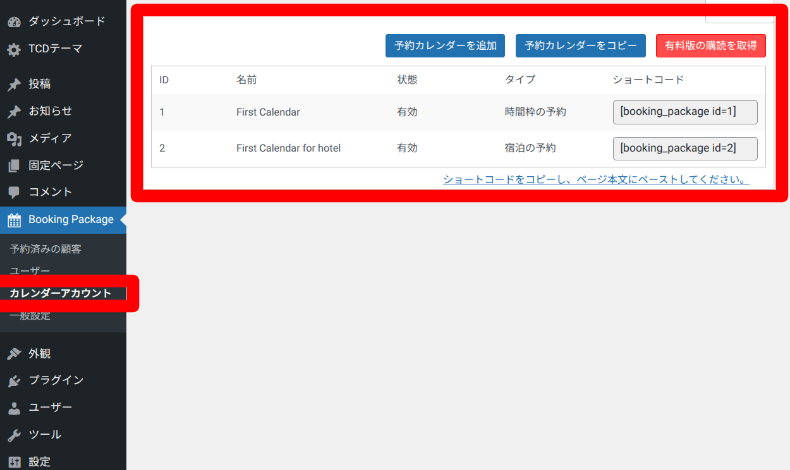
- First Calendar:サービス提供型(サロン、教室など)
- First Calendar for hotel:宿泊施設型(ホテル、民泊など)
自分の事業に近いほうのカレンダーを選んでください。既存のカレンダー名をクリックすると画面が切り替わり、上部のメニューを選択して設定を行えます。
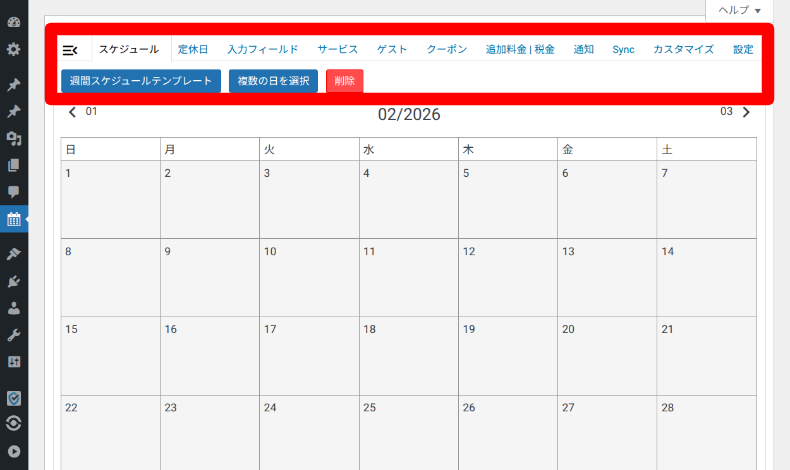
設定項目が多いですが、まずは最低限必要な設定項目を解説します。
メニュー(サービス)の作成
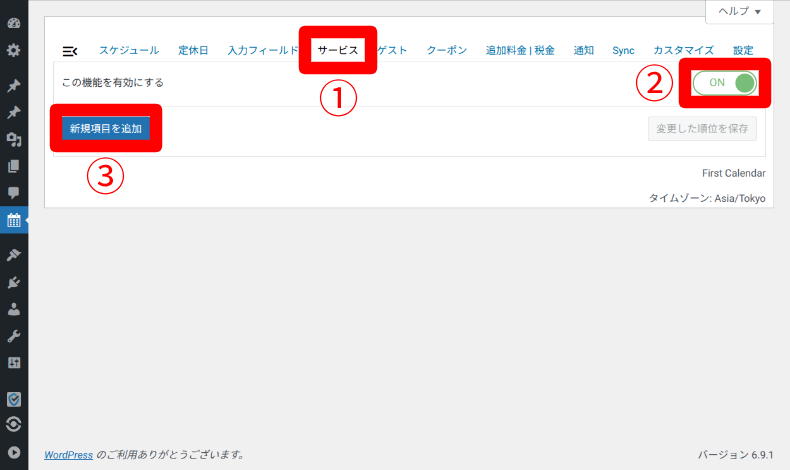
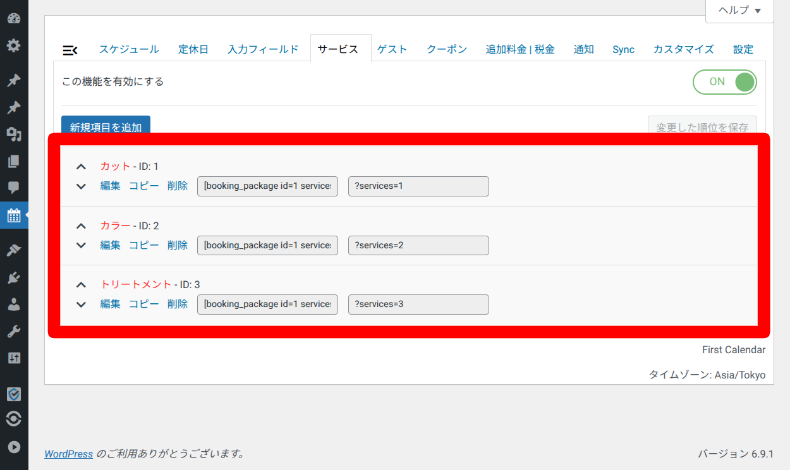
カレンダーの設定画面にある「サービス」タブをクリックして、予約の対象となるメニューを登録します。お客様が予約手続きを行う際に、最初に選択する重要な項目です。
はじめに、「この機能を有効にする」をONにして、「新規項目(メニュー)を追加」をクリックします。
表示された画面から、最低限必要な項目を設定します。その他の項目は必要に応じて設定してください。
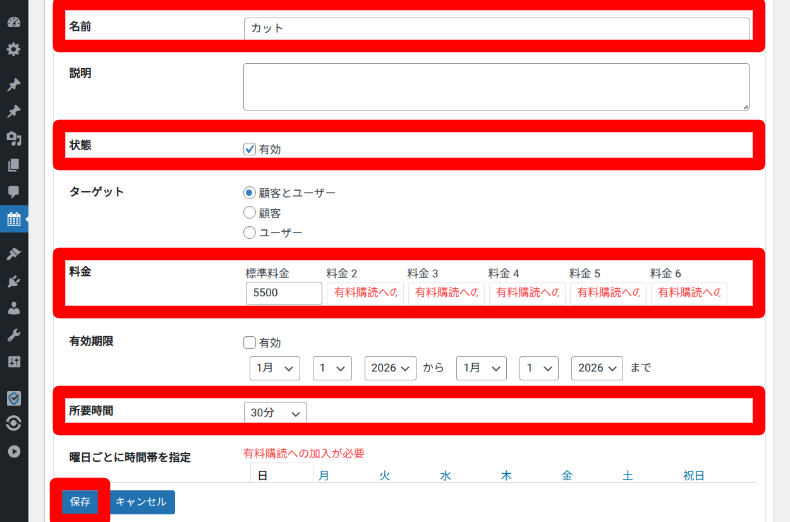
- 名前(メニュー名):美容室であれば「カット」「カラー」「トリートメント」などを入力
- 状態(予約画面への表示):「有効」にチェックを入れる
- 料金(メニューの価格):有料であれば1以上の数値、無料にしたい場合は「0」を入力
- 所要時間(メニューに必要な時間)を入力
※「複数の料金設定」「曜日ごとに時間帯を指定」「オプション」などは有料版でないと設定できません。
その後、「保存」をクリックして1つ目のメニューの設定は完了です。メニューが複数ある場合は、同じ作業を繰り返して必要な分だけ作成します。
スケジュールの登録
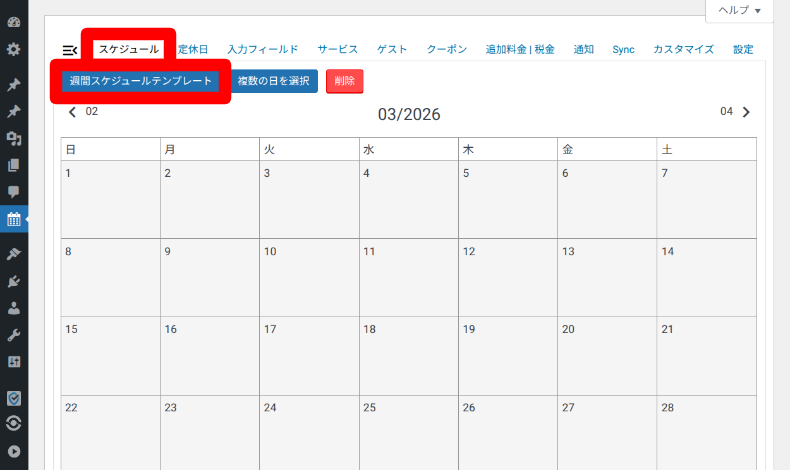
いつ予約を受け付けるか、営業時間や定休日を設定します。Booking Packageでは、日ごとにスケジュールを作成できますが、一括で設定できる「週間スケジュールテンプレート」を活用すると効率的です。
上部メニューの「スケジュール」から、「週間スケジュールテンプレート」ボタンをクリックします。
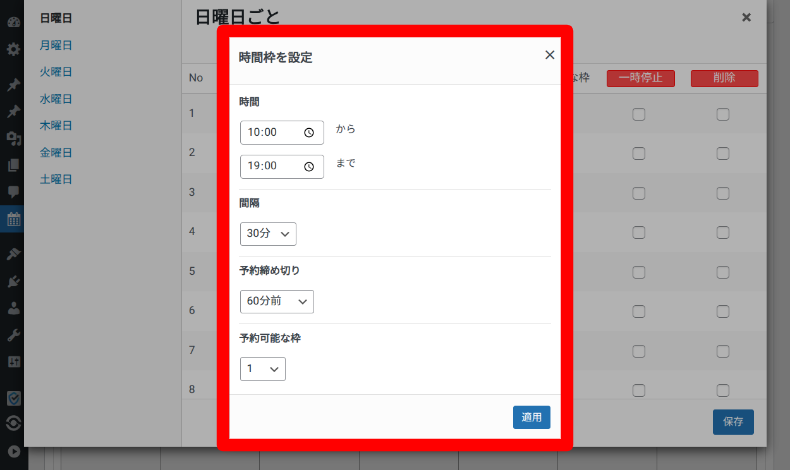
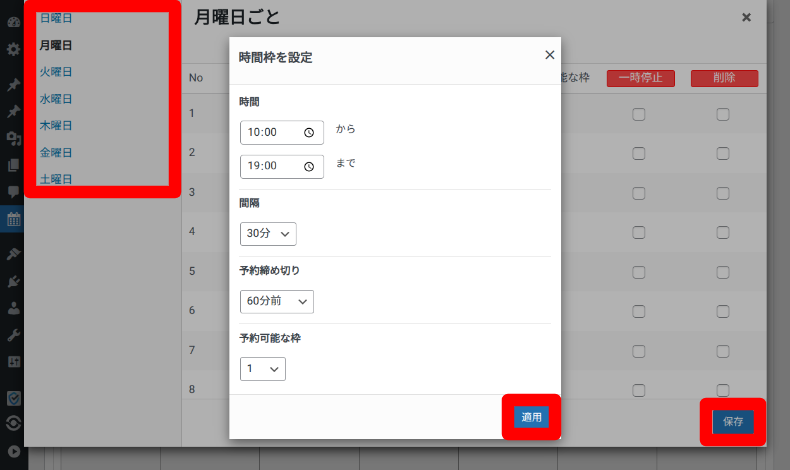
月曜日から日曜日まで、曜日ごとの「受付開始時間」と「終了時間」を入力して「適用」します。
右下の「保存」をクリックすると、カレンダー上に予約枠が自動生成されます。
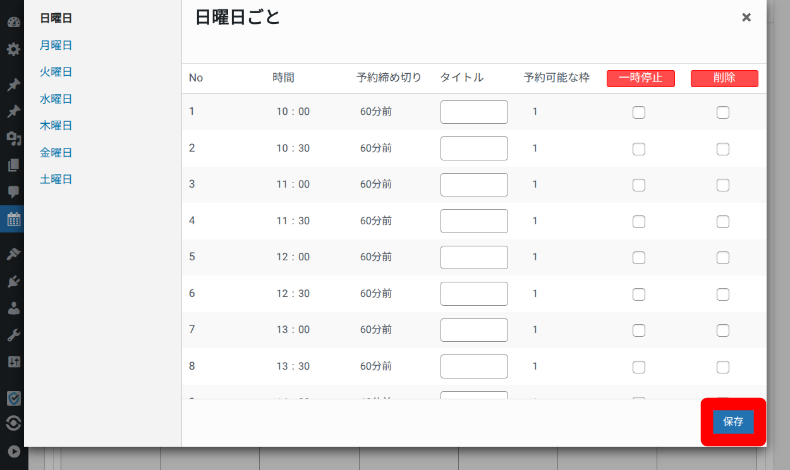
左側から、営業する曜日をクリックして、同様にスケジュールを設定します。
はじめに設定した時間帯などが自動で反映されており、そのまま「適用」して「保存」することもできます。
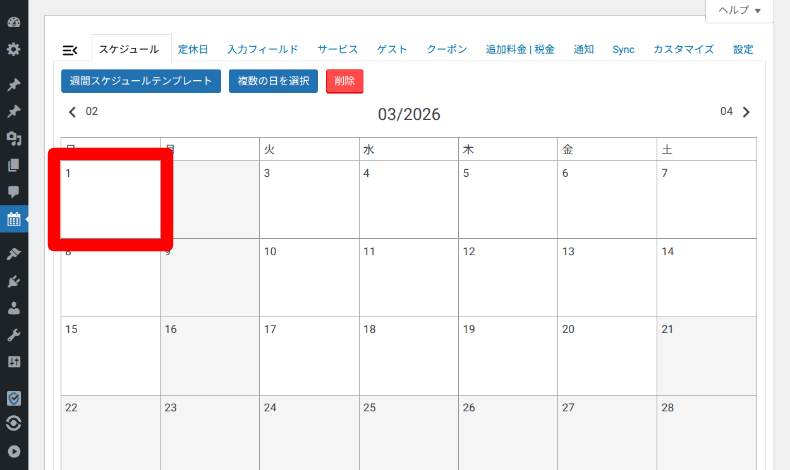
カレンダー上の特定の日付をクリックすると、その日だけの営業を「一時停止」や「削除」することができます。
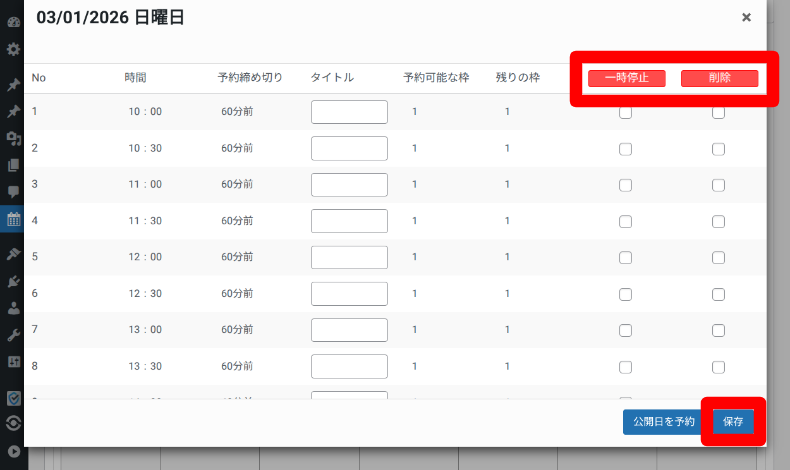
右上から「一時停止」または「削除」を選択後、「保存」をすれば完了です。「公開日を予約」は、有料版の機能です。
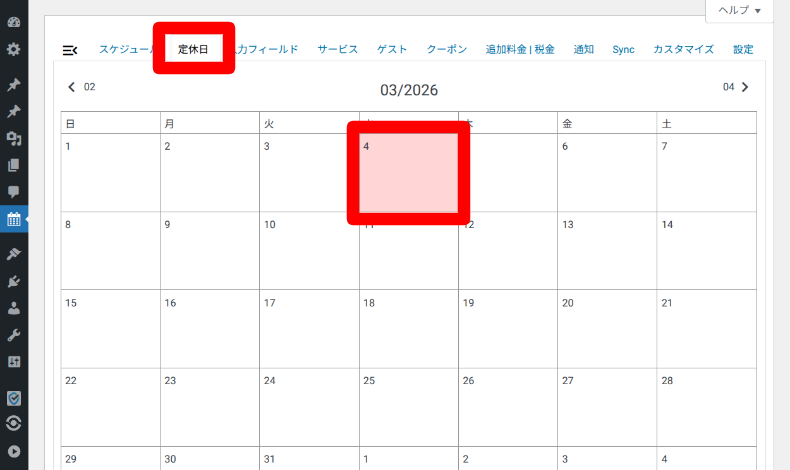
定休日を設定する場合は、上部の「定休日」をクリックして、任意の日付をクリックすると設定できます。
入力フォームの編集
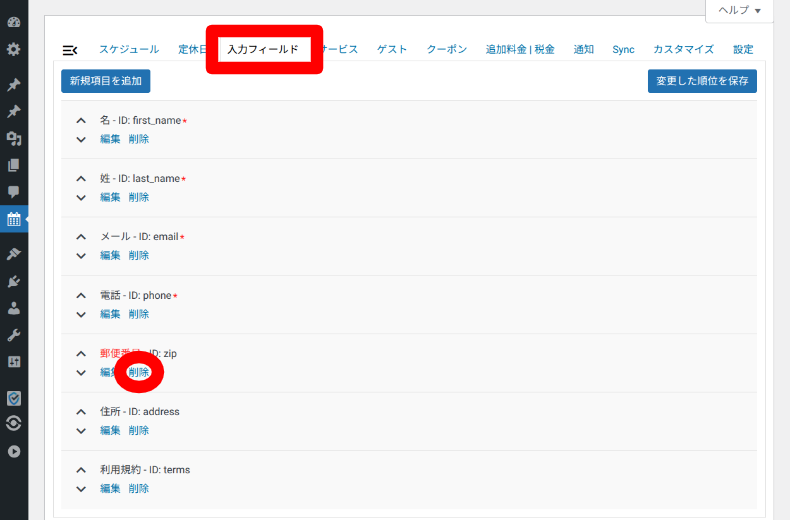
上部メニューの「入力フィールド」をクリックすると、予約時にお客様に記入してもらう項目を設定できます。
初期設定状態でもそのまま使える状態になっていますが、不要な項目がある場合は、「削除」をクリックします。
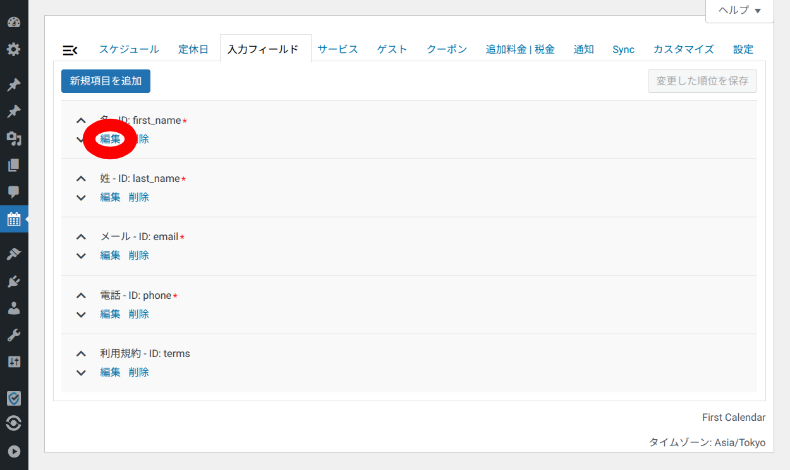
表示したい項目を編集したい場合は、「編集」をクリックします。
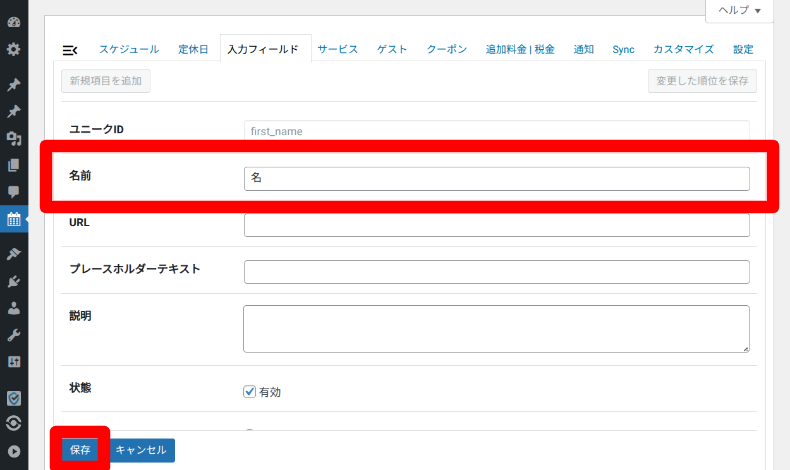
表示された入力項目で最低限必要なのは、「名前(項目の名称)」のみです。その他は必要に応じて設定し、「保存」してください。
なお、「利用規約」という項目もありますが、例えば、「キャンセルポリシー」や「プライバシーポリシー」という名称に変更することもできます
別途、利用規約や各ポリシー用の固定ページを作成し、URLを設定することもできます。
プライバシーポリシーのページについては、ウェブサイト全体のフッター(下部)に必ずリンクしてください。

WordPressの設定内にある「プライバシー」。これはサイトやブログのプライバシーポリシーページに関する設定項目になります。 プライバシーポリシーページは、企業サイト(法人)に限らず、個人ブログでも必要な場合があります。そこで当記事では、プライバシーポリシーページの必要性、WordP...
スパム対策の設定
予約フォームへの迷惑なスパム投稿を防ぐために、Googleが提供する無料の認証システム「reCAPTCHA」を設定しましょう。
導入すると、Botによる大量の架空予約や、迷惑メールのスパム送信を防ぐことができます。
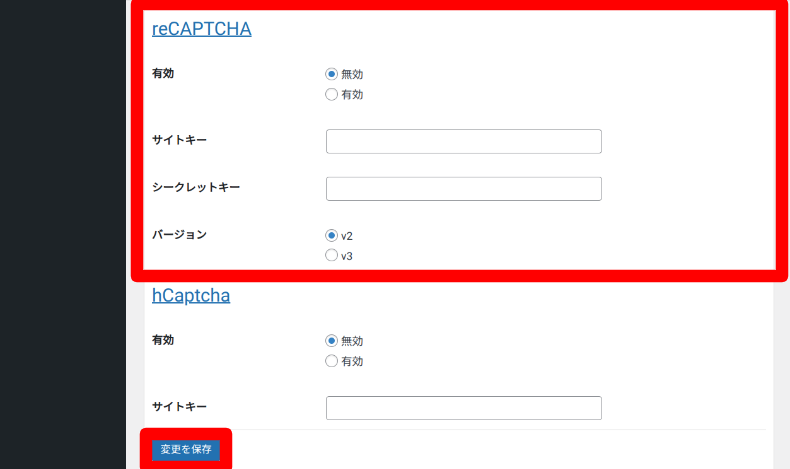
- 「有効」にチェックを入れる
- Google Cloudからサイトを登録し、2種類のキーを取得(※)
- 「サイトキー」と「シークレットキー」へ入力
- バージョンは「v3」を選択
- 「変更を保存」をクリックして完了
※Google Cloudから2種類のキーを取得する方法は、以下のフォーム・プラグインの記事内で解説しています。
WordPressサイトのお問合せフォームには、「Contact Form 7」がよく使われています。日本製のプラグインで人気です。 当サイト(TCD公式)のお問い合わせフォームでも活用させていただいていますが、セキュリティ面を考えるとスパム対策は必須です。そこで今回は、簡単で実用的なreCA...
通知設定(メール設定)
入力フォームの整理ができたら、予約の各段階でお客様や管理者へ送られる自動返信メールを編集します。
上部メニューの「通知」から、通知に関する各項目が表示されますので、設定したい項目をクリックします。
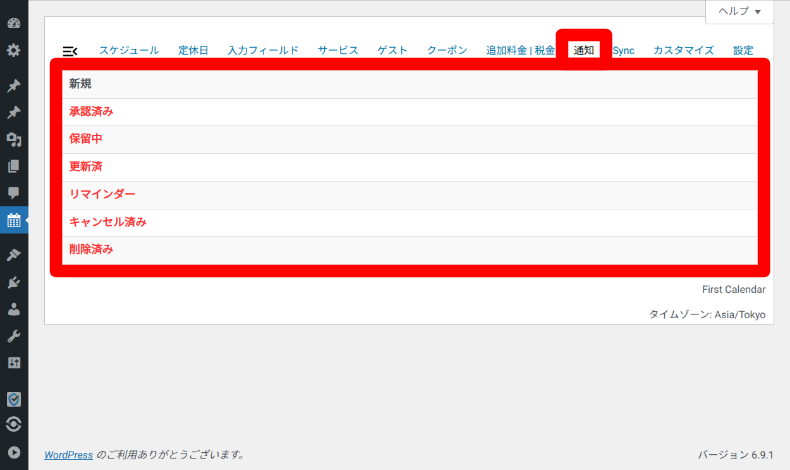
- 新規:予約が申し込まれた直後に届く通知(自動返信)
- 承認済み:予約が確定(承認)された時に届く通知
- 保留中:管理者の承認が必要な設定で、確認待ちの時に届く通知
- 更新済:予約の日時や内容が変更された時に届く通知
- リマインダー:予約日の数日前などに、忘れないよう自動で届く通知
- キャンセル済み:予約がキャンセルされた時に届く通知
- 削除済み:予約データそのものが削除された時の通知
この中で最低限必要なのは、「新規」と「キャンセル済み」です。その他は必要に応じて設定してください。
編集したい項目をクリックし、さらに「お客様向け」をクリックした上でメール文を編集します。
画面右側のショートコードを挿入して、お客様が指定・入力した予約日([bookingDate])や姓([last_name])・名( [first_name])などをメールに表示することもできます。
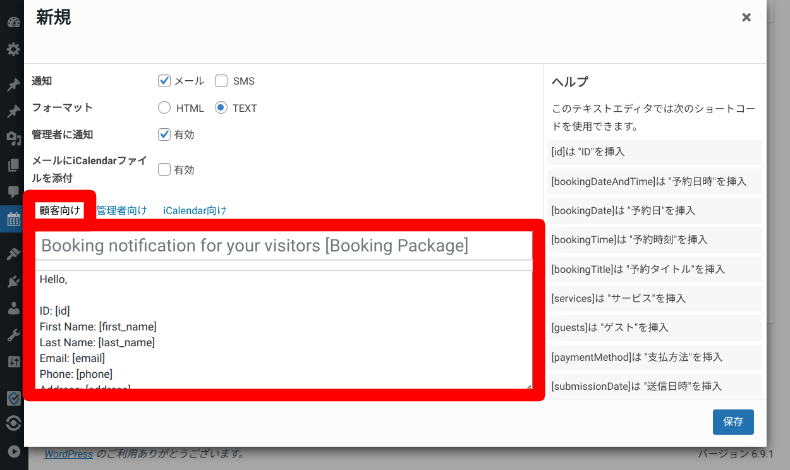
「新規」のみ、はじめから英文が入力されています。以下、日本語化したサンプル文を作成しましたので、参考にしてください。
【予約確認】ご予約ありがとうございます(店舗名)
[last_name] [first_name] 様
この度はご予約いただき、誠にありがとうございます。
以下の内容で予約を承りました。
■予約内容
予約ID:[id]
お名前:[last_name] [first_name] 様
メールアドレス:[email]
電話番号:[phone]
※当日のキャンセルや、お時間に遅れる場合は、お早めにお電話にてご連絡をお願いいたします。
ご来店をスタッフ一同、心よりお待ちしております。
(店舗名)
(電話番号)
(公式サイトURL)
同様に「管理者向け」のメール文も編集します。タイトルや内容を「新規予約」や「予約が入りました」など、分かりやすい表現にしておきましょう。
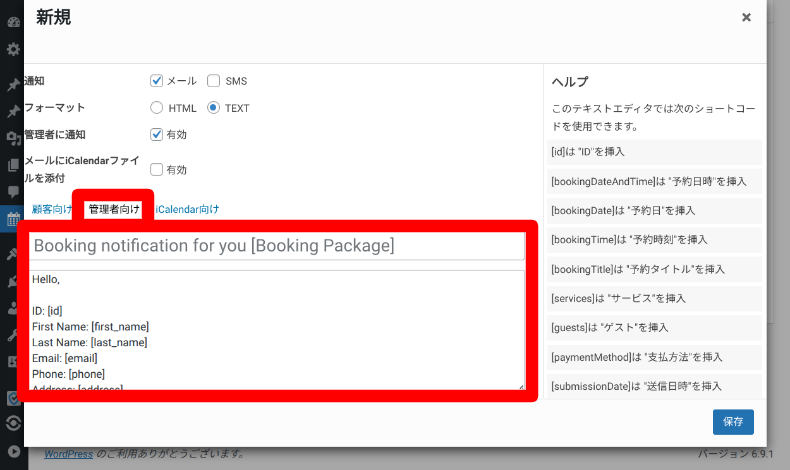
同様に、他の項目(主に「キャンセル済み」)も編集しますが、空欄になっています。自由入力でメール文を作成する必要があります。
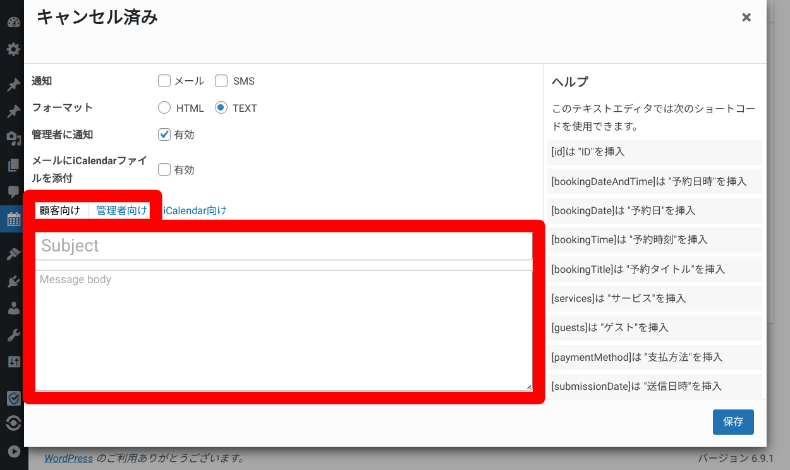
以下、「キャンセル済み」で「お客様向け」のメール文のサンプルを作成しましたので、編集してご利用ください。
【確認】ご予約キャンセルの手続きが完了いたしました(店舗名)
[last_name] [first_name] 様
いつもご利用いただきありがとうございます。
ご予約のキャンセルを承りました。
■キャンセル内容
予約ID:[id]
予約されていた日時:[start_date](※)
お名前:[last_name] [first_name] 様
またのご利用をスタッフ一同、心よりお待ちしております。
今後ともよろしくお願いいたします。
(店舗名)
(電話番号)
(公式サイトURL)
メール設定
予約システムから送られるメールの「送信元」を設定します。初期設定では、WordPress設定時のメールアドレスがそのまま入力されています。
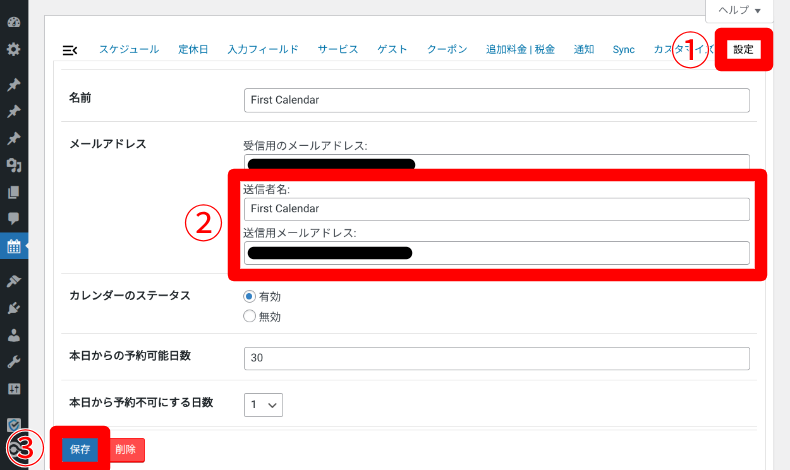
- カレンダーの上部メニューにある「設定」をクリック
- 「送信者名」と「送信用メールアドレス」を変更
- 「保存」をクリック
必要に応じて「受信メールアドレス」も変更してください。
メールの到達率を上げる3つの対策
メールを確実に届けるために、以下の設定を確認してください。これらの設定をすると、メールの到達率が上がり、迷惑メールフォルダに入りにくくなります。
- SPF設定(※):送信元サーバーが正当であることを認証し、なりすましを防ぐ
- DKIM設定(※):メールに電子署名を付与し、内容の改ざんがないことを証明する
- SMTPプラグイン:WordPressの標準機能を使わず、メール専用サーバー経由で送信することで信頼性を高める(例:WP Mail SMTP)
※SPFとDKIMは、お店の独自ドメインメール(info@xxxxx.comなど)を使う場合に、ドメインを連携しているサーバー側で設定します。フリーメールの場合は、すでに実装されている場合が多いです。

基本的にレンタルサーバー上から、プログラムによってメールを送ると、迷惑メールになる可能性が高くなります。それはWordpressテーマ、設定しているメールフォームの返答送信先などで設定しているドメイン、URLとサーバーのプログラムから送信する際のURLが異なることが大きな原因であったりするからです。...
ショートコードでサイトに表示
最後に、作成した予約システムをページに貼り付けます。カレンダー一覧に戻り、表示されているショートコードをコピーします。
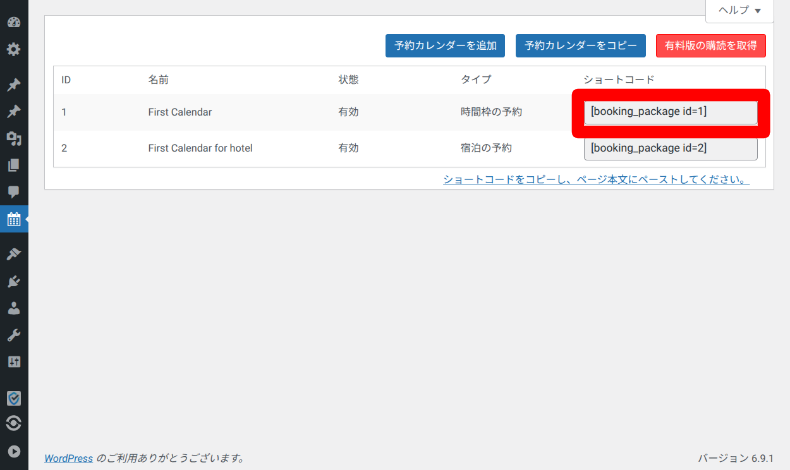
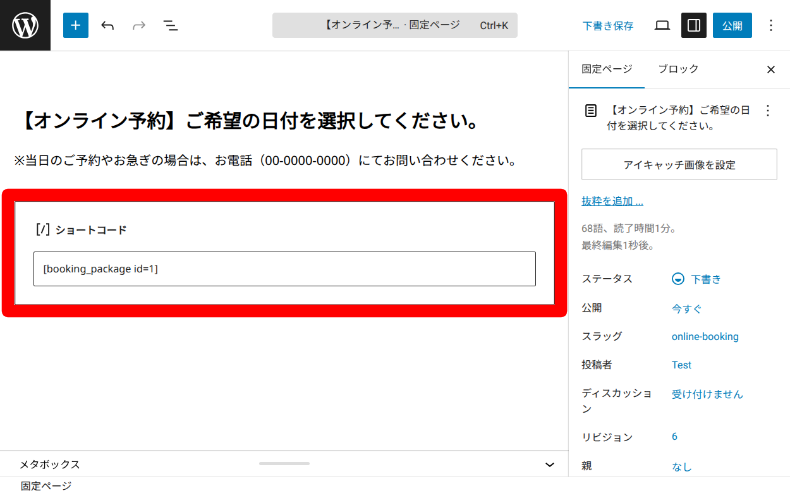
予約を表示させたい固定ページなどに必要な文章を入力し、ショートコードを貼り付けて公開すれば完了です(ブロックエディタの場合は、ショートコードブロックを使用します)。
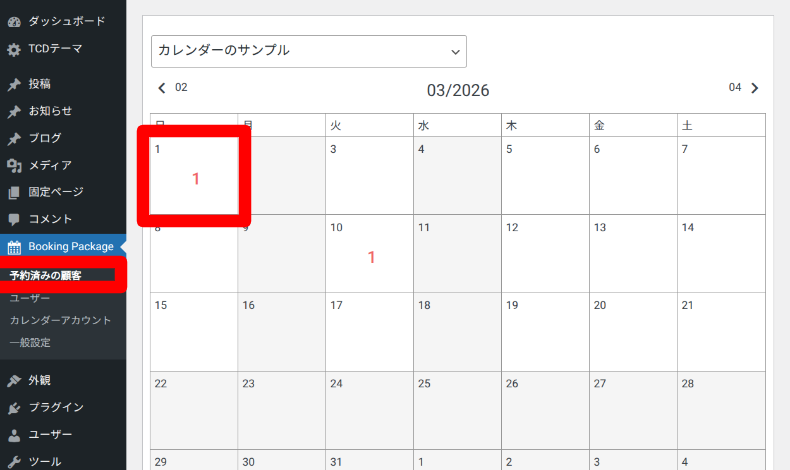
プレビューや公開をすると、予約カレンダーが表示されます。赤い箇所は、定休日など予約できない日付です。
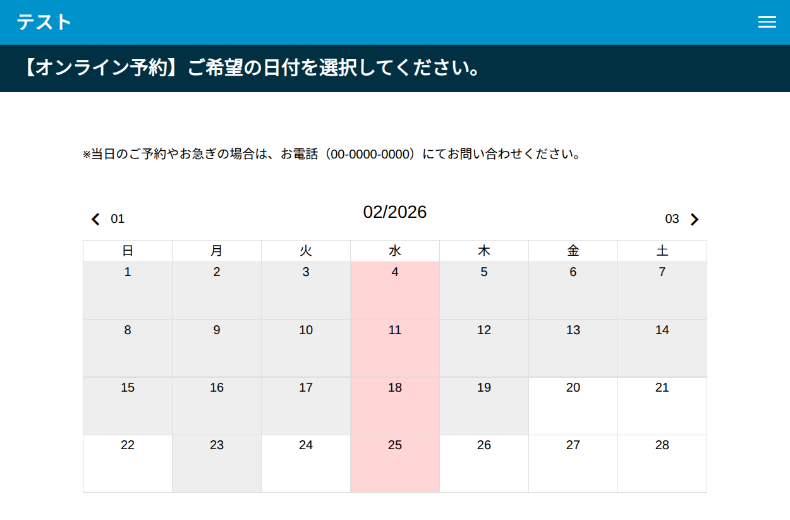
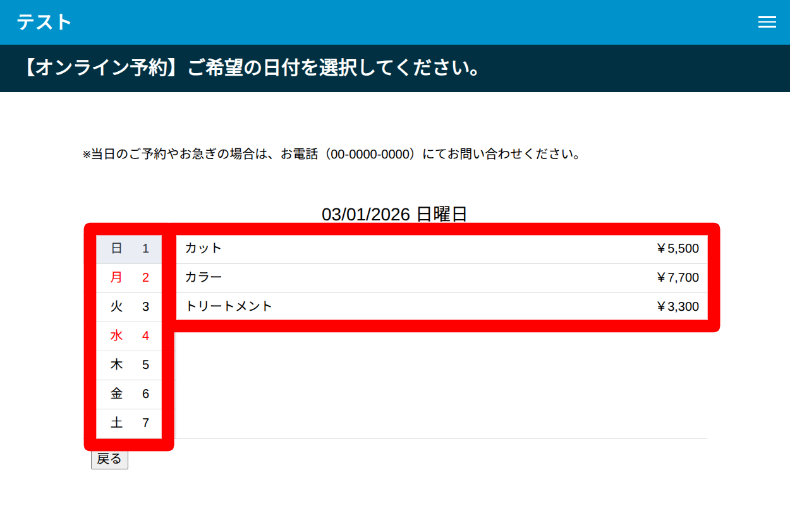
カレンダーの日付をクリックすると、画面右側でメニューを選択できます。左側では日付(1週間分)を選択し直すこともできます。
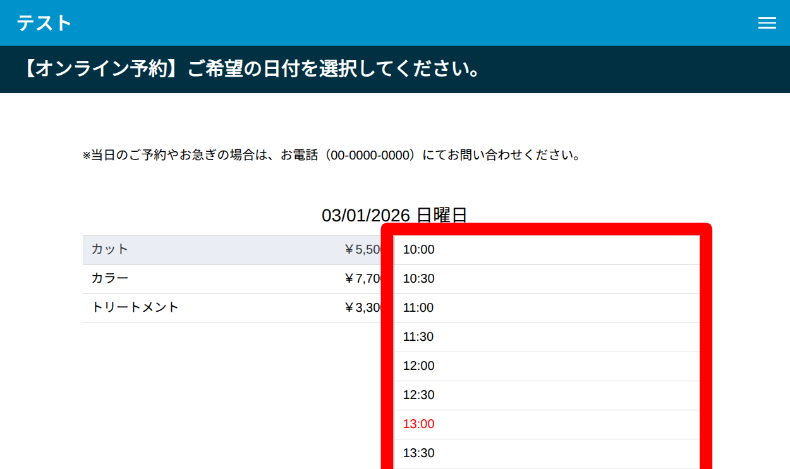
画面右側に、予約できる時間帯が表示されますので、クリックすると入力フォームが表示されます。
入力フォームが設定したとおりになっているか、よくご確認ください。
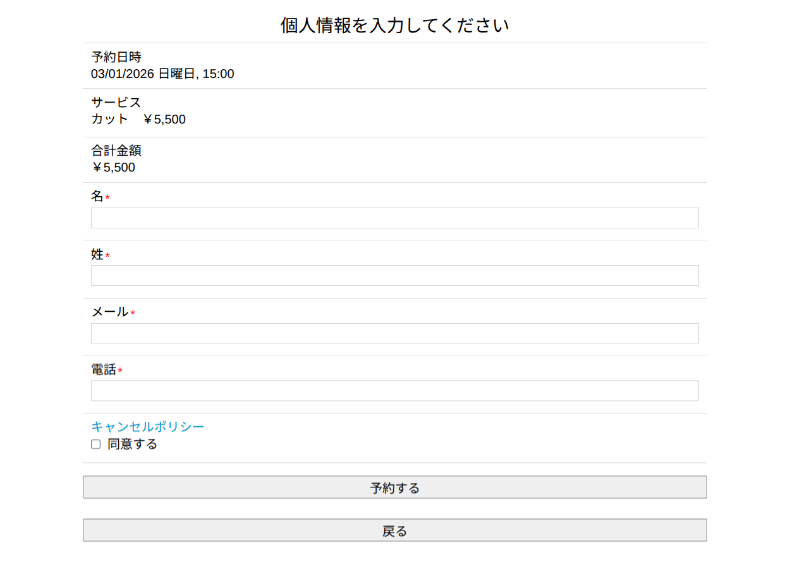
フォームに入力して送信すると、予約が入った日に数字が入ります。
カスタマイズとデザイン設定
カレンダーやフォームなどの表示が気になる場合は、上部メニューの「カスタマイズ」から設定することができます。
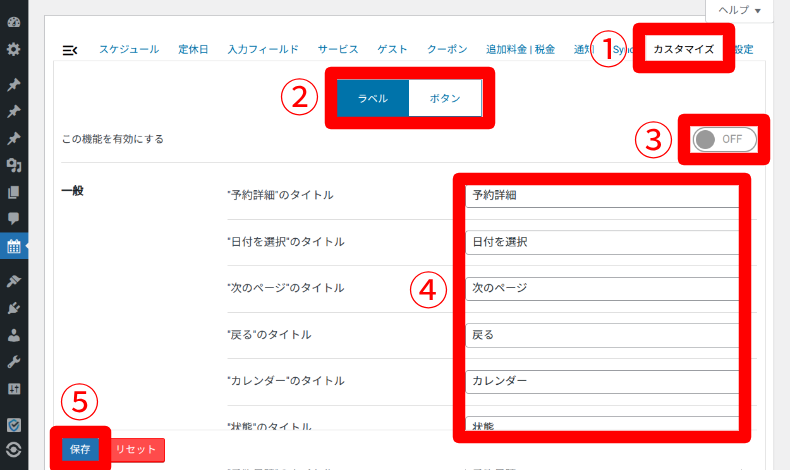
- 「カスタマイズ」をクリック
- 「ラベル」と「ボタン」の修正したい方を選択
- 「この機能を有効化する」をONにする
- 「ラベル」の場合はテキストの変更、「ボタン」の場合はCSSで調整
- 「保存」して完了
ボタンだけCSSの知識が必要となります。この画面に表示されているCSSを生成AIにコピー&ペーストした上で、直して欲しい箇所を具体的に入力すると最適なコードを生成してくれる場合があります。

Webページをより美しく、そして魅力的にするためには、CSSという技術が欠かせません。 CSSを使うと、文字の色やサイズ、背景画像、レイアウトなど、Webページの見た目を思い通りにカスタマイズすることができます。 本稿では、CSSの意味や基礎、具体的な書き方まで、初心者の方にもわかりやす...
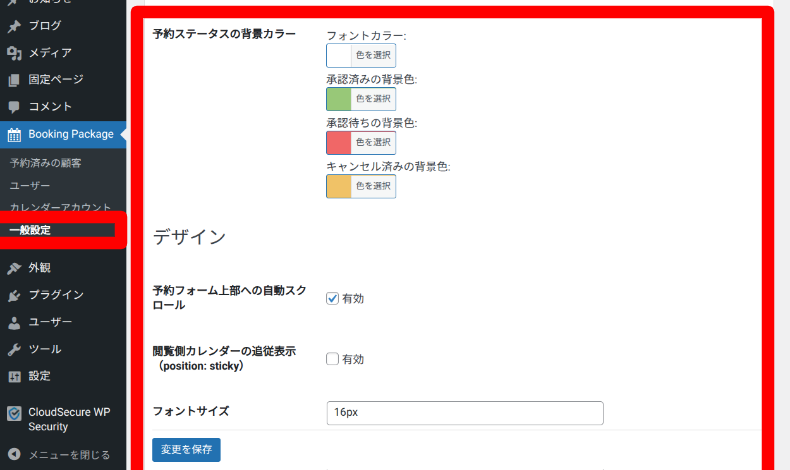
「Booking Package」>「一般設定」>「設定」では、予約ステータスの背景カラーや、カレンダーの挙動と色(カラーコード)などを設定できます。
Googleカレンダーとの連携(任意)
Booking Packageでは、予約が入るたびに自身のGoogleカレンダーへ予定を自動追加することもできます。
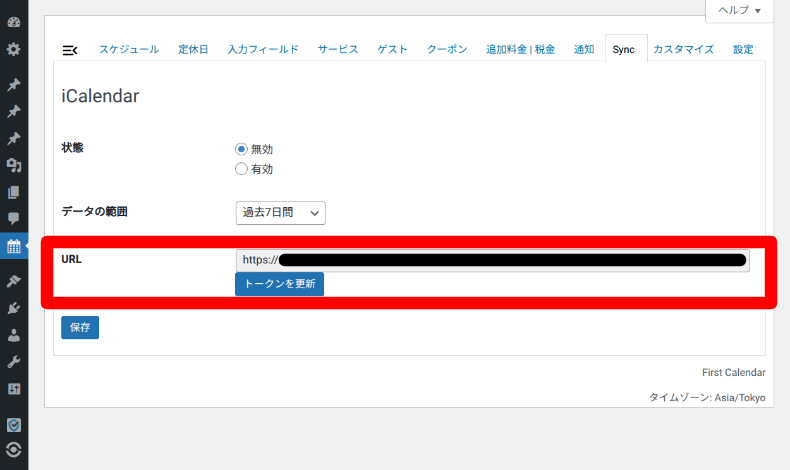
Googleカレンダーと連携させたい場合は、「Sync」タブを開き、状態を「有効」にします。
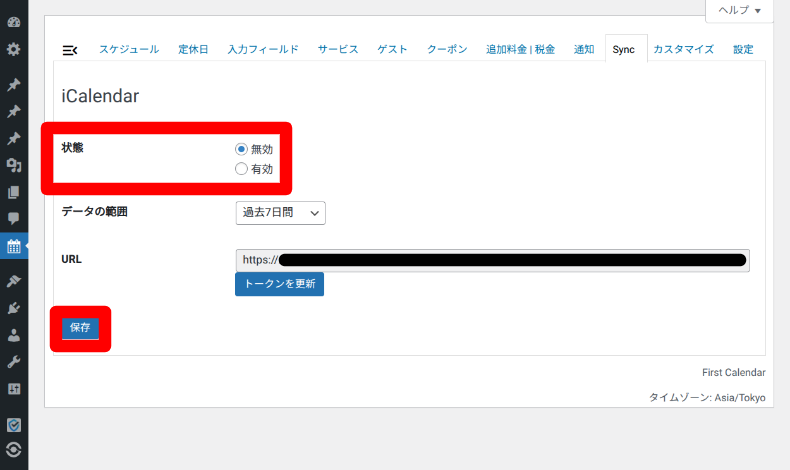
表示されたURL(トークン)をコピーします。「トークンを更新」をクリックするとURLが変わってしまいますのでご注意ください。
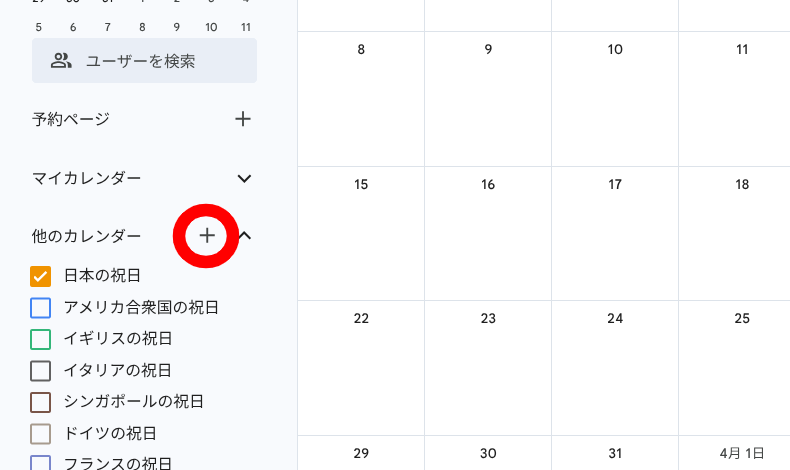
Googleカレンダーを開き、左側の「他のカレンダー」の横にある「+」>「URLで追加」をクリックします。
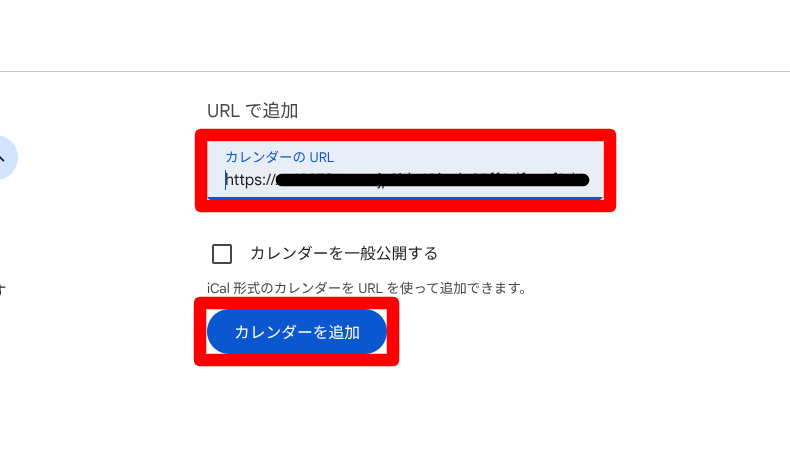
コピーしたURLを貼り付けて「カレンダーを追加」をクリックして完了です。
Googleカレンダーとの自動同期は、反映まで非常に時間がかかりますので、即時反映されません。実際に反映されているか数時間待つか、翌日に確認してください。
メールが届かない場合のチェックリスト
管理者・お客様へメールが届かない場合のチェックリストを作成しました。
- 迷惑メールフォルダに届いていないか確認
- 「管理画面」>「カレンダー名」>「設定」を開き、送信用・受信用のメールアドレスが正しく入力されているか?
- 「管理画面」>「通知」を開き、各通知の名称をクリック後、「管理者に通知」にチェックが入っているか?
- メールの到達率を上げる「SMTPプラグイン」を導入しているか?
- 独自ドメインメールを利用している場合、サーバー側でSPFとDKIMの設定をしているか?
よくある質問 (FAQ)
Q. 予約データはどこに保存されますか?
A. あなたのWordPressを設置しているサーバー(データベース)に保存されます。
外部の予約サービスとは異なり、自身のサーバー内でデータを管理するため、プライバシー保護の観点でも安心です。
また、万が一プラグインの提供元に障害が起きても、データが消失することはありません。
Q. 無料版に「お試し期間」はありますか?
A. ありません。ずっと無料で使用できます。「最初の1ヶ月だけ無料」といった期限はなく、無料版の範囲内であれば期間を気にせず使い続けることが可能です。
Q. スマホから予約の確認や管理はできますか?
A. はい、可能です。管理画面はレスポンシブ対応しているため、スマートフォンのブラウザからWordPressにログインすれば、外出先でも予約状況の確認や編集が行えます。
Q. 日本円以外の通貨にも対応していますか?
A. はい、対応しています。日本円(JPY)はもちろん、米ドルやユーロなど、主要な通貨での設定が可能です。
Q. テスト環境から本番環境へ移行する際の注意点は?
A. 有料版(Standardプラン)を利用する場合、URLの登録ミスに注意してください。
有料ライセンスはドメインごとに固定されるため、テストサイトのURLで契約した期間を本番サイトへ引き継ぐことはできません。
本番公開のタイミングで新しく契約を行うのが最もスムーズです。
まとめ
Booking Packageは、無料版でも多くの機能を備えた柔軟性の高いプラグインです。以下のようなニーズのある方に最適です。
- コストを抑えて予約機能を使いたい
- サイト内で予約を完結したい
- 基本的に日本語で管理したい
- 将来的に決済の自動化をしたい
有料版には「URL固定」のルールがあるため、まずは無料版で自社の運用フローに合うかを確認することをおすすめします。
設定の自由度が高い分、項目の把握に時間はかかりますが、予約システムを構築したい方は検討してみてはいかがでしょうか。
WordPressテーマ集
































コメント