



















WordPressのセキュリティ強化や表示速度の改善を目指す際、強力な選択肢となるのが「Simply Static(シンプリー・スタティック)」です。
このプラグインは、WordPressサイトを静的なHTMLファイルへ変換し、PHPやデータベースを介さずに配信することを可能にします。これにより、表示の高速化だけでなく、サイトの脆弱性を突いた攻撃のリスクを最小限に抑えることができます。
一方で、設定の複雑さや「生成が途中で止まる」「リンクが切れる」といったトラブルに直面するケースも少なくありません。
本稿では、Simply Staticの概要から基本的な使い方、表示速度やセキュリティの検証結果などをまとめました。

Simply Staticとは?
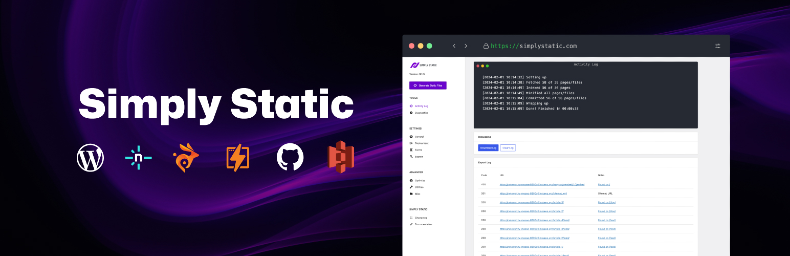
Simply Staticとは、WordPressで作成したサイトを「静的なファイル」に変換するプラグインです。
通常、WordPressはユーザーがアクセスするたびにデータベースから情報を読み込み、PHPというプログラムを動かしてページを表示します。
一方、Simply Staticで書き出したサイトは、すでに完成したHTMLファイルを表示するだけなので、処理が非常にシンプルになります。
いわば、「WordPressを記事を書くための管理画面として使い、表側(公開用)は安全で高速なHTMLサイトにする」という運用を可能にするツールです。
メリット
- ハッキングのリスクを最小化:公開するサイトにはPHPやデータベースが存在せず、WordPressの脆弱性を狙った攻撃が無効化
- サイト表示の高速化:サーバー側の処理が不要になるため、ページの読み込み速度が向上
- サーバーコストの削減:高機能なレンタルサーバーが不要、GitHub Pagesなどを利用すれば、無料でサイトを公開することも可能
- メンテナンスの手間が減る:公開側はただのファイルなので、頻繁なプラグイン更新やセキュリティ対策に追われるストレスが軽減する
デメリット
- 初期設定のハードル:リンク切れを防ぐための「パス設定」や、ファイルのアップロード先(デプロイ先)の準備など、一定の知識が求められる
- リアルタイムの動的機能が使えない:標準の「お問い合わせフォーム」「サイト内検索」「コメント欄」などは、HTML化すると動作しないため、外部サービスやPro版の導入が必要
- 記事公開のたびに「書き出し」が必要:記事を保存しただけでは、公開サイトには反映されない。ボタンを押して静的ファイルを生成し、サーバーへ同期する手間が発生する
- 複数人での同時書き出しができない:書き出し実行中はロックがかかるため、他のユーザーは完了するまでジョブを開始できない。サイト全体を再生成する無料版では、記事数が増えるほど待ち時間による制約が大きくなる
- 操作権限の管理と運用ルールが必要:標準では管理者のみが実行可能。複数の投稿者が各自で公開作業を行うには、プラグインによる権限付与の設定や、運用ルールの策定が必要
無料版・Pro版・Studio版の違い
Simply Staticの導入形態には、無料プラグインのほかに、機能を拡張する「Pro版」と、サーバー環境がセットになった「Studio版」の3種類があります。
| 比較項目 | 無料版 | Pro版 | Studio版 |
|---|---|---|---|
| 料金 | 無料 | $129/年〜 | $11/月〜 |
| 提供形態 | プラグイン | プラグイン | サーバー + プラグイン |
| サイト数(※) | 1 | 1〜無制限 | 1〜25 |
| 向いている人 | 個人 | エンジニア・制作会社 | 個人・複数人での運用 |
| 書き出し範囲 | サイト全体のみ | 個別ページ・差分更新 | 個別ページ・差分更新 |
| 公開(デプロイ) | ZIP保存・ローカル | GitHubやS3へ自動転送 | 公式CDNへ自動配信 |
| フォーム・検索対応 | ✕ | ◯ | ◯ |
| サーバー管理 | 自分で管理 | 自分で管理 | 不要 |
※利用したいサイト数に応じて料金が変動します。
無料版(無料プラグイン)
コストをかけずに、WordPressの静的化を導入できる基本プランです。手動でのZIP書き出しや、同一サーバー内へのローカル書き出しに対応しています。
こちらは、ページ数が少なく、更新頻度が低いサイト向け。まずは静的サイトの仕組みをテストしてみたい人におすすめです。
Simply Static Pro(有料プラグイン)
現在利用しているWordPress環境(レンタルサーバーなど)はそのままに、静的化の「不便な部分」を解消するための拡張プラグインです。
記事を更新した際の待ち時間がほぼゼロになる「個別ページ書き出し」や、Contact Form 7などのフォーム機能が使えるようになります。
こちらは、記事数が多く、頻繁に更新するサイト向けです。GitHubやAWS S3などの外部サーバーへ自動デプロイしたいエンジニアやWeb制作会社におすすめです。
Simply Static Studio(オールインワンサービス)
Pro版の全機能に加え、「WordPressを動かすための非公開サーバー」と「静的サイトを高速表示するためのCDN」がすべてセットになったサービスです。
Simply Static Studioのサーバーへ移管するためのプラグインも提供されており、保守やセキュリティ対策を運営側に一任できます。
サーバーの専門知識がなく、保守管理の手間を完全にゼロにしたい企業やコンテンツクリエイターにおすすめです。
Simply Staticの基本的な使い方
Simply Staticの導入から、実際に静的ファイルを書き出すまでの基本的な手順を解説します。
インストールと有効化
- WordPress管理画面の「プラグイン」→「プラグインを追加」を開く
- プラグインの検索窓に「Simply Static」と入力
- 「インストール」ボタンをクリックして「有効化」

WordPressプラグインのインストール方法について解説します。インストール作業はとてもかんたん、慣れると1分かかりません。 プラグインは、WordPressサイトにとって、ノーコードで機能追加できる便利なもの。WordPress初心者の方は、まずプラグインのインストール方法を覚えておきまし...
診断(Diagnostics)
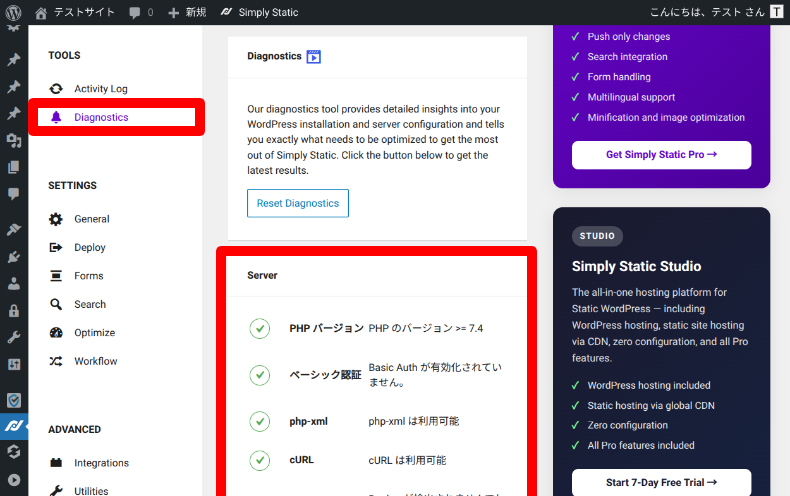
プラグインをインストール後、General(一般設定)画面の上部にアラートが表示される場合があります。
これは、Simply Staticが正常に動作するために必要な「診断(Diagnostics)」で、何らかの問題が見つかったことを表しています。「Visit Diagnostics」をクリックして、内容を確認できます。
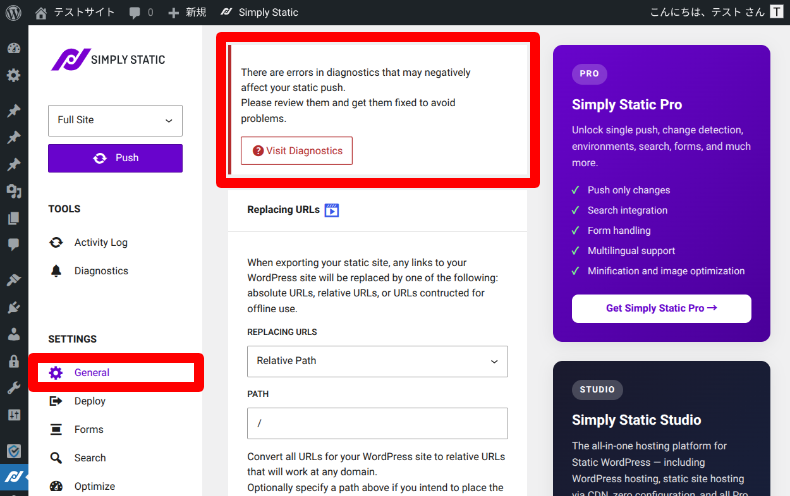
「Diagnostics」のページが開いたら、スクロールするとリスト形式で問題箇所に赤いマークが表示されます。
筆者のテストサイトでは、ベーシック認証(IDとパスワードでの認証)の解除と、WordPressの表示設定にある「検索エンジンがサイトをインデックスしないようにする」のチェックを外したところ、アラートの表示がなくなりました。

WordPressサイトを検索エンジンにインデックスしたくない、ということもあるかと思います。また、特定のページのみをインデックスさせたくない場合もあるでしょう。当記事では、WordPressサイトで可能な以下の2つを解説いたします。 サイト全体をnoindexにする 特定のページを...
一般設定(General)
左メニューの「General」を開くと設定項目が多岐にわたっていますが、「ほぼ初期設定状態」で進めるほうが無難です。
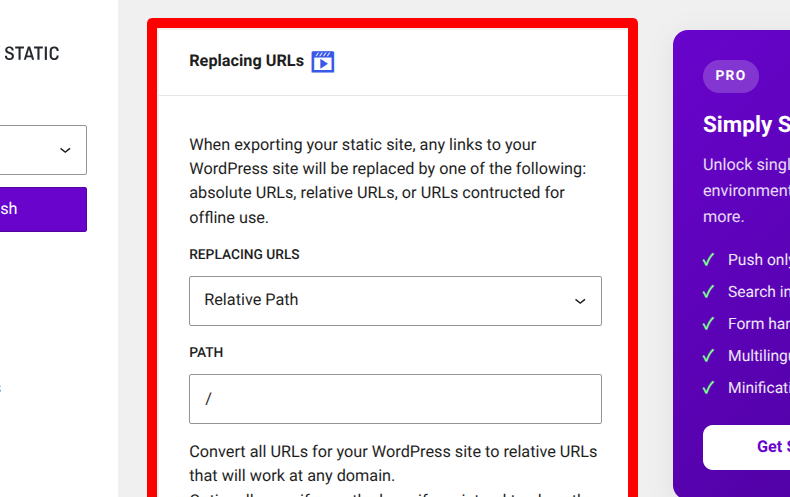
URLの置換(Replacing URLs)
WordPress上の内部リンクを、静的化したサイトでも正しく機能するように書き換える重要な設定です。目的に合わせて以下の3つから選択します。
迷った場合は、トラブルが起きにくい「Relative Path(相対パス)」をおすすめします。
絶対URL(Absolute URLs)
- 変換イメージ:
https://example.com/page - 特徴:すべてのリンクを、ドメインを含めたフルURLに書き換え
- おすすめのケース:公開するドメインが完全に確定しており、今後別のURLへ変更する予定が一切ない場合に適している
相対パス(Relative Path)【推奨】
- 変換イメージ:
../aboutや./css/style.css - 特徴:現在のページからの相対的な位置にリンクを書き換え
- おすすめのケース:公開先のドメインやフォルダ階層が変わってもリンクが切れにくく、最も汎用性が高い設定
オフライン利用(Offline Usage)
- 変換イメージ:PC内のファイルパス
- 特徴:Webサーバーを通さず、PC上のHTMLファイルを直接ダブルクリックして閲覧できる形式に変換
- おすすめのケース:USBメモリに保存して配布する場合や、インターネットに繋がらない環境でサイトを確認する場合に便利
拡張クロール(Enhanced Crawl)
WordPressには、記事だけでなく「カテゴリー一覧」や「ページネーション(2ページ目、3ページ目…)」など、さまざまなページが存在します。
通常のリンク巡回だけでは見落とされがちなこれらのページを、WordPressの内部データから直接読み取って確実に見つけ出すための機能です。
設定はONにして、その他も初期設定状態を推奨します。
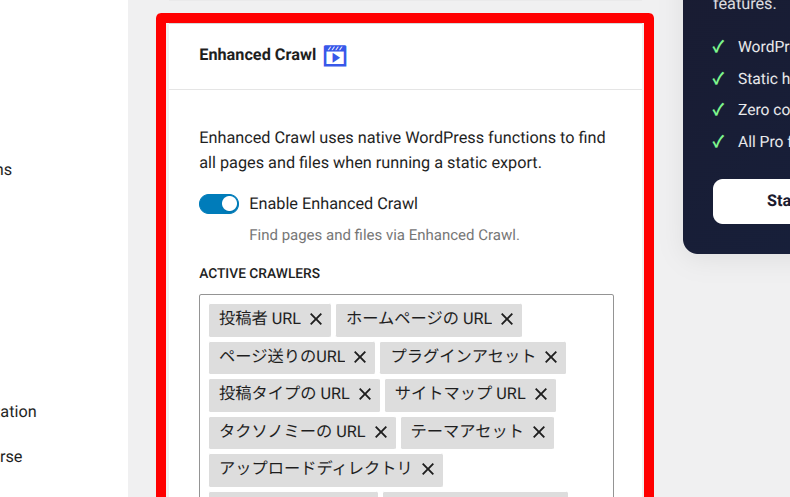
- Enable Enhanced Crawl:拡張クロール機能のオン/オフを切り替える。書き出し漏れを防ぐため、ON(有効)を推奨
- Active Crawlers:ページを自動で見つけ出すための機能(クローラー)の種類を指定。初期状態のままが推奨
- Post Types to Include:静的化する記事の種類(「投稿」や「固定ページ」など)を指定。初期状態のままが推奨
- Plugins to Include:静的化の対象に含めるプラグインを指定。利用中のプラグインが選択された状態でOK。不要な機能が含まれている場合は「×」で除外できる
- Themes to Include:静的化の対象に含めるテーマを指定。こちらも利用中のテーマが選択された状態でOK
エラーページの設定(404)
存在しないページにアクセスされた際のエラーページ設定です。ONにすると、404.html という静的ファイルが生成され、「エラー時に表示するページ」として指定できるようになります。
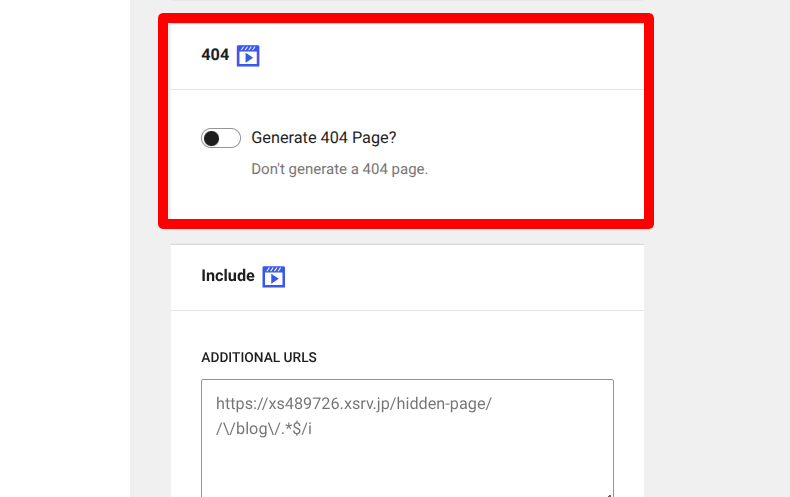
初期設定状態では、「Generate 404 Page?」がOFFになっていますが、ONにするのが推奨です。
含める / 除外(Include / Exclude)
自動で見つけられないファイルを追加したり、逆に不要なページを除外したりする項目です。
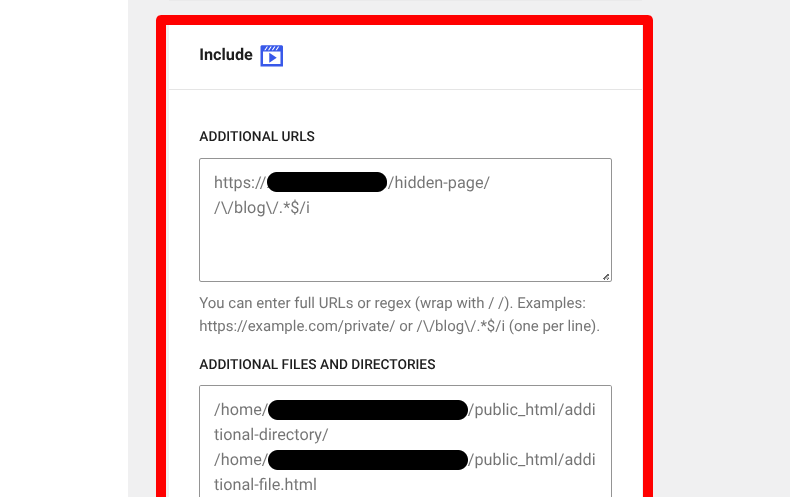
- Additional URLs(追加のURL):自動クロールで見つからないページや画像がある場合、そのURLを1行ずつ入力して追加。正規表現(/ / で囲む形式)での指定も可能
- Additional Files and Directories(追加のファイルとディレクトリ):リンクされていないPDFファイルや特定のフォルダを含めたい場合、サーバーの「絶対パス」を1行ずつ入力。※すぐ下にある「Copy home path」ボタンを押すと、入力に必要なパスの先頭部分を簡単にコピーできる
- Include RSS Feeds?(RSSフィードを含めるか):サイトの更新情報(RSSフィード)のファイルを書き出すかの設定。ブログなどでRSS配信を行っている場合は「ON」。利用していない場合は「OFF」にしておくことで書き出し時間を短縮できる
- Include Rest API?(REST APIを含めるか):WordPressのデータ通信用ファイル(JSON)を書き出すかの設定。外部のWebアプリなどと連携する「ヘッドレス構成」といった特殊な用途を除き、基本的にはOFFが推奨。ONにすると大量のファイルが生成され、書き出し時間が大幅に長くなる原因になる
公開設定(Deploy)
左メニューの「Deploy」では、生成した静的サイトのデータを「どのように保存・転送するか(Deployment Method)」を指定します。
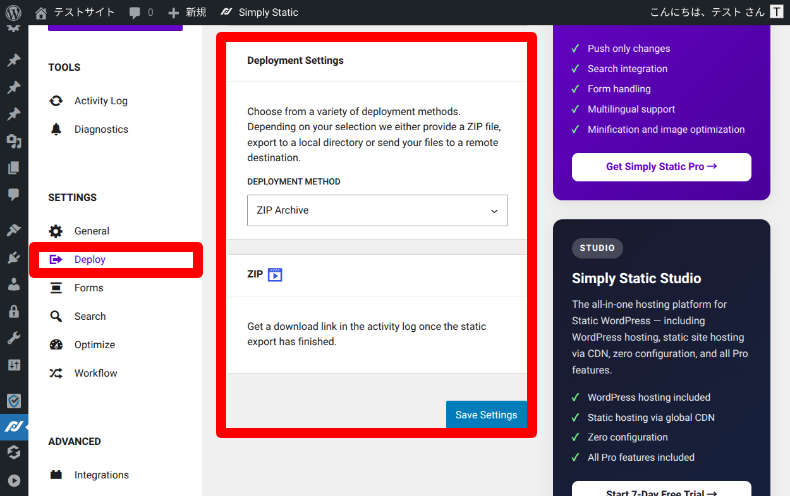
無料版を利用する場合、運用に合わせて「ZIP Archive」または「Local Directory」の2種類から選択します。それぞれのメリット・デメリットは以下の通りです。
ZIP形式でダウンロード(ZIP Archive)
生成された静的サイトをZIPファイルとして手元のPCにダウンロードし、手動で公開サーバーへアップロードする方法です。
- メリット:アップロード前にPC上で表示崩れなどがないか、安全にテスト確認できる。WordPressの管理画面はローカル環境にあるため、セキュリティがより強固
- デメリット:ローカル環境にWordPressを設置する「Local」などツールの学習コストがかかる。記事を更新するたびに「ダウンロード → 解凍 → サーバーへアップロード」という手作業が毎回発生する点
- 向き・不向き:まずは静的化をお試ししたい人、本番環境に反映する前に別フォルダで表示テストをしたい人

Localで新しいWordPressサイトを1つ作るのに、入力するのはサイト名とユーザー名、パスワードの3つだけです。あとは「Continue」を3回押し、「Add Site」を押せば、自分のパソコンの中でWordPressが動き始めます。 サーバーやドメインの契約はいりません。テーマやプラグイン...
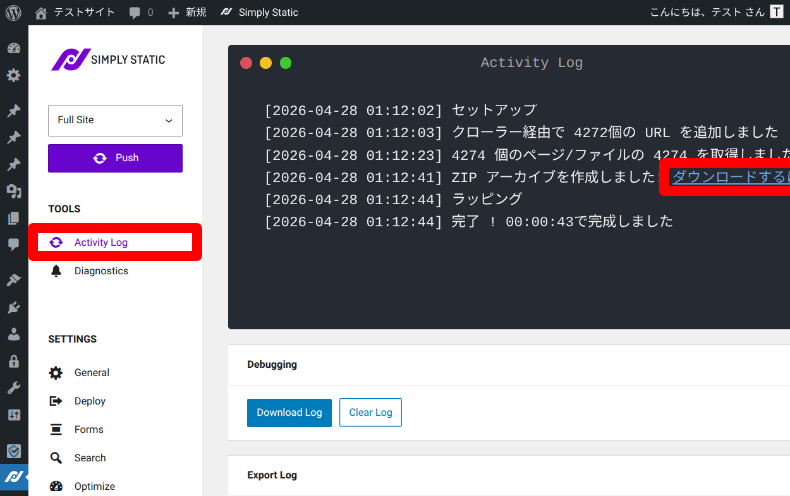
左上での「Push(静的ファイルの生成)」後、「Activity Log」を開きます。表示されたリンクからダウンロードして、サーバーから表示したいドメインのディレクトリにアップロードすれば完了です。

無料で使える初心者におすすめのファイル転送FTPソフトをご紹介します。 WordPressでは管理画面から直接画像がアップできたり、テーマの編集なども行えるため、FTPを使用せずにサイト構築を行うことが可能です。なので、WordPressユーザーの中には「FTPって何?」という方もいらっしゃる...
サーバー内の別フォルダに直接保存(Local Directory)
WordPressが動いているサーバー内の指定したフォルダ(公開用ディレクトリ)へ、直接ファイルを書き込む方法です。
- メリット:一度設定すれば、次回以降は「Push」ボタンを押すだけで公開サイトが上書き更新され、毎回のアップロード作業が不要
- デメリット:WordPress管理用と公開用のフォルダを分けたり、管理側のIP制限などセキュリティの事前準備が必要
- 向き・不向き:静的ファイルのアップロードの手間を省きたい人、複数人での管理・運用をしたい企業や団体
※Local Directoryでの詳細な手順は後述します。
その他のデプロイ方法(有料プラン専用)
以下は、Simply Staticの有料プラン(Pro版・Studio版)でのみ利用できる高度な自動転送機能です。
- Static Studio:Simply Static公式の専用ホスティングサービスへデプロイ
- SFTP:外部のレンタルサーバー等へ安全に直接アップロード
- GitHub / AWS S3:GitHubのリポジトリやAmazonのクラウドストレージへ自動転送
- Bunny CDN / Tiiny.host:高速配信ネットワークや外部ホスティングサービスへ転送
Local Directoryによる自動公開の手順
「Local Directory」は、WordPress上でボタンを押すだけで、本番サイトを瞬時に更新できる最も実用的な設定です。
ステップ1:管理用サブドメインの準備
まず、記事を執筆するための「裏方」となる専用の場所を作ります。
- サブドメインの作成:サーバーパネルから、管理用のサブドメイン(例:xxxxx.example.com)を作成。ランダムな英数字を入れるなど、できるだけ推測されにくい文字列を推奨
- SSL設定:通信内容の漏洩・改ざんを防ぐセキュリティ対策を施す(作成したサブドメインに、サーバー側でONにする)。
- アクセス制限(重要):サーバー側の機能や、サーバー制御ファイル(.htaccess)へのコード記述で、IP制限などを設定
ステップ2:本番サイトをサブドメインへ移行
現在のサイトデータを、ステップ1で作ったサブドメインへ「バックアップを兼ねて」移動させます。
- データの書き出し:サーバー側の移管ツールや「All-in-One WP Migration」等のプラグインを使い、現在のサイトデータをエクスポートします。
- バックアップの保存:書き出したデータ(.wpressファイル)は必ず自分のPCへダウンロードしてください。これが最強のバックアップになります。
- サブドメインでの復元:移管プラグインの場合は、サブドメイン側のWordPressで先程のファイルをインポートすれば完了です。
サーバー側の自動バックアップ機能も動作しているか確認しておきましょう。もし、本番環境を元に戻したい場合は、こちらからの復元もできます。

WordPressのバックアップや復元はデータベースに直接アクセスする必要があるなど、初心者にはハードルが高いものです。ただし、今回ご紹介するWordPressプラグイン「All-in-One WP Migration」は初心者でも驚くほど簡単にバックアップとサイトの復元の双方が可能となります。テレ...
ステップ3:本番ディレクトリを「空」にする
本番ドメイン(例:example.com)が参照しているディレクトリ(public_html 直下など)にある古いWordPressファイルをすべて削除、または一時的な別フォルダへ退避させます。
ここが空になることで、静的ファイルを受け入れる準備が整います。
ステップ4:Simply Staticの出力先設定
サブドメイン側のWordPressにログインし、静的ファイルの送り先(ステップ3で空にした場所)を指定します。
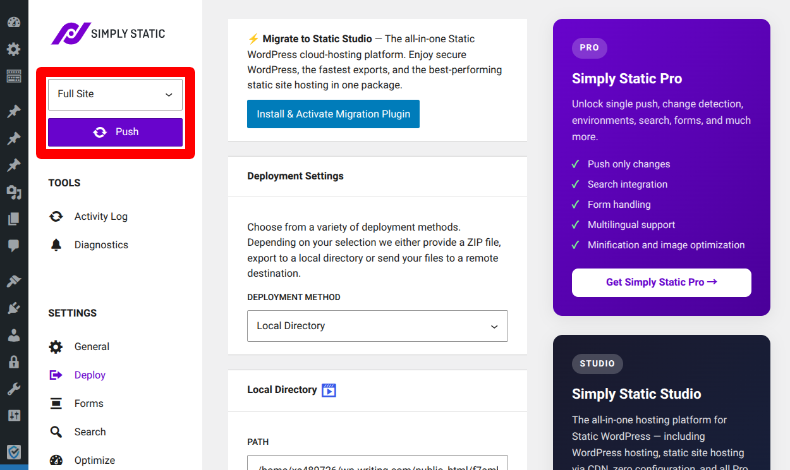
Simply Staticの左メニューから「Deploy」を開き、「DEPLOYMENT METHOD」は「Local Directory」を選択。
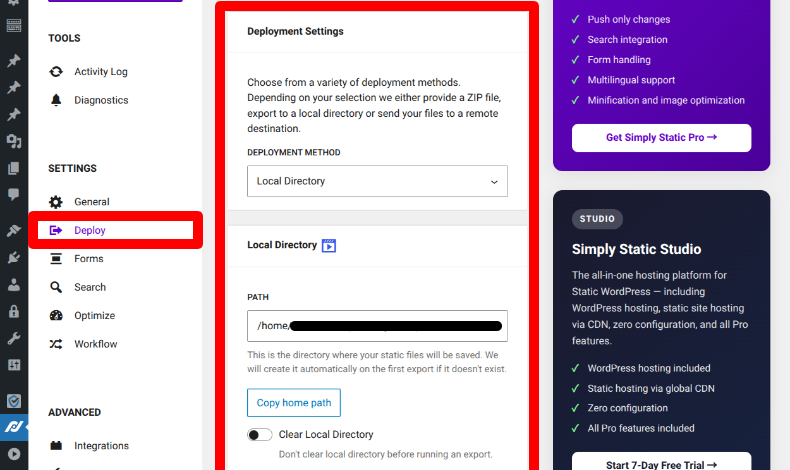
その下にあるLocal Directoryの「PATH」には、本番ディレクトリの「絶対パス」を入力していきます。絶対パスの確認方法ですが、入力欄に薄い文字でヒントが表示されています。
/home/サーバーID/管理用のドメイン名/public_html/公開用のドメイン名/public_static/
※末尾のpublic_static/を入れない状態でサイト公開を試しましたが、正常に表示できました。入れなくても問題ないようです。
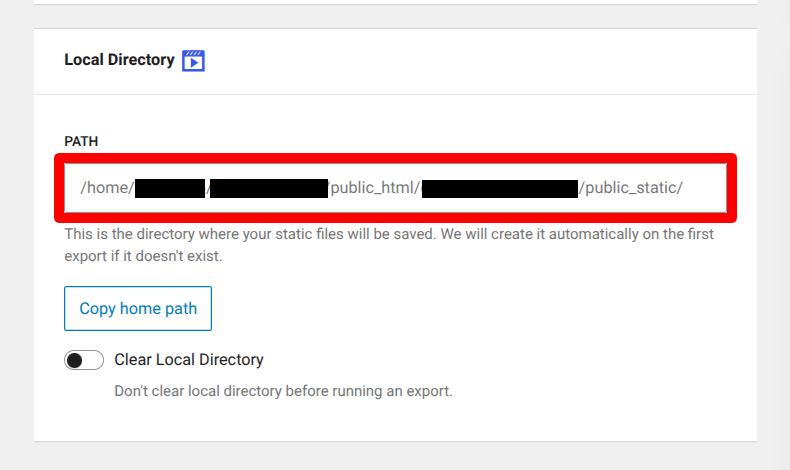
ご利用のサーバーから、サーバーIDを確認し、指定の箇所にドメイン名を含めて入力します。
ステップ5:Push(公開実行)
設定を保存したら、いよいよ公開です。画面左上のプルダウンから「Full Site」を選択し、「Push」ボタンをクリックします。
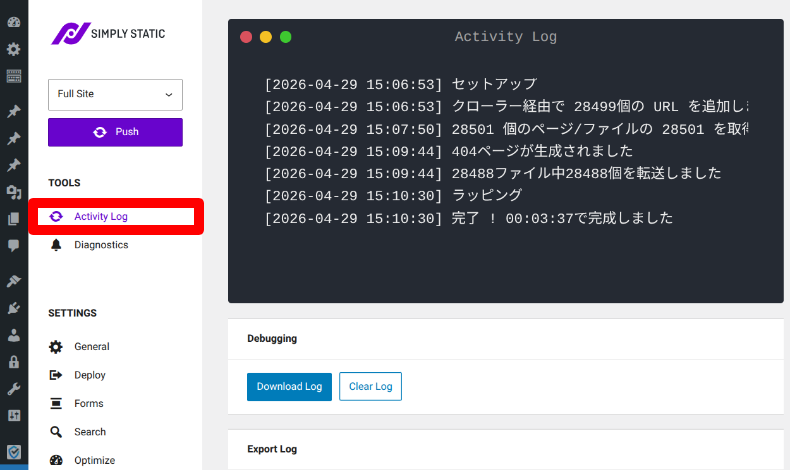
処理された内容は、左メニューの「Activity Log」で確認できます。
処理が完了したら、本番ドメイン(例:example.com)にアクセスし、正しくサイトが表示されているか確認してください。
初回実行後に確認すべきこと
正しく変換されたか、以下の3点を必ずチェックしてください。
- リンクの動作:メニューや記事内のリンクをクリックして、別のページに正しく飛ぶか
- 画像の表示:全ての画像が正しく表示されているか(Additional URLsの設定が必要な場合があります)
- デザインの崩れ:CSSやJavaScriptが正しく読み込まれ、フォントやレイアウトが維持されているか
※もし一部の画像やファイルが書き出されていない場合は、「General」>「Include」内にある「Additional URLs」にそのファイルのパスを入力することで解決できます。
テストサイトでの検証結果
今回のテストサイトでは、以下の状態で静的化を行いました。
- テーマ:TCDテーマ「QUADRA」
- プラグイン:セキュリティプラグインを含む5つのみ
- 記事:公開3・下書き225・非公開3
- メディアファイル:3,347個
この状態で、静的ファイルを書き出すまでに以下の時間がかかりました。
- ZIP Archive(ZIP形式でダウンロード):約4分30秒 ※さらにサーバーへアップロードする時間も必要
- Local Directory(サーバー内の別フォルダに直接保存):約4分40秒
やはり、Local Directoryの方が、静的ファイルの書き出しとアップロードを同時に行えるため、効率的と言えるでしょう。
ただし、一部のシェアボタンがうまく動作しないため、HTML形式ではなくプラグインなどでJavaScript形式のボタンへ変更する必要があります。
ページの表示速度についても、サーバー・テーマ・プラグイン側の設定で変動する可能性がありますので、それらの調整も必要となります。
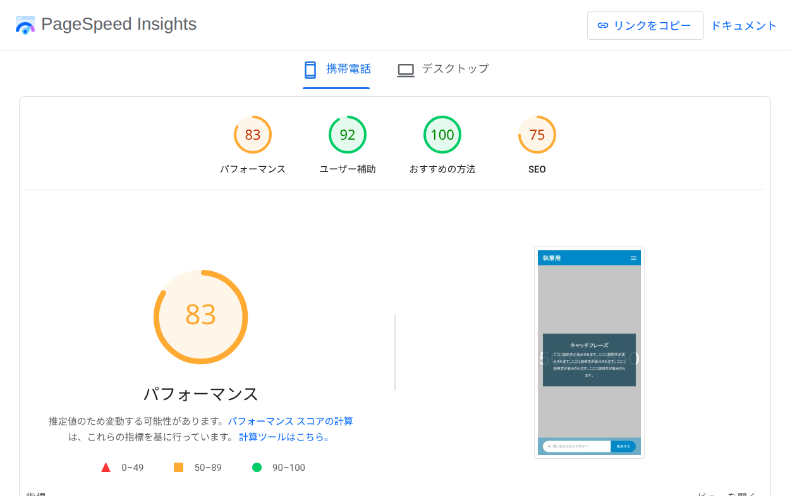
これらのデメリットも考慮して、プラグイン導入の検討が必要となりそうです。
よくある質問(FAQ)
Q. お問い合わせフォームが動かなくなりました。
A. 静的サイトではPHPが動作しないため、通常のフォームプラグイン(Contact Form 7など)は使えません。
静的化した後は、GoogleフォームやFormrun(フォームラン)などの代替手段を検討してください。
Q. サイト内検索が機能しません。
A. WordPress標準の検索機能はデータベースを利用するため、静的サイトでは動作しません。以下の方法で対応可能です。
- Googleカスタム検索:Googleの検索エンジンをサイト内に埋め込む
- 外部検索サービス:Algoliaなどの静的サイト用検索サービスを導入
- 検索項目を削除する:ページ数が少ない場合は、メニューから検索窓を外すのも一つの方法
Q. コメント機能は使えますか?
A. いいえ、標準のコメント機能は動作しません。
コメント機能を維持したい場合は、Facebookコメント欄やDisqusなどの外部コメントシステムを埋め込むか、SNS(Xなど)での反応を促す形に変更する必要があります。
Q. 1ページだけ更新したのに、毎回全ページ書き出す必要がありますか?
A. 無料版の場合は、サイト全体の書き出し(Full Site)が必要です。
ページ数が多いサイトで、変更したページだけを更新したい(差分更新)場合は、有料のPro版へアップグレードすることで「Incremental exports(差分エクスポート)」機能が利用可能になります。
Q. 生成中にエラーが出て止まってしまいます。
A. サーバーのスペック不足や、Basic認証(パスワード制限)が原因であることが多いです。
Basic認証については一時的に解除するか、サーバーのIPアドレスを許可する設定が必要です。
Q. 公開後のデザインが崩れています。
A. サーバーやプラグインによる「高速化・最適化機能」が干渉している可能性があるため、一時的にOFFにしてください。
サイトの表示を速くする機能(CSS/JavaScriptの圧縮、結合、遅延読み込みなど)が有効になっていると、ファイル名や読み込み手順が一時的に書き換えられます。
静的化プラグインはその「書き換えられた特殊な状態」をコピーしてしまうため、公開サイト側でファイルが正しく読み込めず、デザインが崩れてしまいます。
まとめ:静的化で安全・快適なサイト運営を
今回は、Simply Staticを利用してWordPressを静的化し、主に「Local Directory」で自動公開する手順を解説しました。
最初は設定やエラー対応に戸惑うかもしれませんが、一度環境を整えれば、外部からの不正アクセスに悩まされない快適なサイト運営が実現します。
まずはテスト環境やサブドメインを活用し、静的サイトの安全性と手軽さを体感してみてください。
WordPressテーマ

































コメント