





















WordPressサイトのアクセス解析を行う際、「Googleアナリティクスは画面が複雑で使いこなせない」「UIの変更が多くて追いつけない」といった悩みを抱える方は少なくありません。さらに近年は、ユーザーのプライバシーデータ保護への関心も高まっています。
そこでおすすめなのが、プライバシー保護に特化したアクセス解析プラグイン「Matomo Analytics(マトモ アナリティクス)」です。データの所有権を自社で管理できる安全性と、学習コストの低いシンプルな操作性が特徴です。
本記事では、Matomo Analyticsの概要やGoogleアナリティクスとの違い、初期設定の手順を解説します。実際に導入してわかった検証結果もまとめました。

Matomo Analyticsとは?
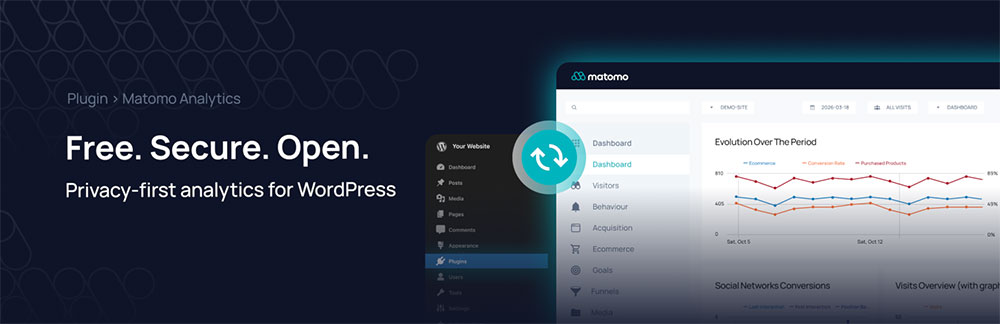
Matomo Analyticsは、WordPress内でアクセス解析を完結できる無料のオープンソースプラグインです。
最大の特徴は、「データの所有権が100%自分にある」という点です。収集したデータは自身のWordPressサーバーに保存され、外部の第三者に送信されることはありません。
そのため、訪問者のプライバシーを保護しやすく、GDPR(EU一般データ保護規則)などの厳しい規制にも対応しやすい設計になっています。
また、設定が容易な点も魅力です。専門的なコーディングの知識がなくても、プラグインをインストールして有効化するだけですぐにアクセス解析を始められます。
Googleアナリティクスとの主な違い
現在、アクセス解析ツールの主流はGoogleアナリティクスですが、Matomo Analyticsとはいくつか異なる点があります。導入を検討する上で知っておきたい主な違いは以下の点です。
データの保存場所と所有権
GoogleアナリティクスのデータはGoogleのサーバーに保存されますが、Matomo Analytics(プラグイン版)のデータは、自身のWordPress環境に保存されます。
これにより、第三者にデータを閲覧・利用される心配がありません。
管理画面の使いやすさ
Googleアナリティクスは高機能な反面、設定や画面の見方が複雑に感じられることがあります。
一方、Matomo Analyticsは直感的な管理画面を備えており、WordPressのダッシュボードから直接レポートを確認できるため、アクセス解析に不慣れな方でも状況を把握しやすいです。
データのサンプリングの有無
アクセス数が多いサイトの場合、Googleアナリティクスでは一部のデータから全体を推測する「サンプリング」が行われることがあります。
Matomo Analyticsではデータのサンプリングを行わないため、すべてのアクセス履歴を正確に計測することが可能です。
メリット
- WordPress内で完結する:トラッキングコードをテーマファイルに記述する作業が不要。プラグインを有効化するだけで解析が始まり、WordPressの管理画面からレポートを確認できる
- プライバシーを保護できる:収集したデータは自身のサーバーに保存。外部の企業にデータが渡らないため、訪問者のプライバシーを保護しやすくなる
- 無料で多機能:リアルタイム解析、目標設定、eコマーストラッキングなどの機能を無料で利用できる
- ダッシュボードのわかりやすさ:Matomo Analyticsのダッシュボードやレポート画面のUIや操作がわかりやすい
- データがサンプリングされない:データのサンプリング(一部データからの推計)も行われないため、正確な数値を取得し続けることが可能
- AIツールからの流入を確認できる:生成AIや検索AIからのアクセス状況を、専用の「AI Assistants」メニューから把握できる
デメリット・注意点
- Googleツールとの連携:Google広告やSearch Consoleなどのツールとデータを連携させる場合は、Googleアナリティクスの方が設定が容易
- エラーが出た場合の特定:エラーが表示されたり、レポートに反映されない場合、問題箇所を特定するのに時間がかかる
- サーバー負荷とデータベース容量の消費:アクセスデータは、WordPressのデータベースに蓄積される。アクセス数の多いサイトに導入するとサーバーに負荷がかかり、サイトの表示速度が低下する可能性がある(※)
※アクセス規模が大きいサイトの場合は、WordPressプラグイン版ではなく、別のサーバーを用意してMatomoを設置する「オンプレミス版」の利用も選択肢に入ります。
Matomo Analyticsの料金について
Matomo Analytics(WordPressプラグイン版)のアクセス解析機能は、基本的にすべて無料で利用できます。
ページビュー数の計測、流入元の確認、AIツールからのアクセス計測など、一般的なサイト運営に必要な機能に制限はありません。
Matomoの拡張機能(アドオン)
さらに専門的な分析やカスタマイズを行いたい場合は、「Matomo Marketplace」プラグインをインストールして拡張機能(アドオン)を追加する仕組みになっています。
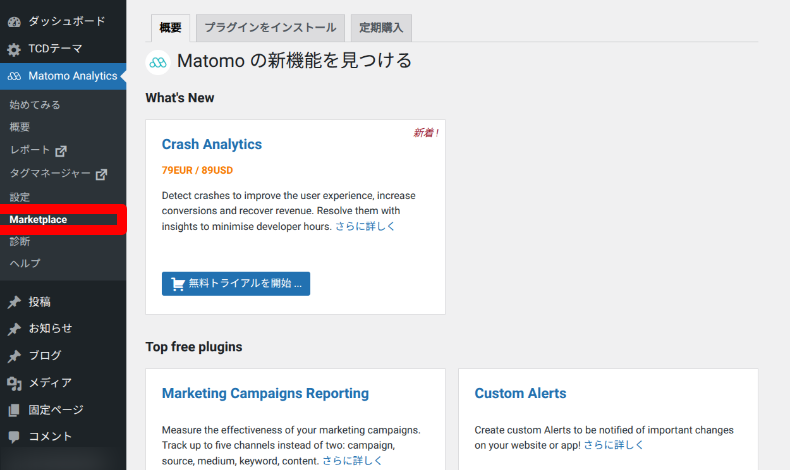
拡張機能には、公式やコミュニティが開発した「無料の拡張機能」と、より高度なマーケティング機能を提供する「有料プレミアム機能」があります。
主な無料の拡張機能
完全無料でもさまざまな拡張機能が利用でき、主に以下のようなものがあります。
- Googleアナリティクス・インポーター(Google Analytics Importer):Googleアナリティクスの過去データをMatomoにインポート
- スパム防止の追跡(Tracking Spam Prevention):スパムやBotによる不正確なデータの混入を防止
- シンプルなA/Bテスト(Simple ABTesting):無料で使用できるシンプルなA/Bテスト機能
主な有料プレミアム機能
有料プレミアム機能はサブスクリプション型で、年額59〜129USDで利用できます。
- ヒートマップ機能(Heatmap & Session Recording):ユーザーのクリック箇所やスクロール状況を可視化
- フォーム分析(Form Analytics):入力フォームでのユーザーの行動や離脱箇所を分析
- ファネル分析(Funnels):訪問者がサイトのどこで離脱しているかを特定し、コンバージョンを改善
まずは無料の基本機能のみで運用を始め、サイトの成長に合わせて「ヒートマップなども導入してみたい」と感じたタイミングで、必要な拡張機能の追加を検討するのがおすすめです。
Matomo Analyticsの基本的な使い方
プラグインのインストール手順
WordPressへのインストールは、通常のプラグインと同じ手順で行えます。
- WordPressの管理画面メニューから「プラグイン」>「プラグインの追加」を開く
- 検索窓に「Matomo Analytics」と入力し、該当プラグインを探す
- 表示されたら、「今すぐインストール」と「有効化」の順にクリック

WordPressで制作したサイトは、プラグインを使って簡単に機能を拡張することができますよね。当記事では、プラグインのインストール方法について解説してきます。 おすすめプラグインを見る プラグインのインストール方法は2つ プラグインのインストール方法は、下記の2つになります。基本的には、...
診断システムレポートと警告の対処法
プラグインを有効化すると、WordPressの管理画面メニューに「Matomo Analytics」が追加されます。
その後、上部に「Matomo 診断システムレポート にいくつかのエラーがあり、プラグインが正常に動作しない可能性があります。」と表示される場合があります。
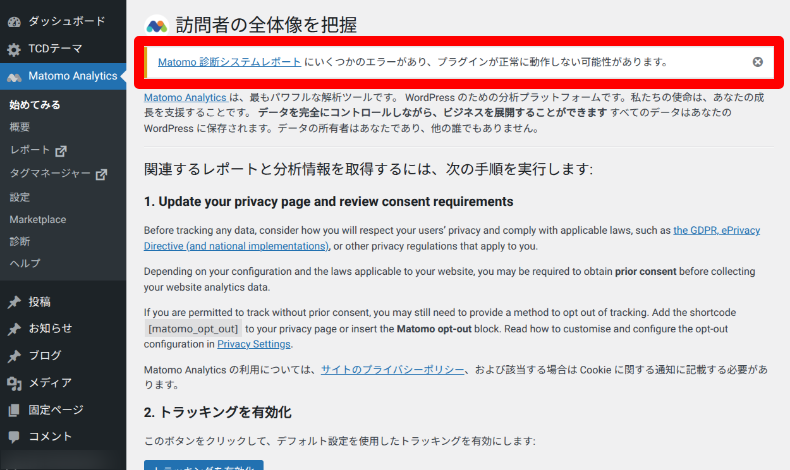
実際に複数サイトへ導入して検証したところ、環境によってはいくつかの項目で警告(黄色い文字)が表示されることがわかりました。
診断レポートで警告(黄色)が出ても、致命的なエラー(赤色)でなければ、基本的なアクセス計測は問題なく行われます。
アクセス計測自体は機能していても、運用上調整が必要になるケースがあるため、実際に表示された警告文とその対処法を解説します。
最大パケットサイズに関する警告
WordPressサイトは、あらゆるデータ(記事のテキスト、サイトの設定、Matomoが集めたアクセス記録など)を「MySQLデータベース」というデータの保管庫に保存しています。
パケットサイズ(max_allowed_packet)とは、その保管庫へ一度に運び込める(または取り出せる)「データの最大サイズ(荷物の大きさ)」のことです。
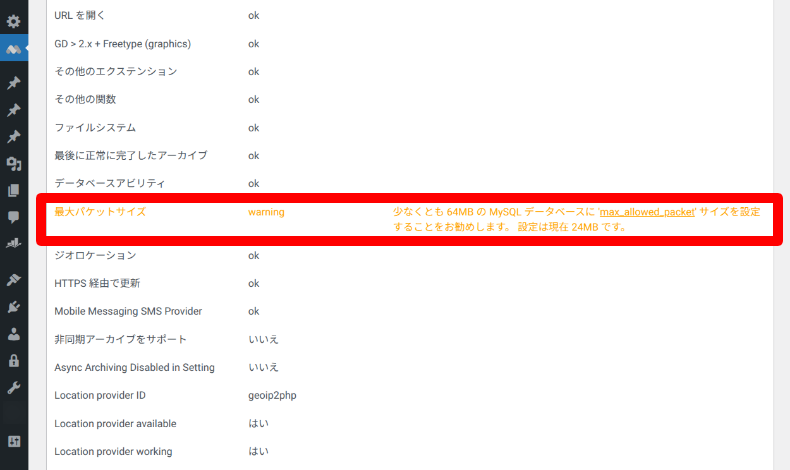
- 表示例:「少なくとも 64MB の MySQL データベースに ‘max_allowed_packet’ サイズを設定することをお勧めします。」
- 影響:データベースが一度に処理できるデータ量に関する警告です。日々のアクセス計測自体には影響しません。
- 対処法: 一般的なレンタルサーバーでは、この数値を変更できないケースがあります(設定できる場合は、推奨値の「64MB」以上に変更)。もし、レポートでエラーが出る場合は、サーバーの移行やMatomoのオンプレミス版(別サーバーへのインストール)を検討する必要があります。
プロキシヘッダーに関する警告
プロキシ(中継サーバー)とは、サイトの表示を高速化したり、セキュリティを高めたりするために、訪問者とWordPressサーバーの間に入る「中継地点(Cloudflareなど)」のことです。
中継サーバーを経由すると、Matomoには「本当の訪問者」ではなく「中継サーバー」のIPアドレスが記録されてしまいます。そこで、「本当の訪問者のIPアドレスはこちらです」と正しく伝えるために添えられるデータがプロキシヘッダーです。
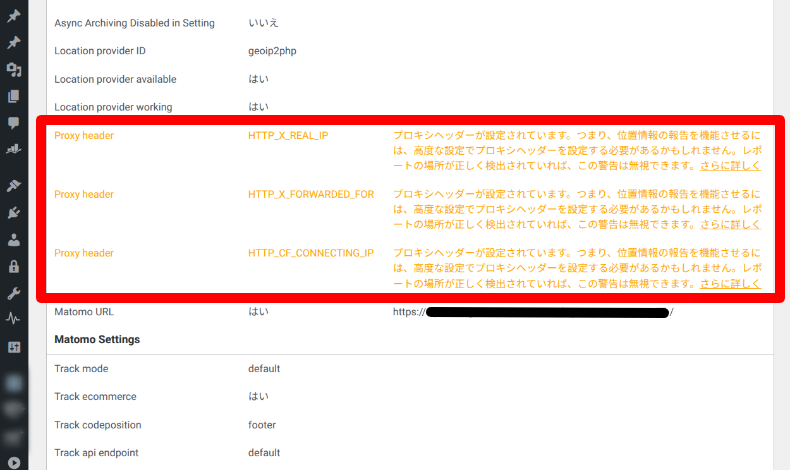
- 表示例:「プロキシヘッダーが設定されています。つまり、位置情報の報告を機能させるには、高度な設定でプロキシヘッダーを設定する必要があるかもしれません。」
- 影響:Cloudflareなどのプロキシサービスを利用している環境で表示されます。中継サーバーのIPアドレスを記録してしまい、訪問者の正しい地域(位置情報)が取得できなくなる可能性があります。
- 対処法:アクセス数だけ把握できればよい場合は、この警告は無視して構いません。もし位置情報も正確に計測したい場合は、Matomoの「設定」>「高度な設定」を開き、実際のIPを取得するための「プロキシIPヘッダー」を手動で選択します。
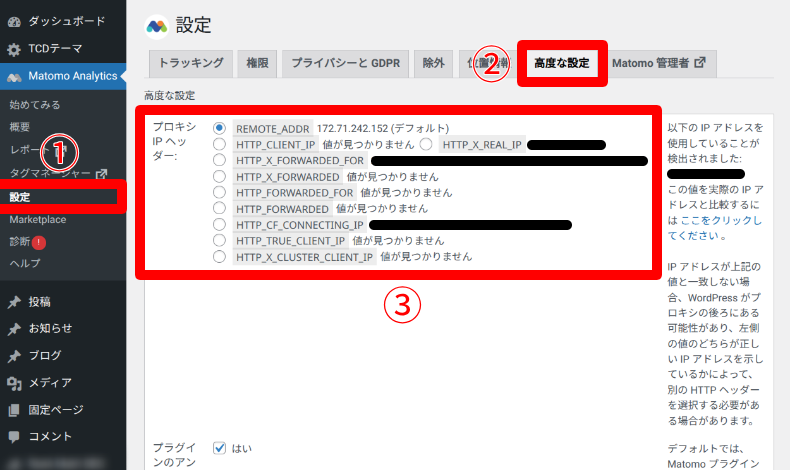
Cloudflare導入環境で確認したところ、デフォルト設定(REMOTE_ADDR)では中継サーバーのIPが取得されていました。
この場合、選択肢の中から実際の訪問者のIPアドレス(例:240b:c020…のようなIP)が単独で表示されている項目を探します。
Cloudflare環境であれば「HTTP_CF_CONNECTING_IP」を選択して保存することで、正しい位置情報が取得できるようになります。
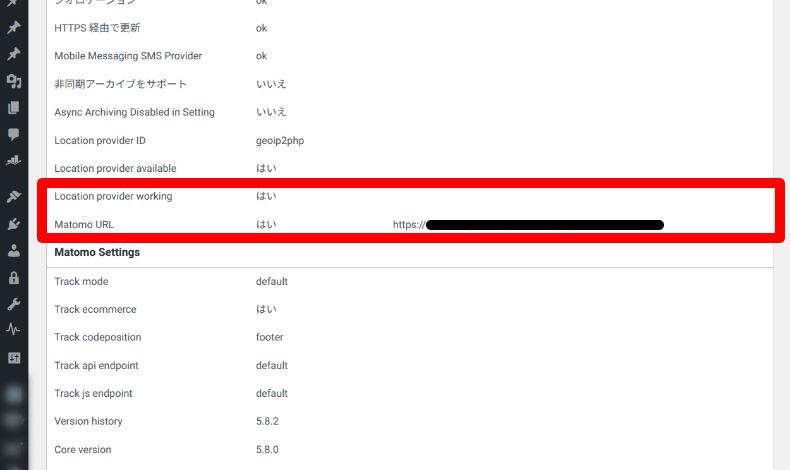
実際に診断ページに戻ると、「Location provider working」と「Matomo URL」の間にあった「Proxy Header」の項目自体が消えました。
システムCronの設定に関する警告
Cron(クロン)とは、決められた時間や間隔で、自動的にプログラムを動かすための「予約タイマー」のような機能です。
システムCronとは、サーバー自体に備わっている本格的な機能です。サイトへのアクセスがあるかどうかに関わらず、指定した時間に必ず処理を実行します。
一方で、WordPress cronとは、 WordPressに標準で備わっている機能です。「誰かがサイトにアクセスした瞬間」をきっかけにして作動するため、アクセスがない時間は処理が行われません。
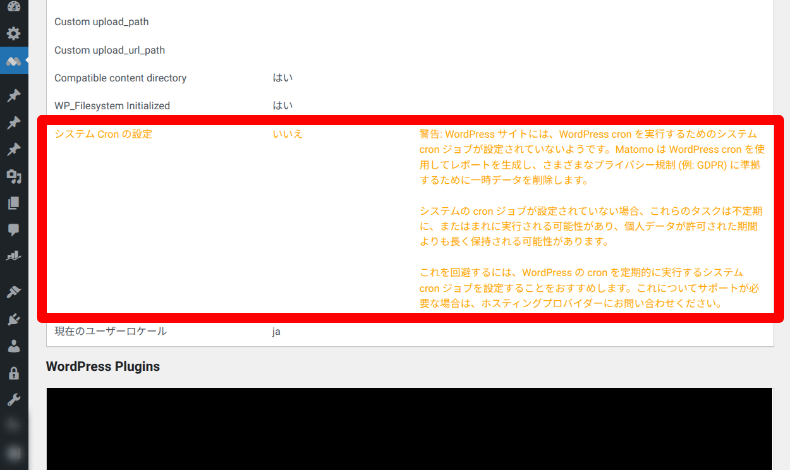
- 表示例:「警告: WordPress サイトには、WordPress cron を実行するためのシステム cron ジョブが設定されていないようです。」
- 影響:トラフィックのカウント漏れは発生しません。ただし、Matomoがレポート用の集計データを作成するタイミングが不定期になり、管理画面を開いた際に動作が重く感じることがあります。
- 対処法:アクセス数が少ない検証段階であれば、この警告は無視して運用可能です。本格的な運用で管理画面の動作が重く感じる場合は、サーバー側でシステムCronを設定します。
【参考】エックスサーバーでのシステムCron設定手順
今回検証したエックスサーバーでのCron設定手順を解説します。
Cronの設定手順は、ご利用のレンタルサーバー(エックスサーバー、ロリポップなど)によって設定画面や操作方法が異なります。各サーバーの公式マニュアルをご確認ください。
エックスサーバーの場合は、サーバーパネルにログインします。左メニューの「Cron設定」>「Cron設定を追加」の順にクリックします。
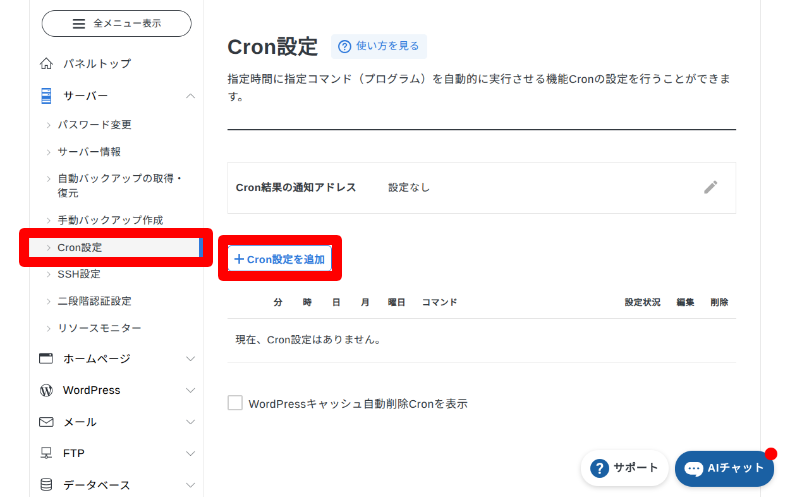
入力が簡単な「毎時」タブを選択します。「実行時間」の項目に「0」と入力すれば、1時間に1回、毎時0分に実行されます。
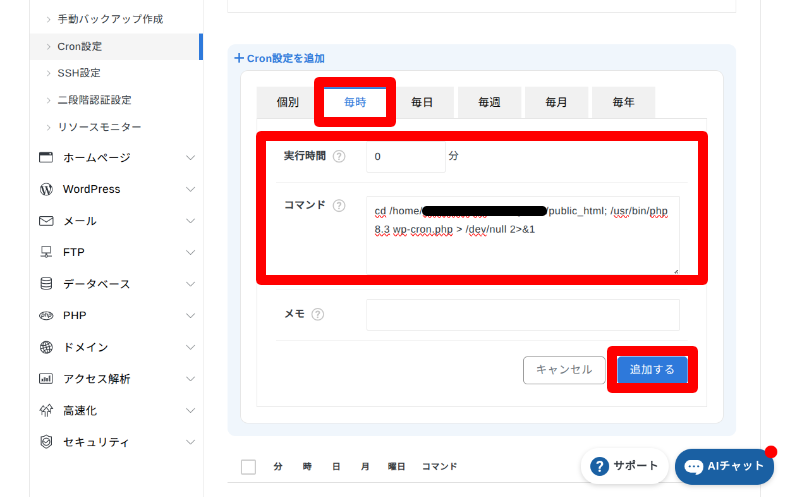
コマンド欄には、WordPressのCronを実行するため、以下のような指定コマンドを入力します。
cd /home/サーバーID/ご自身のドメイン/public_html; /usr/bin/phpのバージョン wp-cron.php > /dev/null 2>&1
- サーバーID:サーバーパネルの右上あたりに表示されている英数字
- ご自身のドメイン:Matomoをインストールしているサイトのドメイン
- phpのバージョン:エックスサーバーの左メニュー内にある「PHP」>「PHP Ver.切替」で設定したバージョン。「php8.3.30」の場合は、「php8.3」と記述して末尾の「.30」は記述しない。
その後、右下の「追加する」をクリックして完了です。
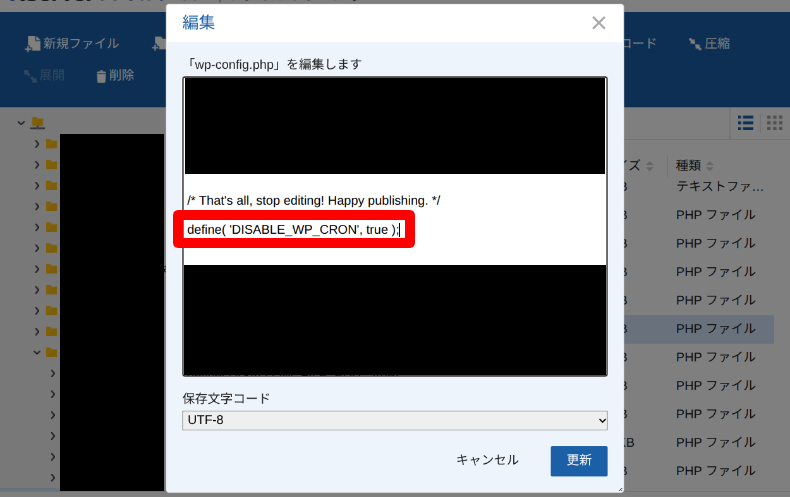
サーバー側のCron設定が終わったら、最後にWordPress標準のCronを停止します。この作業を行わないと、Matomoが「システムCronに切り替わった」と認識できません。
※注意:wp-config.phpは、記述を1文字でも間違えるとサイトが表示されなくなる場合があるため、必ず編集前にファイルのバックアップ(ダウンロード)を行ってください。
- サーバーの「ファイルマネージャ」やFTPソフト等でサーバーにアクセスします。
- 対象ドメインの public_html フォルダ内にある wp-config.php を開きます。
- ファイル下部にある
/* That's all, stop editing! Happy publishing. */ ( /* 編集が必要なのはここまでです ! WordPress でのパブリッシングをお楽しみください。 */ )という行を探します。 - その行のすぐ上に、以下のコードを1行追加して保存します。
define( 'DISABLE_WP_CRON', true );
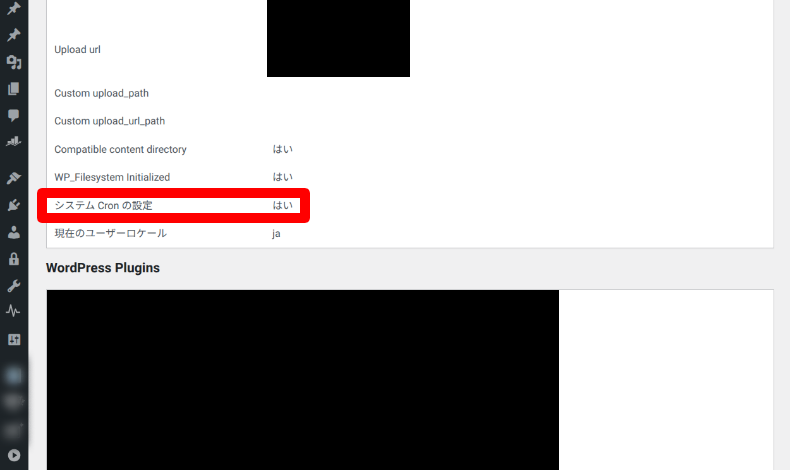
設定後、Matomoの「診断システムレポート」を再度開き、黄色い文字の警告文が消えて、「システム Cron の設定」が「はい」になっていれば、すべての設定は完了です。
トラッキングの開始設定
続いて、計測を開始するための設定を行います。管理画面メニューの「Matomo Analytics」>「始めてみる」>「トラッキングを有効化」をクリックします。
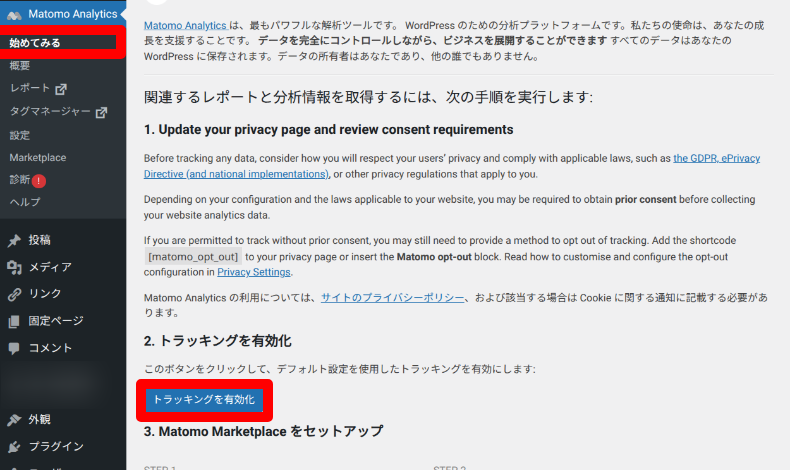
計測用のトラッキングコードはプラグインが自動でサイトに挿入するため、手動でコードを貼り付ける作業は不要です。
その下にある「Matomo Marketplace for WordPressプラグイン」は、Matomoに「追加の拡張機能(アドオン)」を導入するための専用ツールで必須ではありません。
設定完了後、実際にサイトにアクセスし、計測が開始されているかを確認してください。
ダッシュボードの見方
アクセス状況は、WordPress管理画面の「Matomo Analytics」>「レポート」から確認できます。
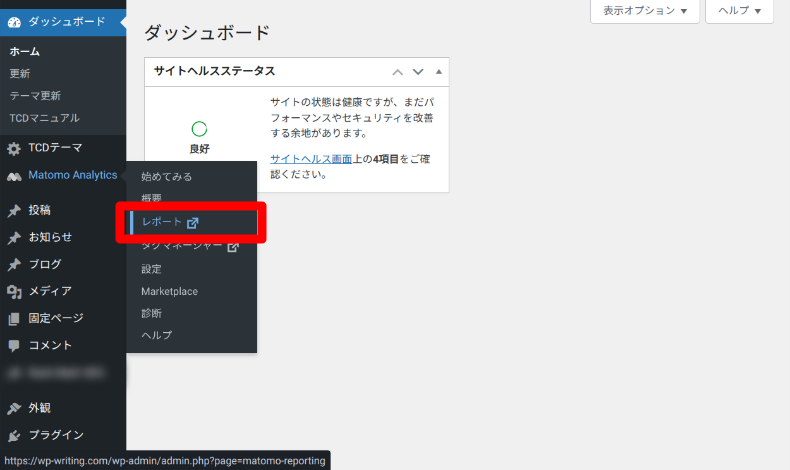
画面の基本的な構成は以下の通りです。
- カレンダー設定(画面上部):「今日」「昨日」「特定の月」など、データを表示する期間を指定できます。
- 左サイドメニュー:「訪問者」「行動」「集客」などの解析カテゴリを選択します。
- メインエリア:選択したカテゴリのデータがグラフや表で表示されます。
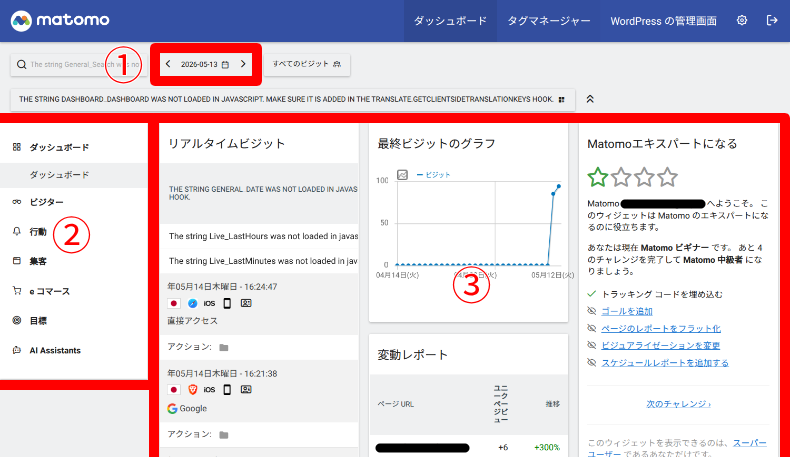
WordPressの管理画面内でそのまま確認できるため、サイトの更新作業と並行して数値をチェックしやすい設計になっています。
よく使う解析項目(ページビュー、流入元など)
Matomoの左メニューには多くの項目が用意されていますが、日々のサイト運営で特によく確認する基本的な指標は以下のものが挙げられます。
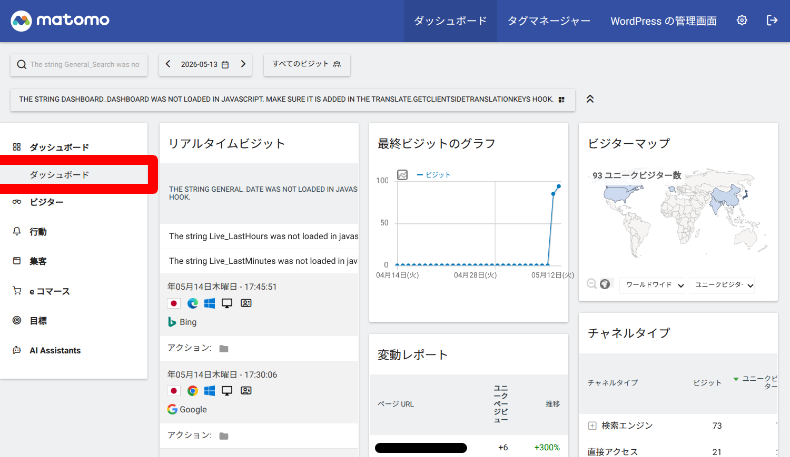
ダッシュボード(全体の状況把握)
サイト全体のアクセス推移や各種指標を1つの画面でまとめて確認できます。まずはここで、アクセス数の増減など日々の変化をチェックします。
ビジター(ユーザー属性の把握)
「概観」で訪問者数や平均滞在時間を把握し、「デバイス」でスマートフォンとパソコンの閲覧割合を確認します。閲覧環境に合わせたサイトデザインを検討する際の目安になります。
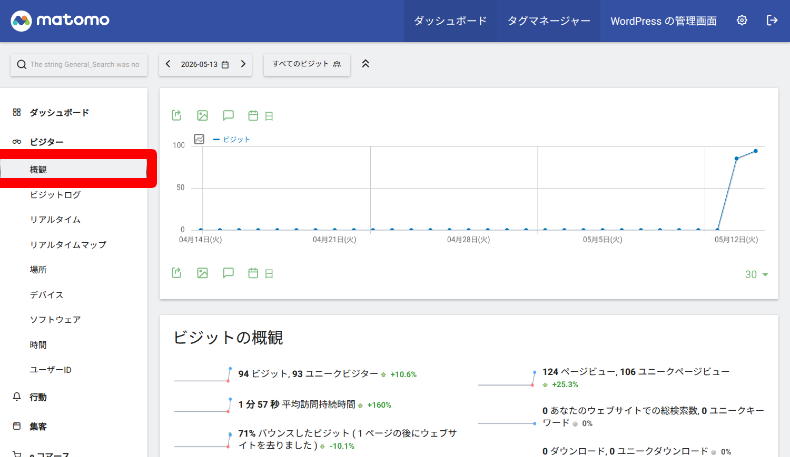
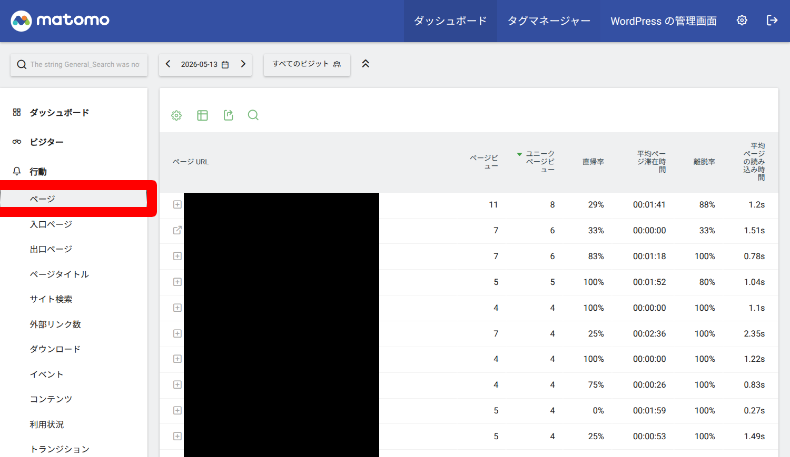
行動(サイト内の動きの把握)
「ページ」でどの記事がよく読まれているか(ページビュー数)を、「入口ページ」で訪問者が一番最初に開いたページを確認します。サイト内の人気コンテンツを把握するのに役立ちます。
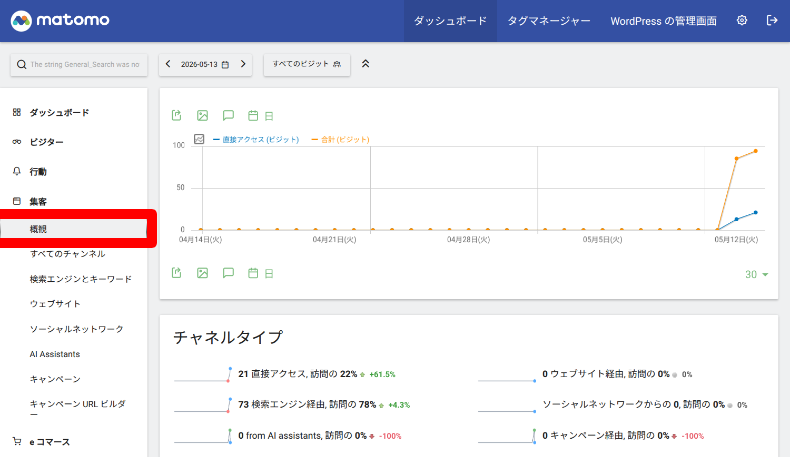
集客(流入元の把握)
「すべてのチャンネル」から、検索エンジン、SNS、他サイトからのリンクなど、どの経路からユーザーが訪れたかを確認できます。集客施策の効果を検証する際に必須となる項目です。
※もし「eコマース(商品の売上)」や「目標(お問い合わせの完了など)」の機能を利用する場合は、それぞれの「概観」メニューも日々の確認項目に追加されます。
よくある質問(FAQ)
Q. 設定を完了したのに、レポートにデータが反映されません。
A. 設定後、自分のアクセスが計測されない(リアルタイムレポートに表示されない)場合は、以下の4点をご確認ください。
1. ログイン状態でのアクセスになっていないか
Matomoは初期設定で、WordPressにログイン中の管理者アクセスを除外するようになっています。
ブラウザのシークレットモード(プライベートウィンドウ)を開き、ログアウトした状態でサイトにアクセスして計測されるか確認してください。
2. 古いキャッシュが残っていないか
キャッシュプラグインやCloudflareを導入している場合、Matomo導入前の古いページが表示されている可能性があります。
キャッシュをすべてクリア(パージ)してから、再度アクセスを試してください。
3. 計測コードが正しく出力されているか
カスタマイズされたテーマなどを利用している場合、プラグインが計測コード(JavaScript)を自動挿入できていないことがあります。
サイトのトップページで「ページのソースを表示」し、matomo という文字列が含まれているか検索して確認してください。
4. セキュリティ機能(プラグインやサーバー)にブロックされていないか
Matomoはデータの通信にWordPressの「REST API」という外部連携機能を使用しています。ご利用のサーバーやプラグインのセキュリティ設定によってこの機能が制限されていると、計測データがブロックされてしまいます。
- サーバーのセキュリティ設定:サーバーの管理画面に「REST API アクセス制限」や「WAF(Webアプリケーションファイアウォール)」の設定がある場合、それらがMatomoの通信を弾いていないか確認し、必要に応じて設定を調整してください。
- セキュリティプラグインの設定:設定画面に「REST APIの無効化」や「REST APIの制限」といった項目がある場合、無効になっていないか確認してください。
Q. Googleアナリティクスと併用することはできますか?
A. はい、可能です。MatomoとGoogleアナリティクスはそれぞれ独立した仕組みで動いているため、同時にトラッキングコードを入れてもプログラムが競合することはありません。
ただし、2つの解析ツールを同時に動かすとサイトの表示速度やサーバーに負荷がかかる可能性があるため、比較検証が終わった後はどちらか一方に絞ることをおすすめします。
Q. Matomoプラグインを入れるとサイトが重くなりますか?
A. アクセス数が非常に多いサイトの場合、動作が重くなる可能性があります。MatomoはWordPressと同じデータベースにアクセス記録を書き込むためです。
レポート画面の表示が遅いと感じた場合は、記事内で解説した「システムCronの設定」を行うことで改善が見込めます。
Q. すべての機能を無料で利用できますか?
A. はい、基本的なアクセス解析機能はすべて無料で利用できます。ページビュー、流入元の確認、AIツールからのアクセス計測など、通常のサイト運用に必要な機能に制限はありません。
ヒートマップやA/Bテストなど、より高度な分析を行いたい場合のみ、有料の追加機能(アドオン)を購入する仕組みになっています。
Q. Googleアナリティクスの過去データを引き継げますか?
A. プラグインをインストールしただけでは、過去のデータは引き継がれません。しかし、Matomo Marketpalceでダウンロードできるインポートツール(拡張機能)を使えば、Googleアナリティクスのデータを移行できます。
まとめ
今回は、WordPress内でアクセス解析を完結できるプラグイン「Matomo Analytics」の概要や使い方、実際の検証結果について解説しました。
Matomo Analyticsは、データのサンプリングなしで正確なアクセス状況を把握できる非常に実用的なツールです。
Googleアナリティクスとの並行運用も可能なため、まずはご自身のサイトに導入し、管理画面の使い勝手やAI流入の計測などを実際に検証してみてください。
WordPressテーマ集



































コメント