





















Macでファイルを操作するときに利用する「Finder」。
画像ファイルやPDFなど、さまざまな形式のファイルを保存・管理する場所でもあります。
そんなFinderですが、表示形式を切り替えられるのをご存知でしょうか。
アイコン、リスト、カラム、ギャラリーなどの表示形式を変更することで、ファイルの探しやすさや作業効率がガラッと変わります。
というわけで今回は、MacのFinderで表示形式を切り替える方法や、各形式の特徴についてご紹介します。

Finderで選べる4つの表示形式
Finder上部のツールバーからすぐに切り替えられます。
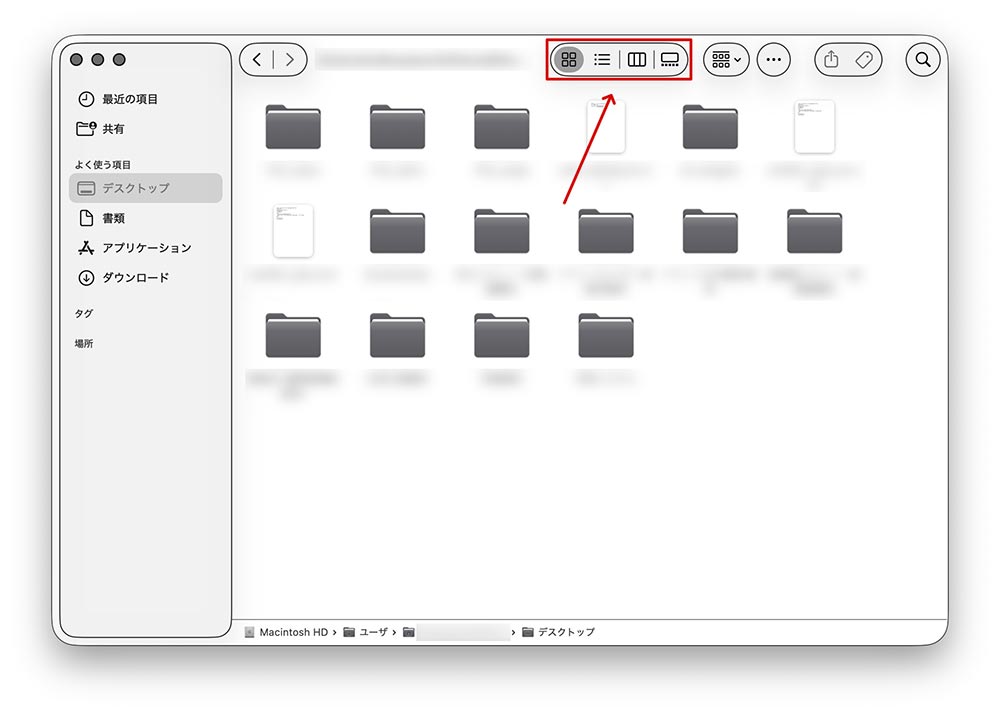
上部のツールバーで切り替える表示形式
左から順に表示形式は、アイコン、リスト、カラム、ギャラリーとなっています。
アイコン
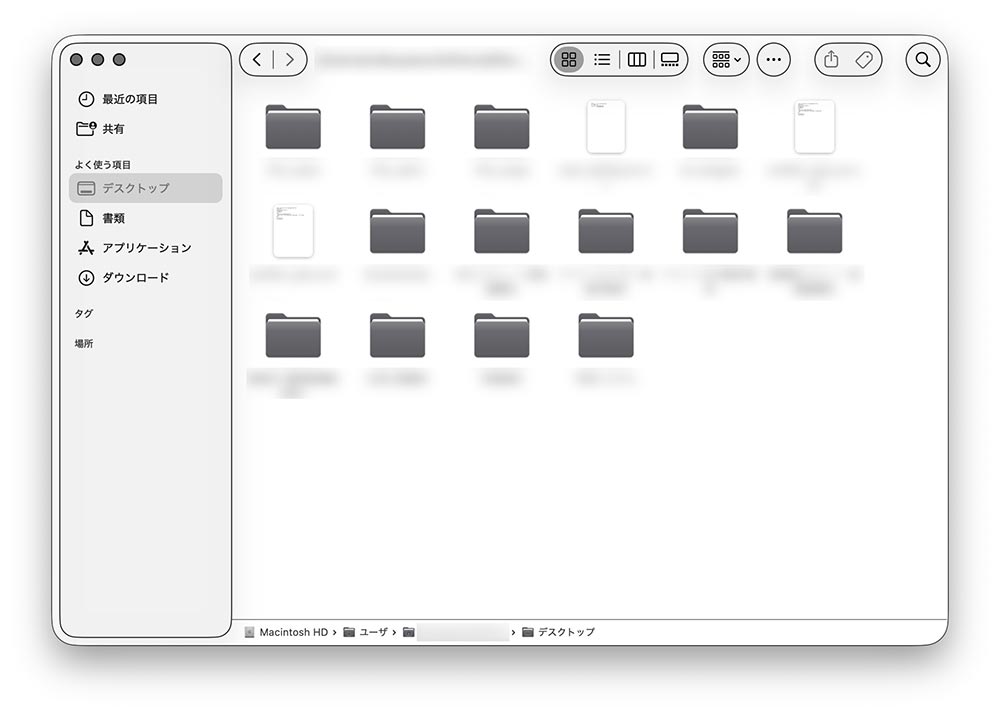
アイコン表示のFinder
まずはデフォルトで設定されているアイコン表示。ファイルやフォルダを大きなアイコンで確認できるため、視覚的に分かりやすいです。
机の上のような感覚で操作できますが、ファイルやフォルダの数が多いと一覧性はやや下がります。
リスト
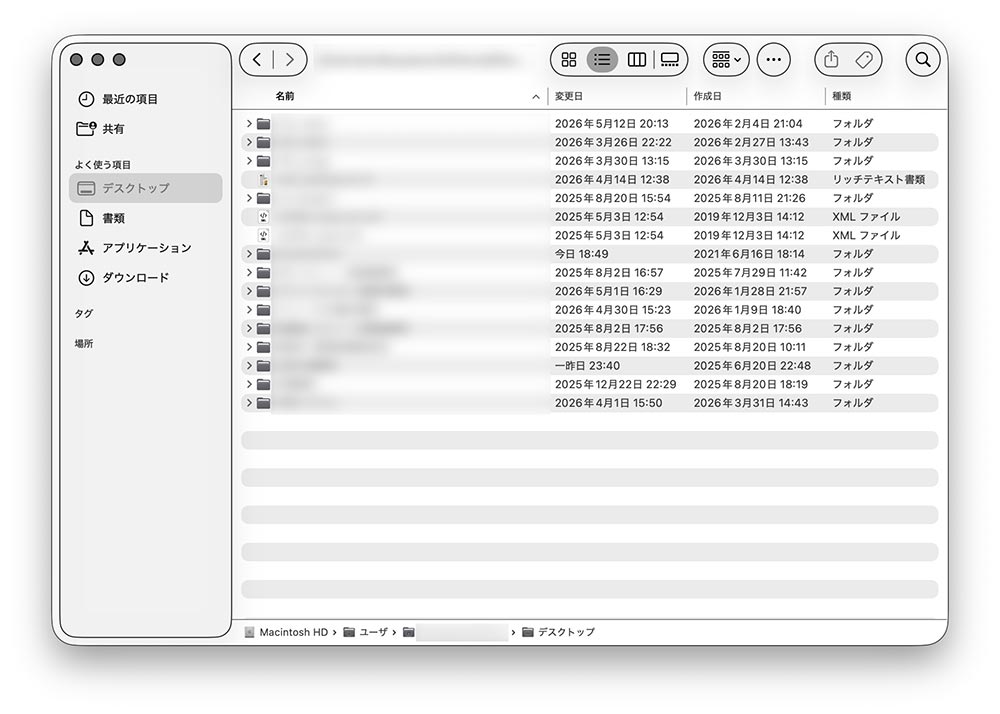
リスト表示のFinder
ファイル名・変更日・作成日などを一覧で確認できる表示形式です。
表示される情報量が多く、複数のファイルを効率よく管理したい時に向いています。ファイルの更新日や作成日を確認しながら作業したい場合に便利です。
カラム
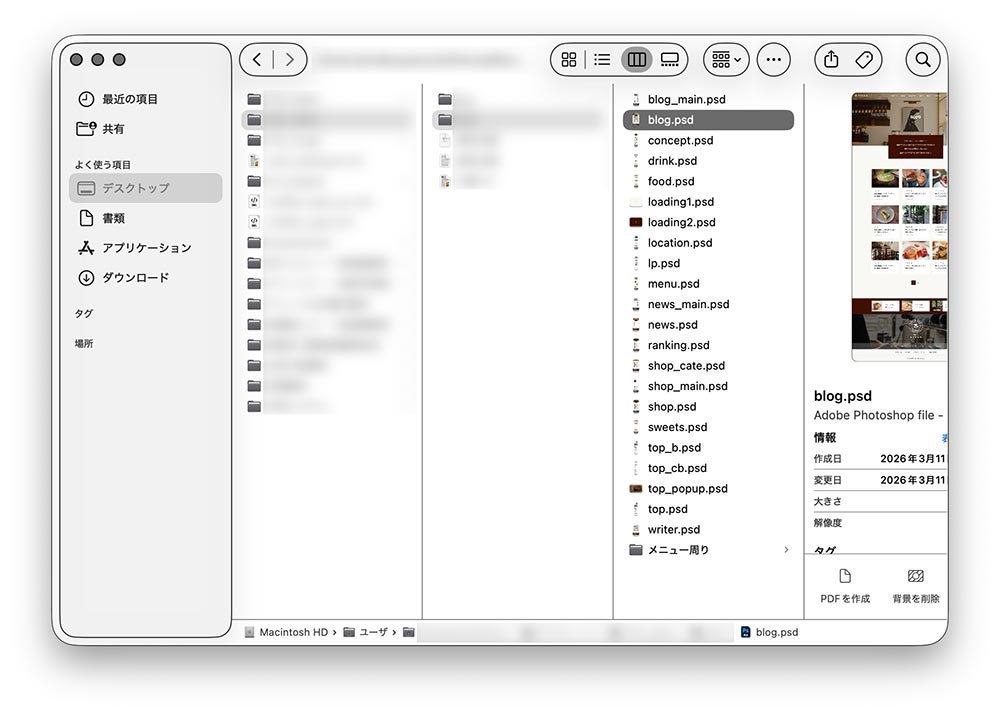
カラム表示のFinder
フォルダ階層を横方向に辿れる表示形式です。
複数階層のフォルダを行き来しやすく、現在どの階層を開いているのか把握しやすいです。
ファイル整理や移動(ドラッグ&ドロップ)も効率よく行えるため、筆者自身はこの表示形式を使うことが多いです。
ギャラリー
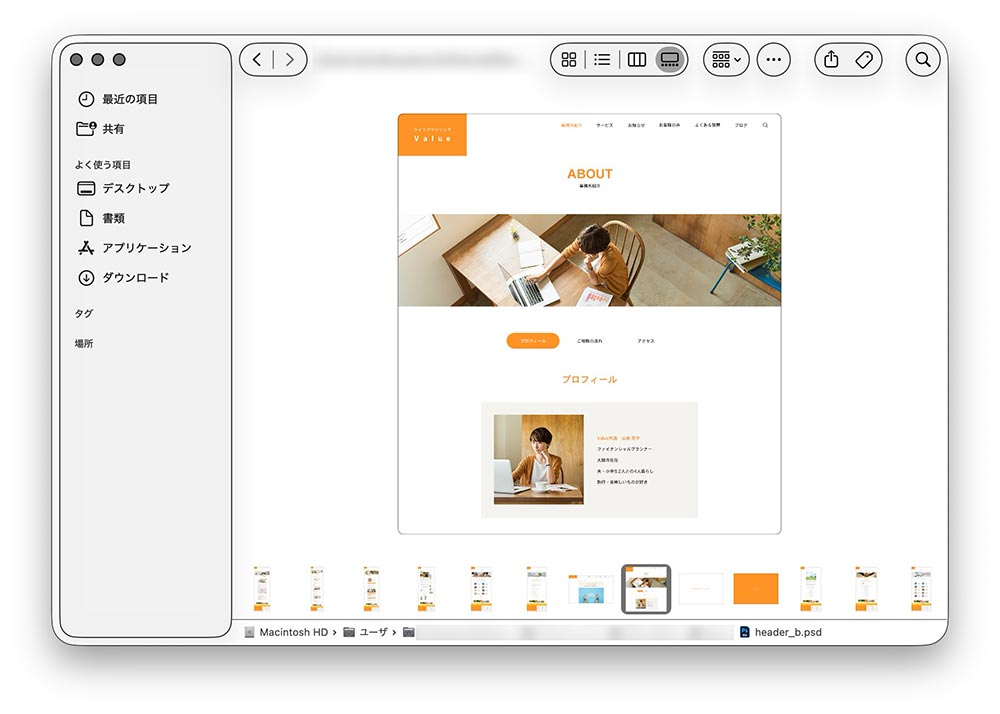
ギャラリー表示のFinder
ファイルを大きくプレビュー表示できる形式です。
写真・動画・PDFなどの内容を確認しながらファイルを探したい時に便利で、サムネイルが大きく表示されます。画像素材やデザインデータなど、開く前に判別したいファイルを扱う際に使いやすい表示形式です。
Finderの表示形式は用途ごとに使い分けると便利
MacのFinderでは、アイコン・リスト・カラム・ギャラリーの4種類の表示形式を利用できます。
それぞれ特徴が異なるため、用途に応じて使い分けることで、ファイル管理や作業効率をアップできます。
日常的にFinderでファイルを操作する方は、ぜひ表示形式を切り替えてみてください。
| 表示形式 | 特徴 | 向いている用途 |
|---|---|---|
| アイコン | 視覚的に分かりやすい | 机の上のような感覚で操作したいとき |
| リスト | 情報量が多い | 更新日順で書類を確認したいとき |
| カラム | 階層移動しやすい | 引き出しを辿るように整理したいとき |
| ギャラリー | 大きくプレビューできる | 中身を見ながらファイルを探したいとき |
Mac関連のおすすめ記事

Macでフォルダを管理していると「フォルダの色を変えたい」と思うことはありませんか? フォルダの色を変更できれば、重要度やグループ別に管理しやすくなります。というわけで今回は、Macユーザー向けにフォルダのカラーを変更する方法をご紹介いたします。 Macのフォルダ...

Macデフォルトのファイル管理アプリ「Finder」には隠しファイルを設定できる機能が搭載されています。重要なファイルを誤って削除・変更しないための機能です。 今回はそんな隠しファイルを表示したり、管理する方法を解説いたします。任意のファイルを隠しファイル化することもできますので、活用してみて...

Macでファイルを管理する際に、あのファイルってどこに置いたっけ?と困惑したことありませんか。 Finder上ではファイルのパスが表示されないため、稀に使うファイルやフォルダ探しに時間がかかってしまうことがあります。当記事では、Finder上でファイルのパスを表示する設定とファイルのフルパスを...
WordPressテーマ集



































コメント