







今回はワードプレスの内容とは少し違いますが、企業内コミュニケーションツール「Slack」を紹介したいと思います。

Slackとは
Slackとは、2014年に正式に公開された北米発のサービスで、一言でいうと社内等でのコミュニケーションを行うツールです。
多くの会社でSlackやチャットワーク、Hipchatのようなチャットツールが使われています。

チャットツールを使うメリットと登録方法
元々、社内でのやりとりにはメーリングリストや個別のEメールを利用していましたが、slackを導入することで報連相の作業コストが下がり、TCDシリーズのリリース速度のUPにもつながりました。
一方で、長年使っていると気づくこともあります。必ずしも全スタッフがログインする必要はないという結論に至りました。気になる方は下記記事も参考にご覧ください。

多くの企業では、社内コミュニケーションをSlackやChatworkといったチャットツールで行っています。私の会社でも2015年5月からSlackを使用しています。 弊社は創業時から全スタッフがリモートワークでして、コミュニケーションの多くをチャットツールで済ませています。その他は、電話(通話)やメールですね。基本的にはチャットツールです。 10年間Slackを使ってきて思うのが、本当に生産性に寄…
Slackを使うメリット
- UIが美しい
- 検索機能が高機能
- 絵文字が使える
- 他サービスの連携が豊富
- メールのように新規メール作成→宛先入力→件名入力といった手間がかからない
- 「お疲れ様です」「よろしくお願いします。」といった定型文を入れる必要がない
- 名前も名乗らなくていい
- みんなが気軽に質問したり、コミュニケーションの場にもなる
- ダイレクトメッセージも送信できる
- 複数のスレッドが立てられるので、情報の整理がしやすい
- アプリを入れればスマホからも受信送信できる
- スピード感が出て、みんなの気分が高揚する
とあげればきりがないのですが、実際に使ってみて体感していただくのが一番かと思います。
ただし、Slackは英語表示のソフトウェアで、「日本語でないと使いにくい」といった声があるので、今回から数回に分けて登録から基本的な使い方を紹介したいと思います。
登録方法
トップページ中央の入力欄に、電子メールアドレスと企業名を入力し、「Sign up for Free(無料新規登録)」をクリックします。
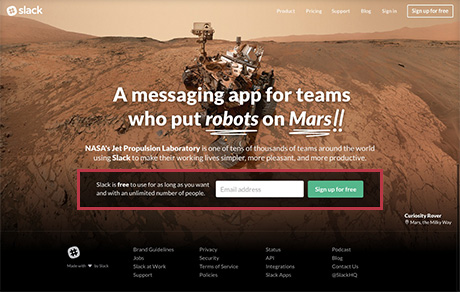
すると登録フォーム画面に遷移しますので、手順に従いメールアドレスを入力します。

Team Nameを入力します。(アカウント作成後、Administration/Settingsで変更可能)
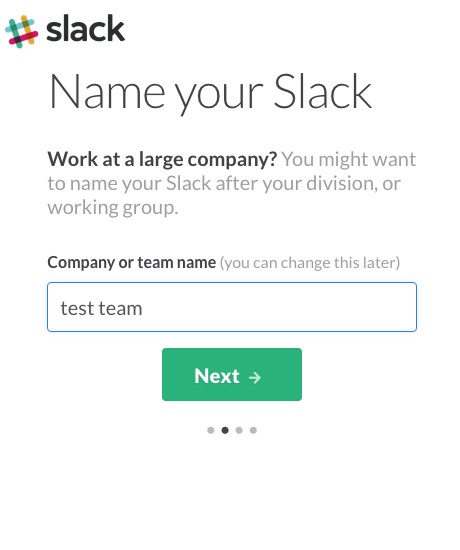
Team URLを入力します。(アカウント作成後、Administration/Settingsで変更可能)

最後にslack内での表示名を設定します。(アカウント作成後、Administration/Settingsで変更可能)
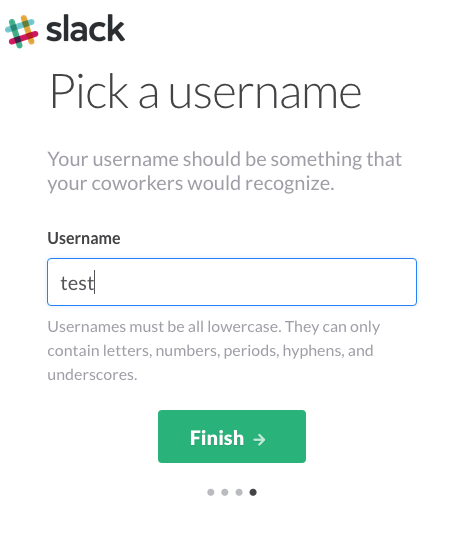
以上で登録は完了です。
難しい操作もなく3分程度で導入できるので本当に簡単です。
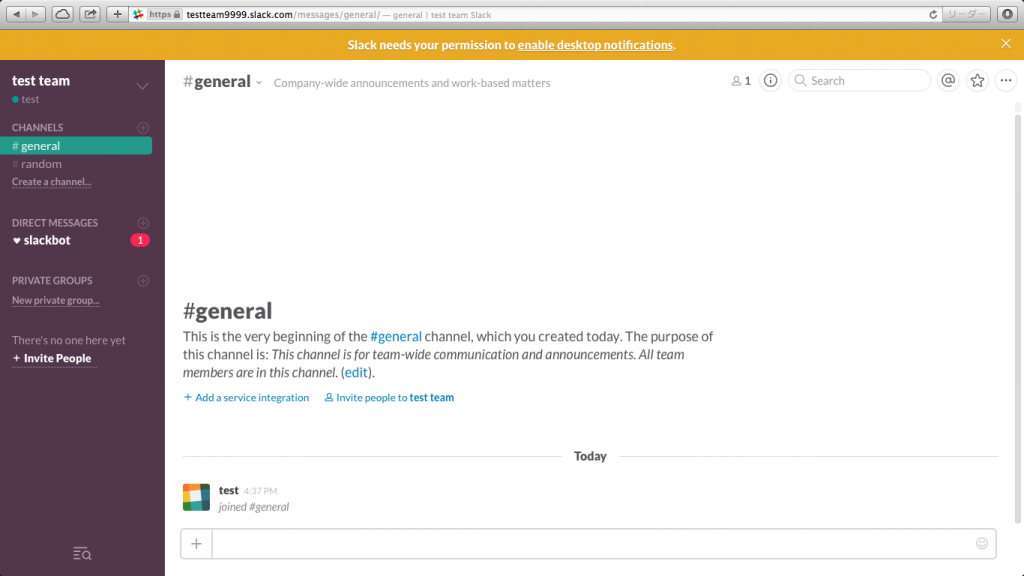
基本用語や画面構成については、下記記事でご覧いただけます。

前回はslackを導入する利点と登録の方法を紹介しました。 今回は用語や画面構成などを解説していきます。 Slackの基本用語 チーム 個々のコミュニティーの単位です。 異なるコミュニティー毎にSlackのチームを作成し、 URLを共有することで複数のチームに...
WordPressテーマ集