



















「お問い合わせしたのに、自動返信のメールが届きません」
こう言われたとき、まず知りたいのは、WordPressがそのメールを送ったのかどうかです。送っていないならサイト側の問題、送っているなら相手の迷惑メールフォルダや、途中のサーバーの問題です。
ところがWordPressは、送ったメールの記録を残しません。そこで役に立つのが、送信したメールを1通ずつ記録するプラグイン「WP Mail Logging」です。Localで作ったテストサイトに入れて、送信に成功したメールと、失敗したメールがどう記録されるかを確かめました。

WP Mail Loggingとは
WP Mail Loggingは、WordPressが送ったメールを、管理画面に一覧で記録するプラグインです。お問い合わせフォームの通知、会員登録のメール、パスワードの再設定、コメントの通知など、WordPressから送られるメールが対象です。
- いつ、誰あてに、どんな件名のメールを送ったかが分かる
- 送信に失敗したメールには、エラーの内容が残る
- 記録したメールの本文を確かめたり、もう一度送り直したりできる
WP Mail Loggingの使い方

管理画面から「WP Mail Logging」を検索してインストールするか、下のボタンからもダウンロード可能です。プラグインファイルを wp-content/pluginsディレクトリにアップした後、管理画面から有効化してください。
有効化すると、管理画面の左のメニューに「WP Mail Logging」が追加されます。記録は、有効化したあとに送られたメールから始まります。試したのは、バージョン1.17.1です。
送ったメールの記録を確かめる
テストサイトで、次の4通のメールを送りました。
- コメントが投稿されたときの、管理者への通知
- パスワードを変えたときの、ユーザーへの通知
- お問い合わせへの自動返信を想定したメール
- 宛先のメールアドレスを書き間違えたメール(customer@example)
「WP Mail Logging」→「メールログ」を開くと、4通が新しい順に並んでいました。
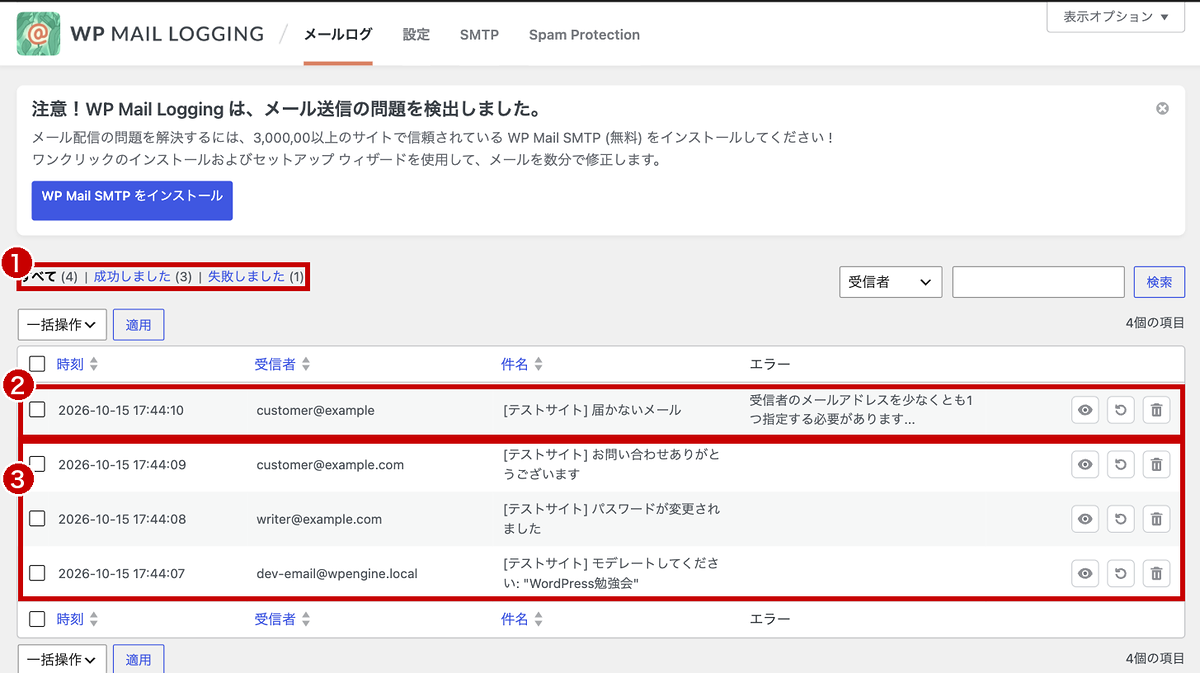
一覧の上には「成功しました (3)」「失敗しました (1)」と、件数が表示されます(①)。宛先を書き間違えたメール(②)は、「エラー」の欄に「受信者のメールアドレスを少なくとも1つ指定する必要があります」と表示されました。送れた3通(③)は、エラーの欄が空です。
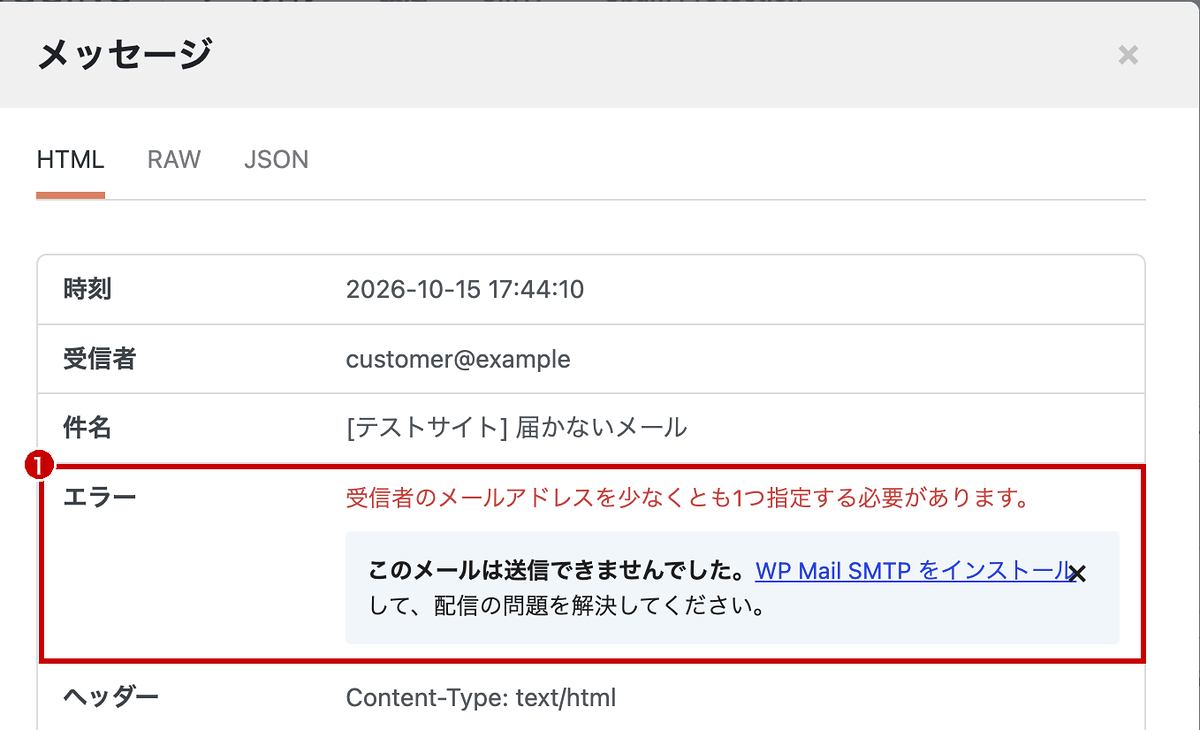
右側の目のアイコンを押すと、メールの詳しい内容が開きます。失敗したメールでは、エラーの内容と「このメールは送信できませんでした」という表示が出ます(①)。
「届かない」と言われたときの切り分け
記録を見れば、問題がどこにあるのかを絞り込めます。
| 記録の状態 | 考えられること | 次にやること |
| 記録がない | そもそもメールを送る処理が動いていない | フォームのプラグインの設定(通知先、自動返信がオンか)を見直す |
| エラーが出ている | WordPressからの送信の段階で失敗している | エラーの内容を確かめる。宛先の誤り、送信の設定(SMTP)の誤りが多い |
| 成功している | WordPressからは送れている | 相手の迷惑メールフォルダを確かめてもらう。続く場合は、送信の方法をSMTPに切り替える |
「成功」は、WordPressがメールをサーバーに渡せたという意味です。相手のメールボックスに届いたことまでは分かりません。サーバーから直接送るメールは、迷惑メールに振り分けられやすいので、成功しているのに届かないときは、SMTPで送る設定にすると改善することがよくあります。

問い合わせフォームから送ったはずの通知メールが、どこにも届いていない。迷惑メールフォルダにも見当たらない。 WordPressは、初期設定のままだとサーバーのPHPから直接メールを送ります。送信元のアドレスは「wordpress@サイトのドメイン」。実在しないこともあるこのアドレスから、送信の認証...
送り直す
一覧の右側にある矢印のアイコンを押すと、記録したメールを同じ内容で送り直せます。送信の設定を直したあと、届かなかったメールをもう一度送るときに使えます。
使うときの注意
記録はたまり続ける
初期設定では、記録は消えずにたまり続けます。「設定」の「Log Retention」で、残す件数や日数を決めておくと、データベースが大きくなりすぎるのを防げます。
メールの中身も残る
記録には、メールの本文も残ります。お問い合わせの内容や、会員の情報が含まれることもあります。「設定」の「送信データの閲覧権限」で、記録を見られるユーザーを管理者だけにしておきます。
個人データの扱いについては、こちらの記事も参考になります。

国内最大のWordPressテーマ販売サイト。デザイン・機能・実用性を搭載したTCD WordPress Theme
お問い合わせフォームのプラグインと組み合わせる
Contact Form 7などのフォームから送られるメールも、WordPressのメール送信の仕組みを通るので記録されます。フォームを新しく作ったら、テスト送信をして記録に残るかを確かめておくと、公開後に「届かない」と言われたときに慌てずに済みます。

お問い合わせフォームを一から作ろうとすると、「どの項目を入れるべきか、デザインをどう整えるか」など、意外と手間がかかるものです。 今回は「Contact Form 7」でそのまま使える汎用的なフォームのテンプレート集を作成しました。 用途別にHTMLとCSSをコピペするだけで使えるので、ぜひ...
まとめ
メールが届かないと言われたら、最初に見るのは「WordPressが送ったかどうか」です。WP Mail Loggingを入れておけば、記録がない・失敗・成功のどれかで、次に何をすればいいかが決まります。
トラブルが起きてから入れても、それ以前のメールは記録されていません。お問い合わせフォームや会員登録のあるサイトなら、今のうちに入れておくのがおすすめです。
WordPressテーマ集
































コメント