




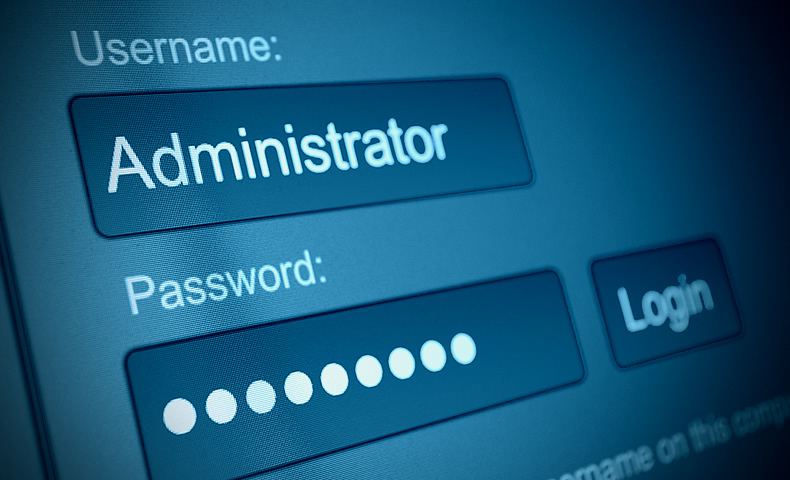
WordPressでユーザーアカウントを作成した後、ニックネームを設定しないままにしていると、ログイン情報の1つである「ユーザー名」をサイト上に晒すことになってしまいます。
ユーザー名は、パスワードと並んでログインに必要な2つの情報のうちの1つです。どちらか一方でも外部に知られてしまえば、攻撃者はもう半分の情報(パスワード)を推測するだけでログインできてしまいます。
当記事では、ユーザー名が漏洩してしまう理由と、ニックネームの設定方法について解説します。

ニックネームを設定すべき理由
初期設定のままでは、ニックネームとユーザー名が同名になっているためです。
ニックネームは、投稿者一覧ページやプロフィール、コメント欄等、様々な箇所で表示されます。例えば、当サイトには記事下に投稿者のニックネームが表示されます。
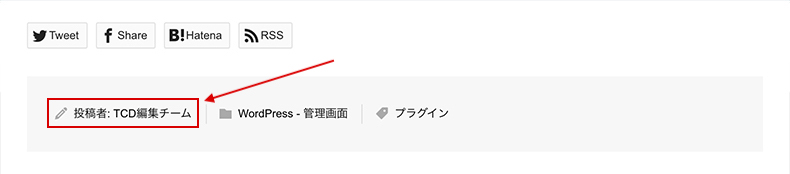
もし、こちらがユーザー名だったら死活問題なわけですね。そこで、ニックネームには、ユーザー名とは別の名前を設定する必要があります。
ニックネームを設定する
まずは、ユーザー > プロフィールを選択し、プロフィール設定画面の「名前」を確認します。
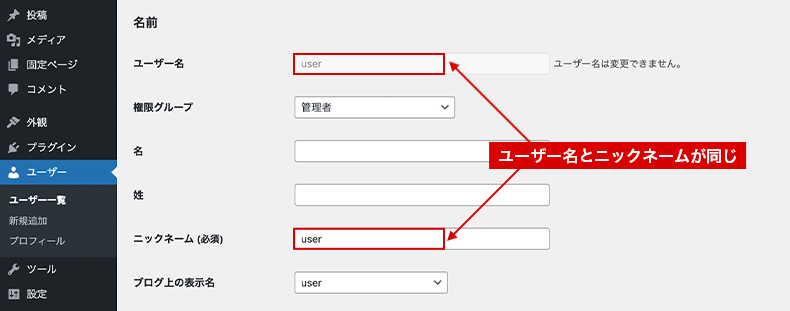
ユーザー名とニックネームが同一になっているので、「ニックネーム(必須)」を別の文字列に変更します。
その後、「ブログ上の表示名」のセレクトボックスを押すと、先程記入したニックネームが選択肢に表示されるので、そちらを選択します。
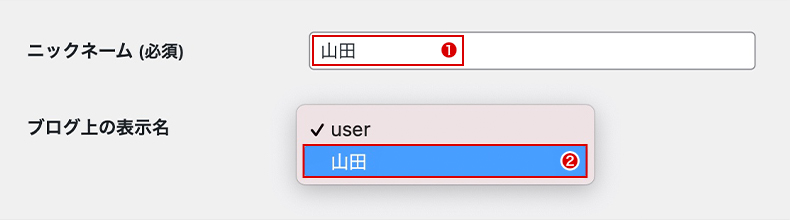
最後にニックネームとブログ上の表示名が一致していることを確認できたら、画面最下部の「ユーザーを更新」を押して設定完了です。
ニックネームの変更だけでは不十分
ニックネームの変更は、あくまで最低限のセキュリティ対策です。これだけでは、ユーザー名の漏洩を完全に防ぐことはできません。
なぜなら、サイトの表示上は隠せていても、投稿者アーカイブのURL(サイトURLの末尾に「?author=1」を付けてアクセスした場合など)や、ページのソースコードからユーザー名を確認できてしまうケースがあるためです。
こうした抜け道までふさぎたい場合は、投稿者アーカイブのURLに表示されるユーザー名を、別の文字列に置き換えられるプラグインを併用するのがおすすめです。設定方法は以下の記事で詳しく解説していますので、あわせてご参照ください。

WordPressを活用していてセキュリティを意識するのであれば、まずはユーザー名を意識してみましょう。 というのも初期設定のままですと、記事作成時に投稿者名としてユーザー名がそのまま表示されるからです。デフォルトであればログインに必要な情報は、ユーザー名とパスワードですので、その内の一つがサ...
まとめ
ニックネームの設定は数分で終わる作業ですが、ユーザー名の漏洩を防ぐという意味では効果の大きい対策です。ユーザー名やパスワードが弱いこと自体が、WordPressサイトが乗っ取られる代表的な原因の1つでもあります。まだ設定していない方は、この機会に見直してみてください。
他にどんな原因があるのか気になる方は、以下の記事もあわせてご覧ください。

弊社では「サイトが乗っ取られたかもしれません」というご相談を、何度か受けたことがあります。 実際に見てみると、原因はだいたい似通っています。特別なハッキング技術が使われているケースはほとんどなく、むしろ「よくある管理の抜け」を突かれていることがほとんどです。 実生活でいう戸締りのようなも...
WordPressテーマ集