




















「WordPressサイトの保守管理って自分でできるの?」
「難しい操作やプログラミングの知識がいるのでは?」
特に初心者の方は、そう思う方も多いかもしれません。
ただ、実際やることは少ないですし、専門知識はほとんどいりません。一度覚えてしまえば、多くの方が自分でできます。
慣れてしまえば、自転車のチェーンに油をさしたり、タイヤに空気を入れる作業のようなものです。
当記事では、自分でできる保守作業をまとめています。

WordPressの保守管理は自分でできる?外注との違い
WordPressの保守管理は制作会社やフリーランスに外注できます。
外注するとサーバーやプラグインの更新、不具合対応まで任せられる安心感がありますが、当然コストがかかります。一般的に多い料金帯は月額3〜6万円ほど、複数サイトを依頼すると年間100万円以上になります。
一方、自分で保守管理を行う場合は費用はほとんどかかりません。
作業内容もアップデート、バックアップ、セキュリティ対策など基本的なことが中心で、慣れれば十分で自分でできます。学習が必要な反面、コストを大きくおさえられるのが、大きなメリットです。
| 項目 | 外部委託 | 自主管理 |
|---|---|---|
| 年間費用 | 36〜72万円程 | 0円 |
| 安心感 | トラブル時に任せられる | 自己解決が基本 |
| 責任の所在 | 外部業者と自分 | 自分 |
自分でもできるWordPress保守作業
コストをおさえつつ、安全に運用するには、必要な作業を押さえて定期的に実施することが大事です。自分で行う保守作業を項目ごとに見ていきましょう。トラブルが無い限り、各作業自体は月1回程度でOKです。
WordPressのアップデート
保守作業の基本は、アップデートにあります。
iPhoneなどでも、いつまでも古いバージョンで使っていると不具合が出たりしますよね。それと同様に、WordPressのアップデートもセキュリティ強化や新機能の追加に不可欠です。
管理画面に更新通知が表示されたら、できるだけ最新バージョンに更新することをおすすめします。
ただ、即座にアプデする必要はありません。しばらく安定するまでの間は、テーマやプラグインとの互換性によっては、更新後に不具合が発生することがあるからです。
とはいえ、過度な心配は不要です。仮に不具合が出たとしても、元のバージョンに戻せば改善されます。
こんなプラグインを使えば、誰でもかんたんに元のバージョンに戻せます。

WordPressをバージョンアップしたら不具合が発生した。 そんな時は、まずWordPress本体のダウングレードを試してみてください。 FTPソフトを使った手動でのダウングレード方法もありますが、初心者の方には難しいかもしれません。 そこで今回ご紹介するプラグイン「Core Rol...
したがって、WordPressの自動更新機能は無効化しておく方が無難です。手動更新なら、不具合が発生した場合に、どのバージョンが原因か特定しやすくなります。

WordPressのアップデートは自動更新が選択可能です(※WPバージョン5.6以降)。 自動更新はセキュリティ面では安心な一方、デメリットもあります。 安全にアップデートするには、どのような手順を踏むべきか? 本記事では、WordPressの自動更新に関する基礎知識と、安全にアップデ...
・WordPressのバージョンはできるだけ最新版に更新する
・アプデする際は元のバージョンに戻せるように準備しておく
・自動更新は無効化しておく方が無難
PHPのアップデート
WordPressは、PHPというプログラムで動いています。
PHPはWordPressの動作基盤となる言語で、古いバージョンを使い続けるとセキュリティリスクや動作不具合の原因になるので、PHPのバージョンを最新に保つことも重要です。
プログラムというと、とっつきにくい気がしますが、実際はレンタルサーバーの管理画面からすぐに確認・更新できます。
こちらも更新して不具合が出れば、すぐ元に戻せばいいだけなので、過度な心配は不要です。
最新版ではなく、推奨バージョンに更新するのがおすすめです。多くの場合、レンタルサーバーの管理画面に「推奨バージョン」などと書いてくれています。
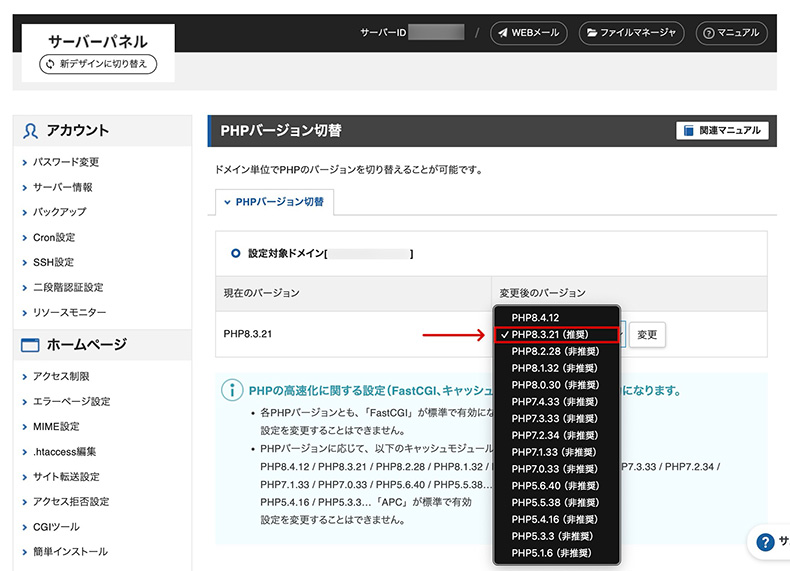
エックスサーバーの例
更新時は、利用しているテーマやプラグインの対応状況を確認してから行うとより安心です。
TCDテーマのPHPバージョン対応表の記事です。 まずはじめに確認して頂きたいこと。WordPressが推奨するPHPバージョンです(2026年5月時点)。 PHP 8.3以上 これにテーマ側も対応している必要があります。 WordPressが推奨するPHPバージョンはこちらの記事で...
PHPを自分で更新する方法は、下記記事でご紹介しています。
長期で運営しているWordPressのサイトで、以下のような問題が発生していませんか? 表示速度が遅くなった気がする 迷惑メールがたくさん届くようになった プラグインが正常に動作しないことがある 上記の問題の原因は、古いバージョンのPHPを使っているからかもしれま...
・PHPは常に推奨バージョンや安定版を使用する
・更新後にも元に戻せるように確認してから行う
・プラグイン・テーマの対応状況を確認してから更新する
テーマ・プラグインのアップデート
テーマやプラグインのアップデートも保守管理には欠かせません。
WordPress本体やPHPを最新にしても、テーマやプラグインが古いままだと互換性エラーや不具合の原因になります。
アップデート前には、念のためバックアップを取っておくと安全です。更新後にデザインが崩れた場合でも、すぐに元の状態へ戻せます。
WordPressテーマのアップデート方法については、下記記事で詳しく解説しています。

WordPressテーマのアップデート方法を解説します。 アップデートは、旧テーマを削除して新しいテーマに置き換える作業になりますので、更新前には念の為バックアップを取っておいてください。 今お使いのバージョンのテーマファイルを、手元のPCにダウンロードしておくといいでしょう。 ...
また、利用中のテーマやプラグインの更新情報を定期的にチェックしておくことも大切です。たとえば、TCDテーマの場合は下記ページで随時更新され、テーマごとの更新履歴も確認できます。

国内最大のWordPressテーマ販売サイト。デザイン・機能・実用性を搭載したTCD WordPress Theme
・テーマやプラグインも定期的にアップデートする
・更新前にテーマファイルのバックアップを取っておく
・公式の更新情報を定期的にチェックする
セキュリティ対策
自分で保守管理を行う上で、セキュリティ対策もしておくとさらに安心です。
まず最低限として、ログイン情報を強固にしておきましょう。
デフォルト状態では、ユーザー名が公開されている状態ですので、下記記事で解説している方法でセキュリティレベルを上げておきましょう。
デフォルト設定(初期状態)のままのWordPressサイトでは、ユーザー名が漏えいしている可能性があります。そのまま放置していると、不正ログインのリスクが高まります。 そこで当記事では、見落としやすい3つのリスク(ログインページ、投稿者情報、REST API)と対策をご紹介します。 ...
また、不要なプラグインやテーマは削除しておくことも大切です。使っていないファイルが多いほど、脆弱性を突かれるリスクが高まるからです。
セキュリティ対策は下記記事にもまとめています。急いで全部対応する必要はないですが、やりやすそうなものから順番に試してみてください。

WordPressはオープンソースかつ、無料で使えて拡張性(プラグイン・テーマ)も高いので、世界中で最も利用されているCMSの1つです。オープンソースであるがゆえ、脆弱性が早期発見されやすい性質もあります。 WordPressは世界中で使われているCMSのため、きちんとセキュリティ対策を行って...
・ユーザー名・パスワードを強固に設定する
・不要なテーマ・プラグインは削除する
・プラグインを使ってセキュリティレベルを上げる
サイト診断
WordPressには「サイトヘルス」という健康診断のような機能がついています。
診断を開始すると、セキュリティやパフォーマンスの改善ポイントがリストアップされます。PHPやデータベースのバージョンが古かったりしても検診にひっかかります。サイトヘルスを使って、状態に問題がないか定期的にチェックしておくと良いでしょう。
バックアップ
サイト丸ごとバックアップをとっておくと、万が一、アップデートや操作ミスで不具合が発生した場合でも、元の状態に戻せます。
お使いのレンタルサーバーが自動でバックアップをとってくれている場合もありますが、手元にバックアップファイルを置いておくと、なお安心です。
たとえば、エックスサーバーではサーバー側で定期的にバックアップが作成されます。
>> 自動バックアップ機能 | レンタルサーバーならエックスサーバー
手動でバックアップする場合は、プラグインを使うとかんたんです。筆者のおすすめは下記プラグインです。無料&容量制限無しかつ、使いやすいです。

WordPressサイトのバックアップ、移行(コピーや引っ越し)時に便利なプラグインをご紹介いたします。 同じ用途では「All-in-One WP Migration」が使いやすくて有名ですが、無料版では移行できるデータに容量制限があります。 その点、今回ご紹介する「WPvivid」は、...
何か大きな変更を加える前に、安全策としてバックアップをとっておくといいでしょう。
・レンタルサーバーの自動バックアップ機能があれば活用する
・手元にファイルを残しておきたいならプラグインを利用する
レンタルサーバー・ドメインの契約更新
レンタルサーバーやドメインの契約更新も忘れずに行ないましょう。
契約期限が切れてしまうと、せっかくのサイトが表示されなくなったり、メールが届かなくなります。
多くの場合1年単位で契約更新が必要。自動更新設定にしておくと、忘れることもないので安心です。レンタルサーバーやドメイン販売サービスについては、下記記事にまとめていますので、よろしければ参考にご覧ください。

WordPressを利用するにはレンタルサーバーとドメインが必要です。WordPressを利用するために準備するものはこちらの記事で解説していますが、本稿ではレンタルサーバーの選び方について、筆者がこれまで体験した失敗も踏まえ、より詳細に解説できればと思います。 WordPressは世界でもっ...

ウェブサイトで独自ドメインを利用する際、どこから買うが安くて便利なのか。いろいろあるけど、結局どこがいい? そんな疑問にお答えするため、50ドメイン以上保有している弊社が国内大手のドメイン事業者7社を料金面・使いやすさ・取扱ドメインの種類といった点から比較しました。あらかじめ価格の安いドメイン...
・レンタルサーバーとドメインの更新期限を把握する
・期限前に更新手続きを行う
・可能であれば自動更新を設定しておく
予期せぬ不具合への対応
保守作業をきちんと行っても、予期せぬ不具合が発生することがあります。
たとえば、以下のようなケースです。
- アップデート後に表示が崩れる
- プラグインが動作しない
- 管理画面にアクセスできない
不具合が起きた場合の対応方法をまとめてみます。
| 対応方法 | 内容 |
|---|---|
| ネットで事例を調べる | 同じ問題の解決策を確認できる |
| ChatGPTやフォーラムで質問する | 原因特定や修正手順の提案を受ける |
| WordPressリカバリー(エックスサーバー)を使う | 管理画面から簡単にリカバリー可能 |
| 制作会社やエンジニアに依頼する | 自分で解決できない場合に対応してもらう |
ネット上で同様の事例が見つかることも多いですし、AIを使ってあっさり解決できたりもします。昔に比べて、自分で保守管理を行うハードルがかなり下がっているいい時代です。
・不具合発生時はまず情報収集して自己解決を試みる
・エックスサーバーならWordPressリカバリーが便利
・必要に応じて専門家に依頼する
自分で行うWordPress保守のメリット・デメリット
メリット
自分で保守管理を行う最大のメリットはコスト削減です。
制作会社に毎月依頼すると、1サイトあたり数万円の費用がかかりますが、自分で行えばその費用を節約できます。複数サイトを運営している場合は、年間で大きな差が出ます。
さらに、自分で管理することでWordPressやPHP、プラグインの仕組みなどの知識が身につきます。
これもかなり大きなメリットで、サイト運営のノウハウが経験値となりますし、トラブル発生時の対応力もアップします。
専門家に相談する際なども、主体的に舵取りできれば、交渉を円滑に進められるはずです。
デメリット
一方で、学習や作業にかかる時間は無視できません。
WordPressやテーマ・プラグインの操作方法はネット上に情報が豊富にありますが、実際に確認し、作業するには一定の時間がかかります。本業が忙しい方にとっては負担に感じることもあるでしょう。
ただ、この手間も一度慣れてしまえば大幅に軽減できます。新しいレシピに挑戦するときは時間がかかりますが、慣れれば朝飯前ですよね。
WordPressの保守作業も同様で、流れがわかれば作業はルーティン化できます。短時間で対応できるようになれば、自分で管理する方が低コストで安心です。
WordPressの保守管理は自分でやっても大丈夫
WordPressの保守管理は、基本的な作業の流れを理解しておけば、自分でも十分行えます。やることは限られているため、制作会社に毎月依頼するのがもったいなく感じるはずです。
月数万円のコストをかけてまで依頼するか、自分で保守管理してある程度触れるように学習しておくか。
まずは自分で試してみるのがおすすめです。保守作業自体は月1回程度でも十分ですからね。
初めは不安や手間を感じるかもしれませんが、慣れてしまえば必要なときに迅速に対応できるようになります。難しく感じた場合にのみ、制作会社への依頼を検討すれば十分です。
WordPressテーマ集



































コメント