




















対話型AI検索エンジン「Perplexity」が、2025年7月にリリースした独自のWebブラウザ「Comet(コメット)」。
最大の特徴は、ユーザーの指示に従ってAIが自律的にWebページを操作する「エージェント機能」を搭載している点です。
- Amazonで条件に合う商品を探してカートに入れる
- スプレッドシートのデータを並べ替える
といったタスクを、チャットで指示するだけで完結させる。これまでの「検索して情報を探す」だけのブラウザとは一線を画す、次世代のツールです。
本記事では、Cometの基本的な使い方から、実際の業務でどこまで使えるのかという検証結果、そして現時点での課題点まで、忖度なしで詳しくレビューします。

AIブラウザ「Comet(コメット)」とは?
Cometは、AI検索エンジン「Perplexity」発のAIブラウザです。AIブラウザに明確な定義はありませんが、本記事では「AIを標準搭載し、Webページの理解から作業の代行までをサポートしてくれるブラウザ」と考えておきます。
現在、Windows・Macに加えてAndroid版も提供されており、2025年10月以降は基本無料で利用できるようになりました。料金プランの違いについては、後半であらためて詳しく説明します。
Cometの特徴
Cometには、従来のブラウザとは異なるいくつかの特徴があります。ここでは、代表的なものとして次の6つを取り上げます。
- 検索結果がチャットで返ってくる
- 閲覧中のページについてその場で質問できる
- タスクを代行してくれる「エージェント機能」
- 出典表記がわかりやすい
- 音声での操作・対話にも対応
- Chromiumベースで、Chromeから移行しやすい
検索結果がチャットで返ってくる

検索バーにキーワードを入力して検索すると、従来のようにWebサイトのリンクだけが並ぶのではなく、AIによる回答がチャット形式で表示されます。
例えば「Comet 使い方」と検索すると、上の画像のように、画面の上部には関連するWebサイトへのリンクが数件表示され、その下にAIが要点をまとめた回答が続きます。まずは概要をチャットで素早くつかみつつ、「詳しく知りたい」と思った部分だけリンク先で深掘りできる構造になっているイメージです。
また、そのまま「では○○の場合は?」「もう少し具体的な手順を知りたい」などと追いかけて質問することで、通常の検索よりもテンポよく深掘りしていくことができます。
閲覧中のページについて「その場」で質問できる
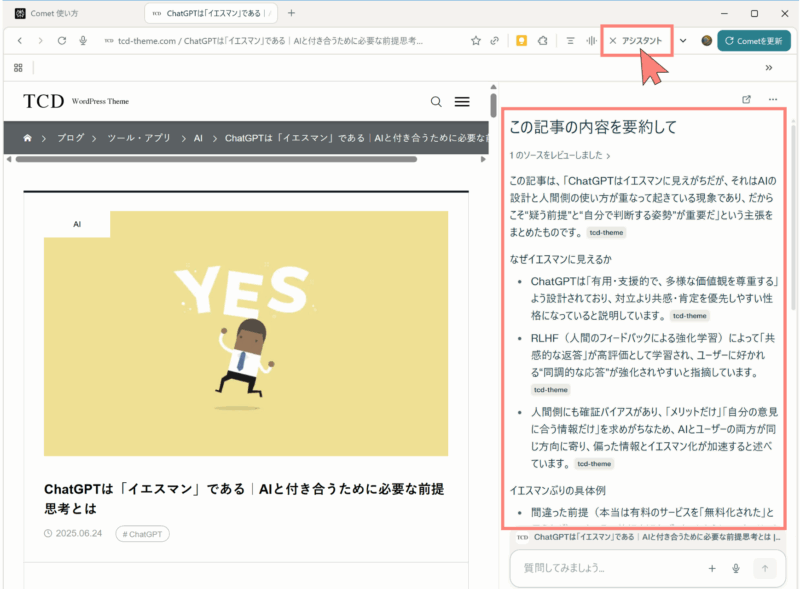
CometでWebサイトを閲覧しているときに、画面右上の「アシスタント」ボタンをクリックするとサイドバーが展開されます。
このサイドバーのチャット欄に「この記事を要約して」「この商品のデメリットを教えて」といった質問・指示を入力すると、いま開いているページの内容に基づいた回答が返ってきます。
従来は、特定のページについて質問したい場合、URLや本文をわざわざコピーし、別のAIツールを開いて貼り付ける必要がありました。
それがCometなら、サイドバー内でAIとのラリーがすべて完結します。「記事を読みながら、並行して内容を整理する」といったワークフローに最適な設計といえるでしょう。
タスクを代行してくれる「エージェント機能」
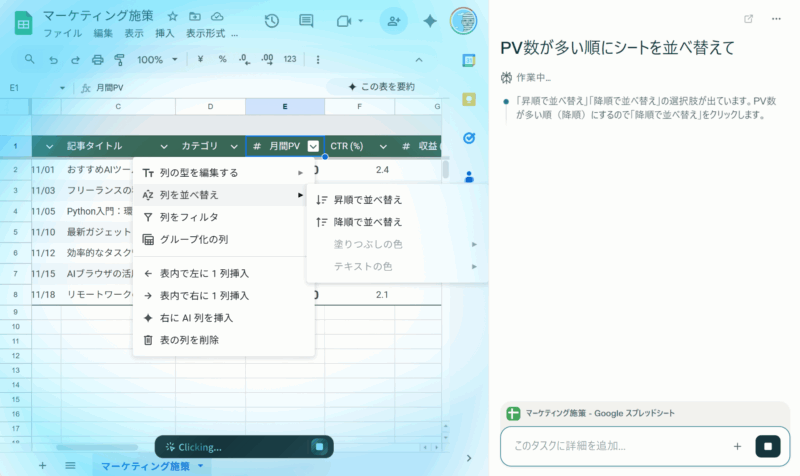
エージェント機能を実行中の画面
CometをはじめとするAIブラウザの最大の特徴が、この「エージェント機能」です。これは、ユーザーの指示に沿って一連の作業をAIが自動でこなしてくれる機能のこと。
具体的には、以下のようなタスクを代行します。
- Amazonで条件に合う商品を探してカートに入れる
- Gmailで下書きを作成する
- スプレッドシートに数値を入力する
ユーザー側は「○○という条件で商品を探してほしい」といった指示を出すだけ。あとはCometが必要なページへアクセスし、自律的に処理を進めていきます。
出典表記がわかりやすい

枠で囲ってあるのが出典表記
Cometのもう一つの特徴が、ソース(出典)の分かりやすさです。1文ごとに小さな出典リンクが添えられ、回答の末尾には参照したWebサイトが一覧で表示されます。
「どの情報をもとに回答が生成されたか」を確認しやすく、元記事へのアクセスやファクトチェックが容易です。情報の正確性が重要視されるビジネス用途においても、利用しやすいAIブラウザであるといえます。
音声での操作・対話にも対応
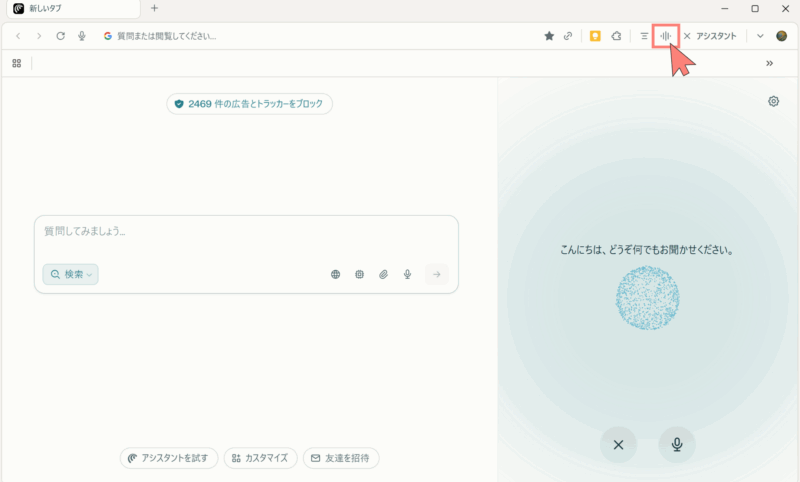
Cometは、テキストだけでなく音声による対話や操作にも対応しています。画面右上の「ボイスモード」をクリックし、「○○について教えて」と話しかけると、AIが音声で回答してくれます。
また、「今日のニュースを開いて」のように指示を出せば、検索からページ遷移までを声だけで実行可能です。キーボードを使わずにリサーチを進めたい場面で役立ちます。
Chromiumベースで、Chromeから移行しやすい
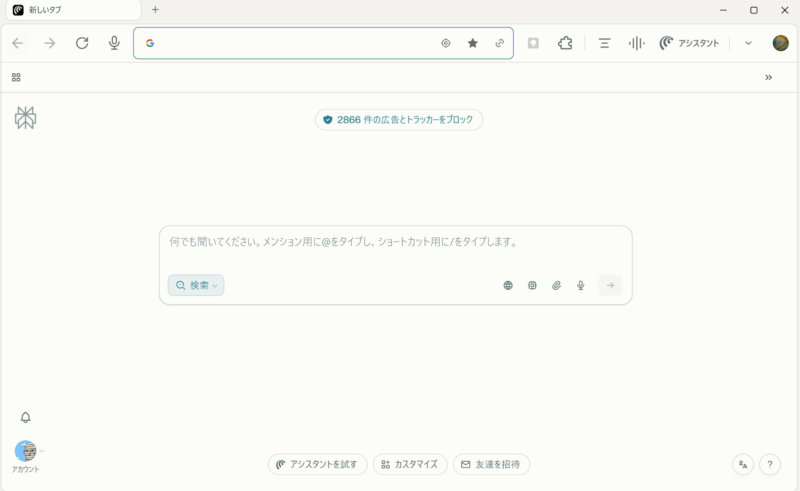
Chromeと操作画面がほとんど同じ
Cometは、Google Chromeと同じオープンソースのブラウザエンジン「Chromium(クロミウム)」をベースに開発されています。
そのため、見た目や基本的な操作感はChromeとほぼ同じ。また、Chromeで利用しているブックマークや拡張機能を、Cometへそのまま引き継ぐこともできるので、ふだんからChromeを使っている人であれば違和感なく使い始められるはずです。
(なお、現在のAIブラウザはCometを含めChromiumベースのものが主流です。)
Cometの使い方
それでは、Cometの具体的な使い方を、【基本】と【応用】に分けて解説していきます。
基本編では、インストールから設定、そして基本的な検索まで。応用編では、YouTube動画の要約やエージェント機能を活用したショッピングやメールの送信など、さらに実践的な使い方を見ていきましょう。
【基本】Cometで特定のキーワードについて検索する
まずは基本の使い方からです。
STEP.1 Cometのインストール・設定
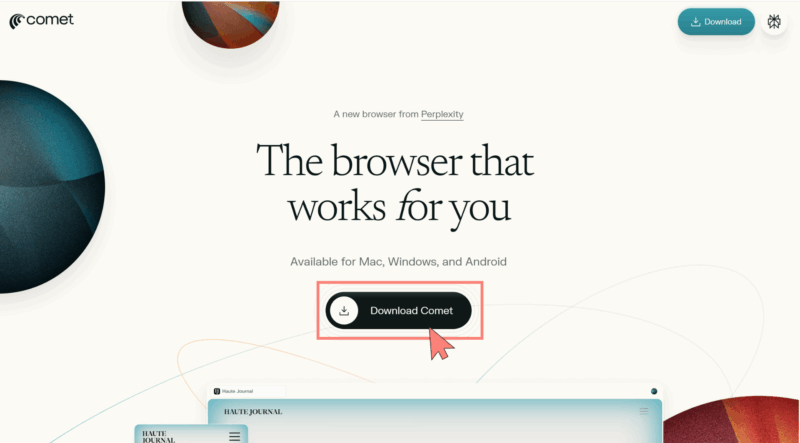
PerplexityのWebサイトにアクセスをして、Cometのアプリをダウンロードしましょう。
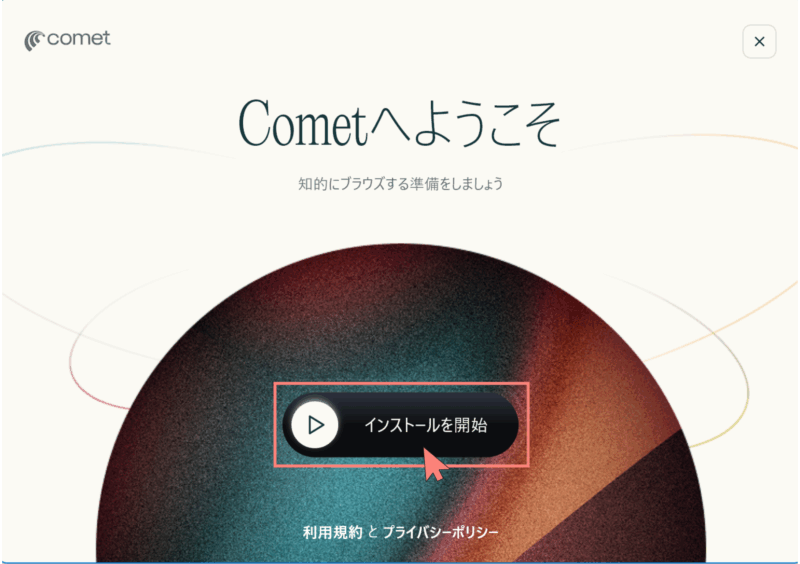
「インストールを開始」を選択します。
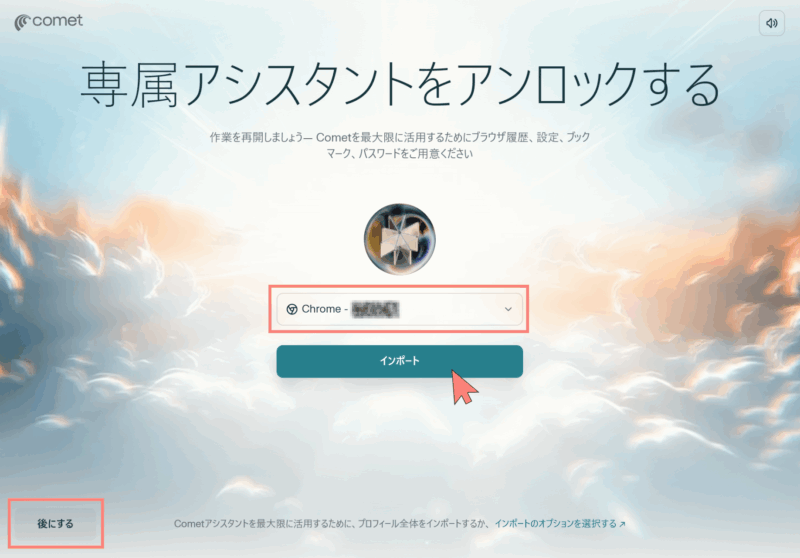
インストールが完了したら、Chromeアカウントの選択が求められます。
ここで選択したChromeアカウントのブックマークや拡張機能、連携しているPerplexityアカウントの情報などが引き継がれます。アカウントを選択したら、インポートに進んでください。
もし連携したくない場合には、画面左下の「後にする」をクリックしましょう。
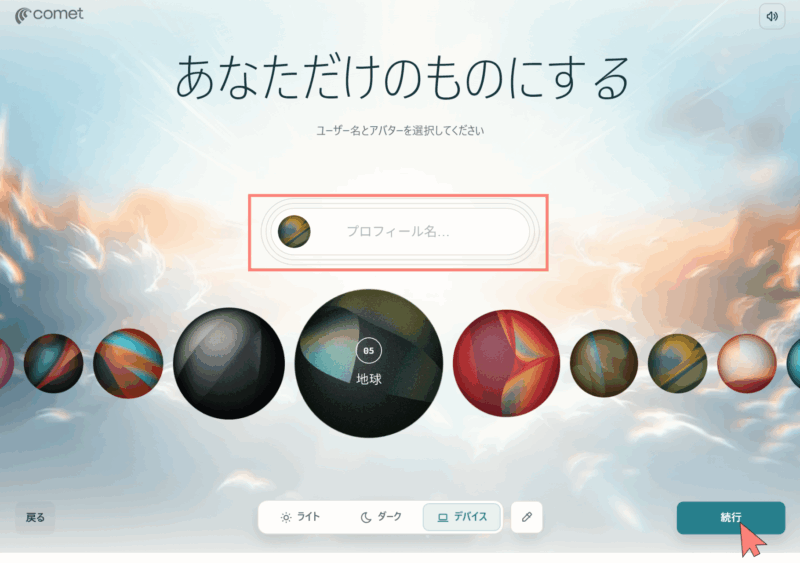
次に、プロフィール名を入力してアバターデザイン(惑星)を選択します。どれを選んでも、操作感等には特に影響しません。

最後に、Cometをデフォルトブラウザに設定するか、タスクバーに追加するか、などを設定します。
これらは実際に使ってみてからの判断でよいかと思うので、ひとまずチェックを外して「Cometを開始」をクリックします。
STEP.2 キーワードを入力して検索する
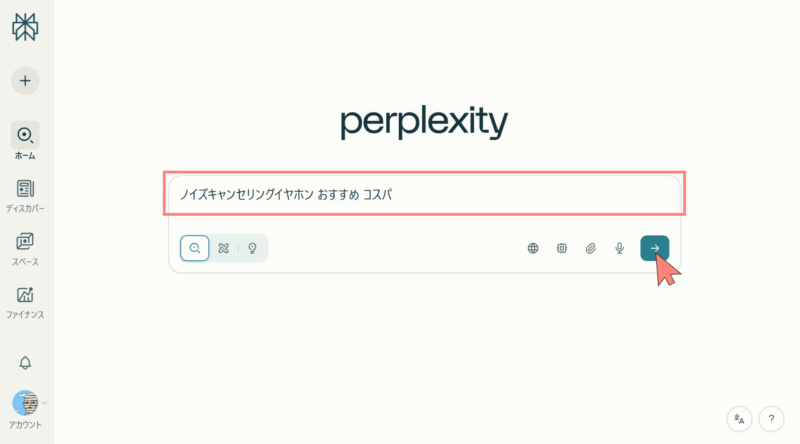
従来のブラウザと同様に、検索バーへキーワードを入力します。
今回は例として、「ノイズキャンセリングイヤホン おすすめ コスパ」と検索してみました。
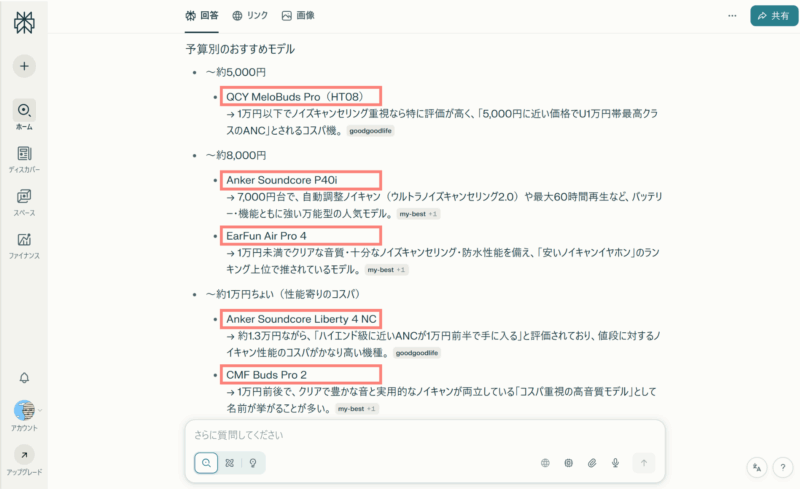
すると、具体的な商品を列挙した回答がチャット形式で表示されました。
通常のブラウザであれば、「検索→リンクが表示される→リンクをクリックする→Webページで紹介されている商品を比較する」といった工程が必要でしたが、それがワンラリーで完結します。
ただし、AIの回答が必ず正しいとは限りません。最終的には、人間の目で情報を精査することが必須です。
STEP.3 追加で検索して深堀りをする
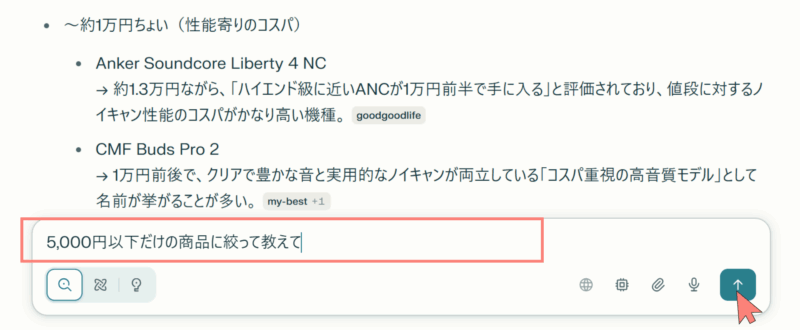
回答が物足りない場合や、さらに条件を絞り込みたい場合は、画面下の入力欄に追加の指示(プロンプト)を送ることで情報を深掘りできます。
先ほどの回答では提示された商品の価格帯が広すぎたため、今回は「5,000円以下の商品に絞って教えて」と入力してみます。
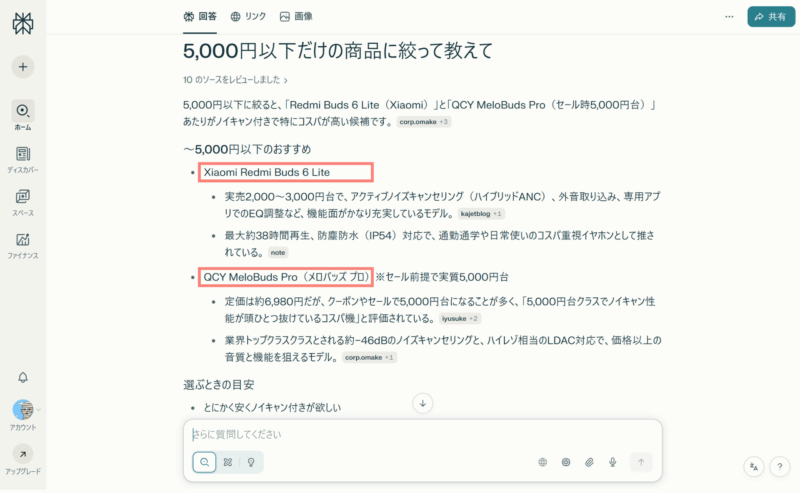
その結果、条件が絞り込まれ、5,000円以下のおすすめ商品が2つ表示されました。
基本編については以上です。
【応用①】YouTube動画を要約する
続いては応用編です。正直なところ、基本編で紹介した検索やチャットだけであれば、ChatGPTなどの既存ツールと大きな差はありません。ここから紹介する機能こそが、Cometをはじめとする「AIブラウザ」の真骨頂です。
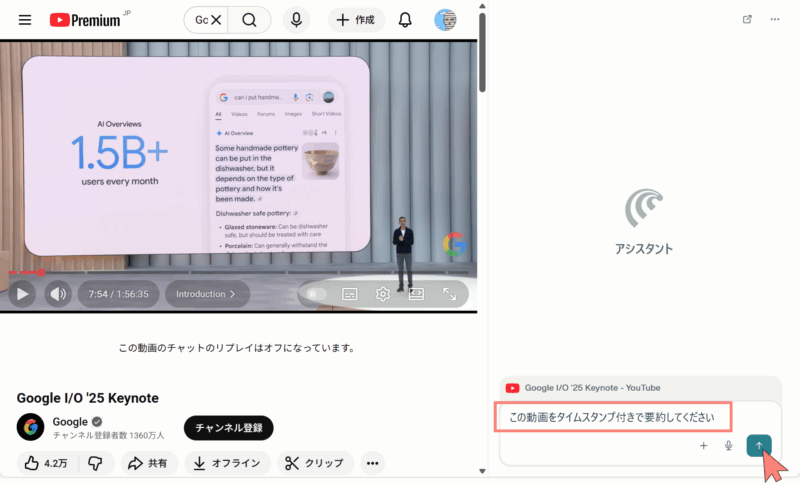
例として、Googleが毎年開催する開発者向けカンファレンス「Google I/O ’25」の動画を開いてみます。
このイベントでは最新のAI技術や製品が発表されますが、動画は長尺かつ全編英語です。すべてを視聴して内容を理解するのは、なかなか骨が折れる作業です。
そこで、サイドバーのアシスタントを利用します。チャット欄に「タイムスタンプ付きでこの動画を要約して」と入力してみましょう。
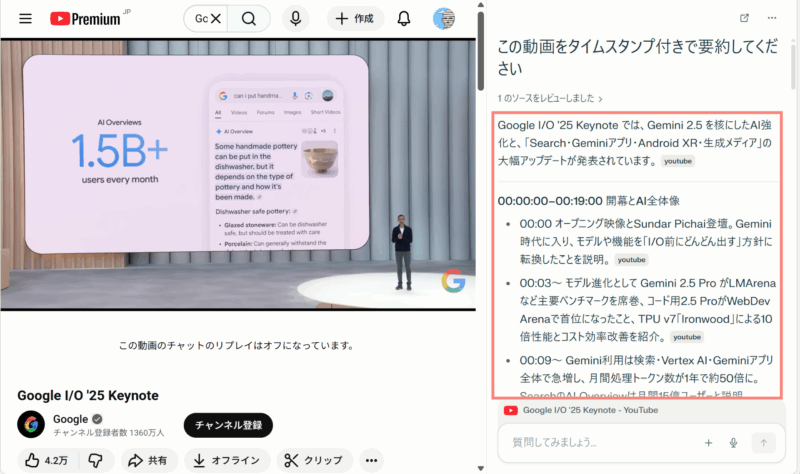
すると、何分何秒にどういったことが話されているか、タイムスタンプ付きの要約が生成されました。
今回のような長尺動画や外国語のコンテンツなど、「全部見るのは大変だけど、概要だけは知りたい」という場面で便利な機能です。
【応用②】スプレッドシートのセルを並び替える
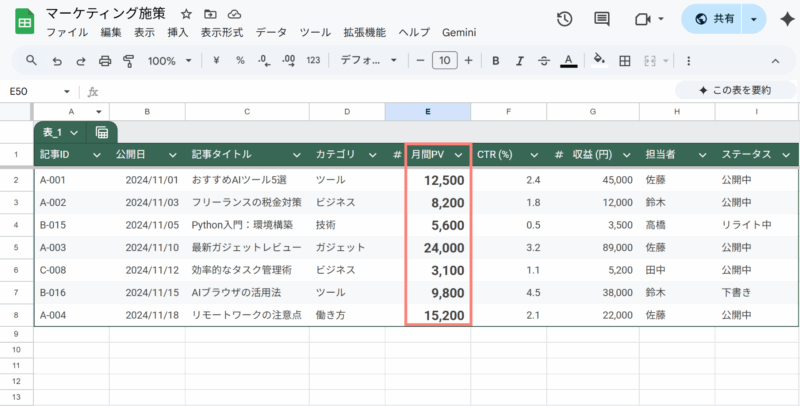
テスト用に、マーケティング施策をまとめた架空のスプレッドシートを用意しました。
ご覧のとおり、E列にある「月間PV」の並び順はバラバラの状態です。
今回はこれを手動ではなく、エージェント機能を使って、数値の高い順(降順)に並べ替えてみます。
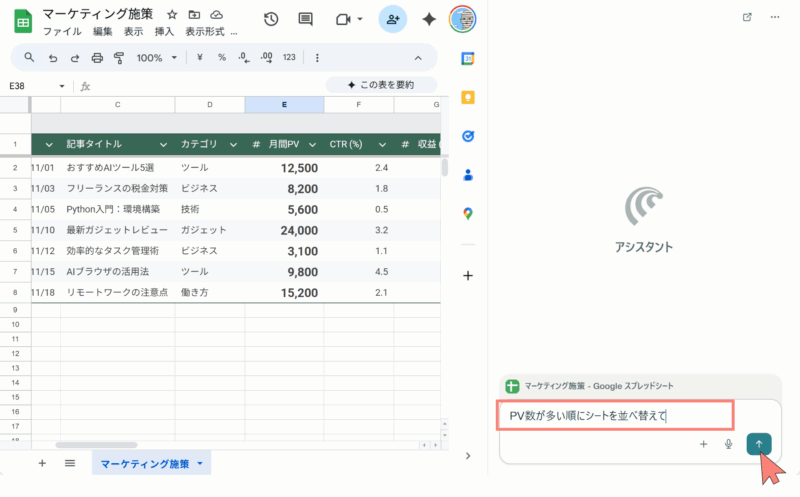
サイドバーを開き、チャット欄に「PV数が多い順にシートを並べ替えて」と入力します。

ここで、AIによる操作(エージェント機能)を「常に許可」するか「一度許可」するかの選択を求められます。
基本的には「今回のみ許可」を選んでおくのが無難だと思います。「常に許可」にしてしまうと、意図しないタイミングでエージェント機能が実行されてしまうリスクもゼロではないためです。
(なお、「ブラウジングせずに試してみてください」という選択肢もありますが、こちらはAIが直接操作を行わず、チャット欄で解決手順のみを教えてくれるモードです)
今回はAIに作業を代行してもらいたいので、「一度許可する」をクリックして進めます。
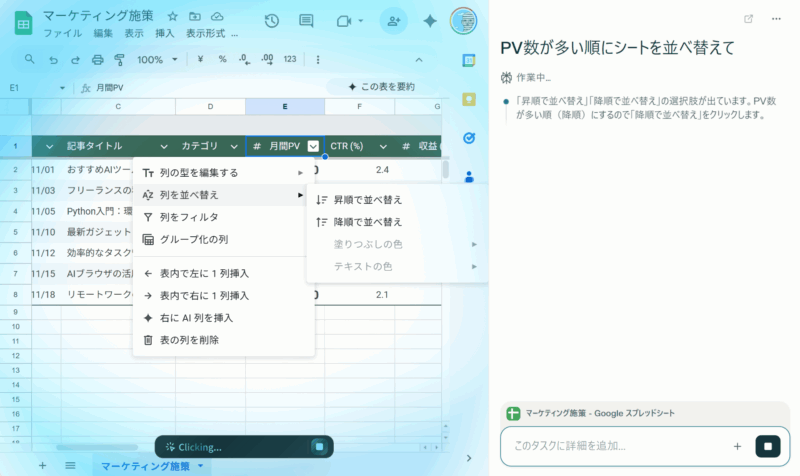
こちらがエージェント機能の実行画面です。AIが自律的にメニューを開き、すこし試行錯誤するような動きを見せながら、指示どおりの操作を進めていきます。
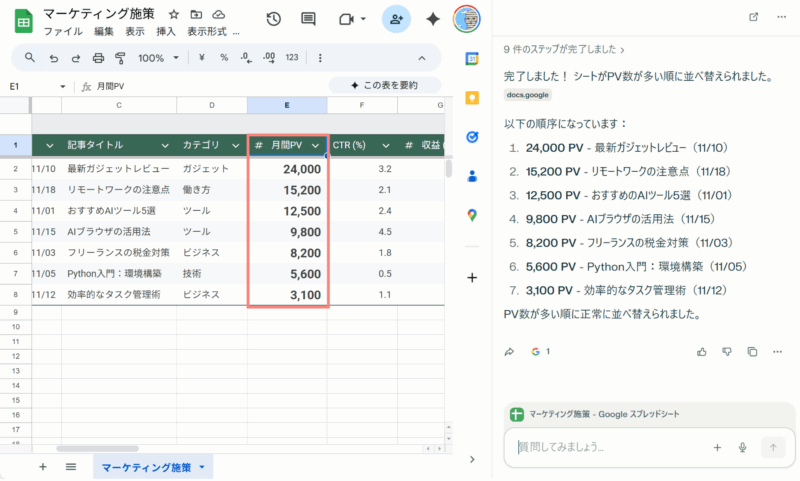
PV数が高い順に並べ替えられた
待つこと数十秒。無事にPV数が高い順に並べ替えられたシートが完成しました。
ただ、正直なところ処理にはそこそこ時間がかかります。操作内容にもよりますが、「手順を知っているなら自分でやったほうが早い」というのが現段階での率直な印象です。
【応用③】Gmailを送信する
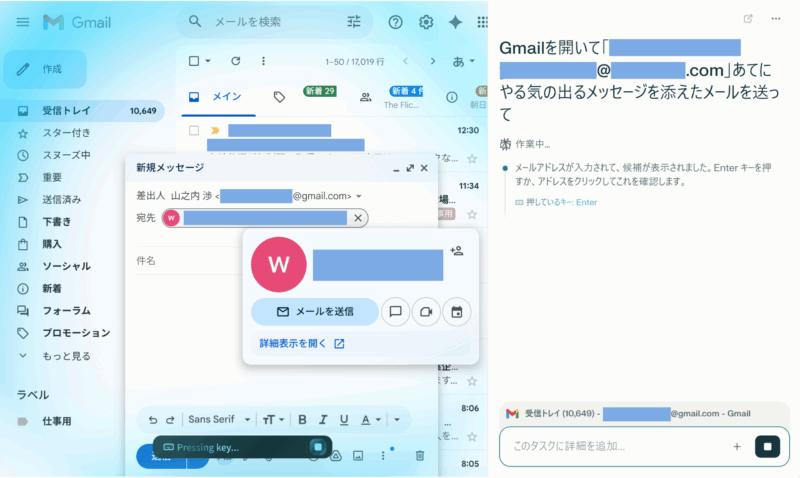
続いて、エージェント機能を使ってGmailの送信を試してみます。
「Gmailを開き、○○○@○○○.com(自分のアドレス)宛に“やる気の出るメッセージ”を添えたメールを送って」と指示を出しました。
すると、AIが自律的にGmailを開き、宛先と本文を入力。そのまま送信ボタンを押すまでの一連の動作を実行してくれました。
ただ、やはり完了までには数十秒ほどの待ち時間が発生します。また、文面についても「一発でビジネス利用できる精度」には達していない、というのが正直なところです。
【実際に届いたメール本文】
あなたの記事を読むと、いつも新しい刺激とやる気をもらえます。これからも素晴らしい記事を期待しています!応援しています!
【応用④】Amazonの商品を買い物カゴに入れる
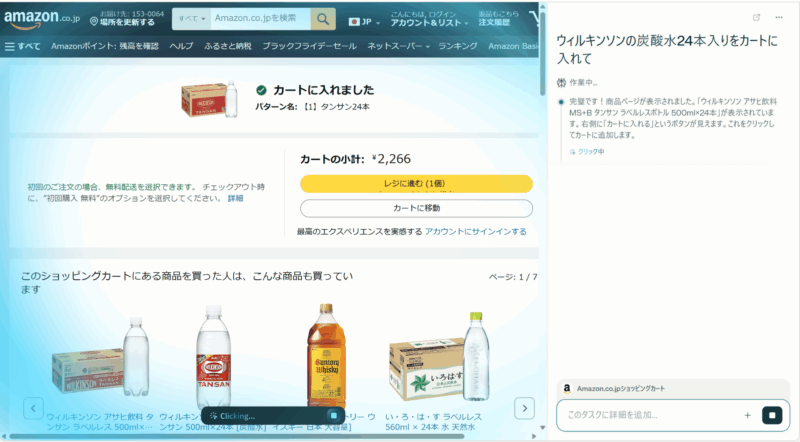
さらにエージェント機能を使って、Amazonでの買い物を試してみます。今回は「ウィルキンソンの炭酸水 24本入りをカートに入れて」と指示を出しました。
すると、これまでと同様にAIが対象の商品ページを開き、カートへの追加を完了させました。
おそらくプロンプトを「カートに入れて」ではなく「注文して(決済して)」とすれば、購入確定まで進むと思われます。ただ、現段階ではまだちょっと怖いので、そこまでは試していません。
誤発注のリスクを考えると、エージェント機能を使って買い物をするなら、今のところは「カートに入れるまで」をAIに任せ、最後の決済ボタンは人間が押すのが安心と言えそうです。
【応用⑤】複数タブを横断して商品を比較
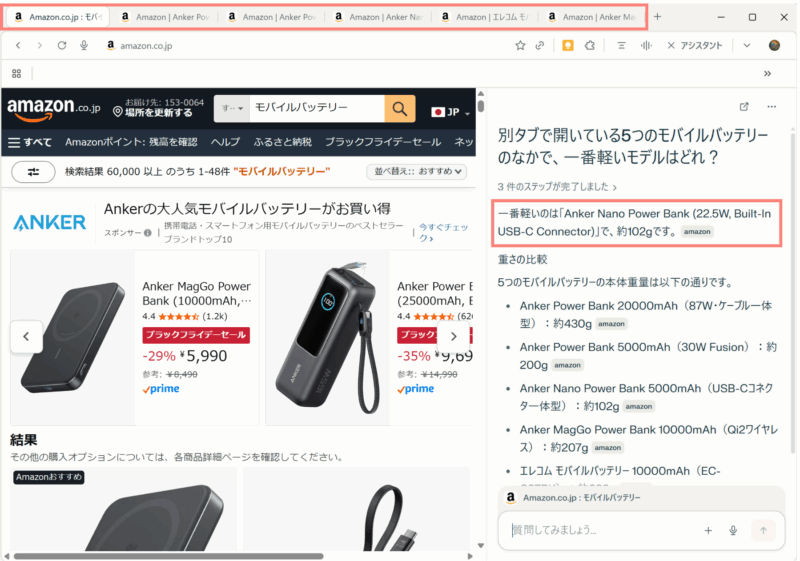
Cometには、複数のタブにまたがる情報を横断して読み取る機能も搭載されています。
たとえば、Amazonでモバイルバッテリーの候補を5つほど別タブで開いた状態で、「別タブで開いている5つのモバイルバッテリーのなかで、一番軽いモデルはどれ?」と質問してみます。
すると、開いている各ページのスペック情報をAIが参照・比較し、もっとも軽量なモデルを根拠(グラム数)とともに提示してくれました。
使い方としては、「競合他社のLPを並べて訴求ポイントを抽出する」ことや、「複数の記事を読み比べて論点の違いを整理する」といったシーンが考えられます。
Comet(コメット)の料金プラン
Cometは、基本的に無料でダウンロード・利用が可能です。
ただし、無料版では1日の利用回数や、ファイルのアップロード数、選択できるAIモデルの種類などに一定の制約があります。
仕事でがっつり使いたいユーザー向けには、以下のような有料プランが用意されています。
- Pro(月額20ドル):最新のAIモデルが利用可能になり、ファイルのアップロードも無制限になる標準的な有料プラン。
- Max(月額200ドル):新機能への早期アクセスや優先サポートがついた、開発者やヘビーユーザー向けのハイエンドプラン。
一般的なビジネス利用やリサーチ目的であれば、まずは無料で試し、制限にストレスを感じるようになった段階で「Pro」へのアップグレードを検討するのが良いでしょう。
Comet(コメット)利用時の注意点
Cometは、これまでのWebブラウジングを一変させる可能性を秘めています。しかし、現段階では「発展途上のツール」であることも事実です。
利用するうえで、あらかじめ知っておくべき懸念点をまとめました。
- エージェント機能の誤作動リスク
- 「自分でやった方が早い」場面もある
- ファクトチェックは必須
エージェント機能の誤作動リスク
エージェント機能はAIがブラウザを自律的に操作しますが、必ずしもこちらの意図通りに動くとは限りません。間違ったボタンをクリックしたり、予期せぬページへ遷移したりする可能性があります。
特に決済やデータの削除、メールの誤送信など、取り返しのつかない操作を伴うタスクにおいては、目を離さずに挙動を監視するか、重要な操作は手動で行うようにしましょう。
「自分でやった方が早い」場面もある
すでに触れましたが、エージェント機能の動作にはそこそこの待ち時間が発生します。単純な作業であれば、人間が手を動かしたほうが早いケースも多々あるでしょう。
ただ、たとえばスプレッドシートで「複雑な並び替え条件を指定する」や「関数を組む」など、自分でやり方を調べてから作業するようなタスクであれば、エージェント機能を使ったほうが早いかもしれません。
とはいえ、現時点では「どんな作業も任せられる」ほど万能ではないため、適材適所を見極めつつ使うのが現実的です。
ファクトチェックは必須
Cometは出典元を提示してくれますが、AI特有の「もっともらしい嘘(ハルシネーション)」が含まれるリスクはゼロではありません。
特にビジネスや公的な文書に利用する場合は、AIの回答を鵜呑みにせず、提示されたソース元を確認するなど、最終的なファクトチェックは必須です。
Cometに関するよくある質問
それでは最後に、Cometに関するよくある質問とそれに対する回答を見ていきましょう。
普段の検索エンジン(Google等)も使えますか?
はい、可能です。むしろ、既存の検索エンジンとの「二刀流」が便利です。
設定を変更すると、画面上部の「アドレスバー」からの検索は指定した検索エンジン(GoogleやYahoo!、Bingなど)になり、画面中央の「検索バー」はAI検索(Perplexity)のまま維持されます。
「簡単な調べものは中央のバー、より深堀したい場合はGoogle」といった使い分けができるようになります。
手順は以下のとおりです。
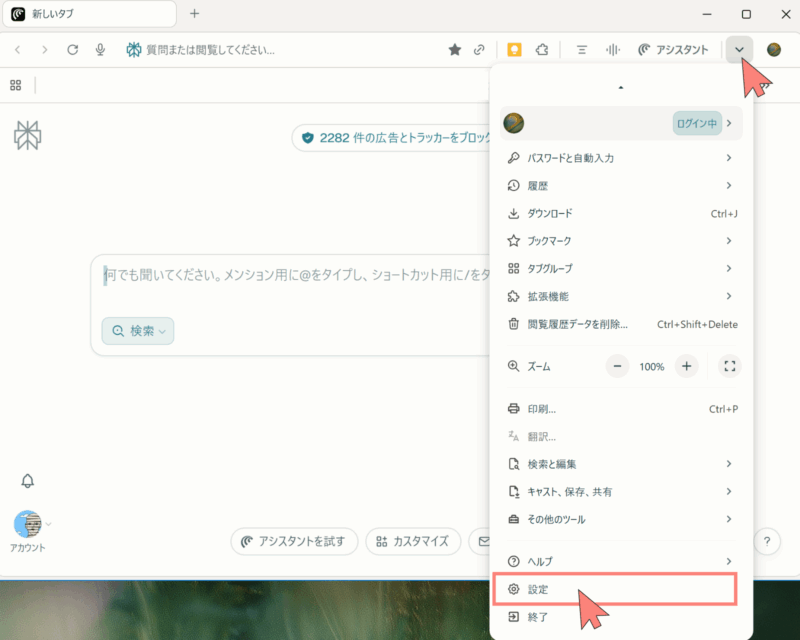
STEP.1 画面右上のメニューボタンをクリックし、「設定」を開きます。
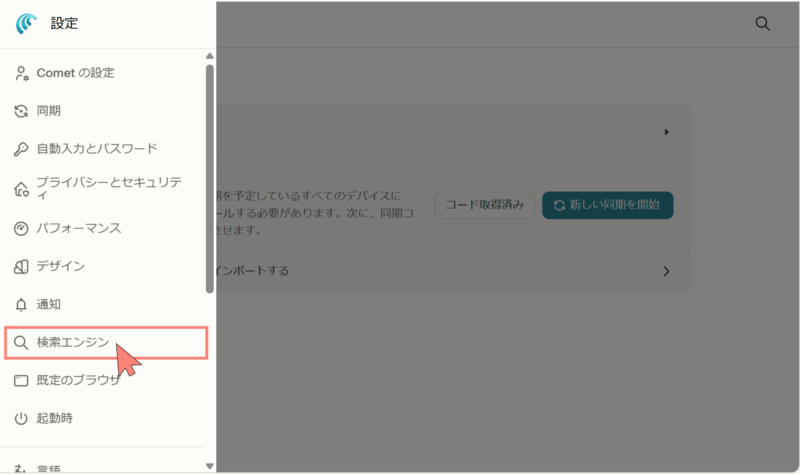
STEP.2 「検索エンジン」を選択します。
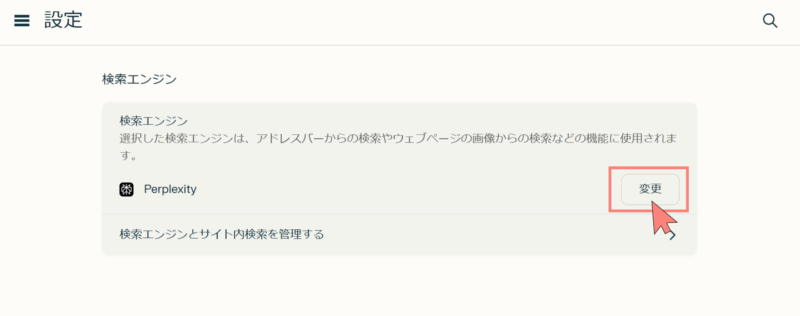
STEP.3 「変更」をクリックして希望の検索エンジン(Google等)を選択します。
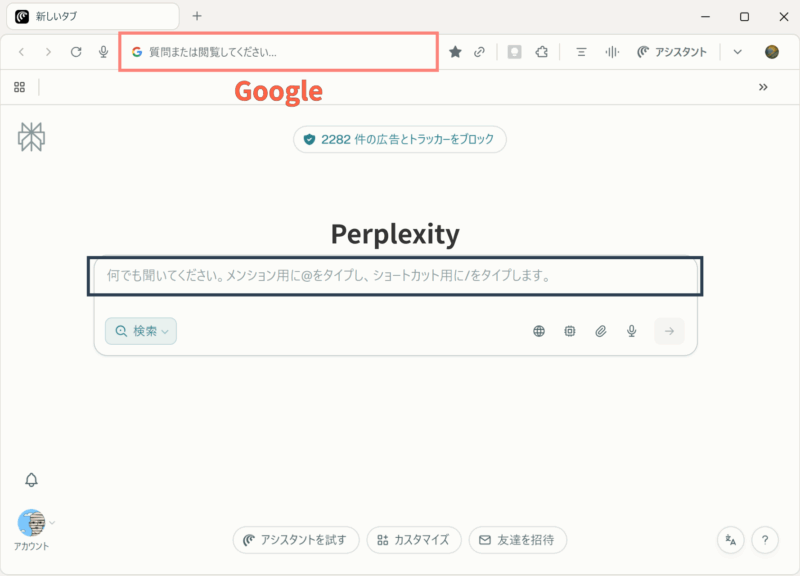
これで、アドレスバーから検索した際、設定したエンジンでの結果が表示されるようになります。
エージェント機能の動作は途中で停止できますか?
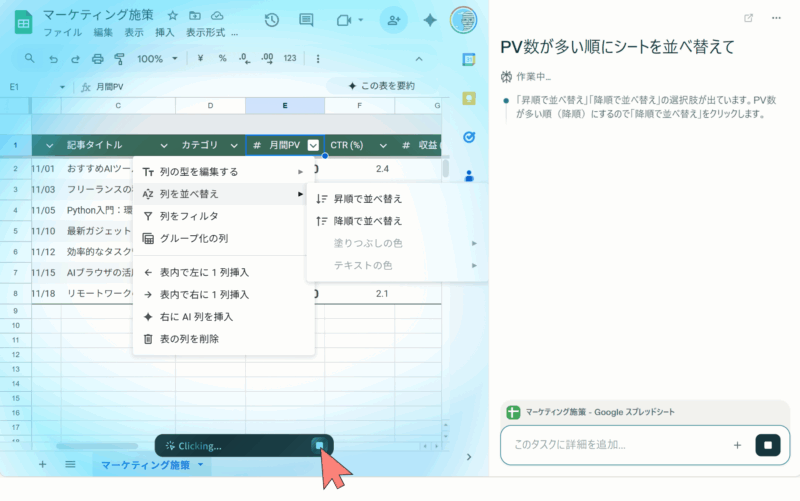
「■(停止)」ボタンをクリックすれば、処理が即座に中断されます。
「挙動がおかしい」「意図しないページを開きそう」といった場合は、慌てずにこのボタンを押して強制停止させましょう。
スマートフォンでも使えますか?
はい、使えます。ただし、2025年12月時点ではAndroid版のみの提供となっています。iOS版(iPhone)についてはまだリリースされていませんが、今後順次展開される見込みです。
まとめ
正直なところ、目玉機能である「エージェント機能」に関しては、動作スピードや精度の面でまだ実用レベルとは言い難い部分もあります。「すべてをAIに丸投げできる」ようになるには、もう少し時間がかかるでしょう。
しかし、「閲覧中のページをその場で要約・翻訳する」「複数のタブを横断して情報を整理する」などの機能は、現時点でも十分に便利です。
基本利用は無料で、ChromiumベースのためChromeユーザーならすぐに慣れるはず。「AIが標準搭載されるとWebブラウザはどう変わるのか」という未来を、ひと足先に体験してみるツールとしては、非常に面白い存在だと感じました。
今後のアップデートでどこまで進化するのか、引き続き注目していきたいところです。






























コメント