




















「WordPressの記事をそのまま有料コンテンツとして販売できたら便利なのに。」
そんな声に応える形で、TCDテーマに有料記事機能が追加されました(対応テーマ)。
決済システムのStripeと連携することで、記事の一部だけを有料化したり、既存記事を販売したりと、専門的な知識がなくても収益化できます。初期費用・月額費用もかからず、導入ハードルも低いです。
当記事では、初期設定から記事の有料化まで順を追って解説します。
「記事を販売してみたい」「WordPressで収益源を増やしたい」という方は、ぜひ参考にしてください。

TCDテーマの有料記事機能とは
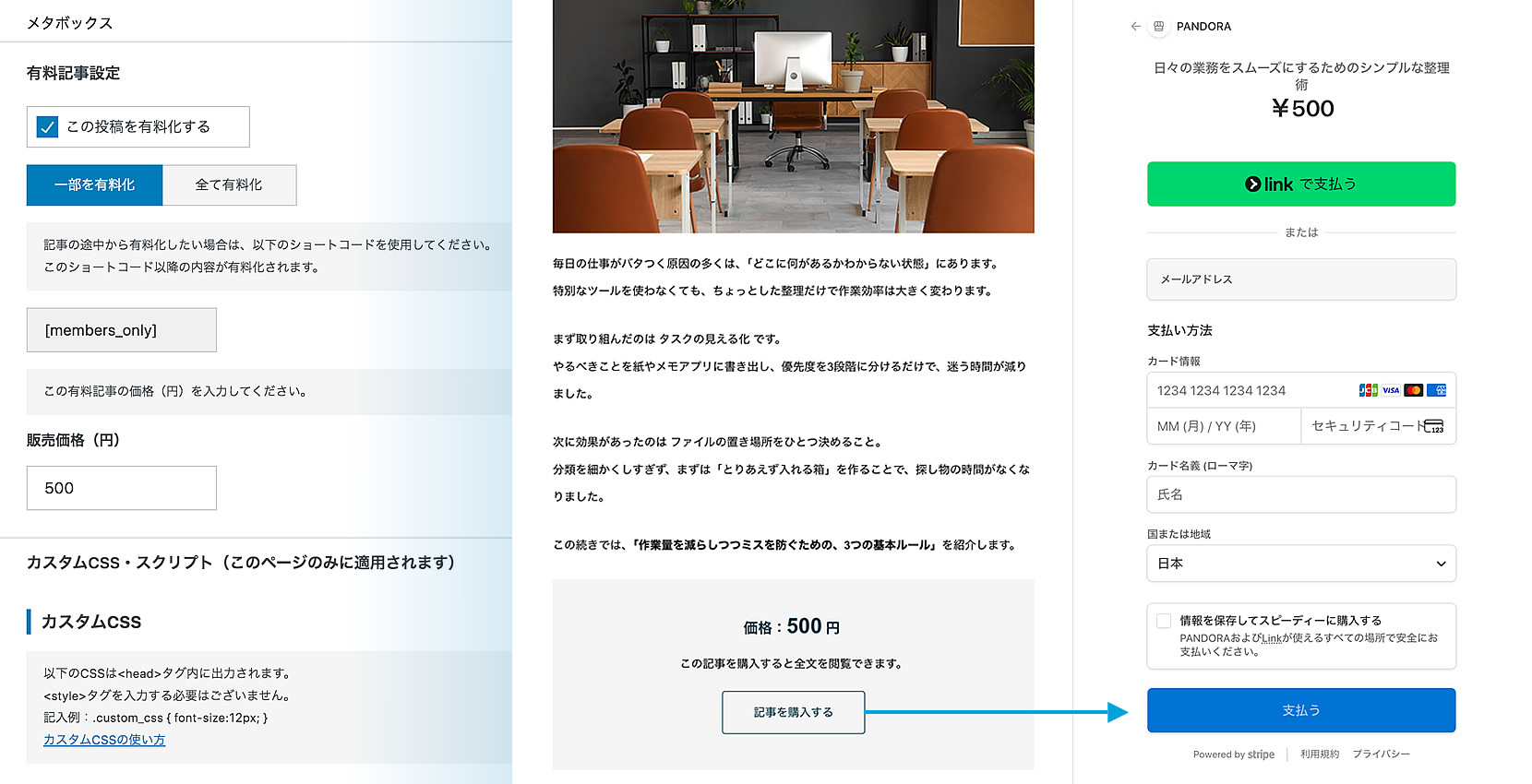
決済システムのStripeと連携することで、WordPressの記事を有料販売できる機能です。対応しているTCDテーマなら無料で利用できます。
サンプルの有料記事から動作を確認いただけます。料金は発生しませんのでお気軽にお試しください。
できること
- 投稿記事の有料化
- 投稿記事の一部のみの有料化
- 既存記事の有料化
- ブロック・クラシックエディタ対応
- 専用マイページの追加
- サンクスメールの送信・編集機能
- 有料部分の文字数や画像数の表示機能
- 未購入者に目次を表示する機能
- 価格変更の予約機能
WordPressで書いたブログ記事を、気軽に有料販売できるようになります。既存記事もかんたんに有料化できるので、すでに記事数の多いブロガーやメディア運営者の方は、新たな収入源をつくれます。
一部の対応テーマでは、定期購読(サブスク)での販売も可能です。詳しくは下記の記事をご覧ください。
「月額課金制メディアやブログを作りたい」 「サブスクでオンラインサロンやメンバーシップをやりたい」 「noteなどのプラットフォームに高い手数料を払いたくない」 ↑このようなことを実現したい、という方は多いです。だから、作りました。 自分のWordPressサイトを使って、しかも決済...
対応テーマ
使い方
初期設定さえ済ませば、使い方はとってもかんたんです。
大きく分けて、次の3ステップです。
以下の章でそれぞれ詳しく解説しますので、ご安心ください。
1. StripeのAPIキーの取得
WordPressと連携させるために、StripeのAPIキーを取得します。
まずはStripeのアカウントを作成しましょう(持っている方は新規登録は不要です)。
アカウント登録
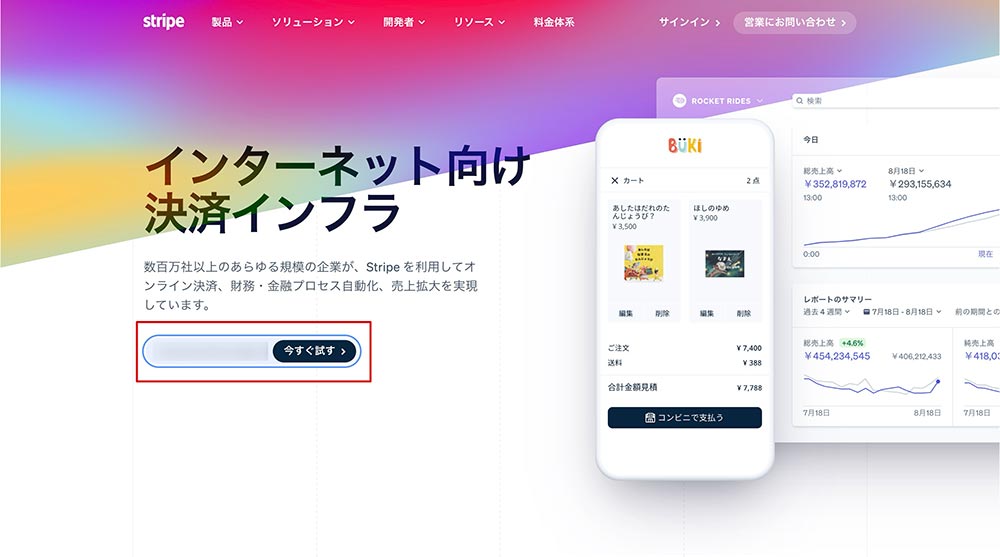
上記箇所にご自身のメールアドレスを登録して、次に進みます。

メール、パスワードを登録して、アカウントを作成をクリックします(Googleで登録してもOKです)。
以降は、ビジネス名や、国、事業形態(個人事業主)などのビジネスの基本情報を入力していきます。
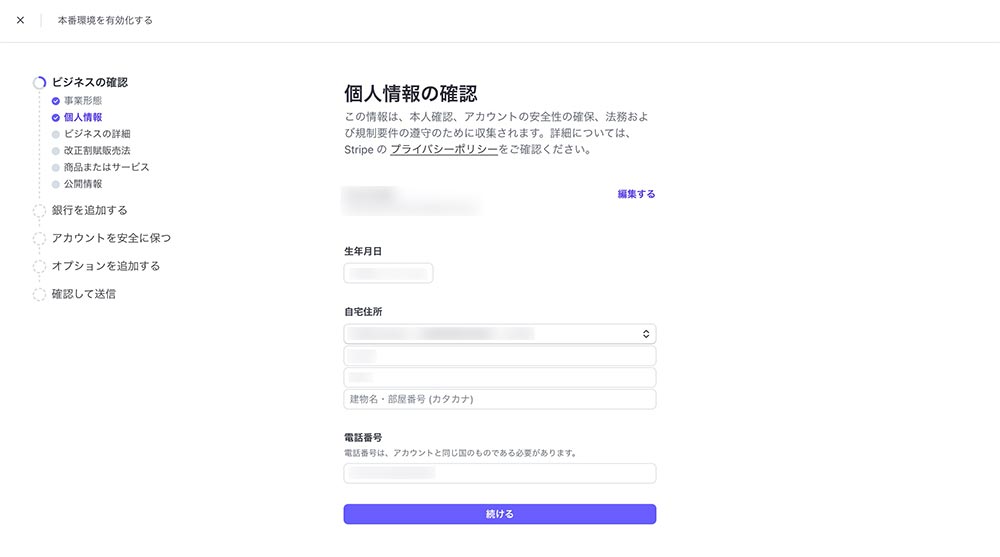
個人情報を入力している画面
記事を購入したユーザーに届く領収書に表示される店舗名やサービス名も、このフロー内で登録します。
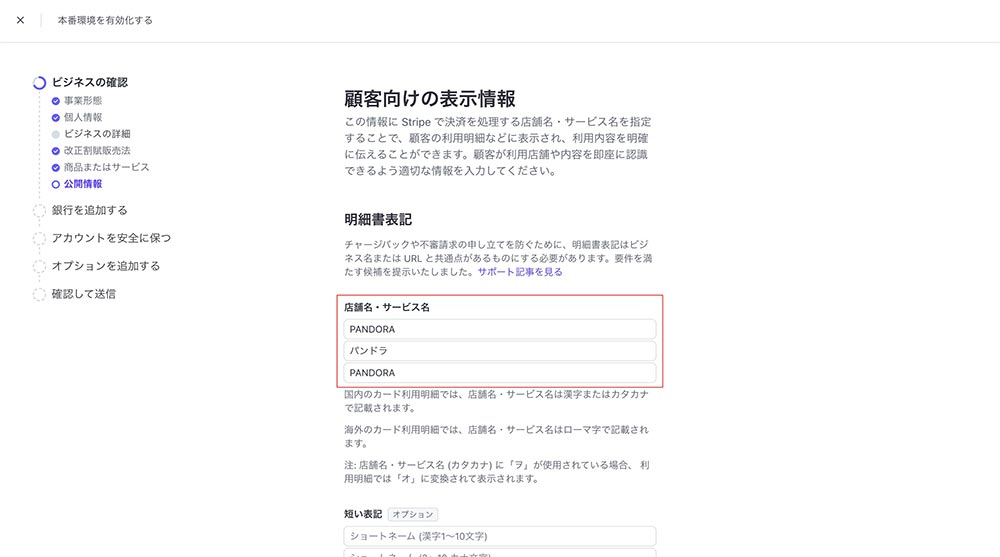
PANDORAと設定している例
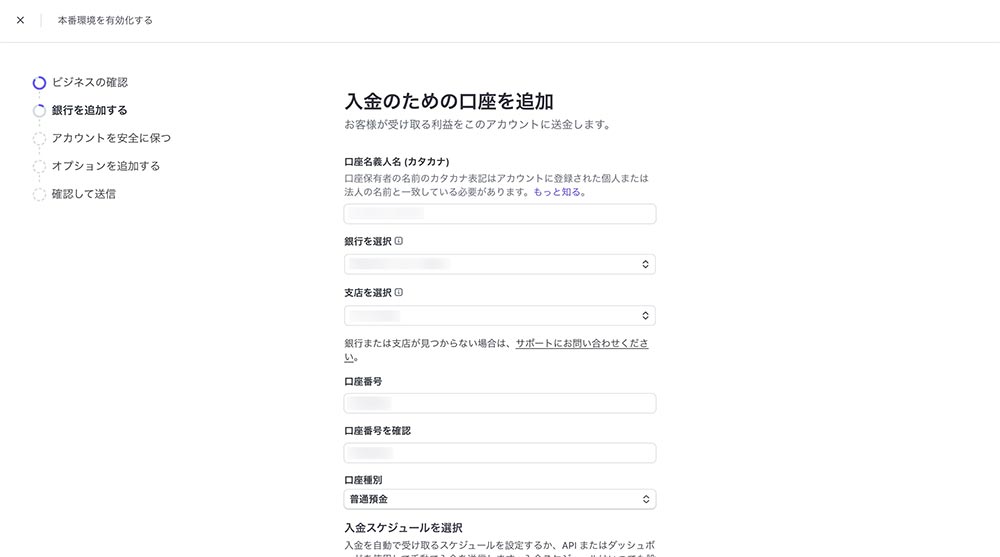
続いて、振込先の銀行口座やアカウントの初期設定画面が開きます。
一通り登録が済んだら、「確認して提出」画面が開きます。
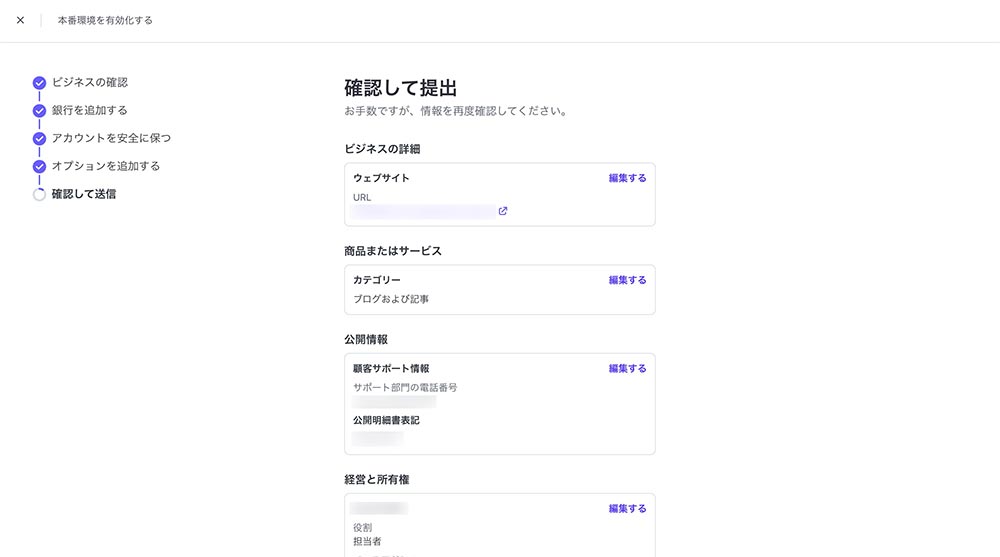
問題がなければ、送信します。
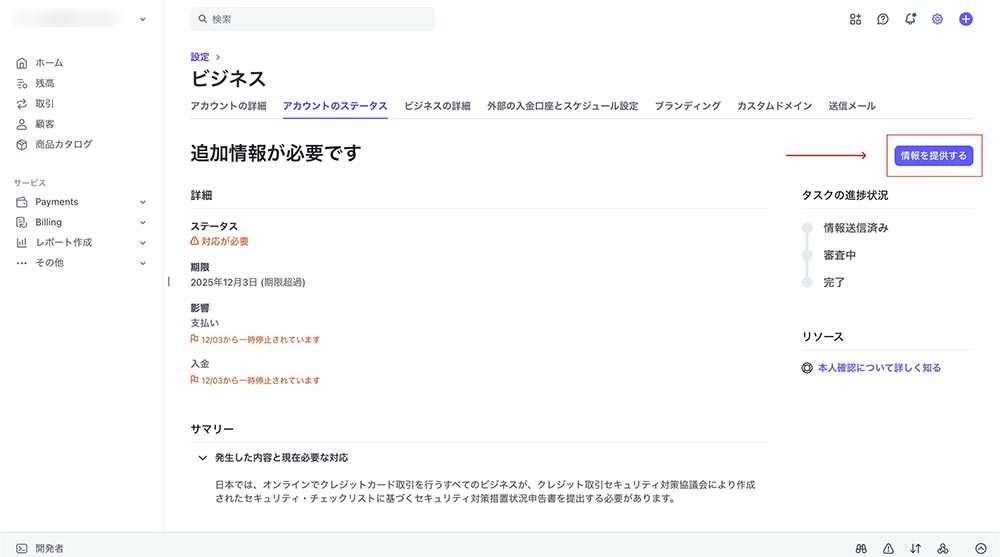
すると、上記画面が開きます。「情報を提供する」からページを移動してください。
最初にセットアップするときだけ、以下2点の審査が必要です。
- セキュリティ対策についての申告
- 本人確認書類の提出(免許証など)
表示される画面に従って、操作を進めればOKです。
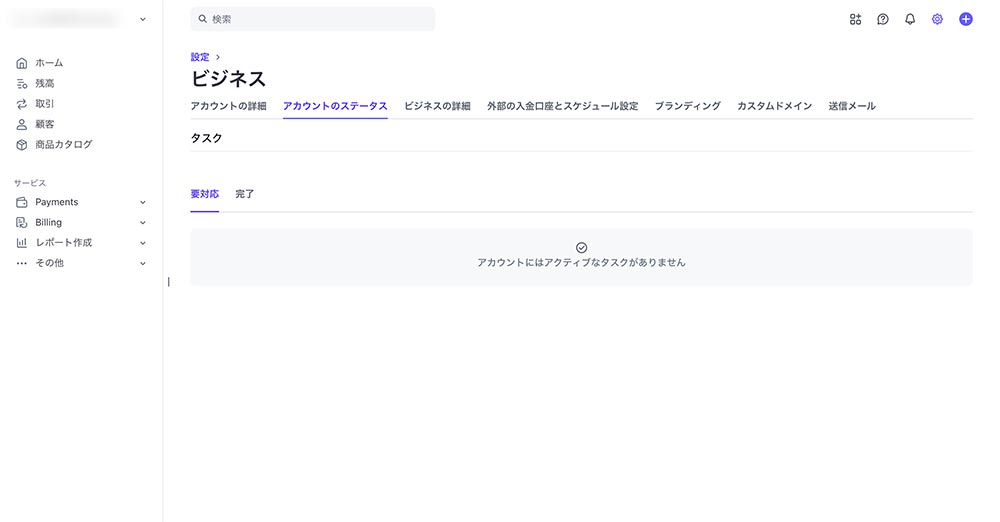
設定 > ビジネス > アカウントのステータスの「要対応」からタスクがなくなれば、アカウントの準備は完了です。
APIキーの取得
ホーム画面の右上にAPIキーが表示されるので、「シークレットキー」をコピーしておきましょう。あとで、テーマオプションの設定箇所に入力します。
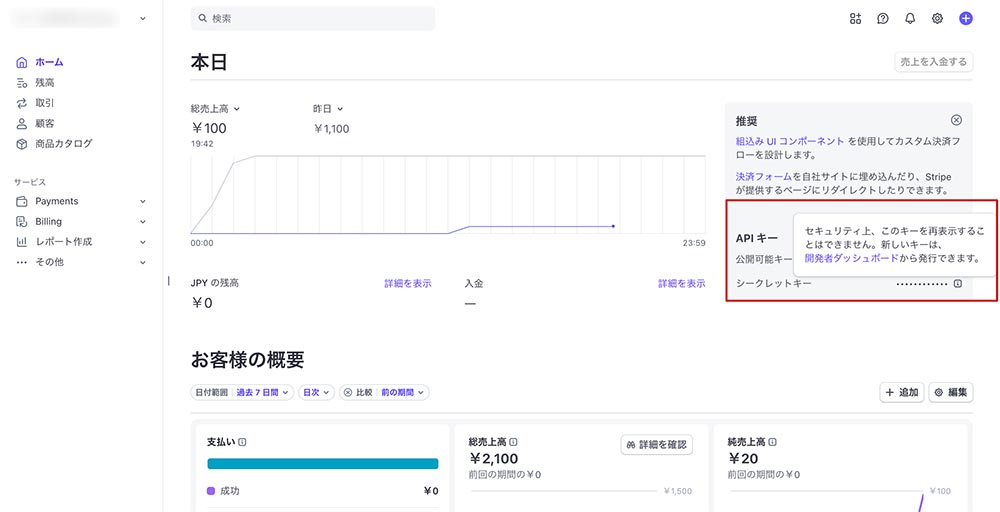
本番環境のAPIキー
もし表示されていない場合は、「設定 > 開発者 > APIキー」から確認できます。
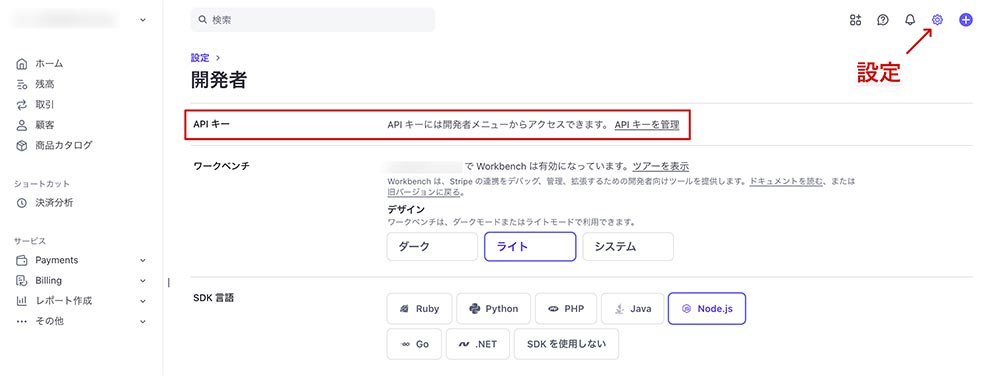
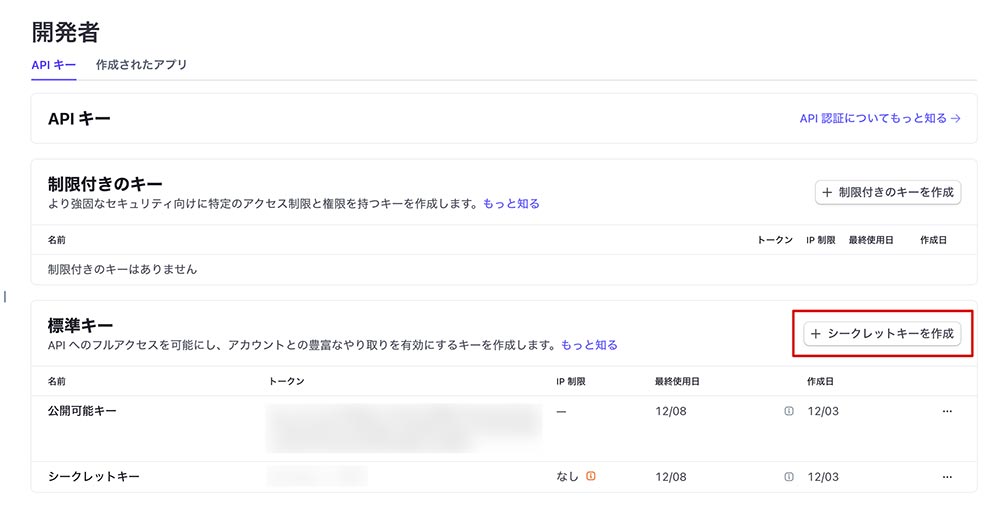
「APIキーを管理」から次の画面に進んで、標準キーの中にある「+シークレットキーを作成」を選びます。
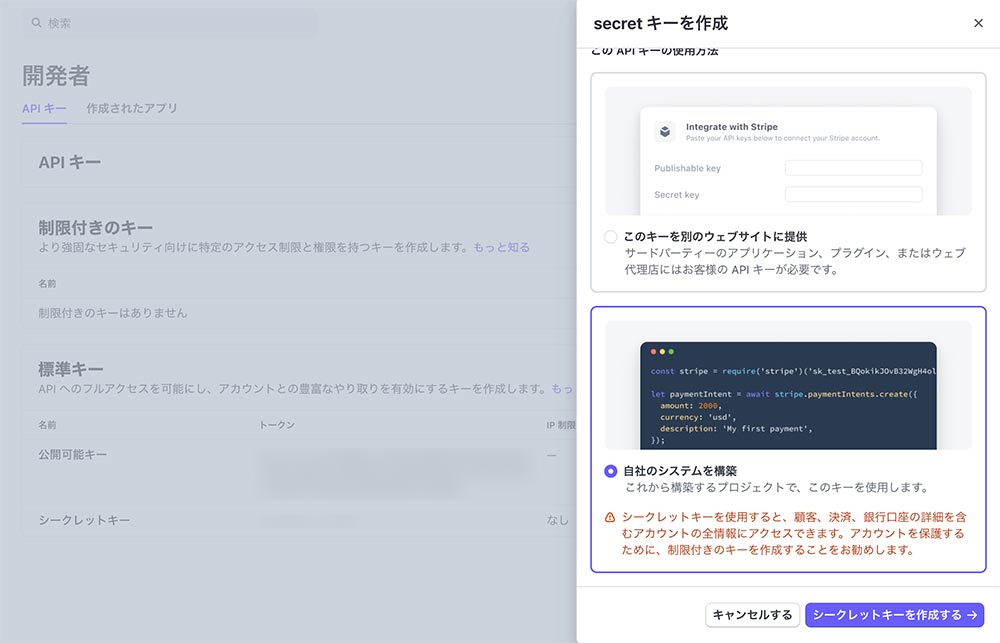
下記箇所では「自社のシステムを構築」を選んで、「シークレットキーを作成する→」をクリックします。
次の画面で新たなAPIキーを発行完了です。
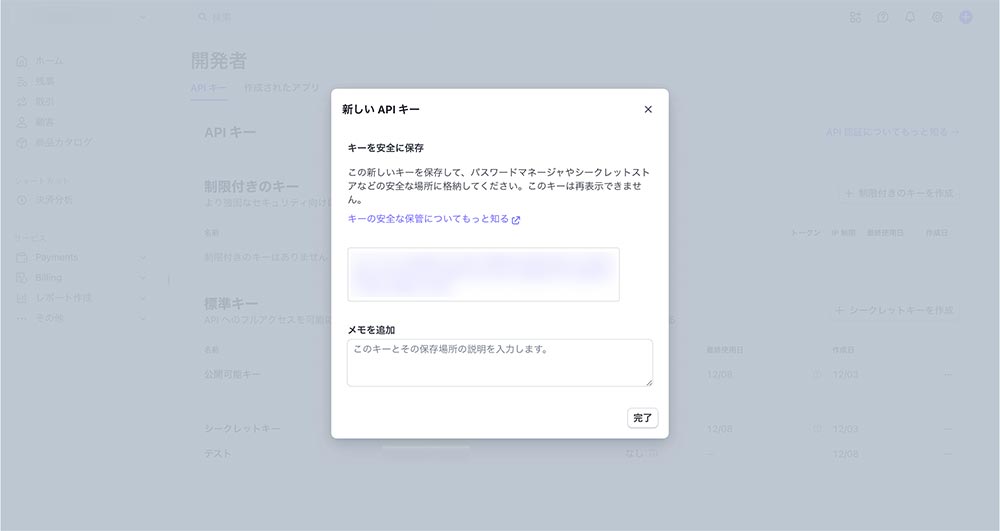
本番環境のAPIキー(シークレットキー)は、一度しか全文を表示できない仕組みになっています。後から同じキーを確認することはできません。
必要な場合は、上記手順で新しいキーを再発行してください。使わないAPIキーは、外部に漏れると第三者に決済を操作される危険があるため、削除しておきましょう。
テスト環境で試したいときは?
テスト環境で決済テストを行いたい場合は、下記箇所から切り替えられます。
左上の「ユーザー名をクリック > サンドボックスに切り替える > テスト環境」です。
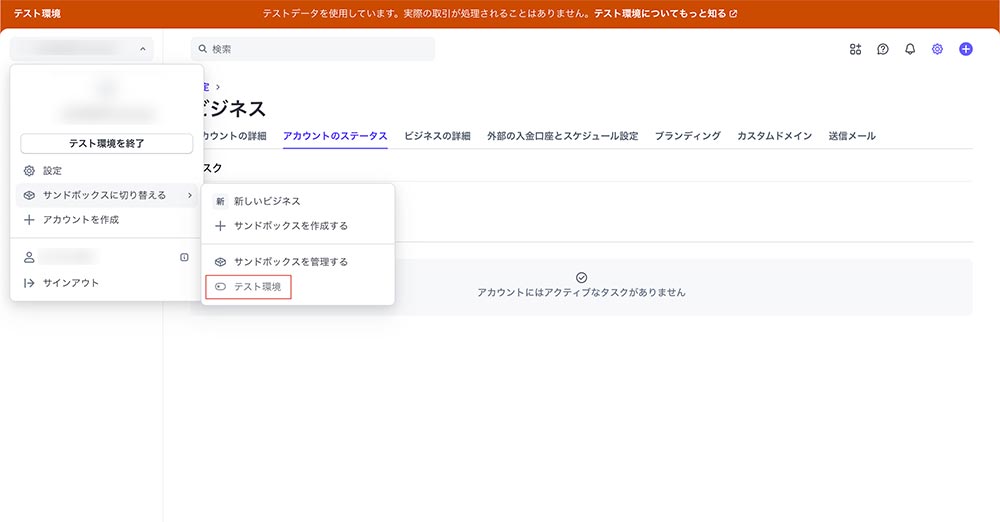
上部にオレンジ色のバーが表示されれば、テスト環境に切り替え完了です。
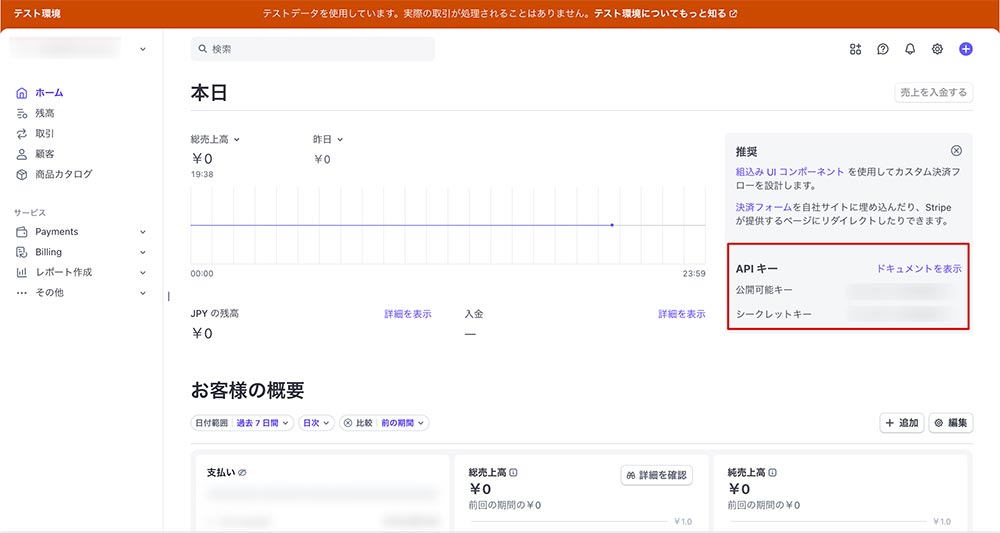
まずは、テスト環境で色々試してみるといいでしょう。ただ、領収書メールは、テスト環境では送信できない仕様になっています(手動送信のみ)。
2. Stripeのメール設定
Stripeのダッシュボードで、メール設定も最初に忘れずに行っておきましょう。
右上の歯車アイコン「設定」から「アカウント設定 > ビジネス」を選びます。
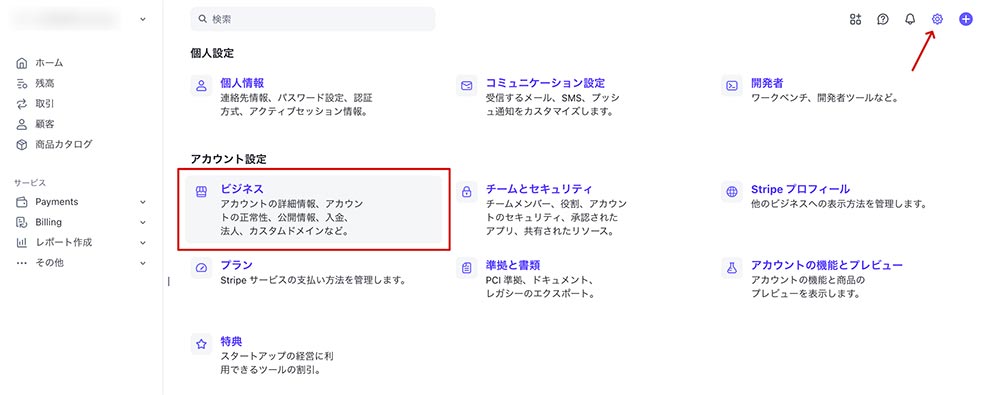
次のように「送信メール」タブを開いて、下記箇所を設定します。

デフォルトの言語を「日本語」にして、決済全般のトグルスイッチを有効化します。紫色になればOKです。
3. TCDテーマ側の設定
Stripe側の設定が完了したら、TCDテーマ側の設定を行います。やることは基本的に以下の3つです。
基本設定(APIキーの登録、メール設定など)
有料記事機能に対応しているテーマなら、ダッシュボード左側の「有料記事機能」という項目をクリックして、下記画面を開きます。
基本設定
先頭の有効化設定で、「有料記事機能を利用する」にチェックを入れて保存してください。
その後、基本設定タブで、StripeのAPIキー(シークレットキー)を登録します。
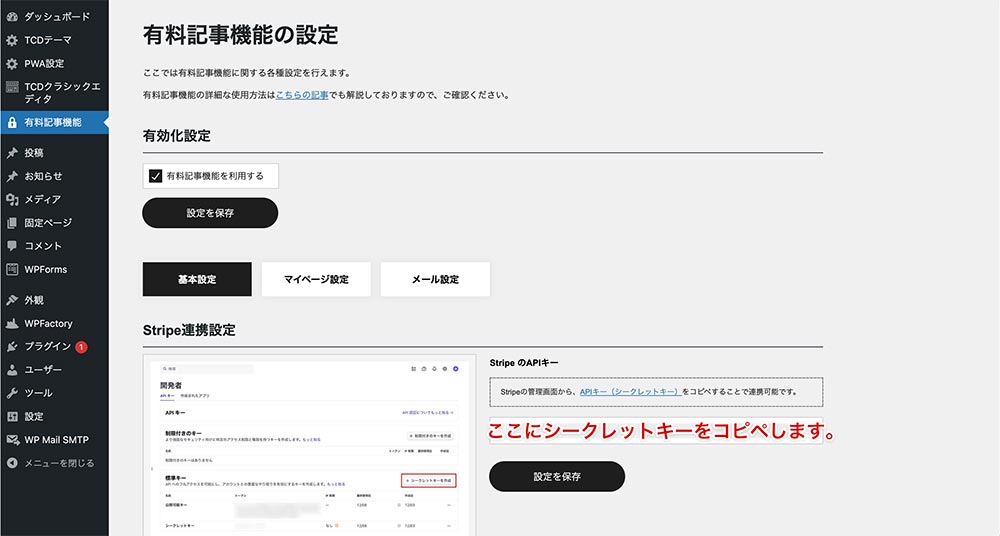
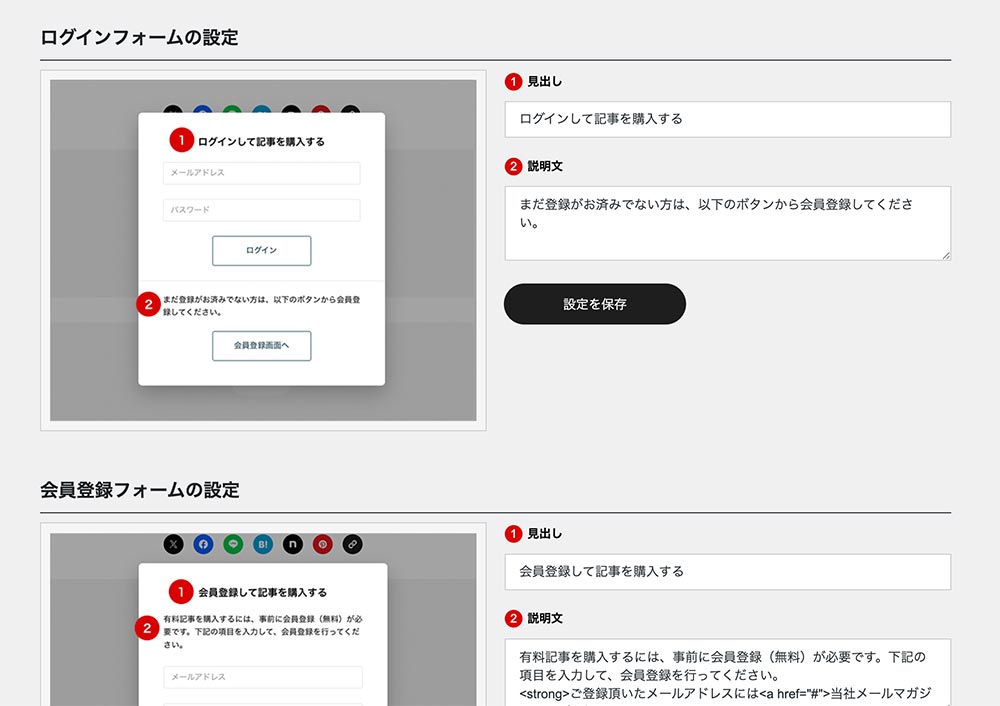
その他、下にスクロールすると、各種フォームの「見出し」や「説明文」を登録可能です。初期値が入っていますので、そのままお使いいただくこともできます。
マイページ
続いて、マイページのタブでは、有料記事購入者(=会員登録者)専用のマイページの設定が可能です。
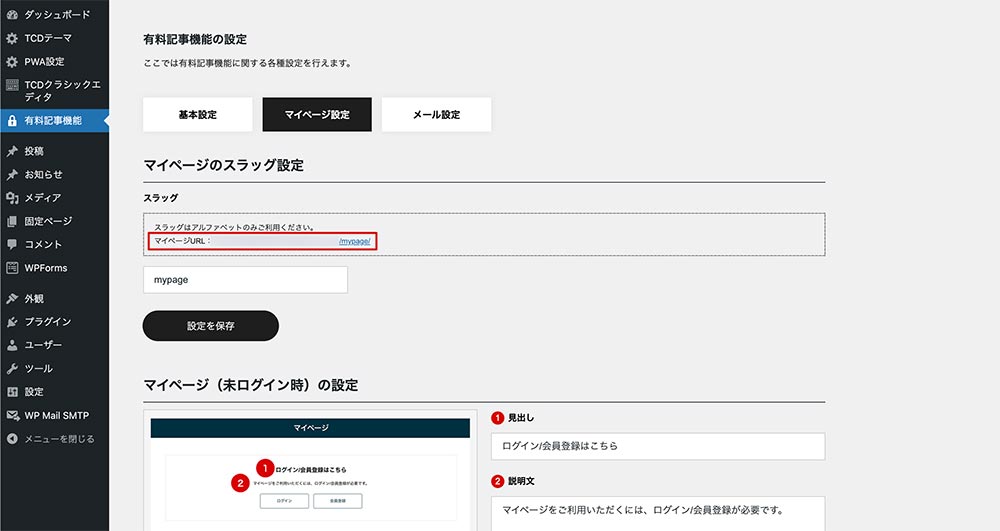
赤枠箇所の「マイページのURL」が「mypage」というスラッグで自動生成されるため、操作は不要です。
生成された「マイページのURL」を、ナビメニューの項目に追加しておくといいでしょう。
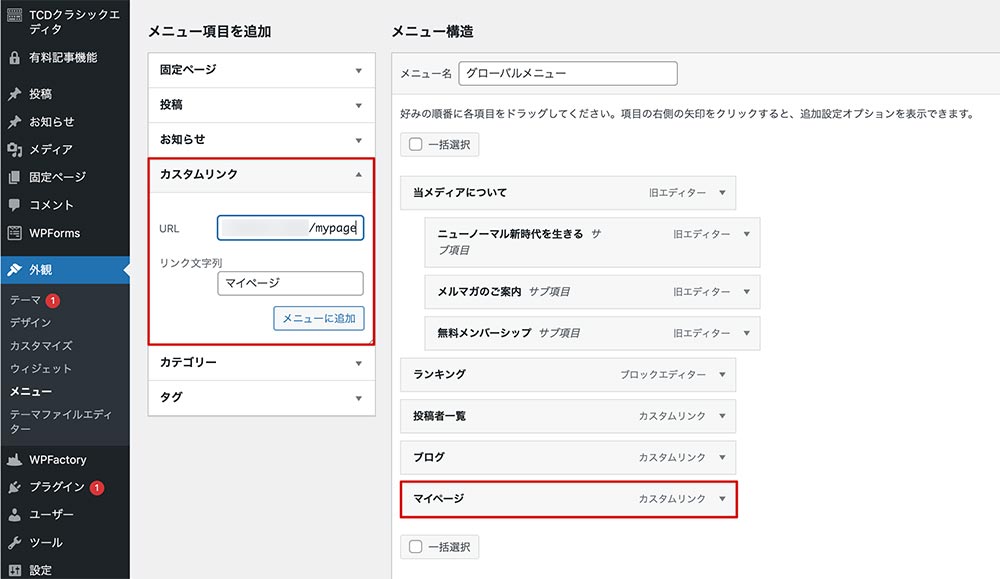
「マイページ」をナビメニューに追加した例
下記箇所では、各所の文言も設定可能です。

マイページ内には、フリースペースも用意されています。HTML入力のほか、WordPressのパターンも埋め込み可能です。
メール設定
最後に、メール設定のタブでは、サンクスメールやパスワード再設定メールの設定が行えます。
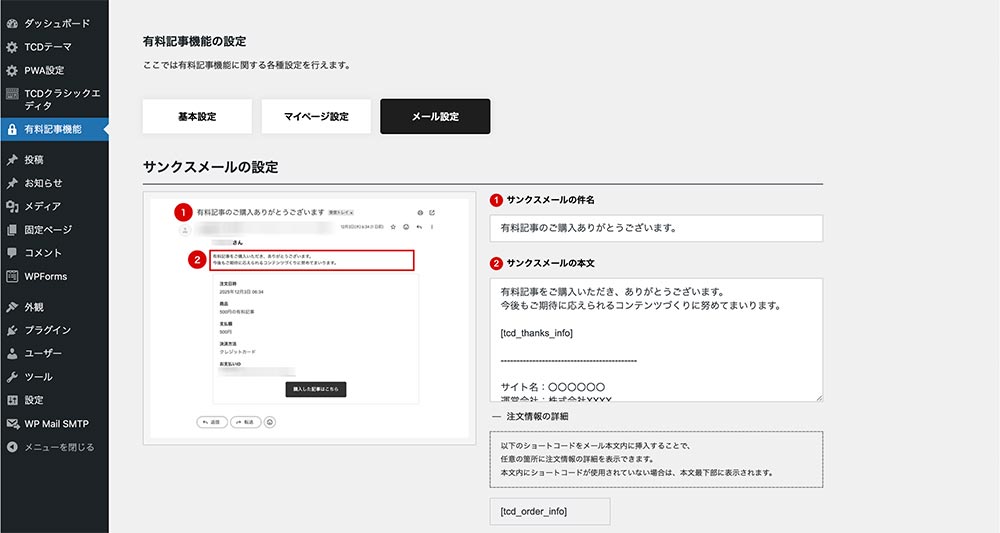
購入者さまに自動送信するメールの件名や、本文を登録しておく機能です。デフォルトでは、「設定 > 一般 > 管理者メールアドレス」に登録されているメールアドレスが送り主になる仕様です。

注文情報はショートコード化されているので、お好きな箇所に貼り付けてご利用ください。
下にスクロールすると、パスワード再設定メールの設定があります。
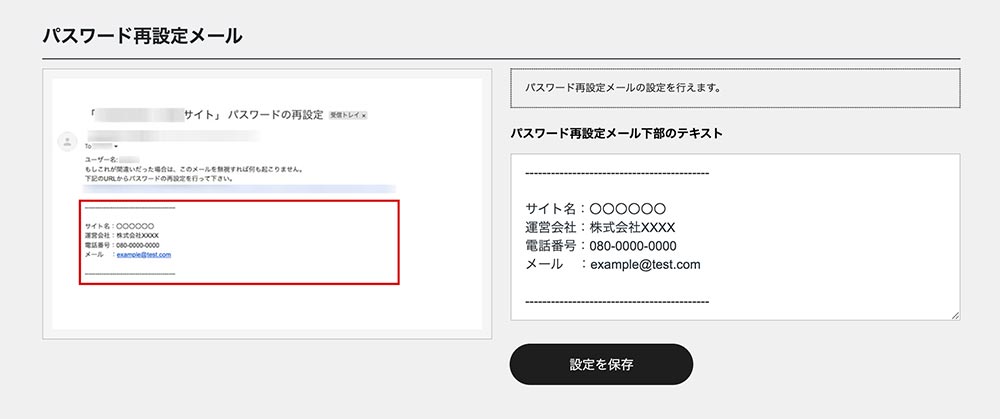
下記が定型文として表示される仕様ですが、この定型文の下部に、任意で署名などを登録しておけます。
下記のURLからパスワードの再設定を行って下さい。
(ここに再設定URLが表示されます)
もしこれが間違いだった場合は、このメールを無視すれば何も起こりません。
記事を有料化してみる
有料化したい記事の編集画面を開いてください。ブロックエディタ・クラシックエディタ(ビジュアル、テキスト)、どちらでもご利用いただけます。
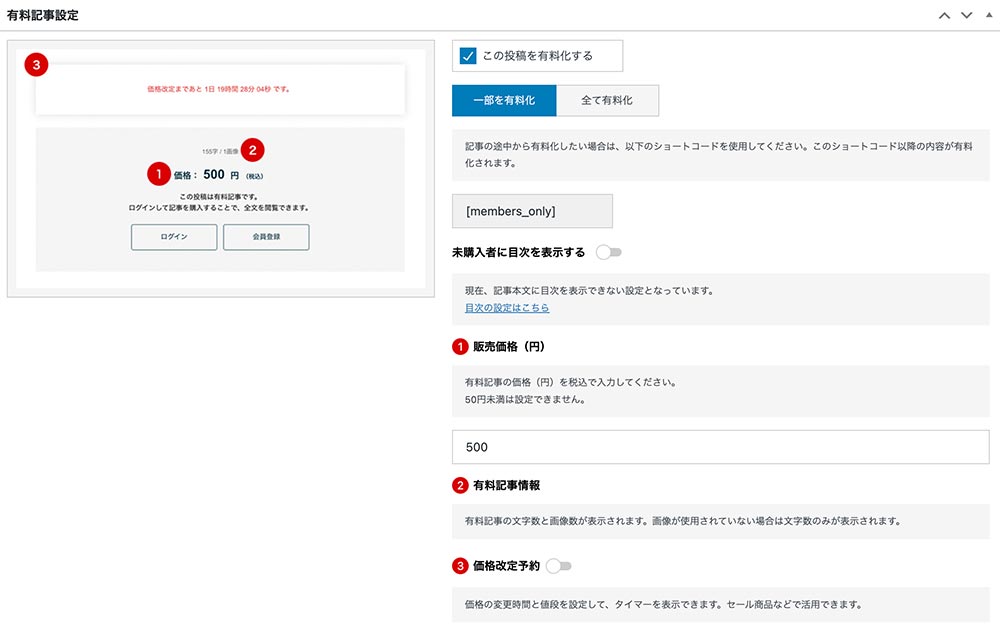
上記のように、「有料コンテンツ設定」が表示されます。ここでは以下の設定が可能です。
- 一部を有料化
- 全て有料化
- 未購入者に目次を表示するかしないか
- 販売価格の設定
- 価格改定予約
販売価格を登録して保存すれば、自動的にStripeと連携する仕組みなっているので、画面上では次のように表示されます。
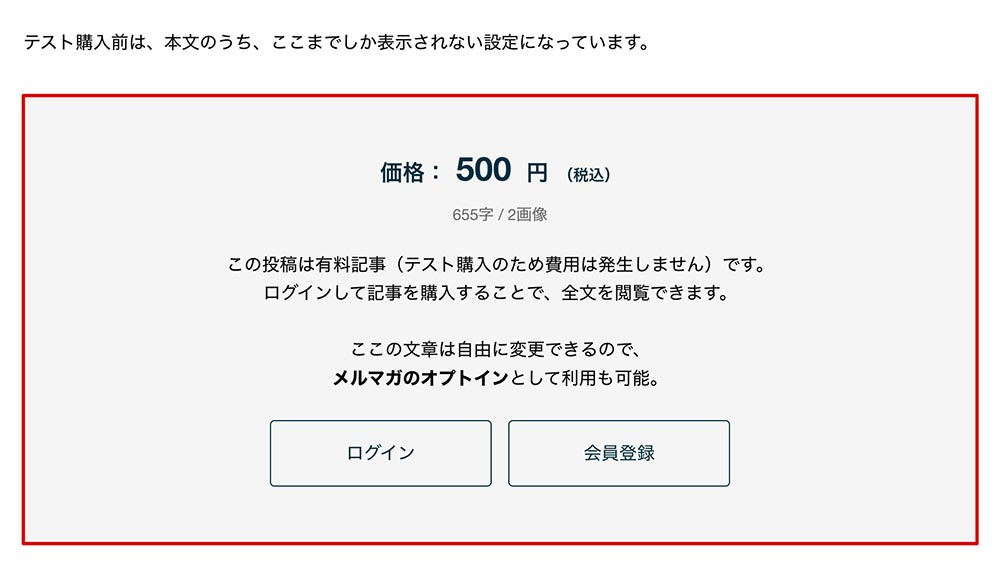
有料化オプションの表事例(サンプル記事)
上記のように購入前のユーザーにも、有料部分の文字数や画像数が自動で表示されるようになっています。
「記事を購入」ボタンをクリックすると、次の画面に移動して、支払いができるという仕組みです。
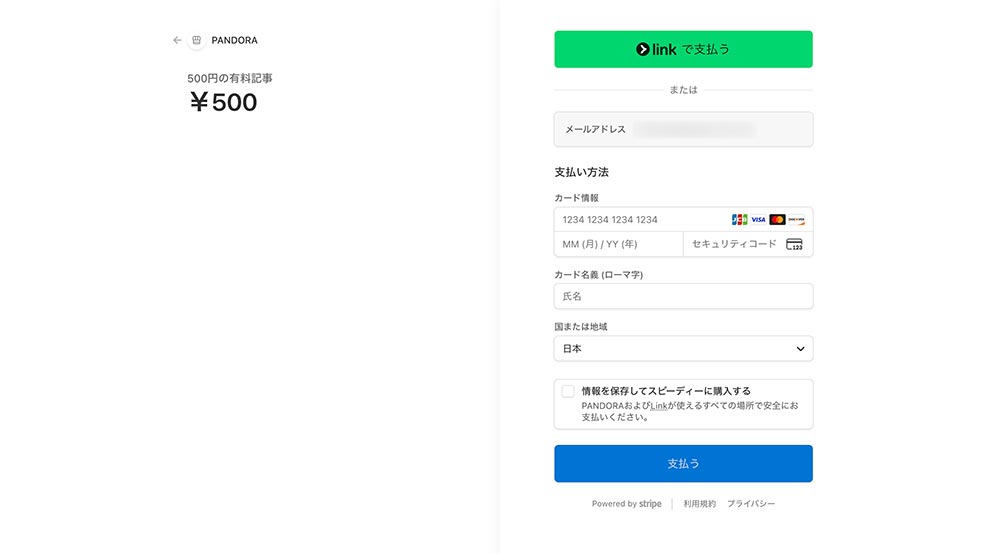
有料化や価格変更は、記事編集画面からいつでもかんたんに行えます。
価格変更を予約してみる
もし一定の期間で販売価格を変更したい場合は、価格を自動で変更してくれるタイマーもセット可能です。

カウントダウンタイマーの設定
- 改定後価格
- 前後の文章
- 価格改定の日時
- 文字色
をお好みに設定可能です。
指定した日時になると、価格が自動で切り替わる仕組みです(変更後、下記赤枠箇所は非表示になります)。
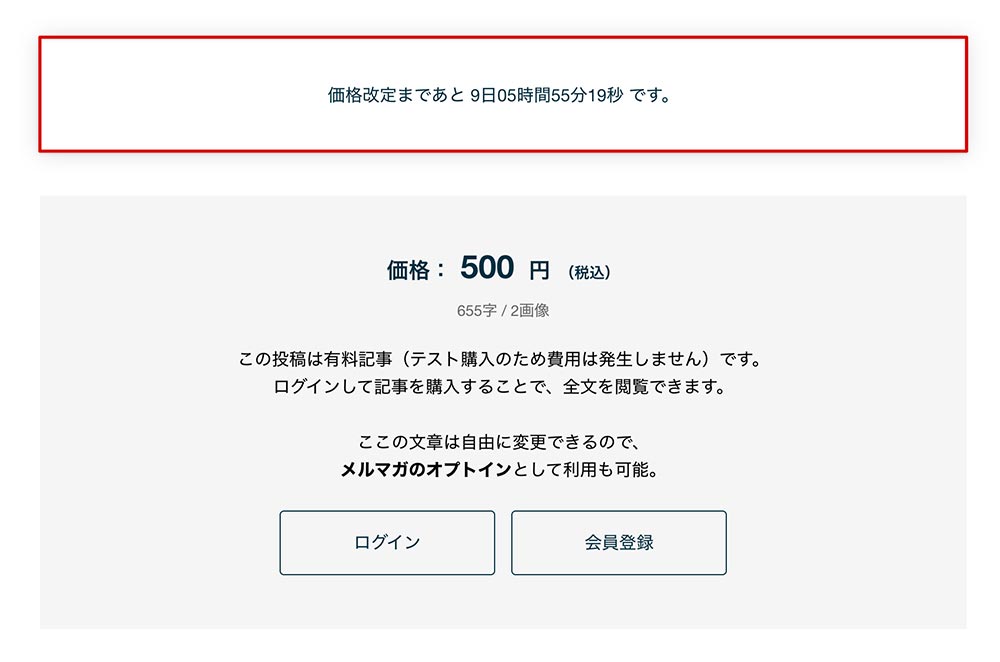
カウントダウンタイマーを表示した例
諸々設定が完了したら、購入テストやメールが届くかどうかを必ずチェックしておきましょう。
下記記事で無料でテスト購入が可能ですので、お気軽にお試しください。
0円の会員限定記事をつくる
2026年1月22日、23日のアップデート(PANDORA、VOYAGE)で、無料の会員限定記事をつくれるようになりました。
設定方法はシンプルで、販売価格を0円に設定することで、会員限定記事として運用できます。
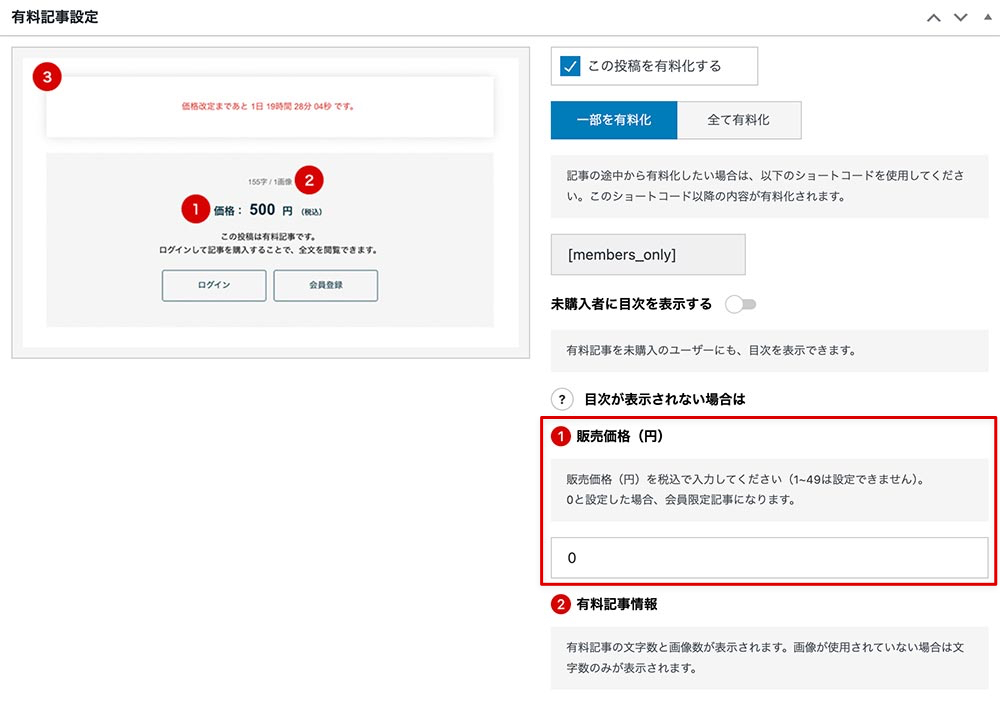
販売価格を0円にして会員限定記事化する設定
0円記事なので、決済不要で記事を閲覧できますが、条件としてメールアドレスの登録が必要になるという仕組みです。有料記事にするほどではないが、見込み顧客を募りたいときなどにご活用ください。
サンプルの会員限定記事は、以下よりお試しいただけます。
特商法・利用規約ページなどをつくる
オンラインで有料コンテンツを販売するときは、サイト内に掲載が必要な情報があります。特商法や利用規約、プライバシーポリシーなどです。
下記記事でコピペで使えるテンプレを用意していますので、参考にチェックしてみてください。

WordPressでは、有料コンテンツを販売できます。 サイト内に決済フォームを設置したり、WooCommerceテーマでネットショップを運営したり、有料記事販売機能を利用するなど。販売手段はいろいろあります。 ただ、オンライン上で有料コンテンツを販売するためには、法的にサイト上に用意す...
メールが届かないときは?
メールが届かないときは、迷惑メールフォルダに振り分けられている可能性が高いです。
また、送信元メールアドレスがGmailで、エックスサーバーなどの別サーバーから送信する設定になっている場合は、迷惑メールフォルダにすら入らない可能性があります。
WordPressでは、無料プラグイン「WP Mail SMTP by WPForms」を使って対策できるので便利です。
インストールして、有効化したら確認することは以下の3点。
- 送信元メールアドレス
- 送信者名
- SMTPの設定
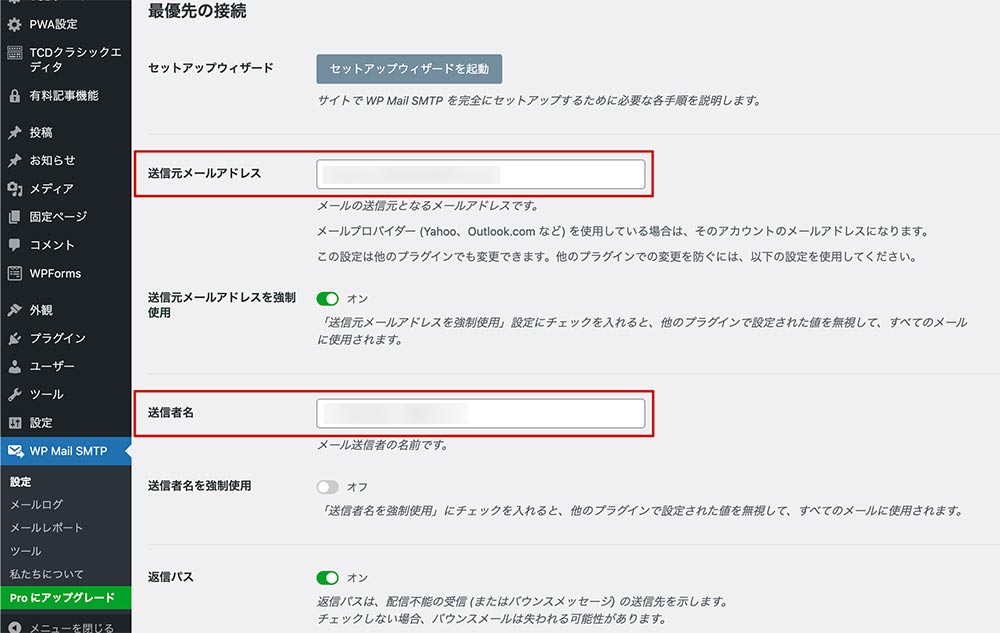
上記箇所で、送信元メールアドレス、送信者名を確認します。
下部にある「その他のSMTP」設定で、送信元サーバーなどを登録します。
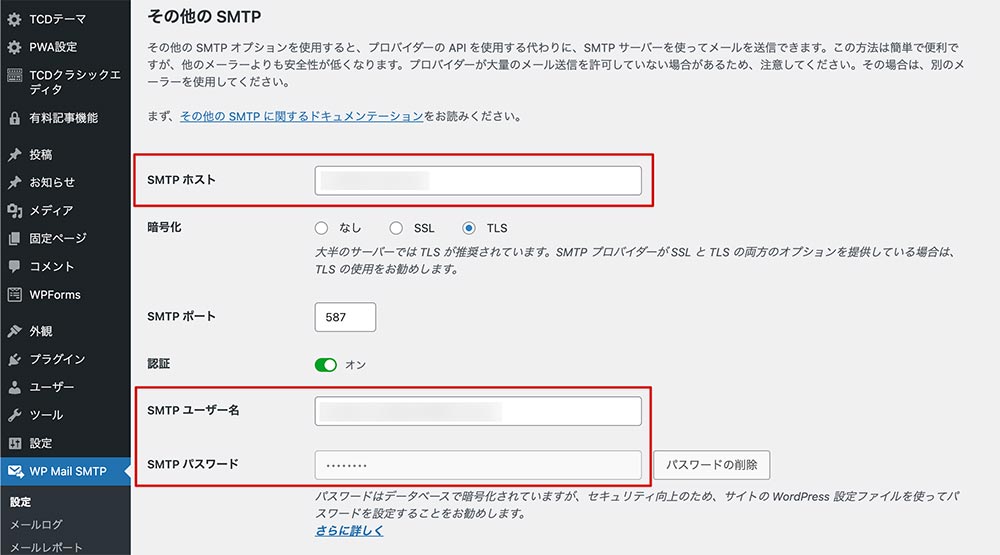
たとえば、エックスサーバーをお使いなら以下のように登録すればOKです。
| 項目 | 設定内容 |
|---|---|
| SMTPホスト | サーバーのホスト名(sv***.xserver.jp) |
| SMTPユーザー名 | メールアカウント名(example@xs******.xsrv.jp) 送信元メールアドレスにも、ここと同じものを設定します。 |
| SMTPパスワード | メールアカウントのパスワード |
プラグインの設定について、もっと詳しく知りたい方は、下記記事も参考にご覧ください。

基本的にレンタルサーバー上から、プログラムによってメールを送ると、迷惑メールになる可能性が高くなります。それはWordpressテーマ、設定しているメールフォームの返答送信先などで設定しているドメイン、URLとサーバーのプログラムから送信する際のURLが異なることが大きな原因であったりするからです。...
記事を有料化して収益化しよう
TCDテーマの有料記事機能について解説いたしました。
Stripeと連携することで、手軽に記事の有料販売ができるようになります。
初期設定は少し手順が多いものの、一度済ませてしまえば、「編集画面から価格を設定するだけ」で記事を販売可能です。有料化に必要な仕組みは揃っているので、特別な開発やプラグインは不要です。
この機能を活用すれば、ブログやメディア運営の収益化の幅が大きく広がります。ぜひあなたのサイトにも取り入れてみてください。

TCDテーマに実装されている有料記事機能(対応テーマ)。 WordPressで書いたブログ記事を、そのまま販売できる機能です。 自分の書いた記事が購入されると、やっぱり嬉しいものですよね。 ただ、実際には「どんな記事を有料販売すべきか」「無料記事とどう差別化するか」で迷う方も多いで...
WordPressテーマ






























記事の有料化ができるテーマの購入を検討しています。この有料化は、一回きりの購入になるのでしょうか?それともサブスク化(毎月一定額が引き落とされる)することも可能なのでしょうか?
現在の私の知識では、ストライプ側でサブスク設定にすればいけるかも?と予想しています。
コメントありがとうございます。
現在の仕様では、一回きりの購入のみに対応しています。
なお、サブスク(定期購読)対応のアップデートを予定しており、
現在、最終チェック段階に入っています。
アップデートをお楽しみにしていただけますと幸いです。