


















WordPressサイトの引っ越しや、別のWordPress環境から記事データを移行したいときに便利なのが、公式プラグイン「WordPress Importer」です。
このプラグインを使えば、投稿・固定ページ・カテゴリー・タグ・コメントなどを、XMLファイル(WXR形式)を通して簡単にインポートできます。
本稿では、WordPress Importerの概要、利用時の注意点、そして具体的な使い方などを徹底解説します。

WordPress Importerとは?

WordPress Importerは、WordPress公式が提供するデータ移行用プラグインです(無料)。
別のWordPressサイトからエクスポートしたデータを、新しいWordPress環境へ取り込む目的で使用されます。
主にサイト移行やテスト環境の作成、バックアップデータの復元など、WordPress同士のデータ移行に特化したツールです。
主な機能
- WordPress XML(WXR)ファイルのインポート:WordPressでエクスポートしたXMLファイルを読み込み、データを一括で取り込みます。
- 投稿・固定ページ・カスタム投稿の取り込み:投稿・固定ページに加え、カスタム投稿タイプも移行できます。
- カテゴリー・タグ・コメント・ユーザーの移行:記事に紐づく分類情報やコメント、投稿者情報も同時にインポートできます。
- メディアファイル(画像)のインポート(条件付き):画像も取り込めますが、サーバー設定や通信状況によって失敗することがあります。
メリット
- WordPress公式プラグインで安心:WordPress本体との互換性も高く、安心して利用できます。
- 完全無料で利用可能:追加費用なしでサイト移行ができます。
- 操作がシンプルで初心者でも扱いやすい:設定項目が少なく、画面の案内に従うだけでインポートできます。
- 他のWordPressサイト移行に最適:小〜中規模サイトの移行に向いています。
デメリット
- 大容量XMLではエラーが起きやすい:記事や画像が多いXMLでは、タイムアウトや途中停止が発生することがあります。場合によっては分割エクスポートが必要です。
- HTML・CSV・JSON形式には非対応:対応形式はXML(WXR)のみで、HTMLやCSVデータの取り込みには向いていません。
- 画像インポートが失敗することがある:「Failed to import media」などのエラーが発生する場合があります。
- 詳細な設定項目が少ない:細かな条件指定やデータ加工はできないため、柔軟な移行には専用プラグインが必要です。
WordPress Importerの使い方
WordPress Importerを利用する大まかな流れは以下のとおりです。
- 元サイトからファイルをエクスポート
- プラグインをインストール
- ファイルをインポートしてコンテンツを確認
- インポート後のリダイレクト設定
以下、一つずつ手順を解説します。
元サイトからファイルをエクスポート
はじめに、元サイトからファイルをエクスポートします。この作業はプラグイン不要で行えます。
管理画面から「ツール」>「エクスポート」をクリックすると、エクスポートしたいコンテンツを選択する画面になります。
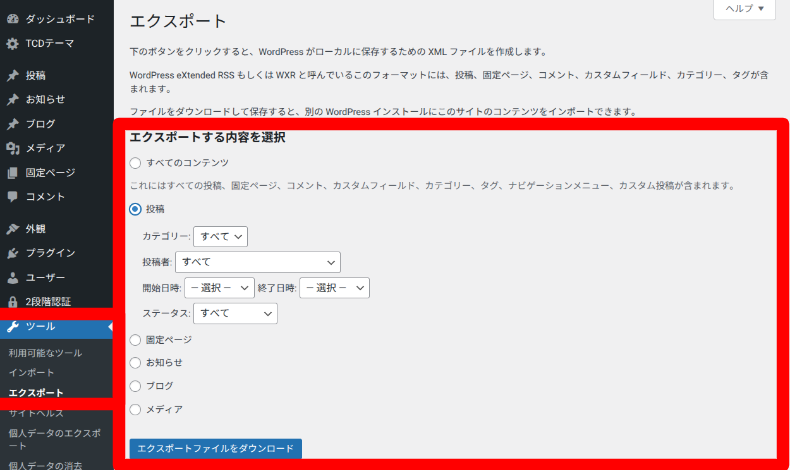
- すべてのコンテンツ:投稿・固定ページ・カスタム投稿タイプ・メディアなど、サイト内の全データ
- 投稿:通常のブログ記事(投稿タイプ「post」)のみ
- 固定ページ:固定ページ(投稿タイプ「page」)のみ
- カスタム投稿タイプ:プラグインやテーマで追加された独自の投稿タイプ(例:お知らせ、実績、商品など)
- メディア:画像やPDFなど、メディアライブラリ内のファイル情報
投稿と固定ページを選択した場合は、その下に以下の選択項目も表示されます。ただし、カスタム投稿タイプの場合は選択できません。
- 投稿者:特定のユーザーが作成した投稿・固定ページ
- 開始日時:指定した日時以降に作成された投稿・固定ページ
- 終了日時:指定した日時以前に作成された投稿・固定ページ
- ステータス:公開済み、下書き、非公開など、指定した状態の投稿・固定ページ
プラグインをインストール
「ツール」からインストールする方法
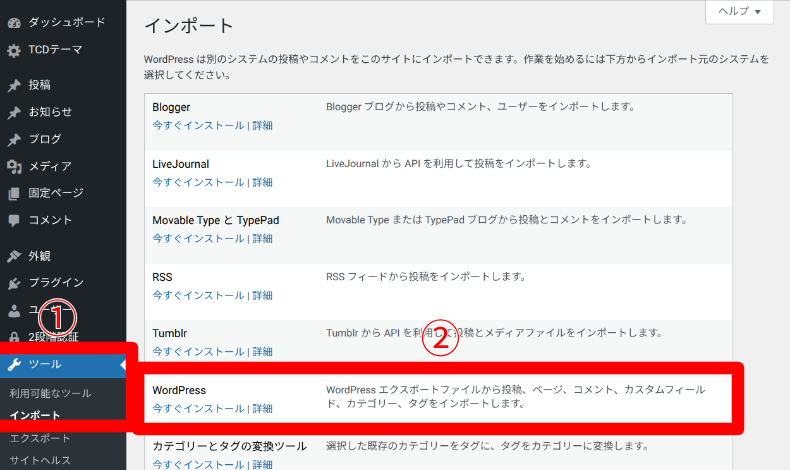
WordPressの管理画面にログインし、以下の手順で操作します。
- 「ツール」>「インポート」を開く
- 一覧から「WordPress」の下にある「今すぐインストール」をクリック
「プラグインを追加」からインストールする方法
管理画面の「プラグイン」→「プラグインを追加」から、「WordPress Importer」と検索してインストールすることも可能です。
また、WordPress公式ディレクトリからダウンロードして、インストールすることもできます。

WordPressで制作したサイトは、プラグインを使って簡単に機能を拡張することができますよね。当記事では、プラグインのインストール方法について解説してきます。 おすすめプラグインを見る プラグインのインストール方法は2つ プラグインのインストール方法は、下記の2つになります。基本的には、...
ファイルのインポート手順
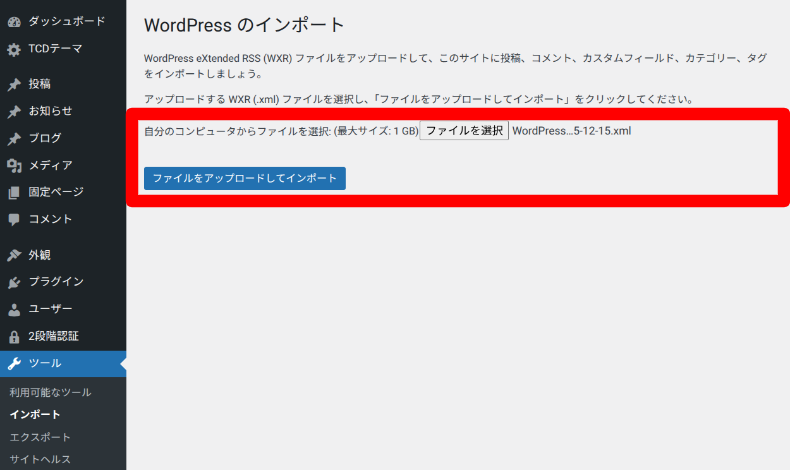
「ツール」>「インポート」>「WordPress」から「インポーターの実行」をクリックします。

「ファイルを選択」ボタンをクリックし、パソコン内からファイルを選択します。その下にある「ファイルをアップロードしてインポート」をクリックします。
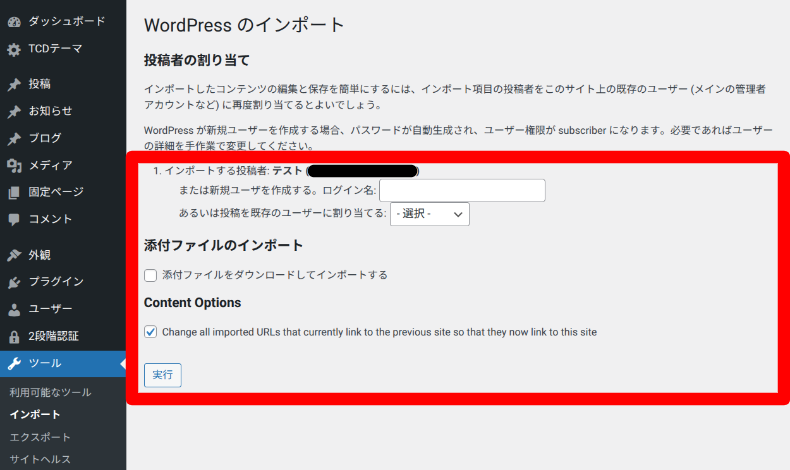
その後、投稿者の割り当て、添付ファイルのインポート、Content Options(コンテンツオプション)の設定を行います。
- インポートする投稿者:現在のユーザー名が表示
- または新規ユーザーを作成する:ログイン名(新規ユーザー名)を入力
- あるいは投稿を既存ユーザーに割り当てる(※1):すでに複数のユーザーに登録している場合は、別ユーザーを選択することもできる
- 添付ファイルをダウンロードしてインポートする(※2):エクスポートしたメディアファイルをこのサイトに保存(未チェックの場合、画像が表示されない可能性があるため要注意)
- Change all imported URLs that currently link to the previous site so that they now link to this site:旧サイトのURLを参照しているリンクを、現在のサイトURLに自動変換
※1:新規ユーザーを作成する場合、パスワードが自動生成され、ユーザー権限が「登録者」になります。必要であればユーザーの詳細を手作業で変更してください。
※2:サーバー環境によっては失敗することがあります。
設定したら、一番下の「実行」をクリックします。
これでインポートが完了しました。記事数が多い場合は、完了までに時間がかかることがあります。

その後、各ページをよく確認し、以下の点をチェックしてください。
- ページ内容が正しく反映されているか
- 記事URLやリンク先URLが新しいサイトのドメインに置き換わっているか
- 画像やPDFが正しく表示・ダウンロードできるか
インポート後のリダイレクト設定
WordPress Importerによるコンテンツ移行が完了したら、旧サイトのURLから新サイトのURLへ正しく誘導するためにリダイレクト設定を行います。
※リダイレクト設定はWordPress Importerの機能ではありません。サイト移行後に、旧URLから新URLへ正しく誘導するために別途行う設定です。

ウェブサイト内のページの移動や削除、またはサイト自体の移転してすぐの期間は、検索エンジンを利用すると旧サイトが検索結果に表示されます。旧サイトURLから新サイトURLに自動的に移動させることをリダイレクトさせるといいます。一口にリダイレクトといっても正しい知識と手順を以って対応しなければ、検索順位の...
リダイレクトを設定しておかないと、検索エンジンにインデックスされた旧URLにアクセスしたユーザーが404エラーが表示されたり、SEO評価が引き継がれなかったりする原因になります。
リダイレクトをするには、以下3つの方法があります。
- サーバーのリダイレクト設定:サーバー管理画面にリダイレクト機能がある場合は、簡単な操作で行えます
- .htaccess(サーバー制御ファイル)に記述:ファイルへ直接ルールを書く方法ですが、間違えると不具合が出る場合もあります。事前のバックアップが必須です
- リダイレクトプラグイン:WordPressの管理画面から設定でき、後から修正しやすい方法です

当記事では、SSL化に伴ったURL変更やサイトが移転した時に設定するリダイレクトを簡単に設定できる便利なWordPressプラグイン、Redirectionの使い方について紹介します。せっかくページに来てくれた閲覧者さんが初めて見るページが… NOT FOUND(404)だったら悲しすぎますよ...
URL構造が変更されている場合は、主要ページやアクセス数の多い記事を優先して個別にリダイレクトを設定しましょう。
インポート後は、実際に旧URLへアクセスして新ページへ正しく転送されるかを確認し、リダイレクトチェック・ツールやSearch Consoleでエラーが発生していないかをチェックすることが重要です。
これにより、ユーザー体験と検索順位の両方を維持したまま、安全にサイト移行を完了できます。
インポートできない場合の原因と対処法
WordPress Importerは便利な反面、サーバー環境やデータ内容によってエラーが発生しやすいプラグインでもあります。
ここでは、よくあるトラブルとその対処法をまとめます。
インポートが途中で止まる場合
主な原因は、PHPの実行時間制限やメモリ不足です。
記事数が多い場合は、XMLを分割してエクスポートし、複数回に分けてインポートすると改善することがあります。
「Failed to import media」が出る原因
このエラーは、元サイトの画像URLにアクセスできない場合や、サーバーの通信制限が原因で発生します。
一時的なサーバーエラーの場合もあるため、時間を置いて再実行すると成功することもあります。
画像がインポートされないときの対策
- 「添付ファイルをダウンロードしてインポート」にチェックが入っているか確認
- 元サイトが公開状態で画像URLにアクセスできるか確認
- 画像のみ別プラグインや手動で移行する
ファイルサイズ制限・タイムアウト対処
サーバー側で以下の設定が低いと、インポートに失敗しやすくなります。
- アップロード上限
- PHP実行時間
- メモリ制限
レンタルサーバーの管理画面や設定ファイルで調整するか、サポートに問い合わせましょう。
XMLファイルが壊れている場合の対応
XMLファイルが途中で欠けていたり、文字化けしていると正常に読み込めません。
再度エクスポートし直すか、テキストエディタでエラー箇所がないか確認してください。
よくある質問(FAQ)
WordPress Importerは最新バージョンでも使える?
はい。公式プラグインのため、基本的には最新のWordPress環境でも使用できます。
画像だけ後からインポートできる?
WordPress Importer単体では難しいため、画像専用の移行プラグインや手動対応が必要です。
ローカル環境からでも使える?
使用できます。ただし、画像インポートは元サイトにアクセスできないと失敗する場合があります。
エクスポートとセットで使える?
はい。「ツール > エクスポート」で作成したXMLファイルとセットで使うのが基本です。
大規模サイト移行には向いている?
記事数が非常に多いサイトには不向きです。分割対応や専用移行ツールの利用を検討しましょう。
まとめ
WordPress Importerは、WordPress同士で記事やページなどのコンテンツを移行するための、公式で信頼性の高いプラグインです。
無料で利用でき、操作もシンプルなため、小〜中規模サイトの移行やテスト環境の作成に向いています。
一方で、大容量のXMLファイルではエラーが発生しやすく、画像のインポートが失敗することもあります。
事前にバックアップを取り、XMLファイルを分割するなどの対策を行えば、WordPress Importerは安全かつ手軽に使える移行ツールです。
用途を理解したうえで活用すれば、WordPressサイト移行の強い味方になると思います。
WordPressテーマ集
































コメント