





















WordPressでオンライン講座を販売したい、あるいは社内研修システムを構築したいと考えたとき、避けて通れないのがプラグイン選びです。
数あるLMS(学習管理システム)プラグインの中でも、デザイン性と直感的な操作性で人気なのが「Tutor LMS(チューター・エル・エム・エス)」です。
本稿では、Tutor LMSの概要やメリット・デメリット、具体的な導入手順まで、初心者の方にもわかりやすく徹底解説します。

Tutor LMSとは?
Tutor LMSはWordPress用のLMS(学習管理システム)プラグインで、Udemy(ユーデミー)のようなオンライン学習サイトを構築できます。
「コース作成」「受講生管理」「クイズ」「修了証発行」といった、オンライン講座や社内研修システムに必要な機能を備えています。
無料版でも多くの機能がありますが、Pro(有料)版やアドオンを使うとさらに高機能になります。
主な機能
- コースビルダー:管理画面に入らず、実際の表示を確認しながら直感的にコースを作成
- クイズ作成:択一・穴埋め・並べ替え等、10種類以上の形式に対応したクイズ機能(高度なクイズ機能は有料)
- 多彩なアドオン(Pro版):基本機能に便利な機能を追加するための拡張モジュール
- AIコンテンツアシスタント(Pro版):トピックを入力するだけで、コースの構成案やレッスン内容をAIが自動生成
- 修了証ビルダー(Pro版):オリジナルの修了証明書をデザインし、デジタル修了証のURLを発行できる
- マルチインストラクター対応(Pro版):複数の講師がコースを投稿・販売し、収益を分配するマーケットプレイス機能
- モバイルアプリ対応(Pro版):自作したオンライン講座のモバイルアプリを作成できるが、Tutor LMS Proの特定のライセンスやモバイルアプリ用の費用が必要
メリット
- デザインの美しさ:デフォルトの状態でも洗練されており、受講生の学習意欲を高めるUIを提供
- 操作のしやすさ:プログラミング知識がない初心者でも、設定項目を埋めていけばコースを作成できる
- 学習画面がUdemyのように使いやすい:受講生の学習継続を助ける、使いやすい受講者専用画面
- 買い切りプランもある:毎年費用がかかるサブスクだけでなく、一生使い続けられる買い切りプランがある
- ページビルダーとの連携:Elementorなど主要なページビルダー・プラグインと連携しており、デザインの自由度が高い

WordPress初心者の方にとってオリジナルのレイアウトでページをレイアウトすることは少しハードルが高いでしょう。有料、無料を問わず何かしらのテーマを適用してある程度形の決まったレイアウトの中で構築されている方も多いと思います。HTMLやCSSを勉強してもWordPressを使いこなすには...
デメリット
- 多機能ゆえの学習コスト:設定項目が多いため、使いこなすにはある程度の慣れが必要
- 一部テキストで誤訳や英語が残る:設定画面は概ね翻訳が進んでいるが、公開ページの誤訳や英語の修正が必要
- 無料版の機能制限:修了証の発行や、コースの順次配信など、より高度な機能は有料版(Pro)限定
- 一部機能の外部プラグイン依存:無料版で有料コースを作成したい場合や、コンビニ決済は、WooCommerce(ウーコマース)との連携が必要

「コストをかけずにネットショップを開設したい」と考えている個人・企業に最適なのがWooCommerce。 使用料なし 本格的なネットショップが開設できる ECサイトに必要な機能が揃っている プログラミング知識は不要 WooCommerceは、ドメインとサーバーさえあ...
Tutor LMSの向き・不向き
向いている人
- デザイン性を重視する方:洗練されたデザインの学習画面を作りたい人
- 直感的な操作を求める方:専門的な知識がなくても、順番に設定や項目を埋めながらコースを構築したい人
- 長期的なコストを抑えたい方:毎年更新費用を払うサブスクではなく、買い切りで一生使い続けたい人
- 複数の講師を抱えるスクールを作りたい方:複数の先生が自分のコースを投稿し、売上を分配する仕組みを作りたい人
- AIを活用して効率化したい方:コースのアウトラインやクイズ作成をAIに任せて、制作時間を短縮したい人
向いていない人
- WordPress自体が苦手な方:WordPressの基本操作が苦手だと、高機能なTutor LMSはより難しく感じる
- 無料で高度な機能を使いたい方:修了証発行やコンテンツの順次配信など、高機能な機能は有料版に限定
- WooCommerceを使いたくない方:国内で主流な決済手段を導入する場合、WooCommerceとの連携がほぼ前提

WordPressの使い方・知識から応用、ウェブサイト作成に必要な準備をまとめています。 WordPressをマスターしてサイト運営を楽しもう! WordPressってなに? WordPressとは メリット・デメリット WordPressは2種...
Tutor LMSの料金
Tutor LMSは「無料で始めて、必要に応じてアップグレード」ができる柔軟な料金体系を採用しています。
無料版
無料版でも以下のような「コースの作成」や「受講生の登録」といった基本機能は無制限に使えます。
- 無制限のコース
- レッスン作成
- 基本的なクイズ
- 受講生管理
- 有料コースの販売(※)
※無料版は、PayPalまたはWooCommerce連携での決済のみ。
まずは使い勝手を試したい方や、修了証が不要なシンプルな講座には十分な機能です。
有料版(Pro)
有料版は、利用するサイト数に応じて3つのプランがあります。
| 項目 | Individual | Business | Agency |
|---|---|---|---|
| 対象 | 個人講師・小規模 | 中規模スクール | 制作会社・大規模 |
| 年間ライセンス | $199/年 | $399/年 | $799/年 |
| 買い切り | $499 | $999 | $1,999 |
| サイト数 | 1サイト | 10サイト | 50サイト |
すべてのProプランに含まれる共通機能は、以下のとおりです。
- フロントエンド・コースビルダー:実際の画面を見ながらコース編集が可能
- AI Studio:AIによるコース構成・コンテンツ自動生成
- 修了証ビルダー:独自のブランド証明書を発行
- ドリップコンテンツ:1日ごとにレッスンを解放するなどのスケジュール配信
- 優先サポート:24時間体制の専門スタッフによるサポート
Tutor LMS・LearnPress・LearnDashの比較
WordPressでオンライン講座を構築する際、候補に上がる代表的なプラグインは「Tutor LMS」「LearnPress」「LearnDash」の3つです。
今回は、実際に導入して検証した2つのプラグインと、世界標準として名高い有料プラグインを比較しました。
| 項目 | Tutor LMS | LearnPress | LearnDash |
|---|---|---|---|
| 主な特徴 | モダンなUIと高い操作性 | 完全無料で開始可能 | 世界シェアNo.1の多機能 |
| 初期費用 | 無料版あり | 無料(アドオンは有料) | 有料のみ(約$199〜) |
| 検証状況 | 検証済み | 検証済み | スペック比較のみ |
| 日本語対応 | 翻訳プラグインで対応可能 | 翻訳の精度に課題あり | 外部ファイルでの対応が主 |
| おすすめ層 | 個人〜中小規模スクール | コスト最優先の運営 | 大規模・企業向けサイト |
Tutor LMSを実際に検証した結果、直感的に操作でき、洗練されたデザイン性が高いと感じたのがこのプラグインです。
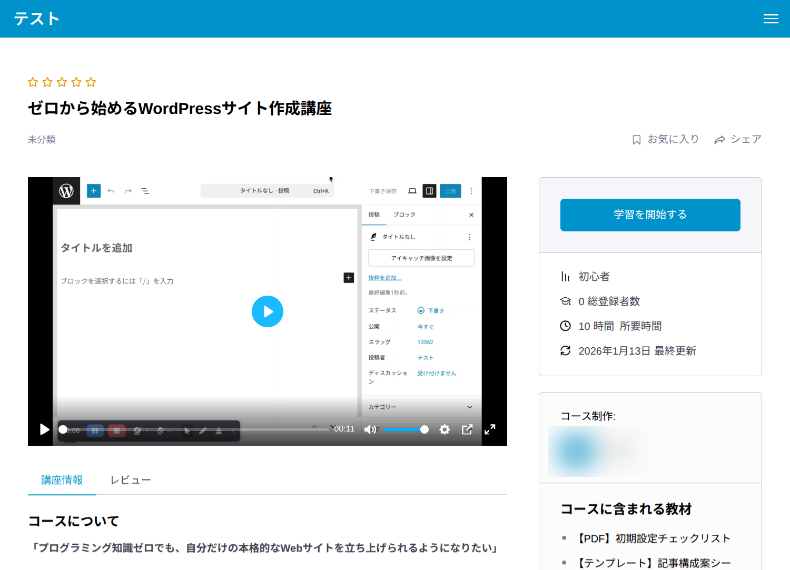
追加CSSでのデザイン調整が若干必要な場合がありますが、無料版でもレッスン設定やクイズ機能が充実しているため、コストを抑えて始めたい方に最適です。
LearnPressは、完全無料で始められる点が最大の魅力です。
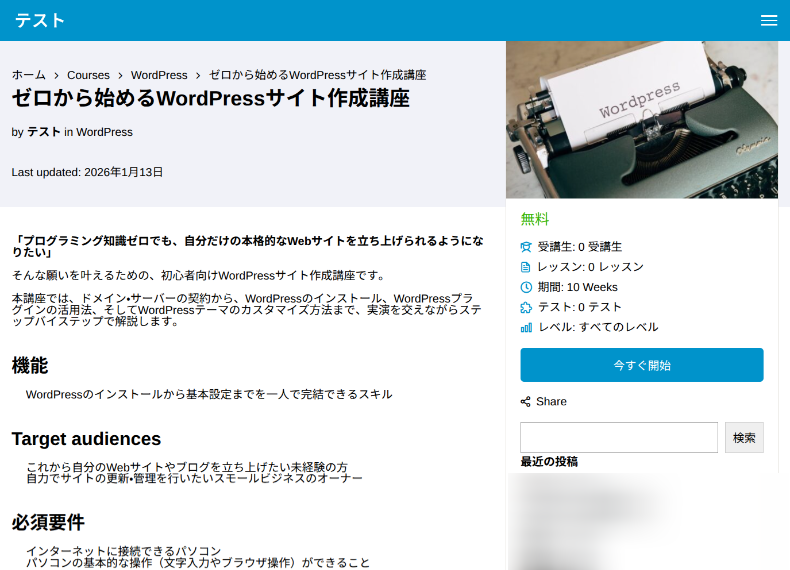
検証したところ、基本機能は揃っていますが、管理画面やページのデザインがやや古く、ページ上の翻訳がされていない箇所がいくつか見られました。
設定やデザイン調整にある程度の時間をかけられる、コスト重視の方向けと言えます。
LearnDashは、世界的に利用者が多い業界標準のプラグインです。
非常に多機能ですが、無料版がなく初期費用が高額なため、今回はカタログスペックに基づく比較としました。
大規模な教育機関や、高度なカスタマイズを必要とする企業向けであり、個人のクリエイターにはややオーバースペックな印象です。
Tutor LMSの使い方
ここからは、実際にTutor LMSを導入してオンライン講座を立ち上げる手順をステップ別に解説します。
インストール方法
- WordPress管理画面の「プラグイン」>「プラグインの追加」をクリック
- プラグインの検索窓から「Tutor LMS」と入力
- インストールボタンをクリックして有効化

WordPressプラグインのインストール方法について解説します。インストール作業はとてもかんたん、慣れると1分かかりません。 プラグインは、WordPressサイトにとって、ノーコードで機能追加できる便利なもの。WordPress初心者の方は、まずプラグインのインストール方法を覚えておきまし...
初期設定(ウィザード)
プラグインのインストールが完了すると、自動的に「セットアップウィザード(初期設定画面)」が起動します。
ここで一旦選択しても、後から設定を変更し直せます。まずはボタンをクリックすると、ウィザード設定を進められます。
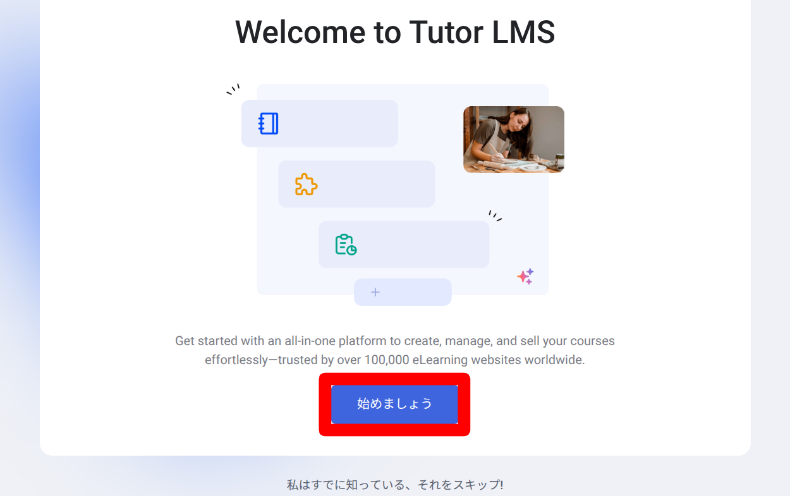
まずは、「単一行」または「マーケットプレイス」のどちらかを選択します。
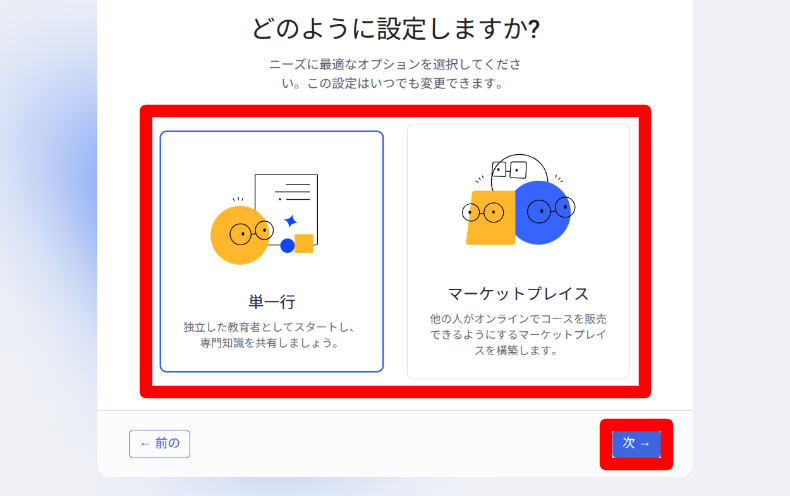
翻訳が不自然ですが、「単一行」は「個人講師」モードです。自分一人で講座を運営したり、社内研修用にする場合はこちらで設定します。
「マーケットプレイス」を選択すると、サイトにアクセスした第三者もオンライン講座を作成できます。
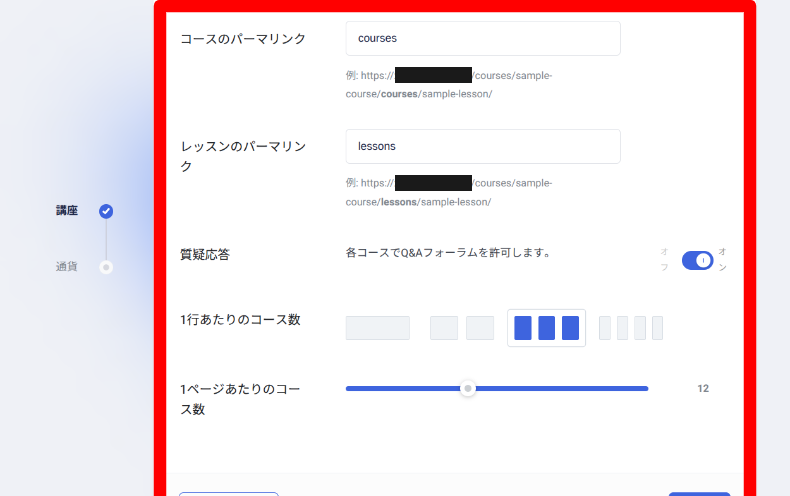
次に、「コース表示の設定」を行ないます。後からいつでも変更できるため、最初は何も変えずに進んでOKです。
設定を進めると「通貨の設定」が出てきます。
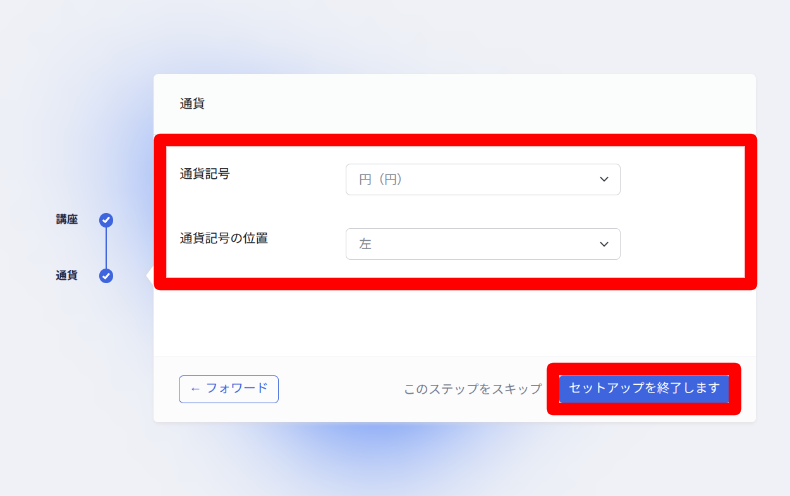
こちらの翻訳が分かりづらいため、以下のように設定してください。
- 通貨の種類:「円(円)」を選択(「¥」記号で表示されます)
- 通貨の位置:「左」を選択(「¥1,000」という自然な表記になります)
もし「1,000JPY」のように表示したい場合は「円(ドル)」を選びますが、基本的には「円(円)」で問題ありません。そのままセットアップを終了すると、ダッシュボードに戻ります。
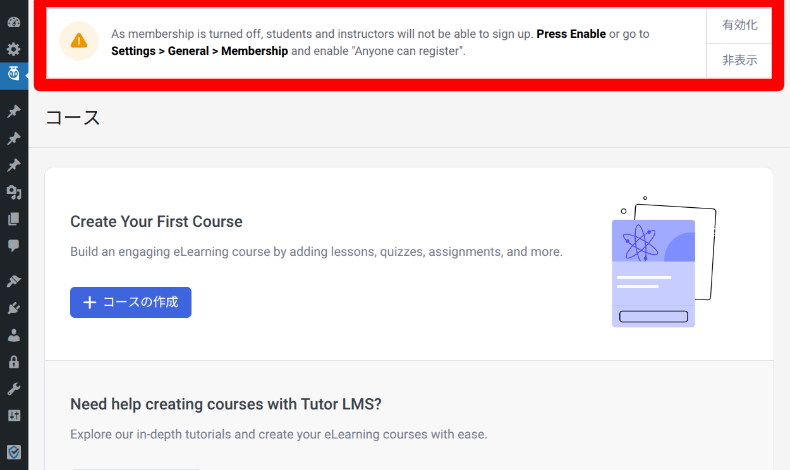
ダッシュボードの上部では、「メンバーシップが無効になっているため、受講生と講師は登録できません。」と表示されます。学習したい方がコースに登録できないため、「有効化」しておきます。
自動生成される固定ページ
Tutor LMSをインストールすると、自動的に以下の固定ページが生成されます。
- 受講生登録:受講生として新規アカウントを作成するための登録フォーム
- インストラクター登録:講師としての申請を行うための登録フォーム
- Cart(カート):選んだコースを確認する画面
- Checkout(支払い):名前、住所、クレジットカード情報などを入力して決済を完了させる画面
- ダッシュボード:学習者と講師が利用するマイページ。学習進捗、受講コース、成績などを一括管理
無料コースのみの作成、講師を公募しない場合は、特定のページだけ下書きにするか、noindex(検索エンジンにページを読み込ませない)、必要に応じてXMLサイトマップの除外設定を行ってください。

WordPressサイトを検索エンジンにインデックスしたくない、ということもあるかと思います。また、特定のページのみをインデックスさせたくない場合もあるでしょう。当記事では、WordPressサイトで可能な以下の2つを解説いたします。 サイト全体をnoindexにする 特定のページを...

「サイトのページ構造を整理したい」 「検索エンジンに効率よく認識してもらいたい」 そんなときに役立つのが、サイトマップです。 サイトの構造を示すためのサイトマップをつくっておくと、ユーザーにも検索エンジンにも親切で、SEO上のメリットも得られます。 この記事では、サイトマップの種...
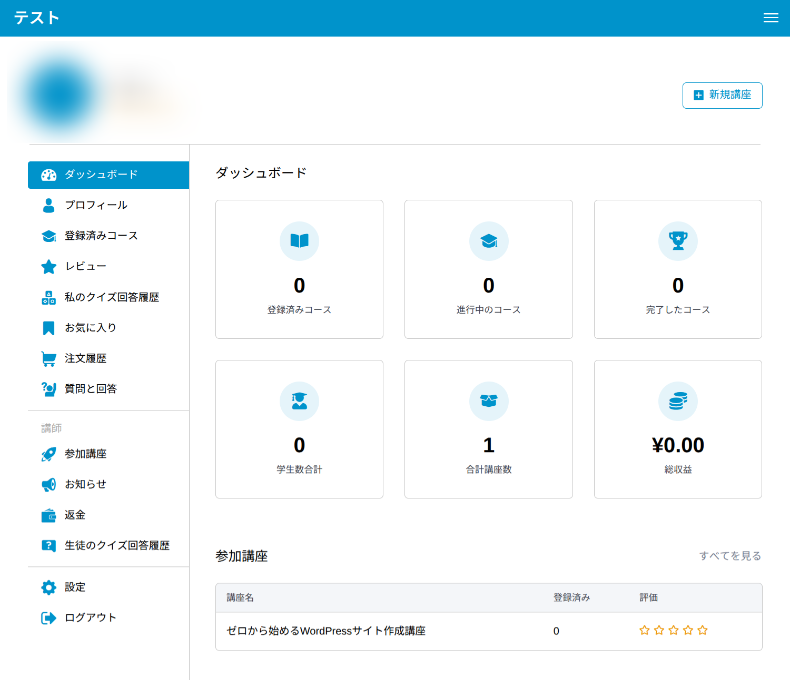
ダッシュボードは、受講生と講師用が一体型になっており、左メニューの上部が受講生向け、下部が講師向けになっています。
必要な固定ページを作成
Tutor LMSの設定でも必要となる、以下のページを作成しておきます。
- プライバシーポリシー:個人情報の取り扱い、Cookieの利用を明記
- 利用規約:無断転載禁止やアカウント共有禁止など、トラブル防止に必要
- 特定商取引法に基づく表記(有料化する場合のみ):事業者名、連絡先、返品の可否などを明記

WordPressの設定内にある「プライバシー」。これはサイトやブログのプライバシーポリシーページに関する設定項目になります。 プライバシーポリシーページは、企業サイト(法人)に限らず、個人ブログでも必要な場合があります。そこで当記事では、プライバシーポリシーページの必要性、WordP...
プラグイン全体の設定
「Tutor LMS」>「設定」から全体設定を行ないます。ここでは、重要な項目のみ解説します。
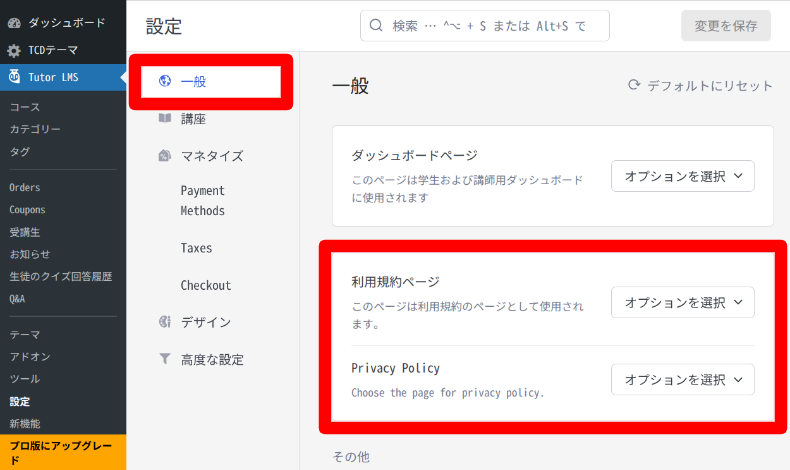
上部の一般設定では、作成した利用規約とプライバシーポリシーを選択します。
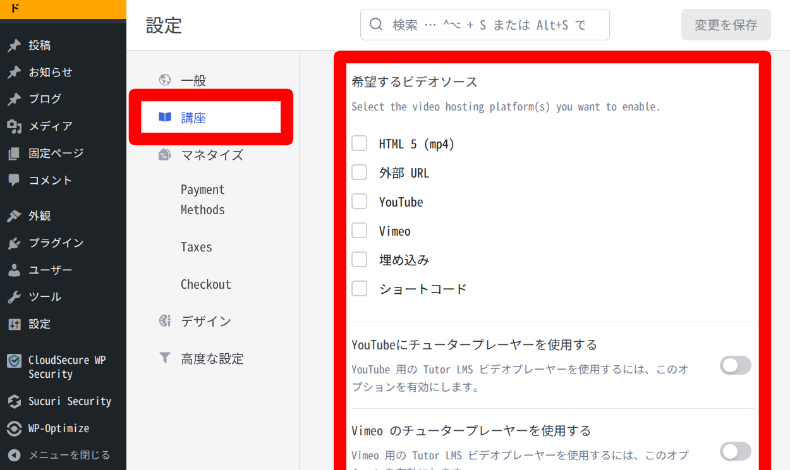
講座設定では、講義動画の形式を設定できます。動画講座にする場合は必ず選択してください。
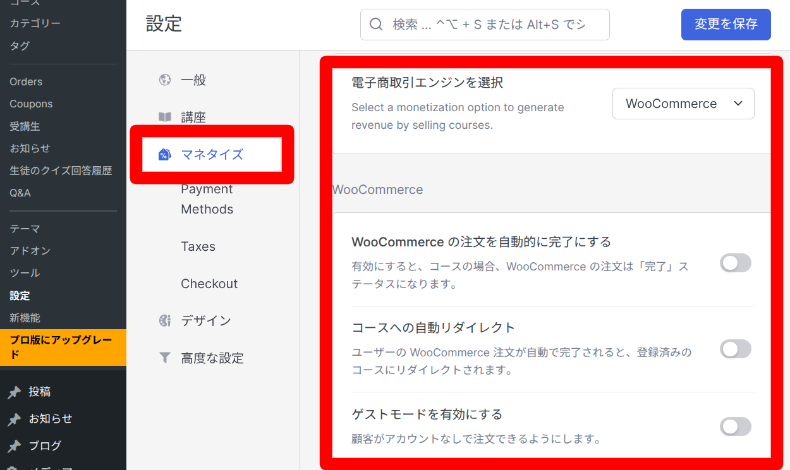
「マネタイズ設定」では、有料コースを販売する場合に「電子商取引エンジンを選択」できます。
事前にWooCommerceをインストールしている場合は「WooCommerce」、PayPalのみの場合は「Native」を選択できます。
筆者の環境では、Tutor LMSの導入後にWooCommerceをインストールすると501エラーが表示され、サイトが表示できなくなりました。
この症状に対し、サーバーのWAF設定(コマンド対策)をOFFにすると改善できました。同様のトラブルに遭った方は、まずここを確認してみてください。
「Native」を選択した場合は、「Payment Methods(支払い方法)」からPayPalと連携できます。
ただし、PayPal Developerへの登録が必要な「開発者向け」の仕様です。もっと手軽に有料講座をスタートしたい方のために、記事の後半で代替案を解説します。
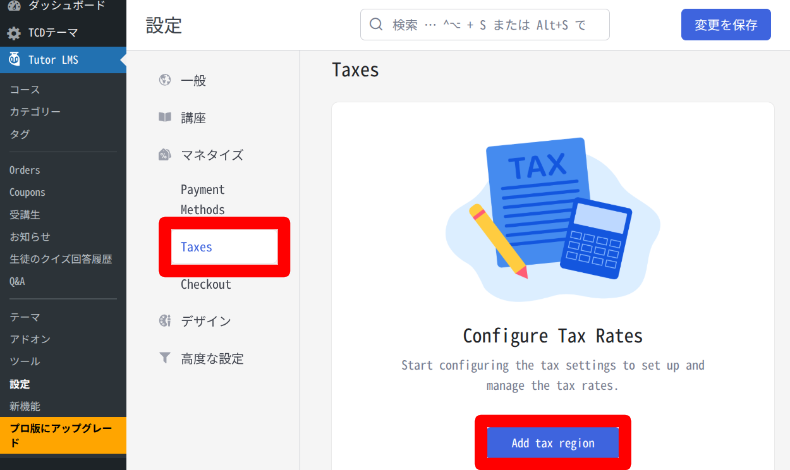
「Taxes(税金)」では、日本の消費税を設定できます。国内向けに販売する場合は、「prices inclusive of tax(税込価格で入力)」にチェックを入れておきましょう。
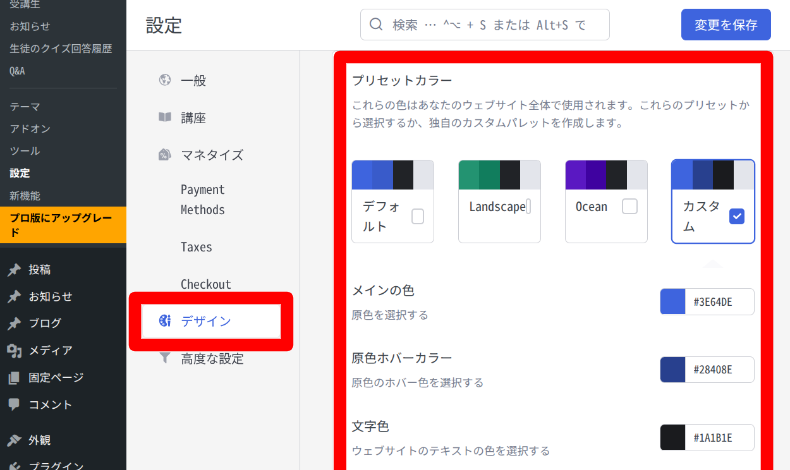
デザイン設定では、WordPressテーマのカラーに合わせてカラーコードを設定できます。
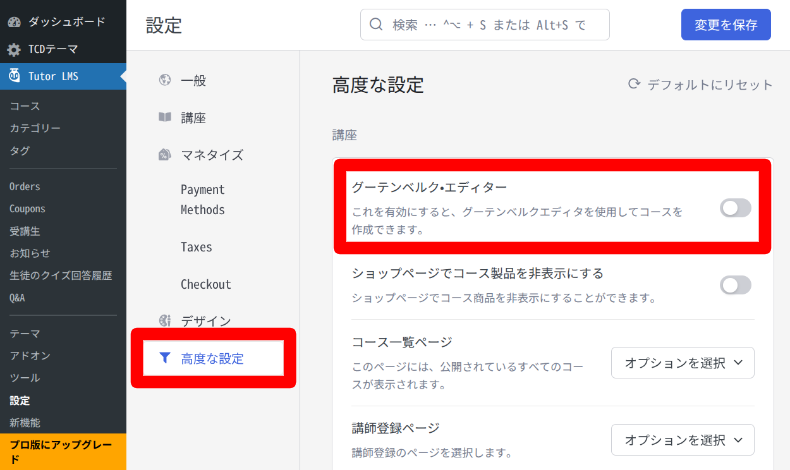
「高度な設定」からチェックを入れると、ブロックエディターを使用してコースを編集できます。
コースの作成方法
講座を作成したい場合は、「Tutor LMS」>「コース」>「コースの作成」から新規作成します。

コースの基本設定(Basic)
次の画面で基本情報を入力します。コースタイトル、URL、コース説明などを設定します。


オプション(エディターの下)
- 一般:難易度の選択や公開コース(ログインなし視聴)の設定
- コンテンツ公開時期(Pro版):順次公開(ドリップ)機能
- 登録:受講生数の制限など
右サイドバーでは、アイキャッチ画像、カテゴリー、紹介動画(Intro Video)、価格モデル(Free/Paid)などを設定できます。
カリキュラムの作成方法
上部の「カリキュラム」>「トピックの追加」から構成を作成します。

レッスンとテストの作成
トピックの下に「レッスン」と「テスト」を追加できます。

レッスンの作成方法
名称、内容、アイキャッチ、動画、再生時間、実習用ファイルを添付できます。

テストの作成方法
タイトル、概要を入力し「+」で設問を増やします。正/誤、多項選択、自由記述、穴埋めなどの形式から選べます。

上部の「設定」タブから、制限時間、試行回数、合格点などの基本設定のほか、並び順をランダムにする等の高度な設定も可能です。

Additional(追加情報)
コース詳細ページに表示されるマーケティング用情報です。学習内容、対象者、合計時間、教材、受講資格などを入力します。
箇条書きで表示されますので、入力欄に一行ずつ簡潔な文で記述すると見栄えが良くなります。

Tutor LMSのカスタマイズ方法
日本語化と誤訳の修正
英語が残る場合は、以下の方法を検討してください。
- 公式翻訳に貢献:時間はかかるが根本的な解決に繋がる
- ブラウザ翻訳:手軽だがサイト訪問者には適用されない
- 翻訳プラグイン「Loco Translate」:個別の修正に最もおすすめ
WordPressサイトで使用されるテーマ(デザインテンプレート)やプラグイン(拡張機能)の翻訳に役立つWordPressプラグイン「Loco Translate」。 多言語対応や日本語化が必要な場面で、非常に便利な無料プラグインです。本記事では、Loco Translateの使い方から、翻訳...
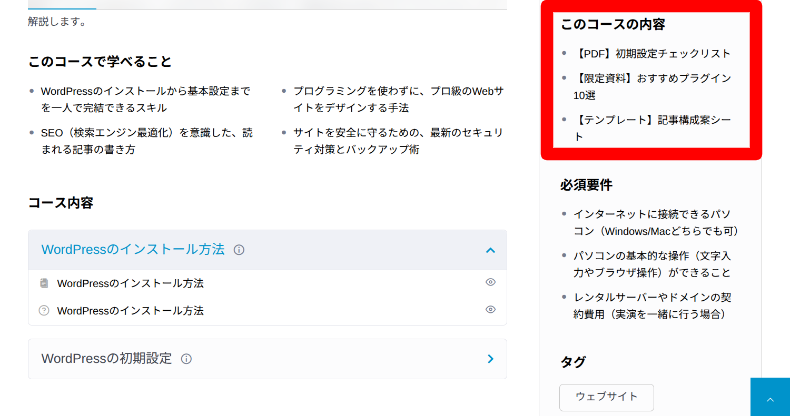
例えば、コースで提供される教材の欄に「このコースの内容」という誤訳があります。
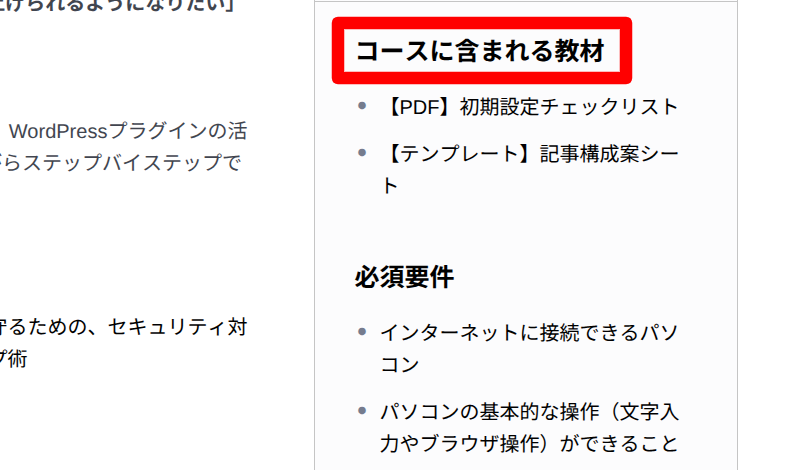
Loco Translateを使い、該当箇所を「コースに含まれる教材」と修正します。
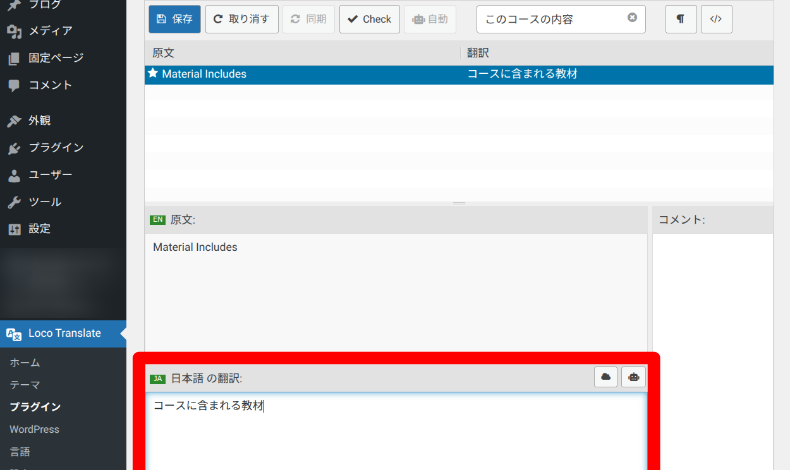
すると、該当箇所を修正することができます。
デザインのカスタマイズ(サンプルCSS)
テーマによっては余白が詰まって見える場合があります。
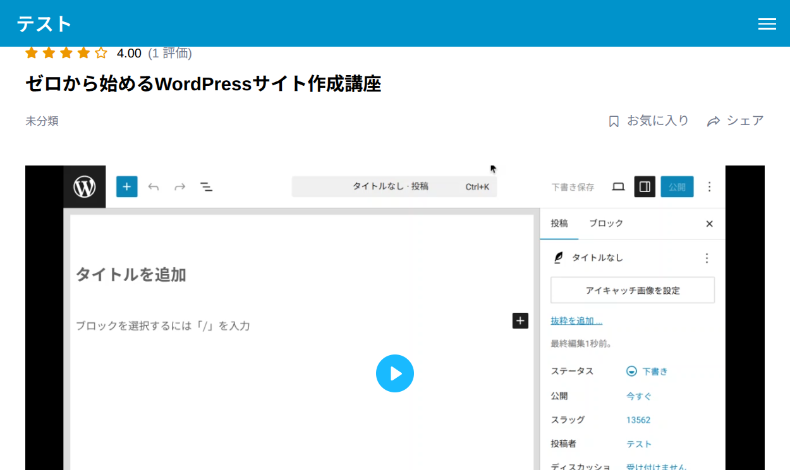
WordPress本体やテーマの追加CSS欄に、以下のようなCSSで調整できます。あくまでもサンプルCSSですので、ご利用の環境に合わせて調整してください。

WordPressに慣れてくると、サイトのデザインをCSSでカスタマイズしたくなりますよね。この時最も気をつけておきたいのが、CSSの編集方法です。 特に、テーマのスタイルシートを直接編集するのは避けた方がよいでしょう。 当記事では、WordPressでCSSを編集する方法を4つご紹介し...
/* コース概要の上下余白を調整 */
.tutor-course-details-page.tutor-container {
    padding-top: 60px !important;    /* 上の余白 */
    padding-bottom: 80px !important;   /* 下の余白 */
}

/* コース概要のスマホ表示の上下余白を調整 */
@media (max-width: 768px) {
    .tutor-course-details-page.tutor-container {
        padding-top: 30px !important;   /* 上の余白 */
        padding-bottom: 40px !important;  /* 下の余白 */
    }
}

/* ダッシュボードの上部の余白を付ける */
.tutor-dashboard {
        margin-top: 40px !important;   /* 上の余白 */
    }
このCSSで、以下のように上部の余白を調整できました。
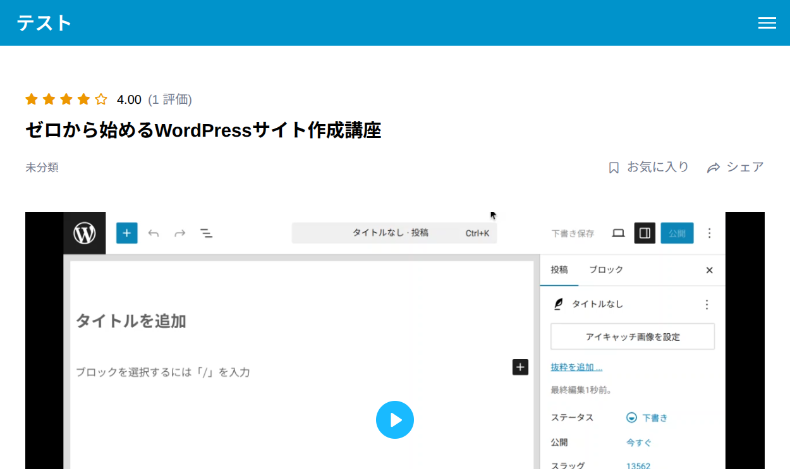
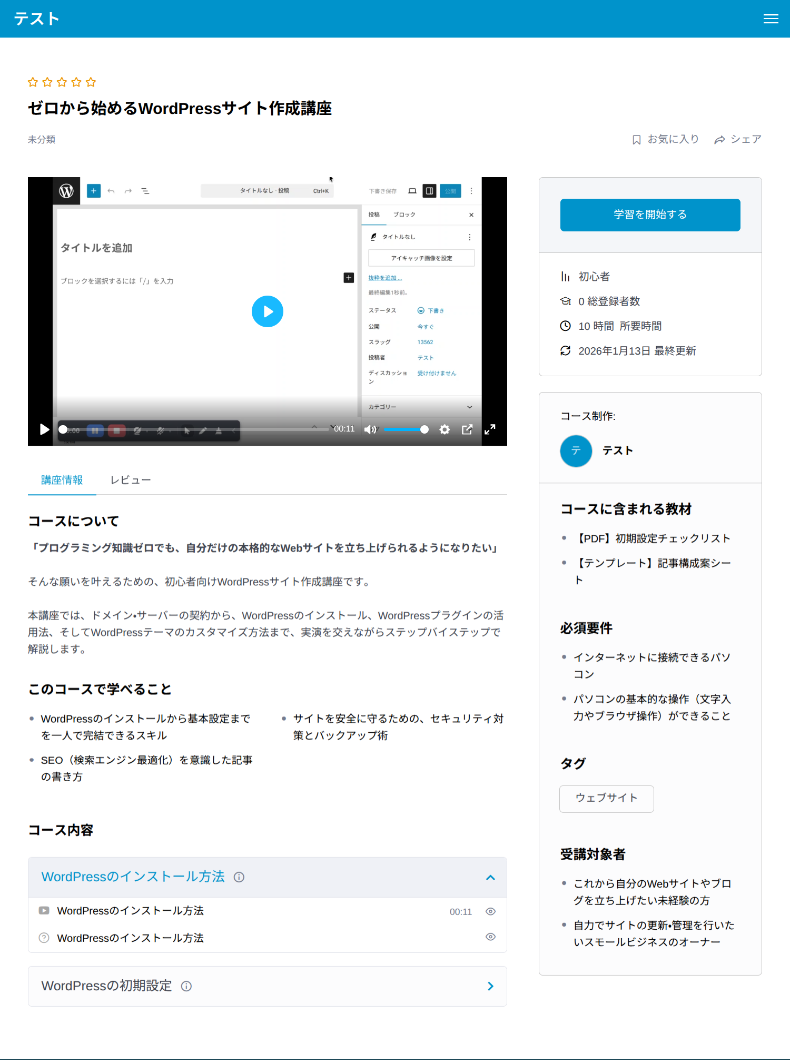
Tutor LMSのコースの動作確認
完成したら動作を確認します。無料版でも綺麗なコース概要ページを作成できます。
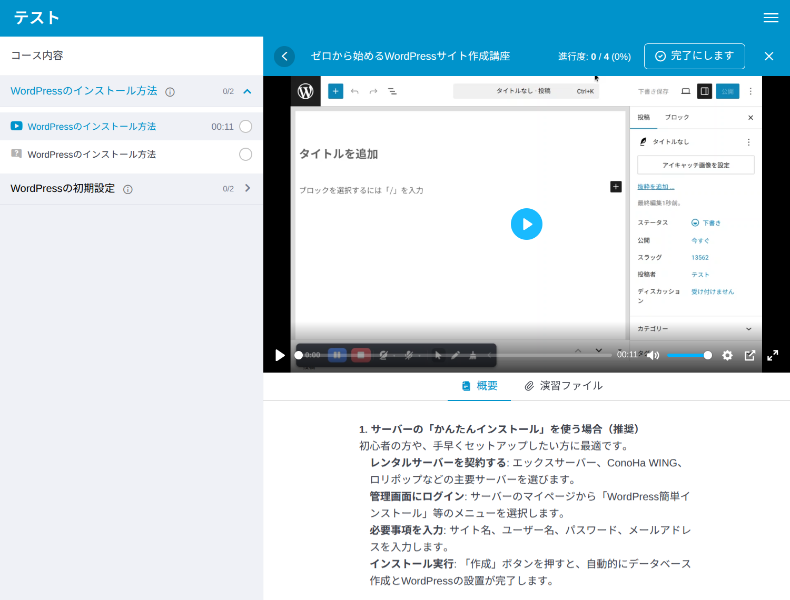
レッスンごとに受講生が「完了」にすると進捗が進み、テストは回答しないと次に進めない仕様になっています。
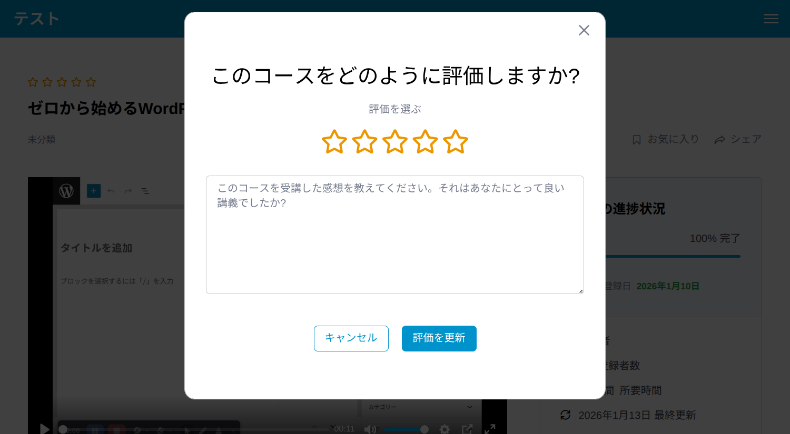
すべての項目を終えると修了し、最後に受講生によるレビュー投稿が可能になります。
Tutor LMSの注意点
- サーバー性能:サイトが重くなるため、動画はYouTube等の外部配信サービスの利用を推奨
- 受講生データの保護:セキュリティ設定と定期的なバックアップは必須
- SEO対策:ダッシュボード等のシステムページはnoindex設定を推奨

WordPressはオープンソースかつ、無料で使えて拡張性(プラグイン・テーマ)も高いので、世界中で最も利用されているCMSの1つです。オープンソースであるがゆえ、脆弱性が早期発見されやすい性質もあります。 WordPressは世界中で使われているCMSのため、きちんとセキュリティ対策を行って...
Tutor LMS 有料コース開設の代替案
Tutor LMSでの有料販売には、決済設定の難易度やプラグインの競合リスクが伴います。
「学習管理よりも、まずはコンテンツの販売をシンプルに始めたい」という場合は、決済機能や会員機能を備えた国産のTCDテーマを活用するのが効率的です。
- PANDORA:特定の記事にStripe決済を紐づけて、「ここから先は有料」という形式でコンテンツを販売できます。
- EVERY:会員ランク(初級・中級など)に応じたコンテンツの出し分けや、会員専用マイページ機能が充実
- VOYAGE:テーマ自体にPayPal・Stripe決済機能が内蔵されており、外部プラグインなしで記事の販売が可能
「多機能なLMS(学習管理)」か「シンプルなコンテンツ販売」か。運営の目的とご自身のスキルに合わせて、最適なツールを選択してください。
よくある質問(FAQ)
Q:日本語で利用できますか?
A:はい、多くの箇所が日本語化されています。不足分はLoco Translateで補えます。
Q:Pro版の返金保証はありますか?
A:通常30日間の返金保証があります。詳細は公式ポリシーを確認してください。
Q:他のLMSから移行できますか?
A:公式の「Tutor LMS Migration Tool」でLearnDash等からの移行が可能です。
Q:ログイン・ダッシュボードの表示トラブルは?
A:パーマリンク設定を「投稿名」に更新し、キャッシュ設定を見直すことで解決する可能性があります。
まとめ
Tutor LMSはコスト・デザイン・機能のバランスに優れた強力なツールです。まずは無料版でコース作成のしやすさを体験してみてください。
有料販売に関しては、ご自身のスキルや手間を考慮し、プラグインかテーマかを選択してください。




























コメント