




















「SaaSの死(SaaS is Dead)」——そんな鮮烈なフレーズとともに、AI界隈でここ数ヶ月話題を席巻している自律型AIの「Claude Cowork(クロードコワーク)」。
気になりつつも導入を見送っていましたが、4月上旬から約3週間、フリー編集者・ライターの実務に組み込んで試してみました。
本記事では、具体的なユースケースを交えながら、その使い方や率直な所感を解説していきます。
最初に結論からお伝えすると、Claude Coworkは「AIの実用度が一段階上がった」という印象を受けるツールでした。

Claude Cowork(クロードコワーク)とは?
Claude Coworkは、Anthropic(アンソロピック)社が開発・提供する自律型AI(AIエージェント)です。
同社からは以前より「Claude Code」というAIエージェントが提供されていましたが、そちらは主にエンジニア向けのツールでした。今回登場したClaude Coworkは、プログラミングなどの専門知識がない非エンジニアでも日常的に利用できるAIエージェントとして設計されています。
利用にあたっては、MacまたはWindowsに対応した専用のデスクトップ版アプリのインストールが必須。料金は月額22ドル(約3,500円)からの有料プランで提供されています。
Claude Coworkでできること
Claude Coworkは、指示の出し方や使い方次第でこなせるタスクが膨大にあります。
そのため、ここでは一つひとつの細かな解説はあえて省き、従来のAIツールとは一線を画す「AIエージェントならではの機能」として、大きく以下の2つに絞って紹介します。
ローカルファイルの操作・整理
PC内のローカルファイルに直接アクセスし、操作や整理を行えます。
たとえば、デスクトップに散らかったファイルの自動仕分け、画像ファイルの中身を認識しての一括リネーム、複数のテキストファイルやPDFからの情報抽出などを、テキストでの指示だけで実行してくれます。
ブラウザの操作
専用のChrome拡張機能「Claude in Chrome」を利用することで、ブラウザの操作も実行可能になります。
たとえば、商品の購入やレストランの予約などはもちろん、スプレッドシートやドキュメントでの資料作成、Amazonの購入履歴から経費となる買い物の集計、WordPress上での作業など、Web作業の多くをAIに任せることができます。
Claude Coworkの使い方
ここからは、Claude Coworkの具体的な使い方を解説していきます。
専用アプリのインストールからローカルファイルの整理までを行う「基本編」と、ブラウザ操作などを交えたより実践的な「応用編」に分けて紹介します。
【基本】ローカルファイルを整理する
まずは基本編からです。
STEP.1 公式サイトにアクセスし、アプリをダウンロードする
まずはClaudeの公式サイトにアクセスし、自身の利用環境に合わせてWindows版、もしくはMac版のアプリをダウンロードしましょう。
STEP.2 Coworkの画面を開く
インストールが完了したら、デスクトップアプリを開きます。
画面の左上に3つのアイコンが並んでいるので(※UIは今後のアップデートで変更される可能性があります)、真ん中のアイコンをクリックしてください。これでCoworkの画面に切り替わります。
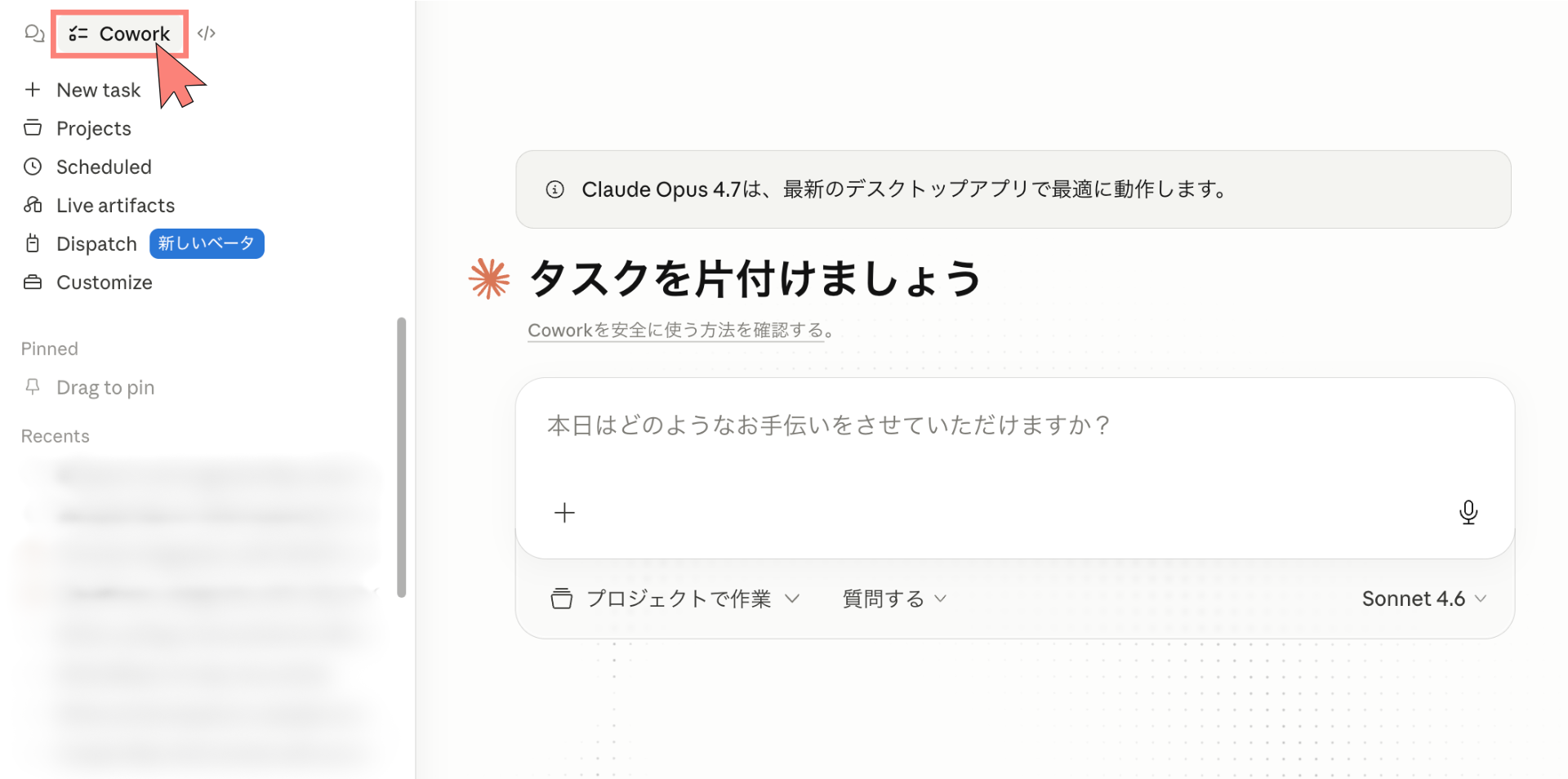
Coworkの画面
なお、左のアイコンは通常のチャット画面(ChatGPTのようなテキスト対話用)、右のアイコンはエンジニア向けの「Claude Code」となっています。
STEP.3 整理したいフォルダを読み込む
今回は例として、さまざまな種類のファイルが混在して煩雑になったローカルフォルダを整理していきます。
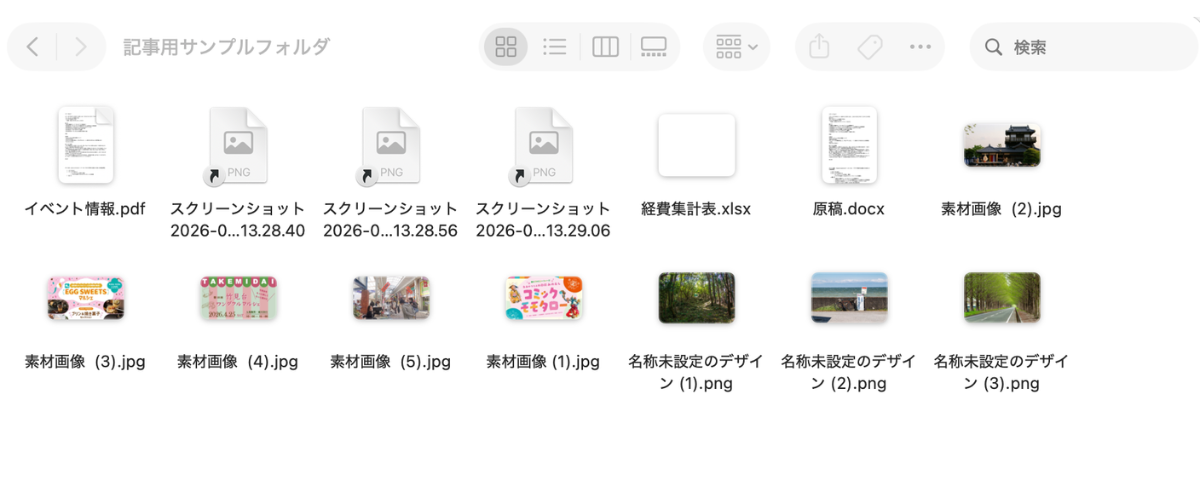
このフォルダーを整理します
まずはCoworkのチャット画面下部にある「プロジェクトで作業」をクリックし、展開されたメニューから「別のフォルダーを選択」を選びます。
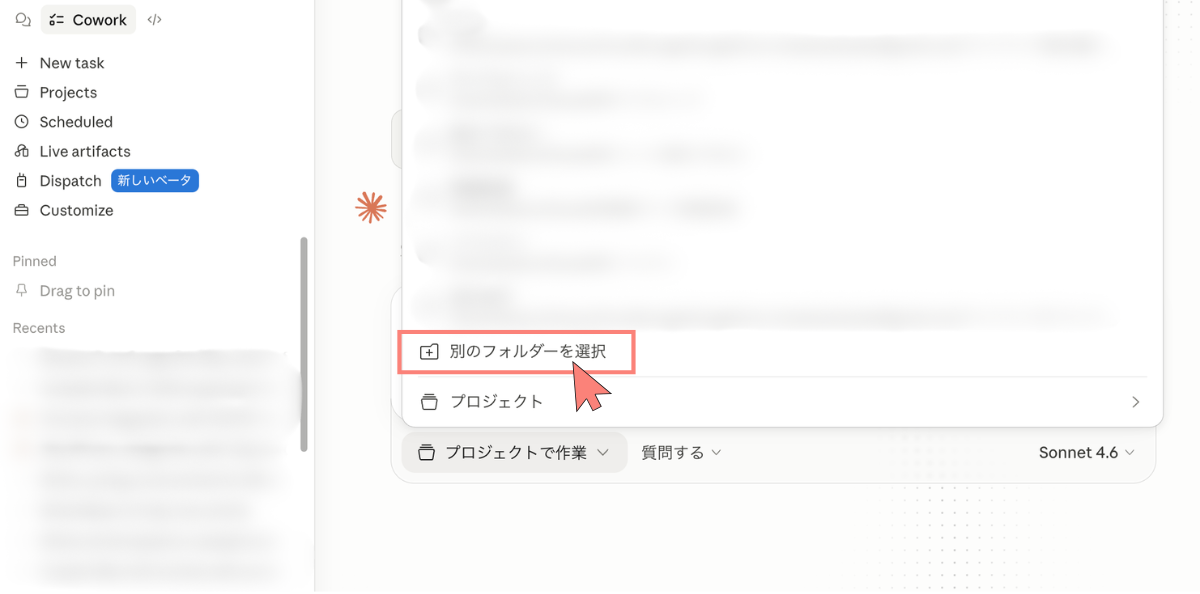
するとファイル選択画面(MacのFinderなど)が開くので、整理対象のフォルダを選択します。
STEP.4 ファイル変更の「許可」を選択
フォルダを選択すると、「Claude に“(フォルダ名)”内のファイルの変更を許可しますか?」という確認ダイアログが表示されます。
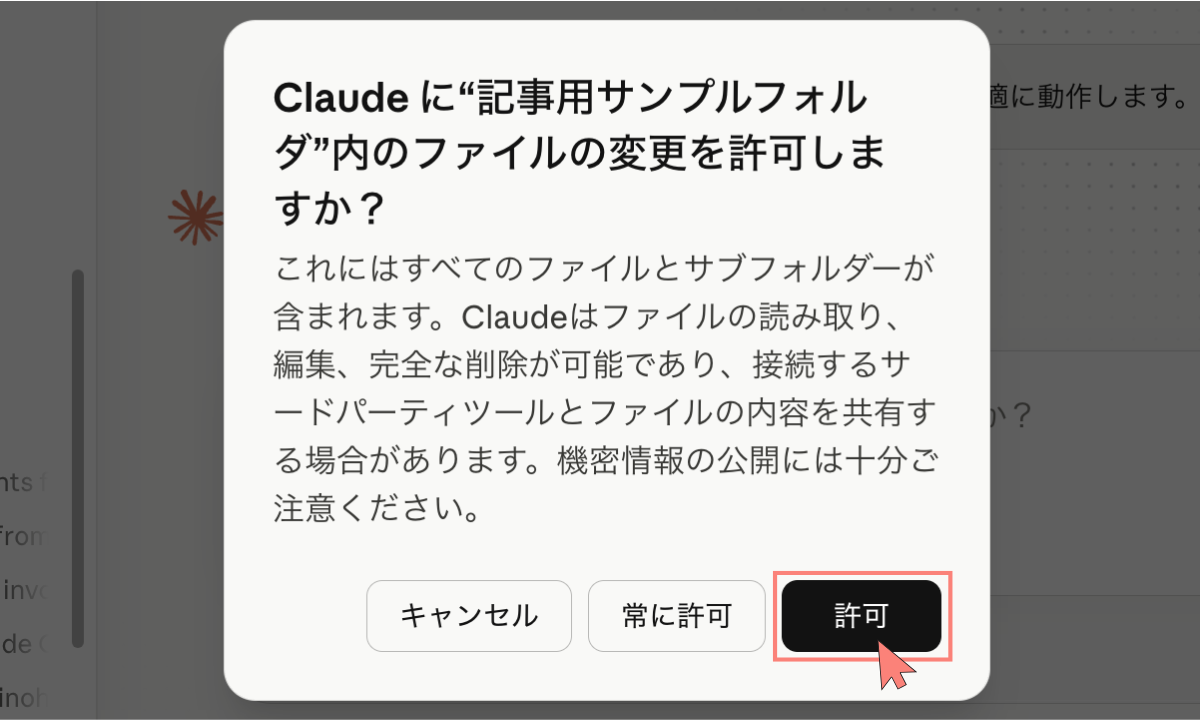
これは、Claude Coworkがローカルファイルを操作するための権限を求めるものです。ユーザーから削除などの明示的な指示がない限り、AIが勝手にファイルを消去するといった挙動は考えにくいですが、重要なファイルを扱う際は注意が必要です。
実際の操作については、内容を十分に確認した上で、自己責任において実施してください。
STEP.5 プロンプトを入力してタスクを実行する
準備が整ったら、チャット欄にプロンプトを入力して実行します。
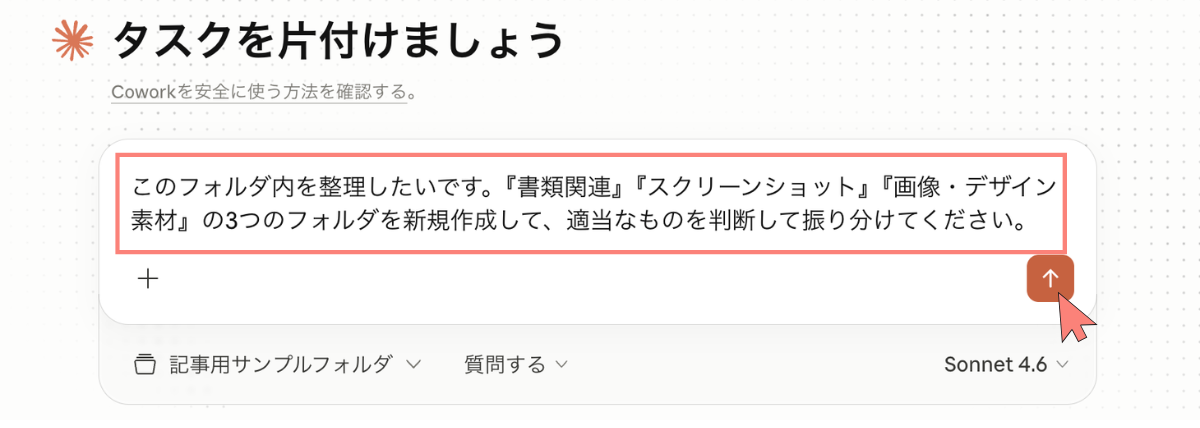
なお、Claudeには現在、主に3つのモデル(Haiku、Sonnet、Opus)が用意されています。最も賢く複雑な処理が得意なのは最上位モデルの「Opus」ですが、そのぶんクレジット(使用量)の消費が激しくなります。
フォルダ整理をはじめとする日常的なタスクであれば、バランス型の「Sonnet」で十分に機能するため、筆者は普段こちらをメインに使用しています。テキスト量や作業工程が膨大なタスクにのみOpusに切り替える、といった使い分けがおすすめです。
今回はSonnetを選択し、AIの判断力を試すために以下のプロンプトを入力してみました。
STEP.6 実行結果を確認する
プロンプトを送信すると、Claude Coworkが自律的にローカルファイルへのアクセスを開始します。
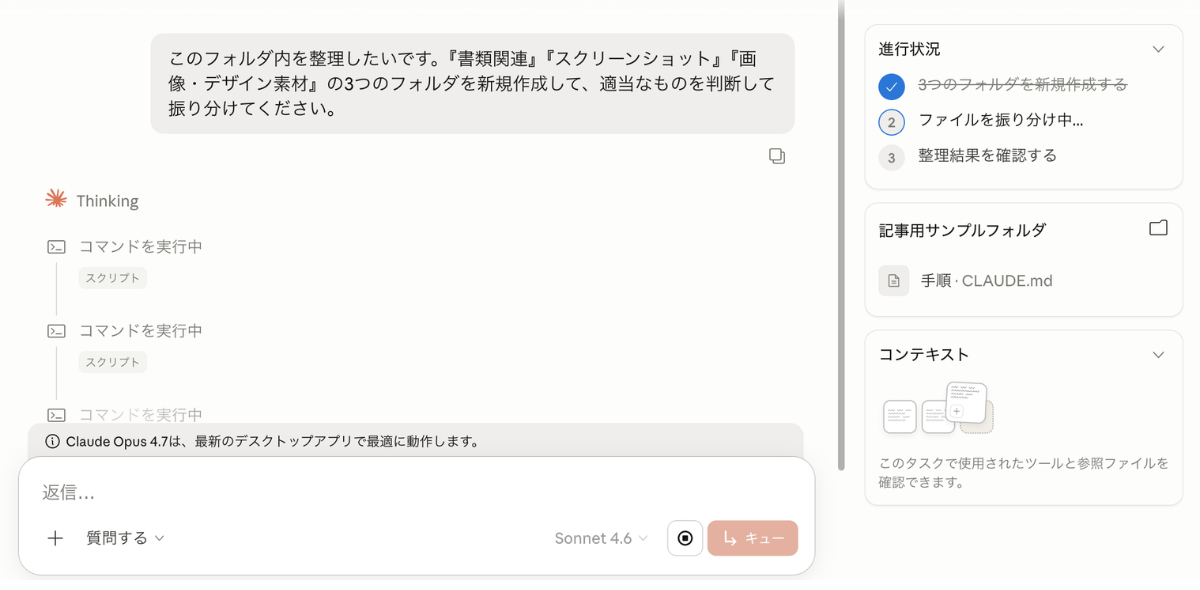
作業中は画面の右上に、AIが現在どのような処理を行っているか(フォルダの作成やファイルの移動など)のステータスが表示されます。
数秒ほど待つと作業が完了しました。実際にローカルフォルダを開いて結果を確認してみます。
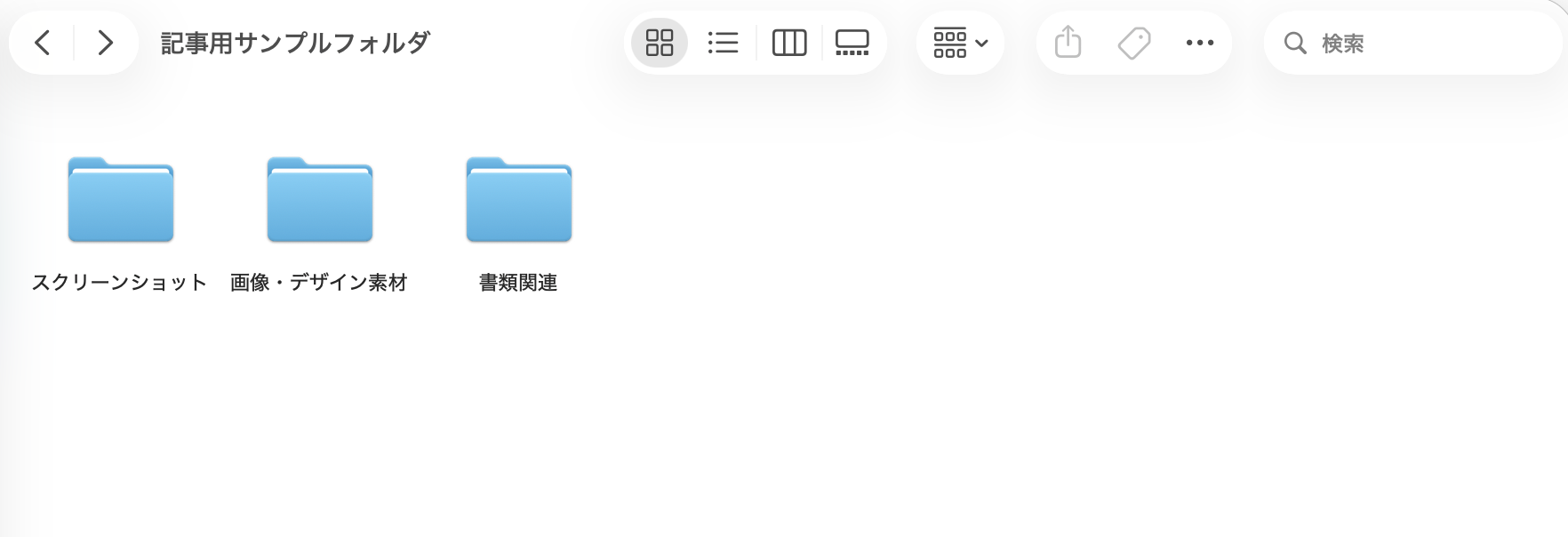
キレイに整理されている
指示通り「書類関連」「スクリーンショット」「画像・デザイン素材」の3つのフォルダが新規作成され、ファイルが綺麗に振り分けられていました。
特筆すべきは、PDFやWord、Excelといった拡張子の異なるファイルを「書類」としてひとまとめにし、画像ファイルの中でも単なるスクショとデザイン素材をしっかり意味で区別して仕分けている点です。人間の曖昧な指示を意図通りに汲み取って実行できていることが分かります。
【応用編①】構成案と過去原稿を渡して、長文記事を一気に書かせる
続いては、過去の自分の原稿を学習させた上での「記事執筆」です。
「記事の執筆なら普通のチャットで指示すればいいのでは?」と思うかもしれませんが、Coworkを使うメリットは、数千文字クラスの長文でも「息切れ」しない点にあります。
通常のチャットAIは一回の返信で完結させようとするため、長文になるほど後半が薄くなりがち。一方Coworkはエージェントとしてタスクを連続的に駆動できるため、用意した構成案に沿って各章を順に書き上げ、最後に全体を整えるところまで走り切ってくれます。
結果として、長文でも論理が破綻せず、密度の高い原稿が仕上がるのです。
STEP.1 フォルダ構成とファイルの準備
まずは、プロジェクトフォルダの中に以下の3つのフォルダを用意します。
- 構成: 今回の構成案(.docx)
- サンプル記事: 自分の過去原稿を数本(.docx)
- 出力: 完成原稿を保存する空フォルダ
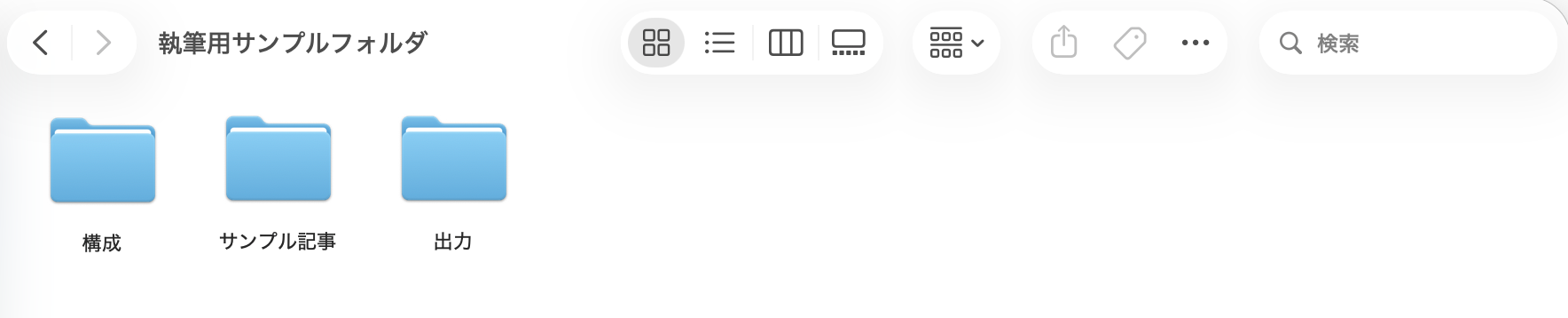
ここでポイントなのは、ファイルを「.docx」形式で用意することです。
Coworkは現時点で、ローカルに保存されたGoogleドキュメント(.gdocファイル)を直接読み込むことができないため、一度.docx形式に書き出しておく必要があります。
STEP.2 Coworkへの指示(プロンプト)
準備したフォルダを読み込ませ、次のように指示を出します。
指示を出すと、Coworkはまず過去の記事を読み込み、文体の特徴(語尾のニュアンスやトーンなど)を学習した上で、執筆を開始します。
STEP.3 出力ファイルの確認
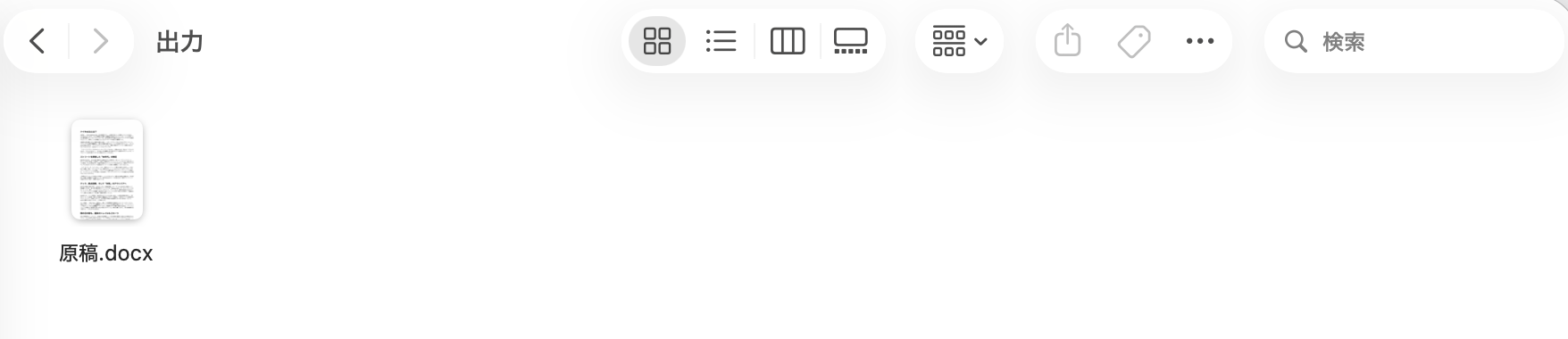
空だった「出力」フォルダにファイルが追加されている
実際に生成されたファイルを確認すると、自分の文体を継承しつつ、最後まで中身の詰まった原稿が上がっていました。
実践のポイント:AI執筆の精度を左右するのは「精緻な構成案」
この手法を活用する際の重要なポイントとして、構成案の設計が不十分だと、AI特有の無難で機械的な内容に終始してしまいます。
逆に言えば、人間側で構成案を精緻に作り込み、各見出しで触れるべき要点や具体的なエピソードを徹底して定義しさえすれば、筆者の意図を汲んだ精度の高い原稿が出力されます。
AIに丸投げするのではなく、「ライターに精緻な指示を出す」感覚で運用すること。そして、上がってきた原稿の良し悪しを最終的に判断できる編集者の目があってこそ、この活用法は真価を発揮します。
【応用編②】Gmailから経費情報を抽出して、スプレッドシートにまとめる
続いては、確定申告などの事務作業に応用できそうな、Gmailから買い物の情報を抽出する方法について解説します。
なお、今回はGmailを対象としていますが、Amazonの注文履歴画面などを直接参照させることももちろん可能です。
STEP.1 Gmailコネクタを有効にする
まず、設定画面の「コネクタ」からGmailの連携を有効にします。
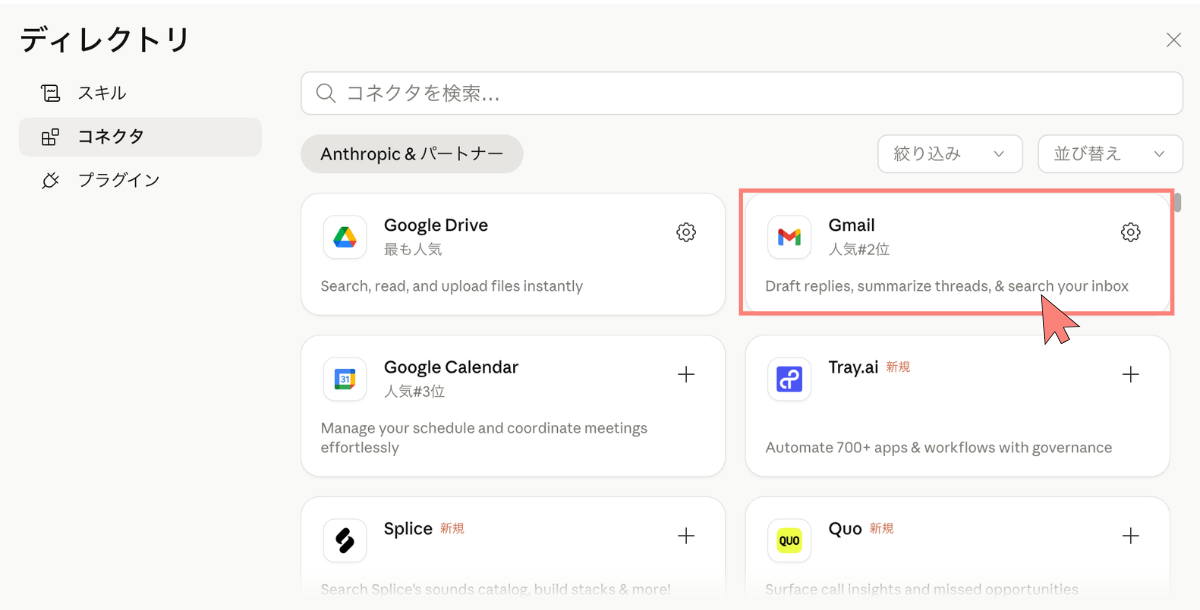
コネクタとは、Claude CoworkがGoogle Workspaceなどの外部サービスと直接データをやり取りするための橋渡し的な機能です。
STEP.2 Coworkへの指示(プロンプト)
連携が完了したら、今回は以下の指示を出してみました。
なお、このタスクではGmailを直接参照するため、ローカルフォルダを選択・指定する必要はありません。
STEP.3 スプレッドシートが生成される
数分ほど待つと、スプレッドシートが作成されました。
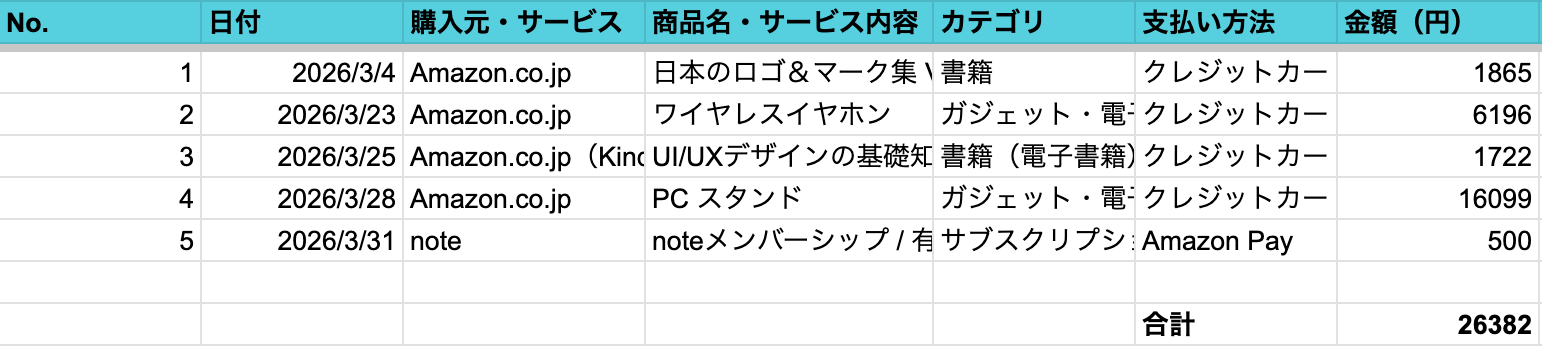
数値などはダミーです
「経費情報を収集し、表にまとめて」という曖昧な指示でしたが、経費になりそうな買い物をしっかり抽出し、さらに購入元やカテゴリなども指示せずとも分かりやすく整理してくれました。
なお、そこそこ時間はかかったものの、指示を出せばあとは勝手に作業してくれるので、その空き時間で他の作業ができる点は効率的と言えます。
【応用編③】ブラウザ操作でWordPressの記事カテゴリを設定させる
最後は、AIに直接ブラウザを操作させ、WordPressでの作業を代行してもらう方法を解説します。今回は、立ち上げたばかりで記事のカテゴリ分けが済んでいないサイトを例にします。
なお、Coworkにブラウザ操作をさせるには事前にChrome拡張機能「Claude in Chrome」のインストールが必要です。インストール後、操作対象のページ(今回はWordPress管理画面)にログインした状態でChromeに開いておきましょう。
STEP.1 現状の確認とCoworkへの指示
現状のサイトは、ほとんどの記事が「未分類」のまま並んでいる状態です。
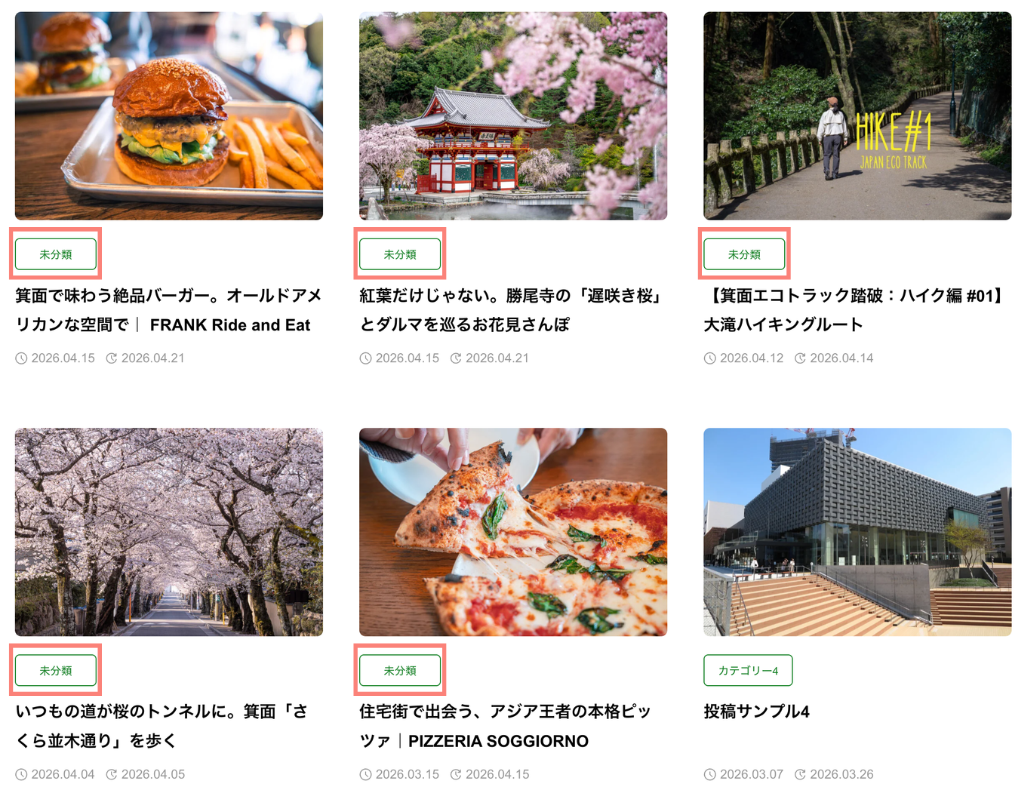
記事カテゴリが未分類のまま
それではチャット画面で、以下のように指示を出します。
※環境によっては、AIから対象ページのURLを尋ねられる場合があります。その際はログイン済みの管理画面URLを伝えればOKです。
STEP.2 サイト確認とカテゴリの提案
Coworkは各記事の内容を読み込み、「この記事にはこのカテゴリを追加するのはどうですか?」と、内容に沿ったカテゴリ名を自ら提案してくれます。
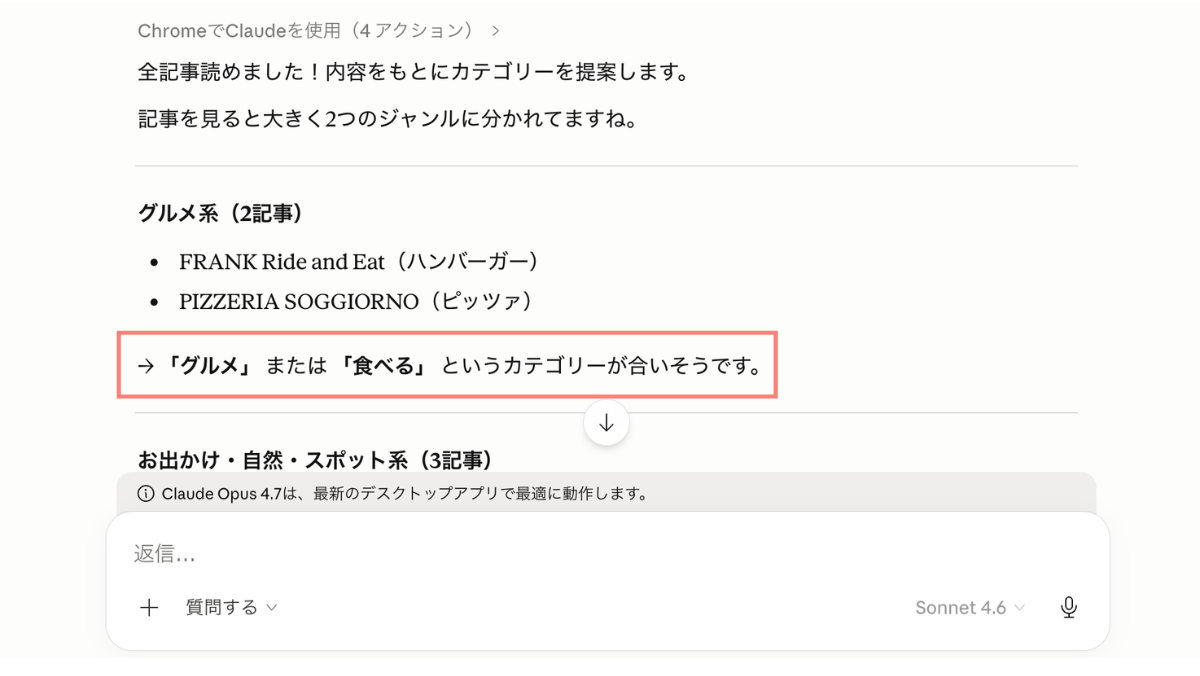
カテゴリを提案してくれた
STEP.3 提案の承認と自動反映
提案された内容で問題なかったので、「その内容で進めて」と指示を出します。
すると、Coworkが実際にWordPressを操作し、新しいカテゴリの作成から各記事への付与までをすべて自動で行ってくれました。
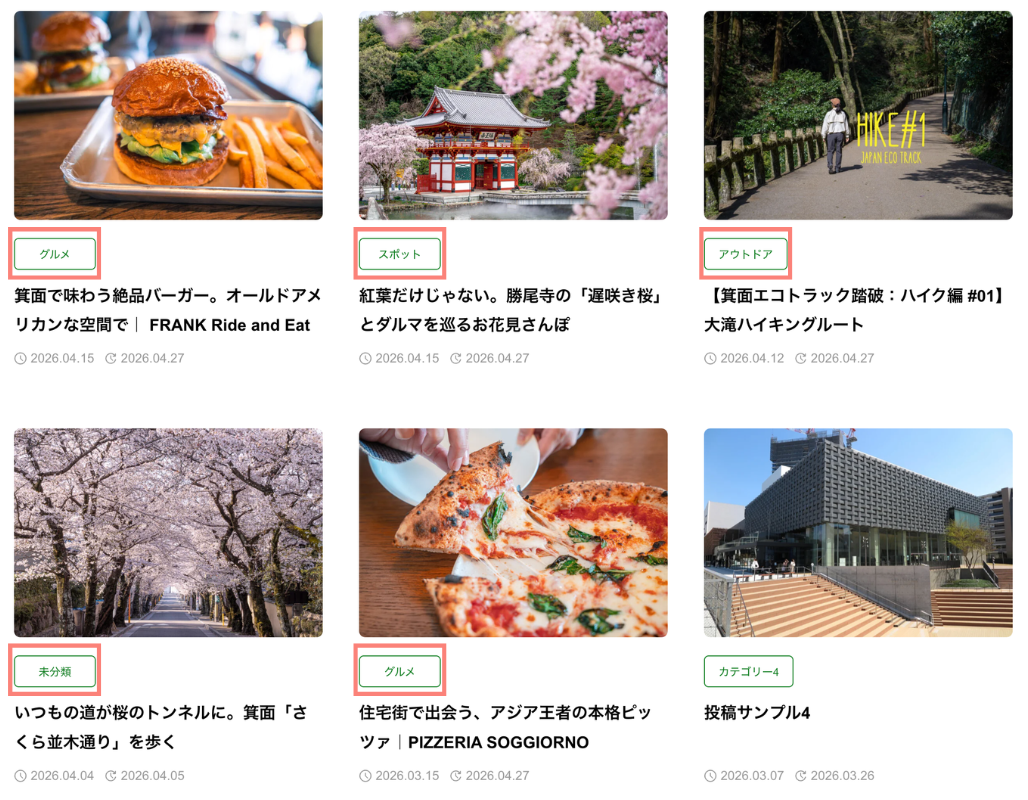
カテゴリが付与されている
今回は記事数が少ないサイトで試しましたが、記事数が多いサイトで1つずつ手作業でカテゴリを整理していくのはかなり骨が折れます。そうした面倒な場面で活用すれば、大幅な時短になりそうです。
補足:勝手に管理画面を操作されるのが不安な場合は?
AIにWordPressなどの管理画面を触らせる際、「勝手におかしな操作をされないか?」と不安になるかもしれません。
そんな時は、最初の指示に「作業を実行する前に必ず確認して」と一言添えておけば、勝手に処理を進めることはありません。
また、AI自身が「ここは勝手に進めない方がいいな」と判断した操作に関しては、こちらが特に指示しなくても「この操作を実行してもよろしいですか?」と事前に許可を求めてくれます。ですので、意図しない操作をされるリスクは、思っているほど高くないという印象です。
Claude Coworkの料金プラン
料金プランは現在、以下の3種類が用意されています(個人向け)。
- Free:無料
- Pro:月額22ドル(約3,500円)。今回紹介したCoworkを含む各種機能が利用可能
- Max:月額110ドル〜220ドル(約17,600円〜35,200円)。Proの5倍〜20倍の使用量、優先アクセスなど
Coworkを使うには、Pro以上の有料プランが必要です。
ただ、ここで注意したいのが使用量の上限ルールです。Claudeには「5時間ごと」と「週ごと」の2種類の使用量制限があり、Coworkを使うとこれが想像以上に早く到達します。
実際、私が契約しているProプランでもCoworkにタスクを任せると、1〜2回で5時間ごとの制限に達してしまうことも。
正直に言って、Coworkを実務でガッツリ使うならProプランでは足りません。私自身、Maxプランへの引き上げを検討しているところです。
Claude Coworkを使う上での注意点
Coworkは非常に便利なツールですが、ブラウザやPCを直接操作させるという性質上、いくつか気をつけておくべき点があります。
セキュリティ・個人情報の扱い
Coworkが画面上の情報を読み取ったり、フォームに入力したりする際、基本的には実行前に確認が入ります。
とはいえ、作業の流れでパスワードや機密情報、個人情報などをうっかりAIに教えてしまわないよう注意が必要です。一度AIに渡した情報がどう扱われるかは完全にはコントロールできないので、扱う情報の種類には常に気を配っておきましょう。
誤操作のリスクとバックアップ
AIがローカルファイルを操作する場合、意図しない上書きや削除をしてしまうリスクもゼロではありません。
「間違えて別のファイルを消してしまった」といった事態を避けるためにも、大事なデータは必ずバックアップを取った上で作業を任せることを推奨します。
まとめ・使ってみた感想
Claude Coworkを使い始めてまだ3週間ほどですが、現時点での率直な感想をまとめます。
機能をすべて使いこなせているわけではないものの、単純な定型作業については、指示の出し方次第でかなりの時短になると感じました。
一方で、記事作成のようなクリエイティブな領域をすべてAIに任せきるのは、現状ではまだ厳しいというのが本音です。
どうしても「AIっぽさ」が残るため、構成や骨子といった記事の根っこの部分は、これまで通り人間がしっかり作り込むべきでしょう。ここをサボって丸投げすると、途端にAIが作ったことが透けて見える、退屈な記事になってしまいます。
逆に言えば、人間がクリエイティブな領域はコントロールしたうえで、面倒な作業だけをAIに任せる。この使い分けが現状の正解だと考えています。
リリースから日が浅い段階でこれだけのことができるなら、半年後や1年後には見違えるほど進化しているはず。今回は記事ボリュームの関係で、スキルやプラグインといったより高度な機能には触れていませんが、総じてAIの進化を強く感じさせるツールでした。
このようなAIエージェントは、今後間違いなく普及していくでしょう。興味がある方は、今のうちに一度触れておくことをおすすめします。
WordPressテーマ

































コメント