



















ブログやWebメディアを運営していると、やったほうがいいのは分かっているけど、どうしても面倒で後回しにしてしまう作業がありますよね。
たとえば代替テキスト(ALT属性)の入力、メタディスクリプションの設定、関連記事の選定など。SEO的にも読者体験的にも効果があると分かりつつ、つい手が止まってしまう領域です。
本記事では、そうした地味で面倒な作業を、最近話題のAIエージェント「Claude Cowork(クロードコワーク)」に任せられないかを検証していきます。
なお、Claude Coworkの基本的な使い方や導入方法については以下の記事で詳しく解説していますので、合わせてご覧ください。

「SaaSの死(SaaS is Dead)」——そんな鮮烈なフレーズとともに、AI界隈でここ数ヶ月話題を席巻している自律型AIの「Claude Cowork(クロードコワーク)」。 気になりつつも導入を見送っていましたが、4月上旬から約3週間、フリー編集者・ライターの実務に組み込んで試してみま...

どういった作業をCoworkに任せるといいのか
ChatGPTなどの「チャット型AI」と、今回紹介する「AIエージェント(Claude Cowork)」の決定的な違いは、「作業の実行まで自動で行ってくれるかどうか」にあります。
従来のチャット型AIは、優れたテキストを出力してくれますが、それをブログなどに反映させるには人間が1記事ずつ管理画面を開き、コピー&ペーストを繰り返す必要がありました。
一方のClaude Coworkは、指示を1回出せば、AIが自律的にブラウザを立ち上げてWordPressを操作し、指定の場所にテキストを入力して保存する「実行」までを自動で完結してくれます。
この特性を踏まえると、Coworkに任せるべき作業は以下のような条件に当てはまるものです。
- 「テキストの生成」から「WordPressへの入力・設定」までがセットになっている作業
- ルールが明確で、同じ工程を繰り返す地味な作業
たとえば、「特定の入力欄を埋めていく」といった、頭はそこまで使わないけれど手数が多くて時間がかかるルーティンワークなどは、Coworkの強みが最も活きる領域です。
こうした作業をAIエージェントに丸投げすることで、運営者は記事の企画や構成案の作成といった、よりクリエイティブな業務にリソースを集中できるようになります。
Coworkに任せたい5つの作業
ここからは、実際にブロガーやサイト運営者がClaude Coworkに任せられる、具体的な5つの作業について解説します。
なお今回は、立ち上げたばかりで記事数も少なく、各種設定があまり進んでいないサイトを例に検証を行います。
1.メタディスクリプションの設定
ブログ運営において、メタディスクリプションの設定は意外と面倒な作業です。また、過去に書いた記事のなかには、そもそも設定していない(空欄のままになっている)というケースも多いのではないでしょうか。
Claude Coworkを使えば、そうした未設定の記事のリストアップから、ディスクリプションの生成、そしてWordPressへの入力・保存までをすべて任せることができます。

ディスクリプションとは、検索結果で、ページタイトルの下に表示される説明文のことです。 ディスクリプションの正式名称は、meta description(メタ ディスクリプション)といいます。3種類のmetaタグ(title、description、keyword)のうちの1つです。 ...
STEP1:設定していない記事をリストアップさせる
まずはメタディスクリプションが設定されていない記事を特定するため、Coworkのチャット画面で以下のプロンプトを入力します。
その際、該当サイトのWordPressにログインをした状態で、URLも一緒にプロンプトに添付しましょう。
まずはそのステップとして、現在メタディスクリプションが空欄になっている記事をすべて確認し、タイトルとURLを箇条書きでリストアップして。
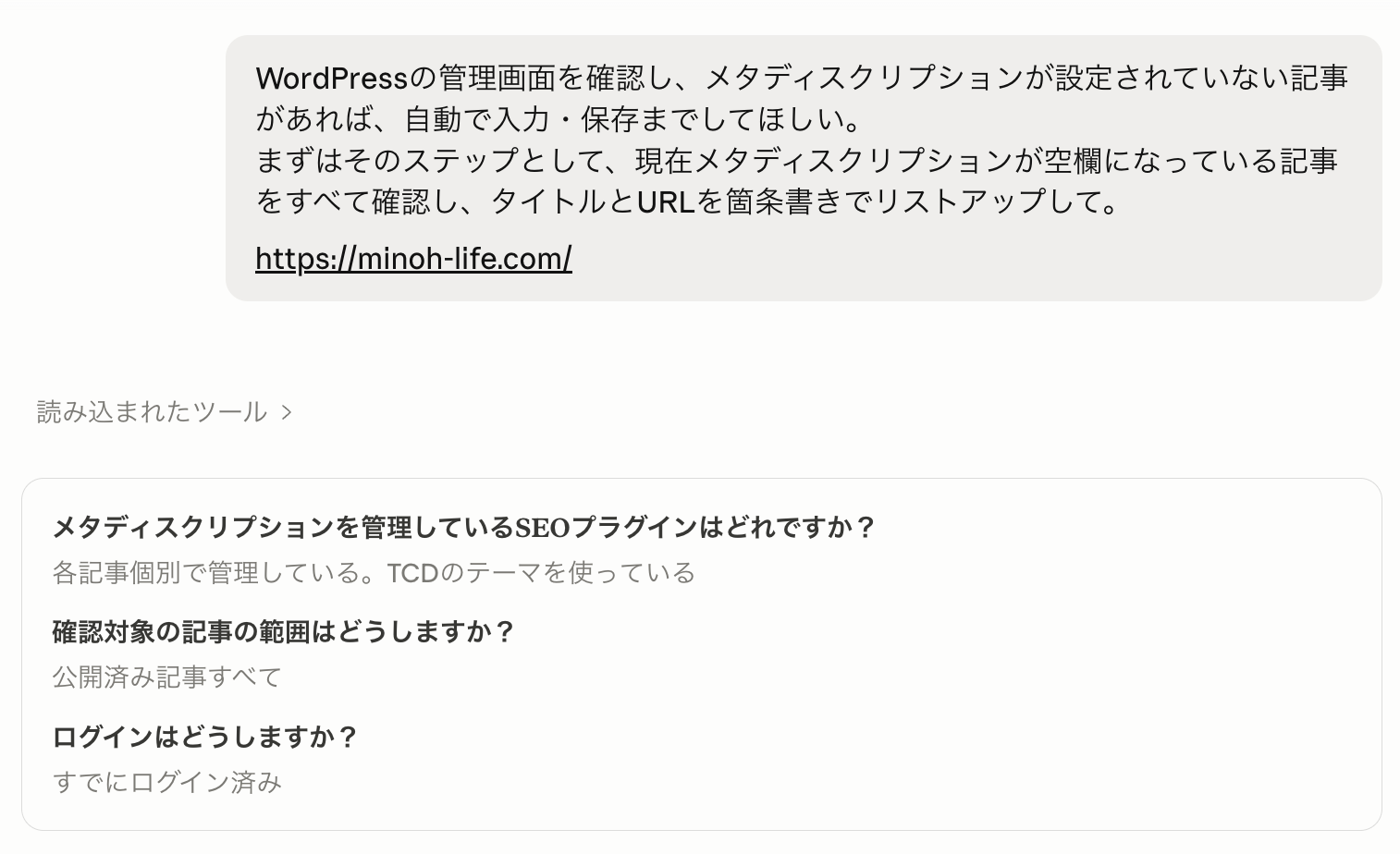
実際のチャット画面
送信すると、Coworkから「メタディスクリプションを管理しているSEOプラグインはどれですか?」「確認対象の記事の範囲はどうしますか?」「ログインはどうしますか?」といった、条件を整理するための逆質問(確認フォーム)が返ってきます。
画面の選択肢に沿って回答を選ぶと、Coworkによるサイトの解析がスタートします。
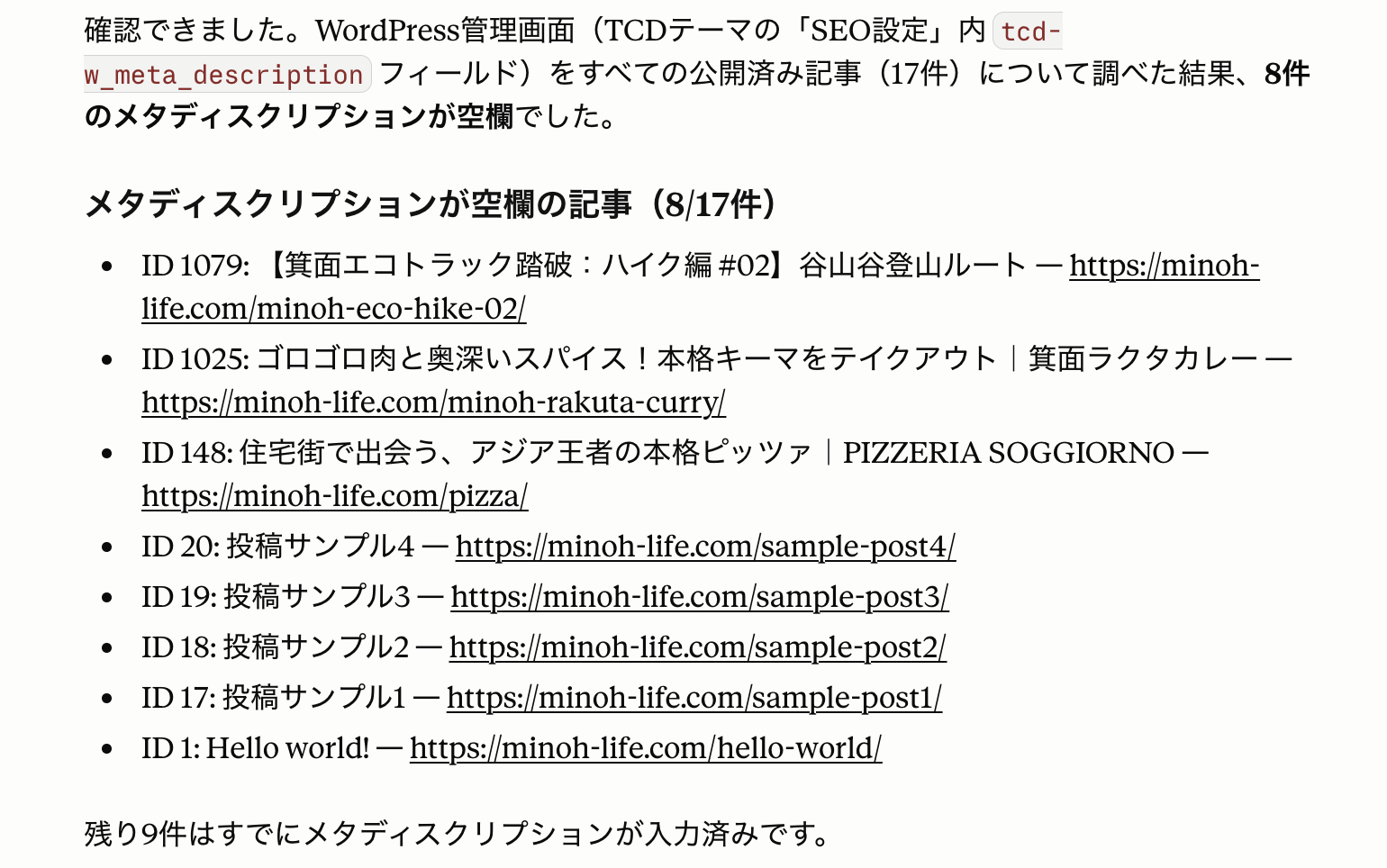
実際のチャット画面
解析の結果、メタディスクリプションが空欄になっている記事が8件、URL付きでリストアップされました。
ここで驚いたのが、Coworkが「投稿サンプル1〜4」や「Hello world!」といった初期のテスト投稿を自動で認識し、「これらはデフォルトのテスト投稿だと思われるため対象から除外し、実際の記事3件のみに絞って作業しませんか?」と提案してきた点です。
今回は立ち上げたばかりでテスト投稿が残っているサイトを検証用に用意したのですが、AIがサイトの実態を的確に見抜いて先回りしてくれたのです。
STEP2:チャット欄に素案を出力させる
Coworkの提案を受け、今回はテスト記事を省いた3記事のみにメタディスクリプションを設定することにしました。
ただ、いくらAIエージェントとはいえ、いきなりWordPressの編集画面を操作させて直接入力・保存まで進めてしまうのは、文章のクオリティが担保されるか不安が残ります。
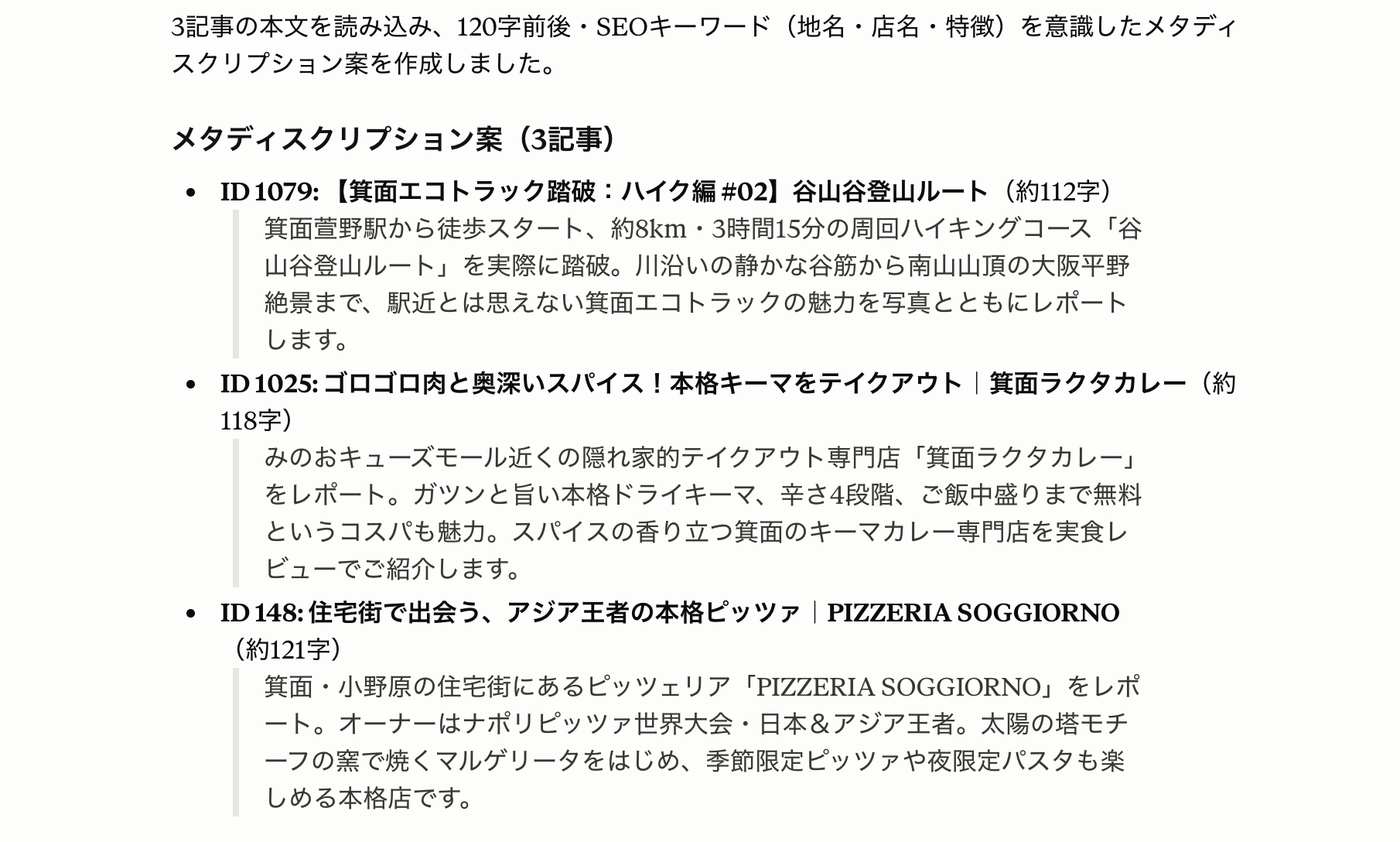
そこで、まずはディスクリプションの素案をチャット欄に出力してもらい、人間の目で確認するステップを挟むことにしました。
実際のプロンプトは以下の通りです。
実際のチャット画面
プロンプトを送信すると、Coworkが対象記事の本文の読み込みを開始。数分ほど待つと、指定通りチャット欄にメタディスクリプション案が生成されました。
STEP3:クオリティの確認と、自動入力・保存の完了
チャット欄に生成されたメタディスクリプションは、<修正の必要がない、普通にそのまま使えるクオリティでした。
内容に問題がないことを確認できたので、「3件まとめて入力して保存して」とチャット欄で指示を出します。
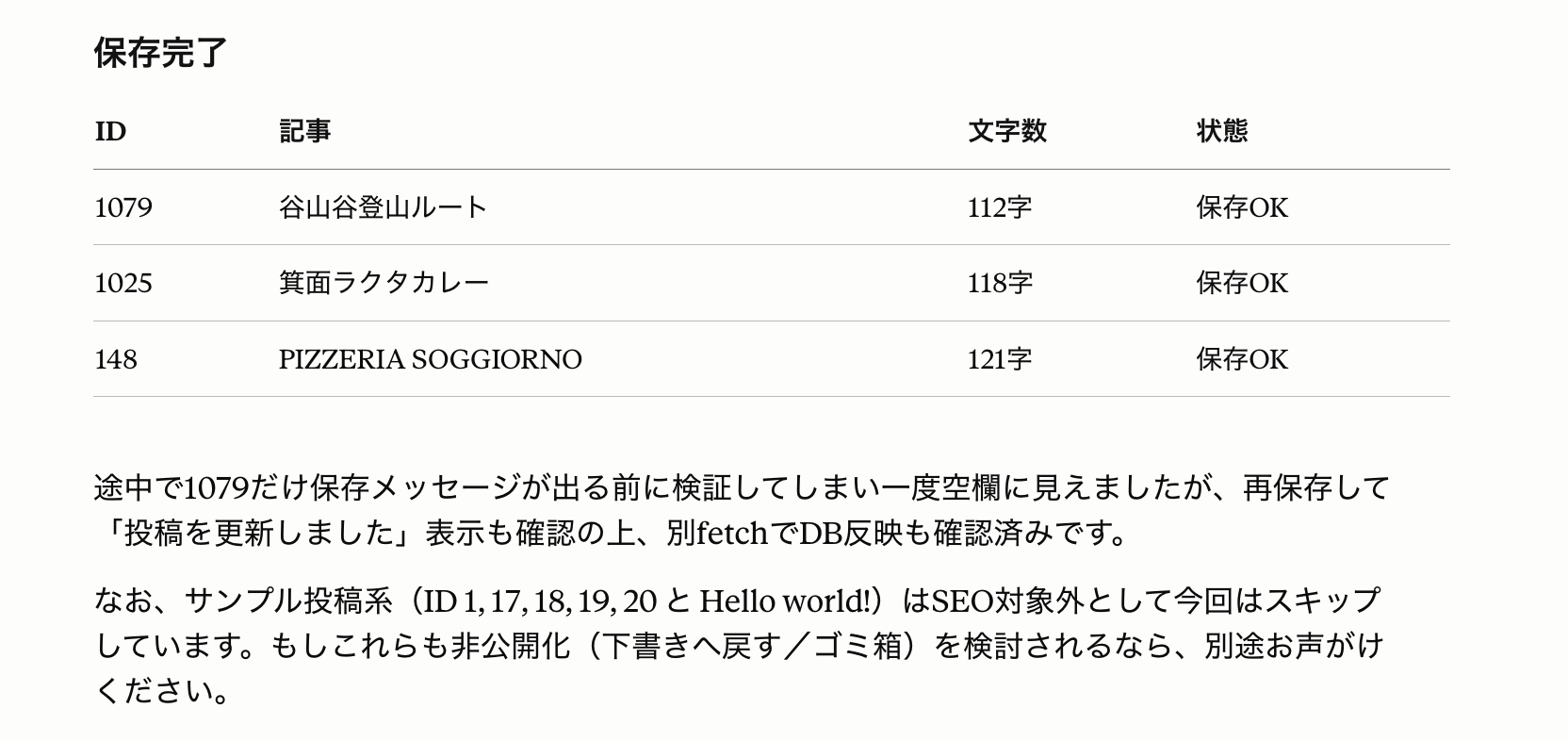
すると、こちらも数分ほどで作業が完了。実際にそれぞれの記事の管理画面を確認してみたところ、メタディスクリプションの入力欄にちゃんと入力・保存されていました。
今回は記事数が少なかったですが、これが運営期間の長いメディアなどで過去記事が大量にある場合なら、かなりの時短になるかと思います。
2. 画像の代替テキスト(ALT)を一括設定する
先ほどのメタディスクリプションに続き、画像の代替テキスト(ALT)の入力も、サイト運営における「後回しにしがちな面倒な作業」の代表格ですよね。
かくいう私も全然設定できておらず、これを機にCoworkにすべて設定してもらおうと思います。
STEP1:ALTの素案を作成してもらう
それではまず、チャット欄に以下のプロンプトを入力します。※今回はまず機能や出力精度の検証を行うため、対象を直近の2記事に限定して指示を出しました。
その上で、それぞれの画像に設定するALTの素案(記事の文脈に合わせたもの)を作成し、まずはこのチャット欄に箇条書きで出力して。
プロンプトを送信して数分ほど待つと、対象となった2記事・合計47枚の画像すべてに対して、以下のようにALTの素案がずらりと提案されました。
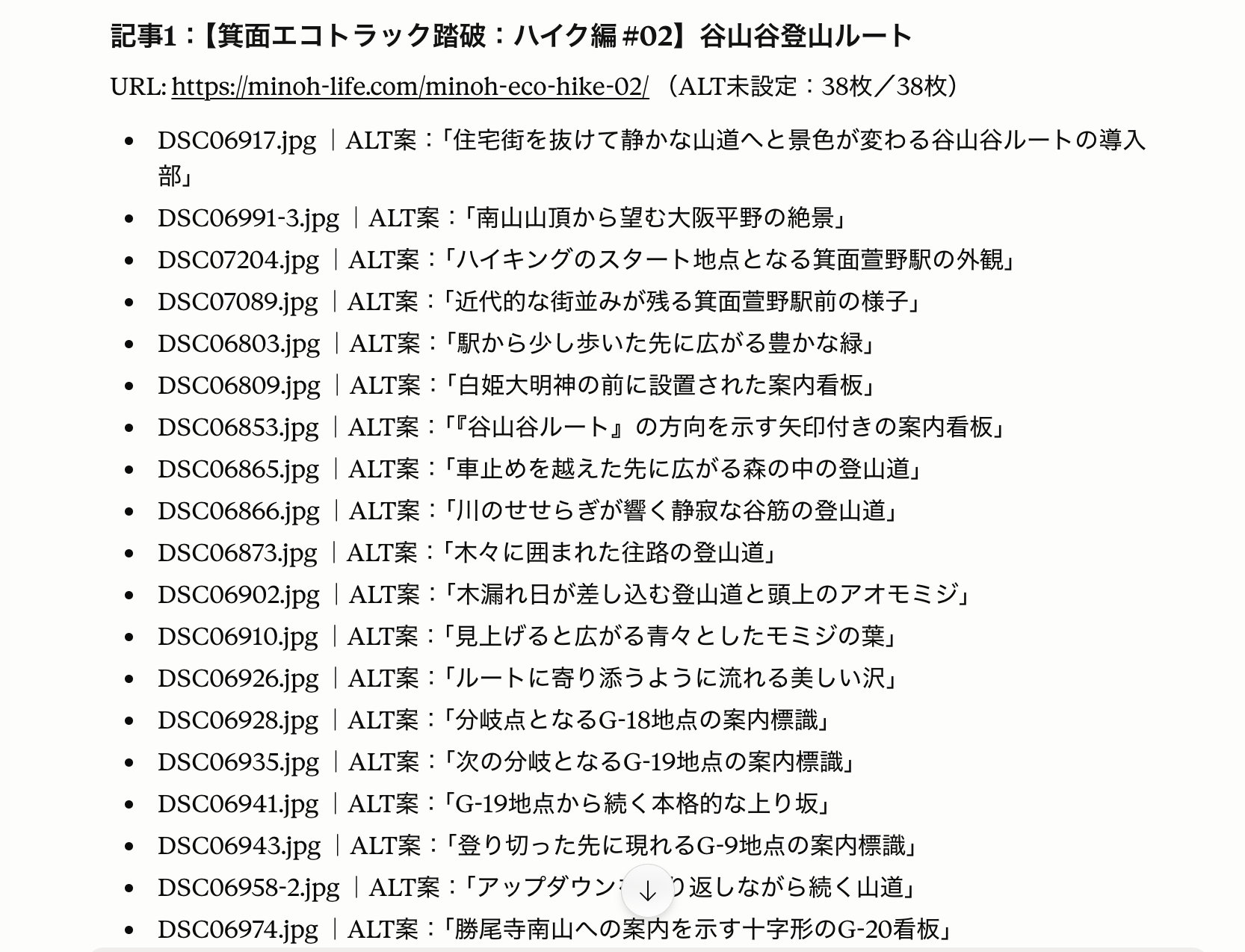
実際には、まだまだ下に続いています
ここでまた驚いたのが、「DSC06917.jpg」のような味気ないファイル名しか情報がない状態にもかかわらず、記事の文脈を的確に読み解いている点です。
具体的には、以下のようなALTが生成されていました(対象はハイキングの記事です)。
- 「白姫大明神の前に設置された案内看板」
- 「分岐点となるG-18地点の案内標識」
- 「勝尾寺のシンボル・だるま」
- 「下山後に立ち寄った『台湾らーめん徹tetsuG』の店構え」
画像がその記事の中で「どういう場面で何が写っているか」を的確に言語化して、ALTに落とし込んでくれています。
2記事で合計47枚という、手作業だと地味に心が折れそうなボリュームですが、数分でここまで正確に仕上げてくれる処理能力には、正直感動しました。
STEP2:ALTの入力、保存を実行してもらう
提案されたALT案の内容に問題がなかったため、そのまま反映の指示を出します。
そして、指示を出して数分ほどで、作業完了の通知が返ってきました。
なお、この際にCoworkから「今回は投稿本文のHTML内に反映しましたが、今後同じ画像を再利用するときのために、メディアライブラリ側にも一括で流し込みますか?」という確認がありました。
ただ指示をこなすだけでなく先回りの提案ができる点も、実用性が高いと感じます。
念のため、本当にALTが設定されているのか、実際の公開ページをブラウザの検証機能で確認してみました。
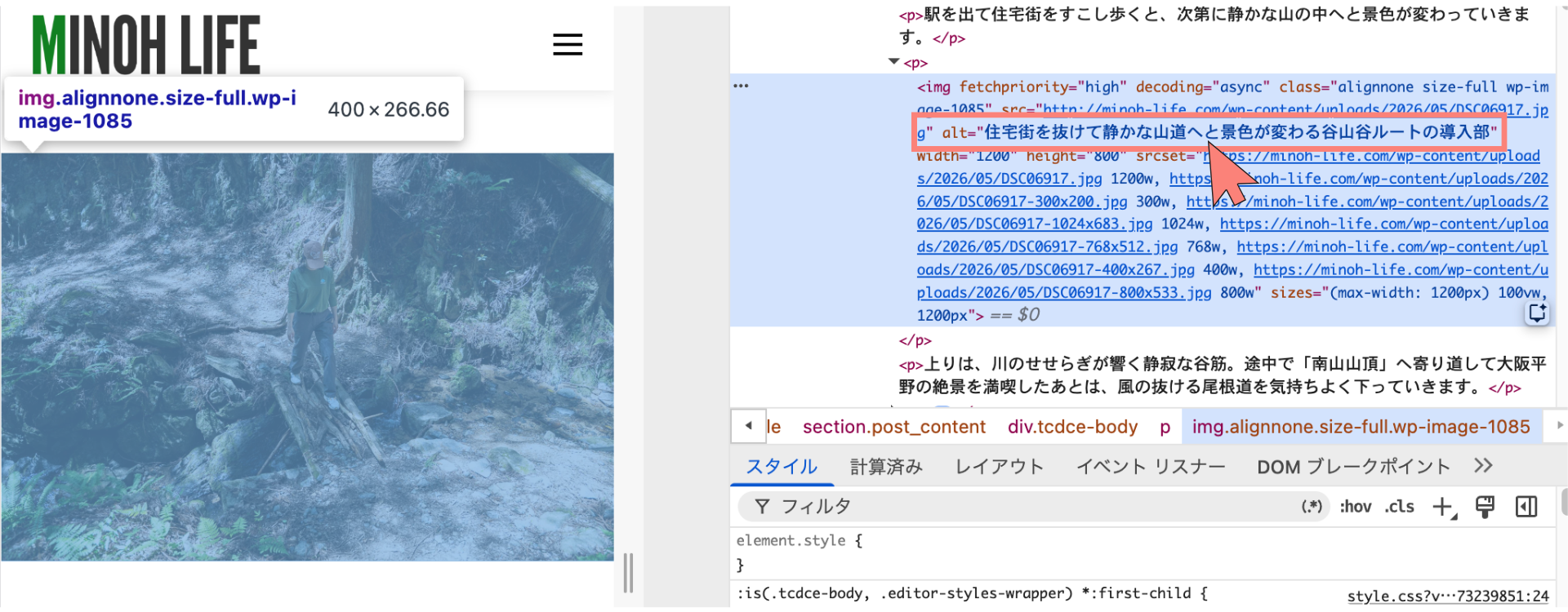
ALTが記載されている
チャット欄で提案されたALTが、正確にHTML内に書き込まれていました。
個人的には今後、自分で運営しているサイトに関しては、今回のようにCoworkに自動でALTを入力をしてもらう運用もアリだなと感じています。
3.サイト全記事を対象とした「誤字脱字・表記揺れ」の校正
続いては、「誤字脱字や表記揺れ」のチェックです。今回は特定の1記事ではなく、公開済みの全記事を対象として、自律的にサイト内を巡回して校閲作業を進めてもらいます。
STEP1:全記事のチェックと校正リストの作成
それでは、チャット欄に以下のプロンプトを入力します。
指示を出すと、数分でチェック結果をスプレッドシートにまとめて出力してくれました。
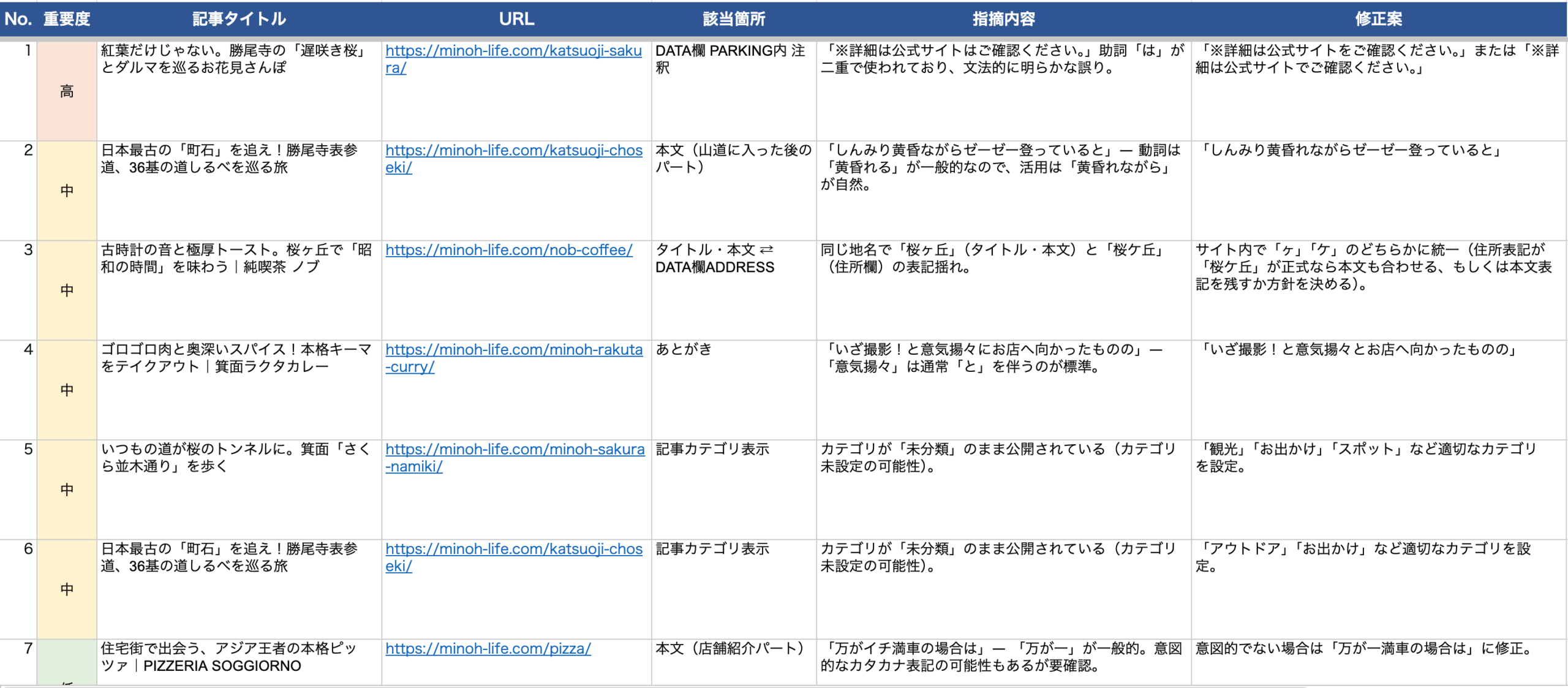
実際に生成されたスプレッドシート
シートを確認すると、単に誤字を羅列するだけでなく、以下のような内容まで網羅されていました。
- 重要度別の分類: 修正の優先度(高・中・低)ごとに整理されている
- 細かな表記揺れ: 全角「#」と半角「#」の混在など、目視で見落としがちなミスを指摘
- カテゴリの付与漏れ: カテゴリが「未分類」のまま公開されているといった、文章以外のミスまで言及
細部までしっかりと拾い上げられており、チェック精度はかなり高い印象です。
STEP2:全ての誤字脱字を修正してもらう
それでは以下のプロンプトを入力し、実際に修正・保存までを行なってもらいます。
指示を出してから10分ほどで、全記事の修正作業が完了。実際に記事を確認してみると、リストアップされていた部分が修正されているのを確認できました。
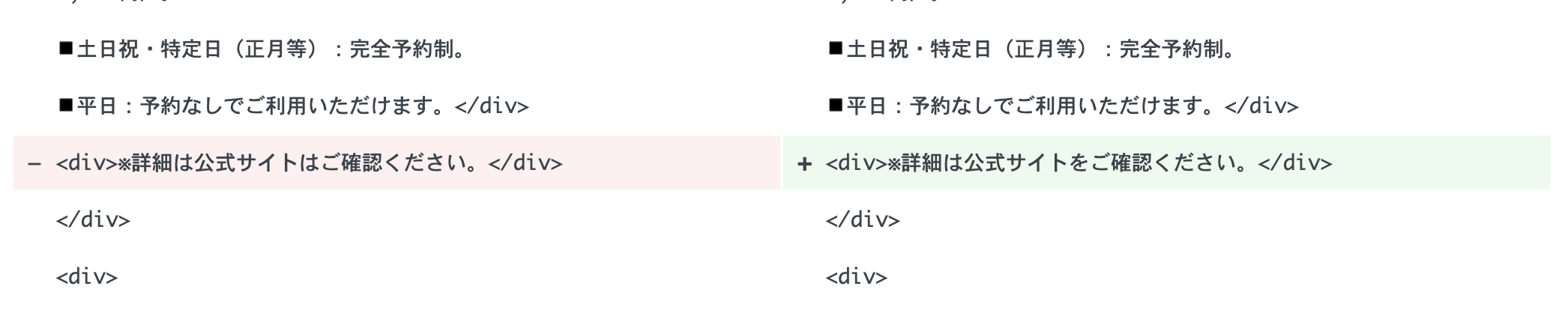
左:修正前 / 右:修正後。助詞の「は」が「を」へと修正されている
毎月末にその月に公開した記事を一括でチェックする。自分で運営しているサイトに関しては、今後そういった定期的なクオリティ管理のルーティンとして、Coworkに校正を任せる運用を取り入れてみようと思います。
4. 関連記事の内部リンクを提案・追加してもらう
続いては、関連記事を提案・挿入してもらう作業です。
関連記事の設定は、サイトの回遊率を高める上ではやっておきたい作業ですが、これも面倒で後回しにされがちかと思います。これをCoworkに任せてみます。
今回検証しているサイトはまだ公開記事数が少ないため、サイト全体ではなく、直近で公開した1記事に絞って内部リンクの提案を依頼することにしました。
もちろん運営期間の長いサイトであれば、全記事を対象にまとめて依頼するといった応用も可能でしょう。
STEP1:直近の記事を対象に、関連記事の提案をしてもらう
それでは、チャット欄に以下のプロンプトを入力します。
【出力フォーマット】
リンク挿入箇所(本文の前後30字程度)
リンク先記事URL
アンカーテキスト案
提案理由(なぜ関連性が高いか)
【条件】
関連性が薄いもの(地名が被るだけなど)は除外
読者の流れを止めないよう、自然に挿入できる箇所のみ
すると、数分ほどで提案が返ってきました。
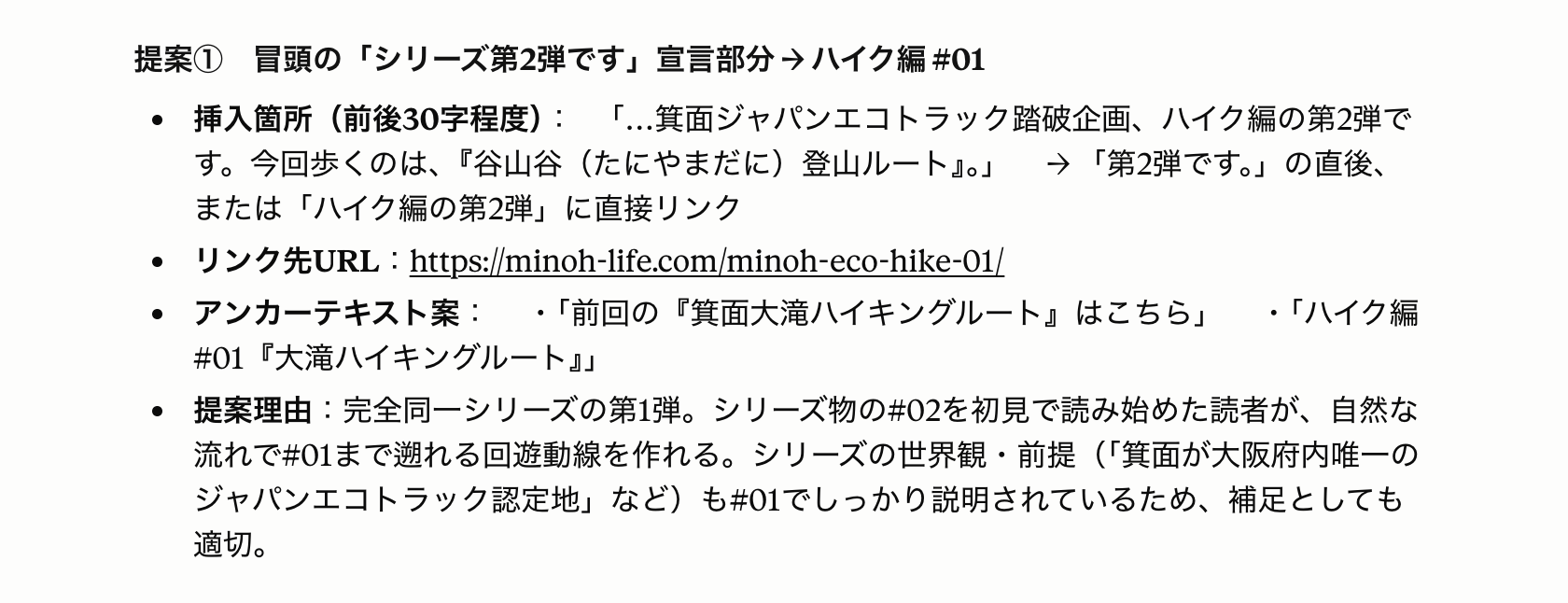
実際のチャット画面
たとえば上記の提案では、対象記事の冒頭にある「ハイク編の第2弾です」という一文に着目し、その直後にシリーズ第1弾記事へのリンクを差し込むことで、読者を自然に過去記事へ誘導する動線を作ろうとしています。
挿入箇所・リンク先URL・アンカーテキスト案・提案理由がワンセットで揃っているため、人間側はその提案を見て「採用するかどうか」だけを判断すればOK。正直、今回の提案はどれも的を得ているため、反映をすれば回遊率アップが期待できそうです。
なお、今回は上記画像の提案①を含めて、計4本の関連記事の提案がありました。
STEP2:実際に本文へリンクを挿入してもらう
提案の内容を確認した上で、実際に本文への挿入を依頼します。
ただし、これまでのALTや誤字脱字の修正と違って、今回は本文へ新しい文章やリンクを追加する作業になります。修正範囲が広いぶん意図と違う反映になるリスクもあるため、保存や更新はかけずに、その手前で止めてもらうよう指示を出しました。
数分ほどでCoworkから「指示通り、4本のリンクを本文に挿入し、保存はせずに止めた状態にしています」との返答が届きます。
実際にWordPressの編集画面を確認したところ、本当に「下書きとして保存」も「更新」も押されていない状態で、リンクだけが本文に挿入されている形でした。プレビューを表示して反映を確認してみます。
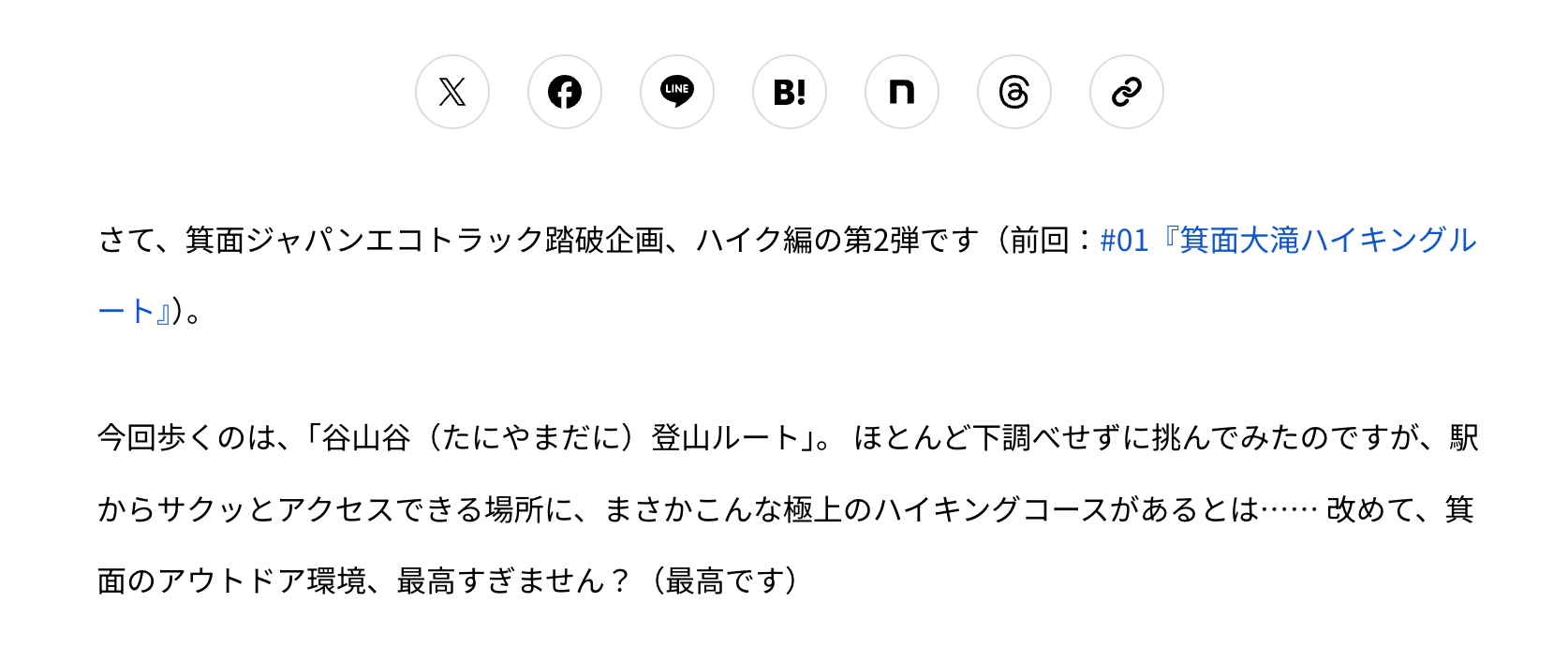
(前回:#01『箕面大滝ハイキングルート』)の部分が、今回Coworkによって追加された箇所
提案①にあった通り、対象記事の冒頭部分にシリーズ第1弾記事へのリンクが、自然な文脈で挿入されていることが確認できました。
このように、本文の中身を編集してもらうような重めの作業の場合は、保存や更新の手前で一度こちらの目で確認するフローを挟むのが安全です。
サイト全体で、どこからもリンクされていない記事を先に洗い出しておくと、AIに提案を頼む記事を絞り込めます。2,000本を超える記事で集計した手順は、こちらの記事で紹介しています。

記事を増やしていると、新しい記事から過去の記事へはリンクを張っていても、過去の記事から新しい記事への案内は後回しになりがちです。 当サイトのように記事が2,000本を超えるブログでは、関連する過去記事をすべて思い出すだけでも手間がかかります。そこで役立つのが、リンク元の記事数を集計し、AIに追...
5. (応用編)LINE配信
ここまではブログ単体の運用に関わる作業を紹介してきましたが、応用編として、LINE配信などの定型業務もCoworkでルーティーン化できる実例を紹介します。
これは私自身が実際にCoworkを使ってすでに運用しているもので、現在は週に2回、運営に関わっているメディアのLINEアカウントから配信を行っています。
メディアを運営している方であれば、サイトの記事公開と合わせて、LINEやSNSへの配信・投稿も並行している方がいるかと思います。何かしらの参考になれば幸いです。
(前提)スキル機能を使うのがおすすめ
LINE配信のような定型業務をCoworkに任せる際は、「スキル」機能を使うのがおすすめです。
スキルは、一度組んだ作業手順をCoworkに覚えさせて、好きなタイミングで呼び出せるようにする機能のこと。簡単に言えば、よく使う作業をテンプレ化できるイメージです。
ちなみにスキルは、最初から完璧に動くものではありません。実際に何度か動かしながら「ここの判断が違う」「この画像の選び方を変えてほしい」といった調整を繰り返すことで、ようやく実用レベルに育っていく性質のもの。
そのため、ここでスキルの固め方そのものを解説しても、皆さんの環境ではなかなか同じようには動かないかと思います。
代わりに、ここでは完成したスキルが実際にどう動いているかをご紹介していきます。
実際の運用:「LINE配信お願い」の1行で完了
スキルとして固めた現在は、Coworkに以下のようなプロンプトを投げるだけで配信業務が動き出します。
メイン記事:(URL)サブ記事:(URL)サブ記事:(URL)
配信に使う3記事のURLを指定するだけ。あとは裏側でCoworkが以下の作業を順番に進めてくれます。
- 各記事のアイキャッチとタイトルをCanvaのテンプレートに流し込み
- LINE管理画面を開き、画像・アイテム名・URL・アクションラベルを入力
- 配信ボタンを押す手前で停止
実際にCanva上で生成された画像がこちらです。
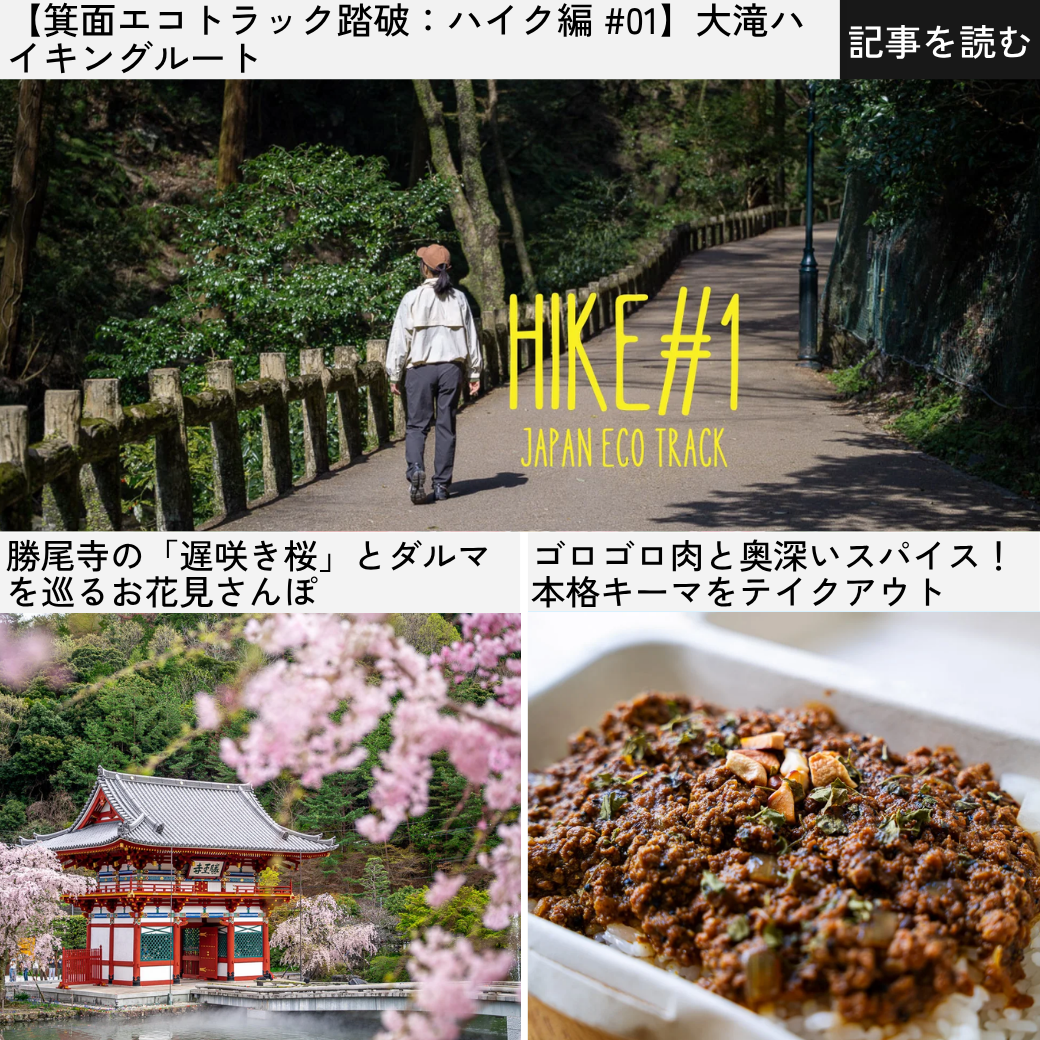
Coworkが作成したCanvaのデザイン
そして、その画像とテキストが、LINE管理画面の所定位置に流し込まれている状態がこちら。
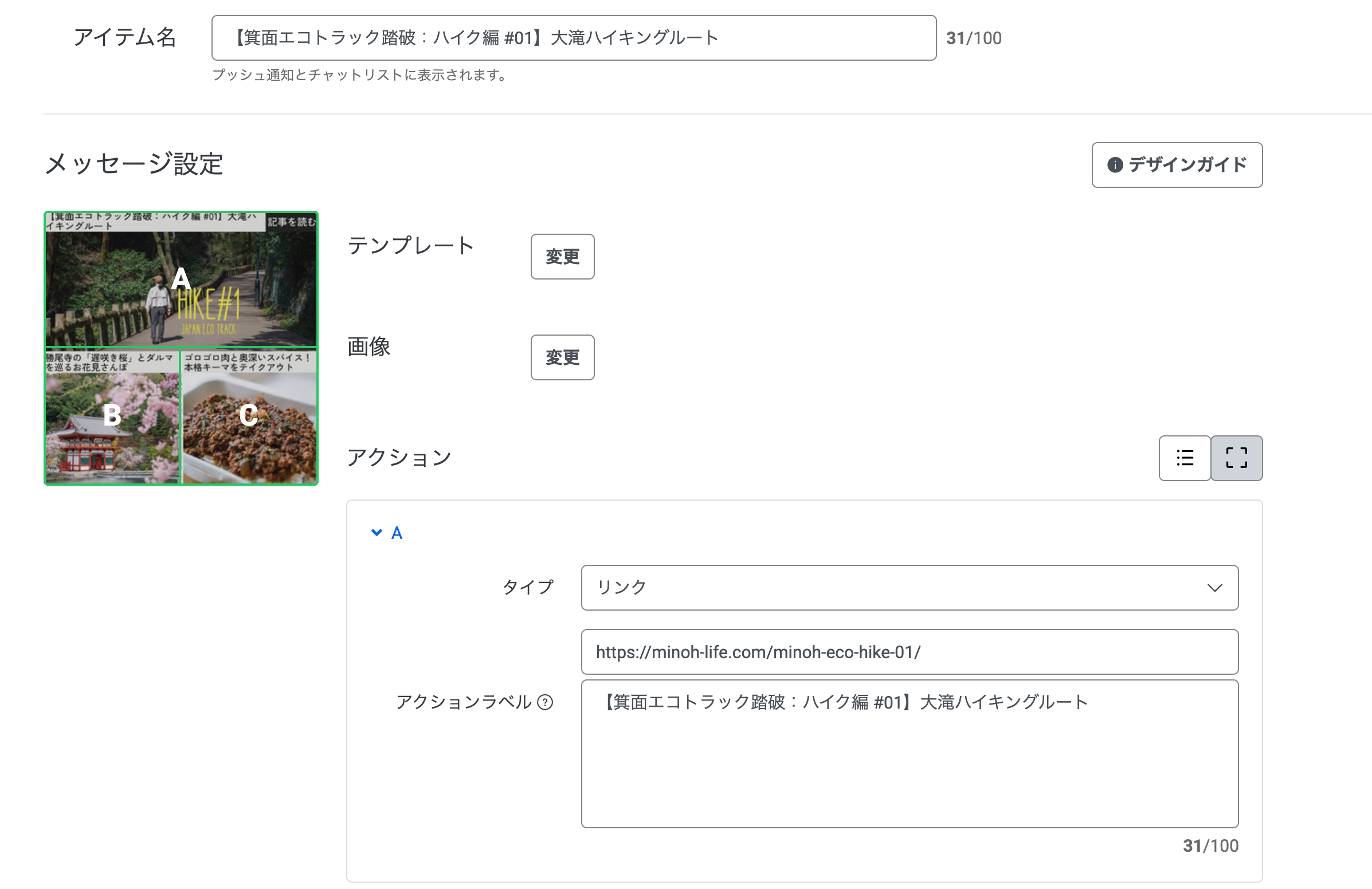
配信ボタンを押す手前まで、必要な情報がすべて入力された状態(これは画面の一部で、実際はまだ入力項目があります)
私は内容を確認したのち、配信ボタンを押す。それだけで毎週の配信業務が完了します。
今回はLINE配信を例に解説しましたが、同じ要領でXやInstagramへの投稿といったSNS運用にも応用できます。
ただし、SNSへの投稿には「読み手の興味を引く投稿文」というクリエイティブな要素が発生します。そのため、文章まわりは人間が作るか、もしくはCoworkに任せるとしても最終的なチェックを必ず挟むのがよいでしょう。
その点ここで解説したLINE配信は、雛形に画像・タイトル・URLを流し込むだけの定型作業のため、Coworkとの相性が良い領域です。
Coworkを使う上での注意点
本文編集系の作業は、保存の手前で確認を挟む
メタディスクリプションやALTのような「特定の項目を埋める」作業と違い、本文へ文章やリンクを挿入する作業は、Coworkが想定外の編集をしてしまうリスクもゼロではありません。
そのため、本文を編集するような作業は、プロンプトに「保存や更新はせず、その手前で止めて」と一文添えて、必ず人間の目で確認するフローを挟むのがおすすめです。
ちなみに筆者の環境では今のところ、Coworkが勝手におかしな操作をしてやらかした、といったトラブルは発生していません。とはいえ慎重を期するに越したことはないでしょう。
クレジット消費が早い
Coworkにタスクを任せると、想像以上にクレジット(使用量)を消費します。
筆者も最初はPro(月額22ドル)で運用していましたが、Coworkで1〜2回タスクを依頼するだけで5時間ごとの使用制限にかかってしまったため、Max(月額110ドル〜)に引き上げた経緯があります。
ただし、ある程度「自分の業務のどこにCoworkを使うか」が固まってくると、Maxプランのクレジットは余り気味に。筆者はGeminiの有料プランとも併用しているため、現在はProプランへの引き下げも検討中です。
ですので、Coworkを使い始めた最初の1ヶ月だけMaxにして自分の業務での使い所を一通り試し、運用が固まったらProに戻す、といった運用もアリかもしれません。
GoogleのAIエージェント「Gemini Spark」に何ができて、何ができないのかは、こちらの記事で試しています。

GoogleのAIエージェント「Gemini Spark」が、7月末に「Google AI Pro」プランでも利用できるようになりました。 筆者は普段AnthropicのAIエージェント「Co-work」を使っており、同じようなツールをイメージしていましたが、実際に触ってみると仕様や挙動は大き...
まとめ
今回ご紹介した5つの作業は、あくまでCoworkの活用例のごく一部です。筆者もまだ導入して2ヶ月ほどしか経っておらず、完全に使いこなせているとは言えません。
それでも実際に運用してみて感じるのは、使う人間の頭の柔らかさ次第で、任せられるタスクは想像以上に広がるということ。「え、こんなこともできるの?」と驚かされる場面も多く、思っているよりもCoworkの可能性は深いように感じます。
今後、こういったAIエージェントは間違いなく普及していくはずです。気になる方は今のうちに、一度試してみることをおすすめします。
Coworkの基本的な使い方や導入手順については、以下の記事で詳しく解説しています!
「SaaSの死(SaaS is Dead)」——そんな鮮烈なフレーズとともに、AI界隈でここ数ヶ月話題を席巻している自律型AIの「Claude Cowork(クロードコワーク)」。 気になりつつも導入を見送っていましたが、4月上旬から約3週間、フリー編集者・ライターの実務に組み込んで試してみま...
Coworkに任せたタスクがMacのスリープで中断してしまう…という方は、スリープを防いで作業を継続させる無料アプリ「Capsomnia」の記事もチェックしてみてください。
「Claude CodeやCodexに長時間のコーディングタスクを任せたい。」 「大容量のダウンロードや開発作業を裏側で走らせ続けたい。」 「外出前にセットしたタスクを移動中も進めておきたい。」 そんなとき、MacBookを閉じても処理が中断されないようにできるといいですよね。 今回...
WordPressテーマ




























コメント