
















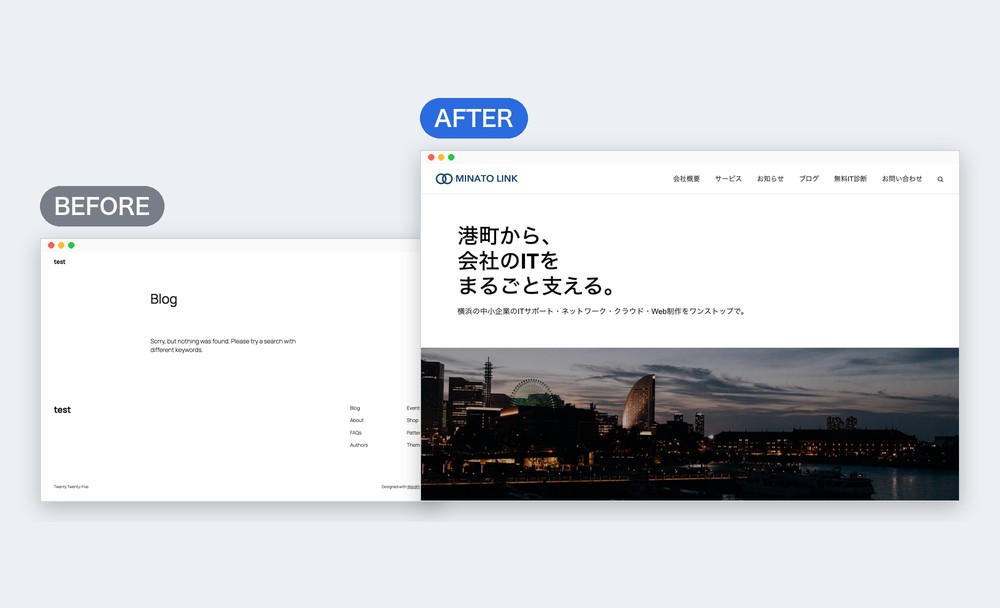
空っぽのWordPressに、TCDテーマ「GENESIS」を入れて会社のサイトを1つ作る。トップページ、会社概要、LP、お問い合わせ、ブログ・お知らせ・サービスの投稿15本まで、全部AIに任せてみました。
AIが手を動かした時間は12分35秒です。人がやったのは、Localの「WP Admin」ボタンを1回押すことと、記事を保存するためのログインだけでした。
使ったAIはClaude Code(Claudeのデスクトップアプリ)です。作業中に使ったトークンと、プランの使用量の変わり方も記録しました。工程ごとにトップページがどう変わっていったかを、スクリーンショットで順に載せています。
結果:AIの作業は12分35秒、文脈量は約19万トークン増えた
先に数字をまとめます。時刻は作業中にAIが記録したもので、人の返事を待っていた時間は「AIの作業時間」に含めていません。
| 項目 | 結果 |
| AIが作業した時間(サイト完成まで) | 12分35秒(20:15:56〜20:28:31) |
| AIが作業した時間(記事の下書きまで) | 約8分(21:01〜21:09) |
| 人が作業した時間 | 約1分(ボタン1回とログイン。返事を待った時間は除く) |
| 文脈量(このセッションのトークン) | 67,442 → 256,026(約19万) |
| プランの使用率(Pro) | 5時間枠:約3ポイント(20%→22%、21:00に枠がリセットされた後に0%→1%) 週の枠:75%→76%(1ポイント) |
これは文脈量が増えた分だけで出した目安です。APIで同じ作業をすると、やり取りのたびに文脈を読み直す分も料金に入るので、実際の金額はこれより大きくなります。今回はProプランの月額料金の範囲で使ったので、この作業のための追加料金はかかっていません。
参考:Pricing(Claude Platform Docs)
検証の条件
環境とテーマ
| 項目 | 内容 |
| 作業環境 | Local(Mac)の空のWordPressサイト。WordPress 7.1.3、PHP 8.2。言語は英語、テーマはTwenty Twenty-Five、ユーザーはadminだけの状態から始めました |
| テーマ | GENESIS |
| AI | Claude Code(Claudeのデスクトップアプリ、Proプラン) |
| 画像 | Unsplashの無料ライセンスの写真のみ(Unsplash+は除く)。顔が大きく写るもの、ロゴが写るものは避けました |
| 公開範囲 | Localの中だけ(Live Linksは使っていません) |
会社の設定(架空)
会社はAIに決めてもらいました。横浜で中小企業のITサポートをしている「株式会社ミナトリンク」です。社員18名、ヘルプデスク代行、ネットワーク構築、クラウド移行、ホームページ制作、セキュリティ対策の5つのサービスを持っている、という設定です。住所や電話番号は「0-0-0」「045-000-0000」のように、実在しない値にしています。
AIに頼んだこと
頼んだのは次の5つです。指示はこの一覧と、上の条件を書いた文章だけで、画面の作り方の細かい指定はしていません。
- WordPressの初期設定(日本語化、サイト名、キャッチフレーズ、タイムゾーン、パーマリンク、コメント)
- TCDテーマオプションの初期設定(ロゴ、色、ヘッダー、フッター、トップページの各コンテンツ)
- 投稿:ブログ5本、お知らせ5本、サービス5本
- 固定ページ:会社概要、LP(Landing pageテンプレート)、お問い合わせ、プライバシーポリシー
- メニューと、トップページの表示設定
工程ごとの記録
工程が1つ終わるたびに、トップページを同じ大きさ(横1440px・縦900px)で撮りました。
作業前:空のWordPress
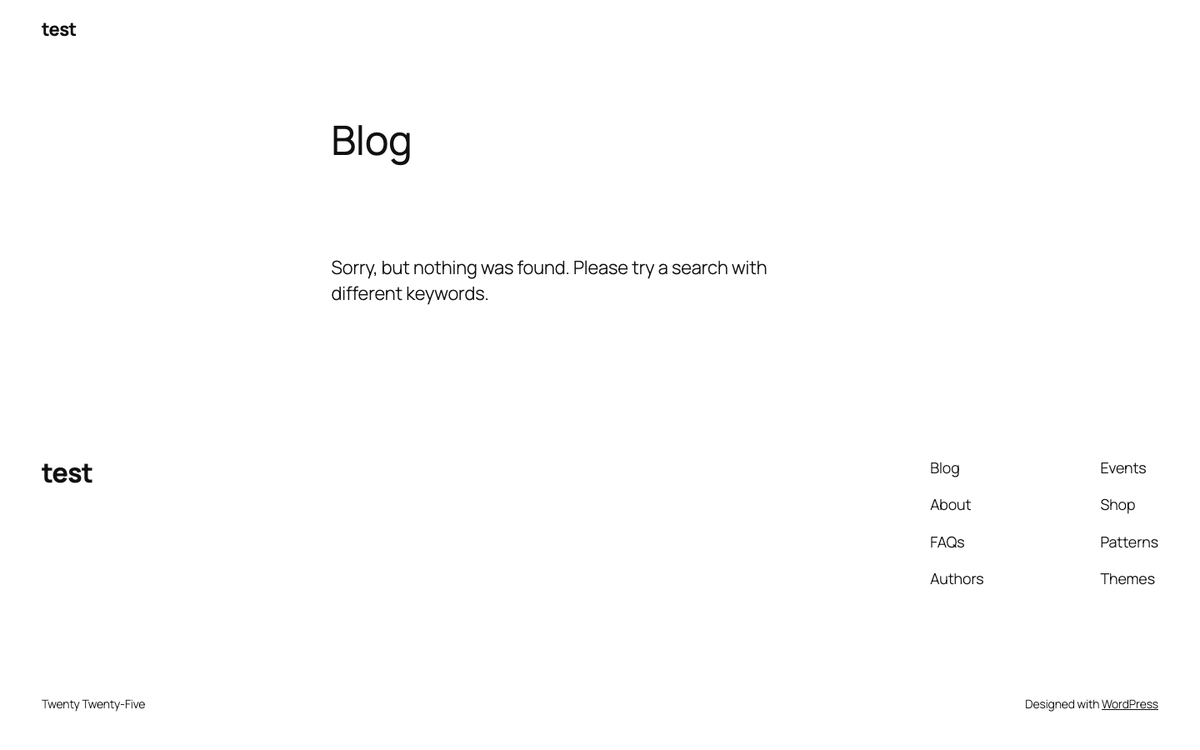
テーマはTwenty Twenty-Five、投稿も固定ページも0件です。
1. WordPressの初期設定(55秒)
AIは管理画面を開かず、WP-CLI(コマンドでWordPressを操作する道具)で設定しました。Localの「Site shell」と同じ環境をシェルから呼び出し、次のようなコマンドを続けて実行しています。
wp language core install ja --activate
wp option update blogname "株式会社ミナトリンク"
wp option update blogdescription "中小企業のDXを、現場から。"
wp option update timezone_string "Asia/Tokyo"
wp option update date_format "Y.m.d"
wp rewrite structure '/%postname%/'
wp option update default_comment_status closed
wp option update default_ping_status closed
wp option update blog_public 0
検索エンジンに表示させない設定(blog_public 0)は、検証用のサイトなのでAIが自分の判断で入れたものです。
2. テーマのインストール(52秒)
親テーマと子テーマのzipを入れ、子テーマを有効にしました。この時点のトップページがこちらです。
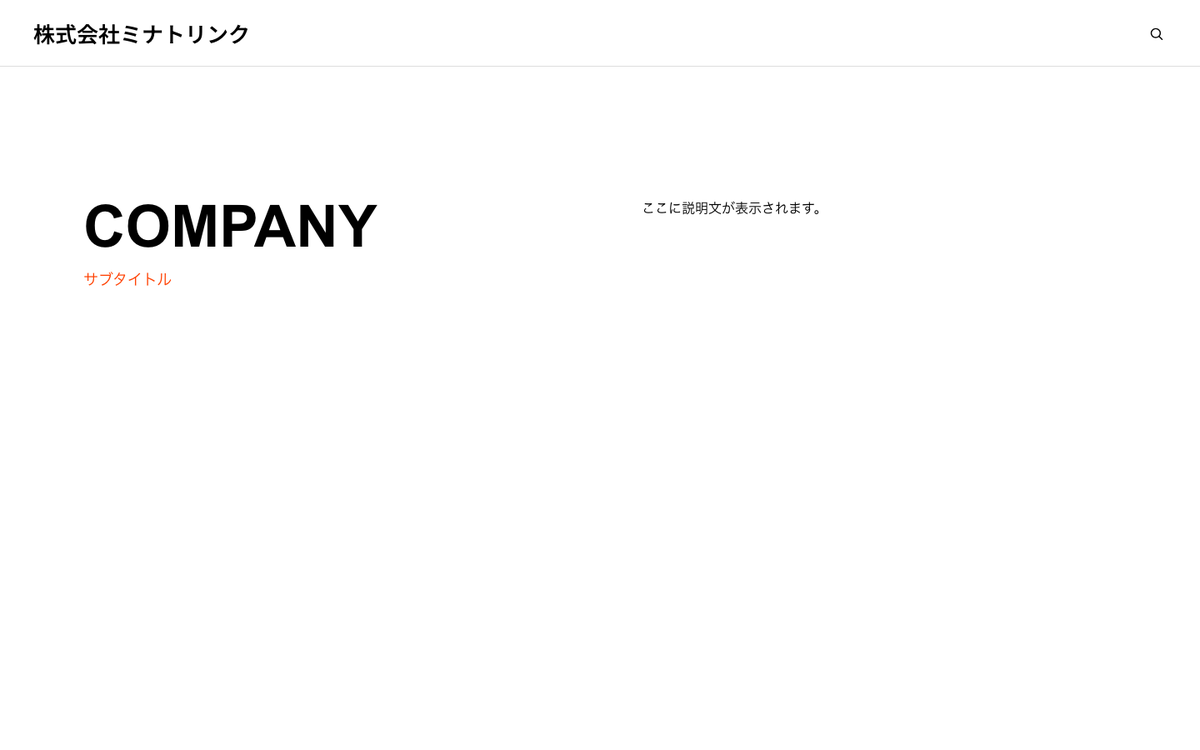
この時点では、画面にPHPの警告(Warning)が出ていました(スクリーンショットでは消しています)。テーマオプションを一度も保存していないため、トップページのバナーの画像の設定値がまだ無く、それを読みにいったところで警告が出たものです。Localの初期設定ではPHPの警告が画面にそのまま出るので目立ちますが、次の工程でテーマオプションを保存したら消えました。
もう1つ、AIが後で気づいたことがあります。GENESISは有効にした瞬間に、「トップページ」と「ブログ」の固定ページを自動で作り、表示設定に割り当てます。これが工程7のやり直しにつながりました。
3. 画像を集める(2分53秒)
Unsplashの検索結果を、ブラウザで「無料」「横長」に絞って開き、9つのキーワード(横浜の港、オフィス、サーバールーム、LANケーブル、鍵など)で写真を探しました。人の顔とロゴが写っていないものを32枚選び、メディアに登録しています。
ロゴもAIが作りました。輪が2つつながったマークに「MINATO LINK」の文字を並べた画像を、PythonのPillow(画像を作るライブラリ)で描いています。この工程がいちばん時間がかかりました。
4. テーマオプション(2分08秒)
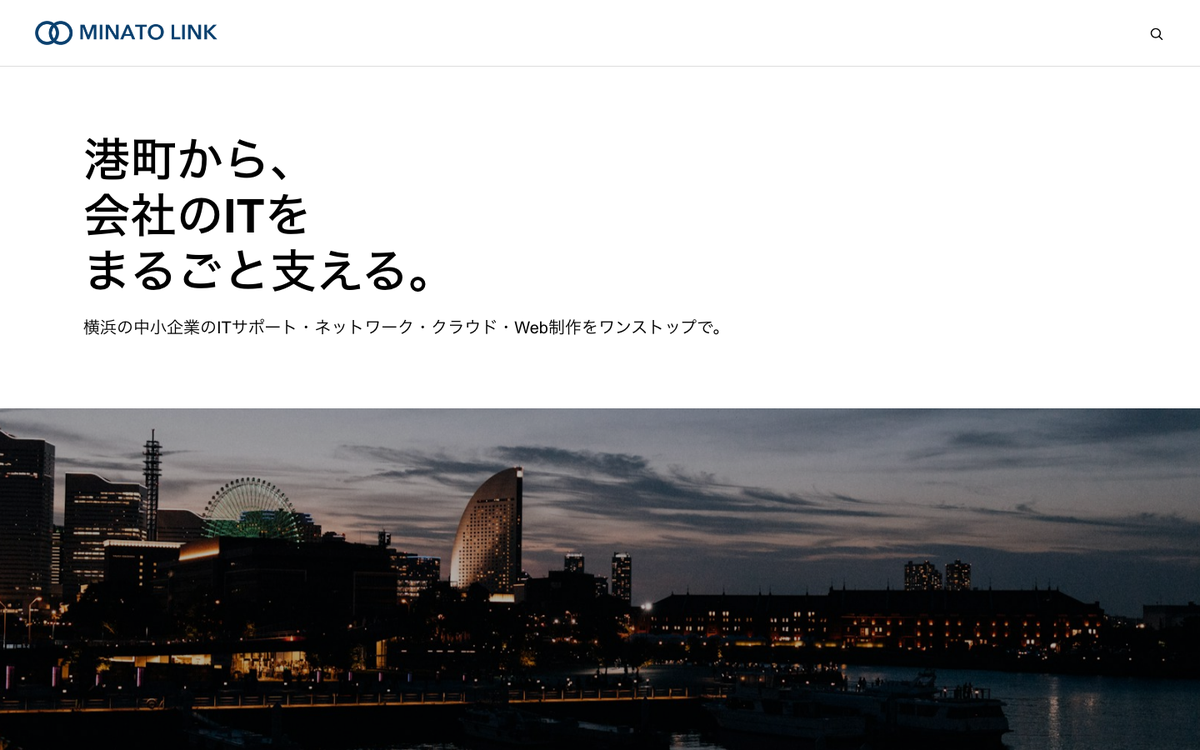
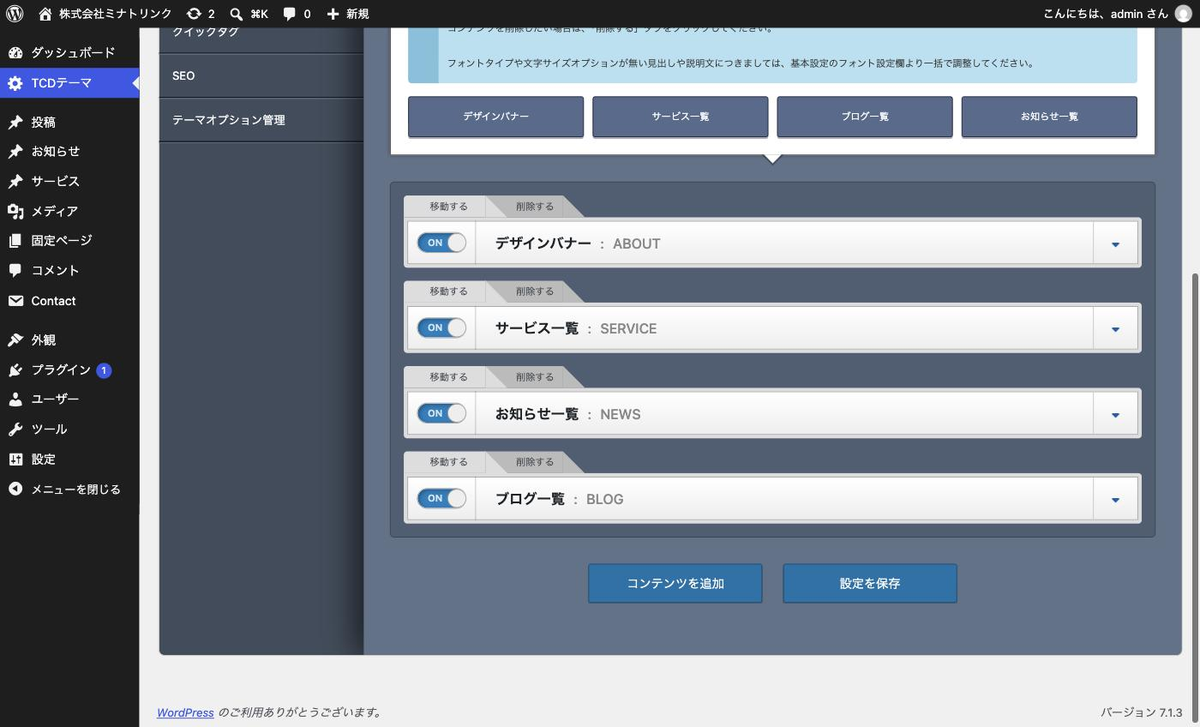
ロゴ、メインカラー(紺)、メイン画像のスライダー3枚、キャッチフレーズ、トップページのコンテンツビルダー(ABOUT・SERVICE・NEWS・BLOG)、フッターのバナーと住所を設定しました。
ここも管理画面は使っていません。AIはまずテーマのファイルを読み、TCDテーマの設定がデータベースの「dp_options」という1つの値にまとめて保存されていることを確かめました。そのうえで、テーマの初期値に変えたい項目だけを上書きして、WP-CLIでまとめて保存しています。387個ある設定項目のうち、変えたのは約60項目です。
あとで管理画面の「TCDテーマ」を開くと、WP-CLIで保存した内容がそのまま入っていました。
5. 投稿15本(1分29秒)
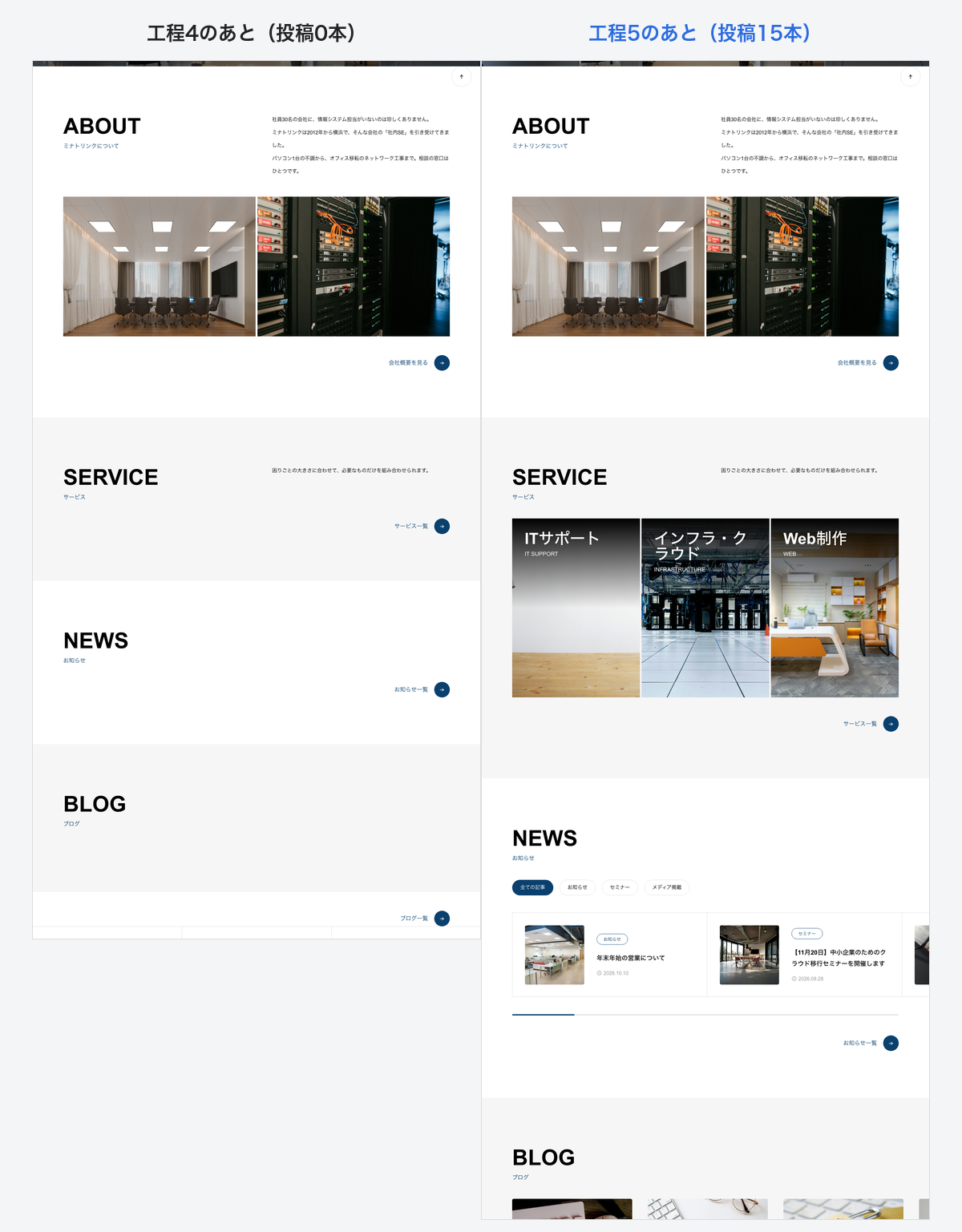
ブログ5本、お知らせ5本、サービス5本をまとめて作りました。ブログは「オフィスのWi-Fiが遅いときに、最初に見る3つの場所」のような、ITサポート会社が書きそうな記事です。サービスは「ITサポート」「インフラ・クラウド」「Web制作」の3つのカテゴリーに分け、トップページのSERVICE欄にカテゴリーが並ぶようにしています。
この工程はファーストビューが変わらないので、トップページ全体を前の工程と並べました。
6. 固定ページとメニュー(1分42秒)
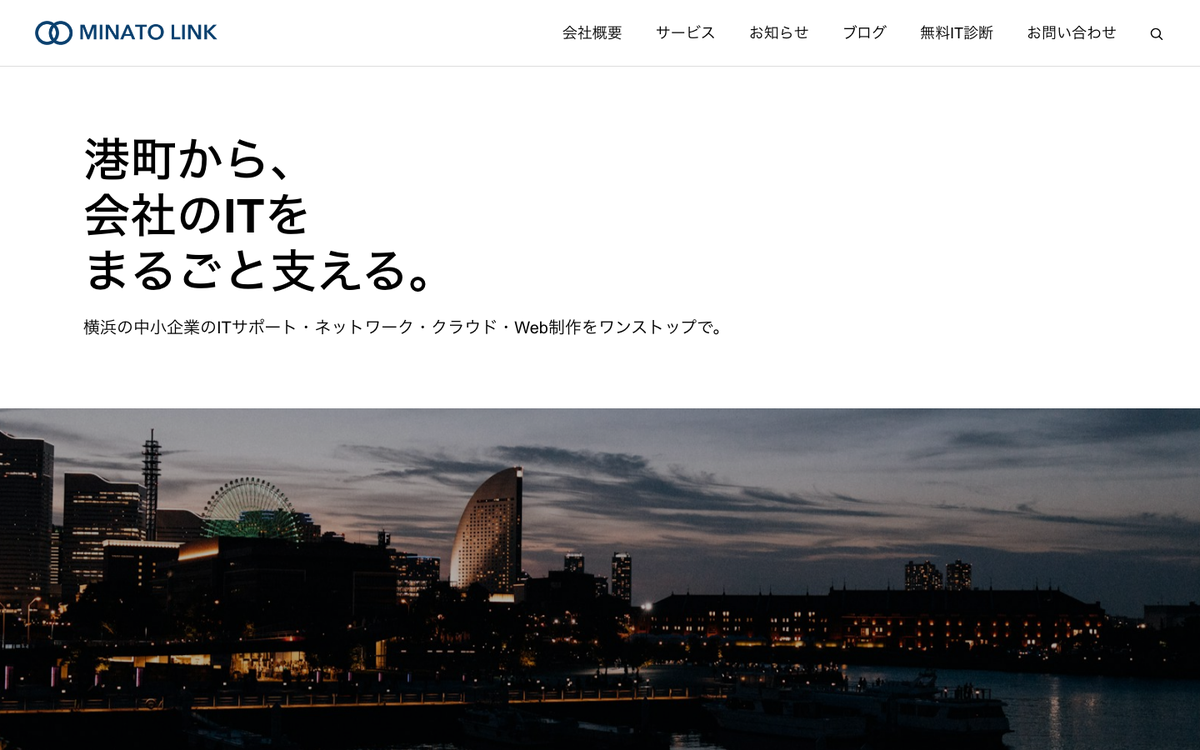
会社概要、お問い合わせ、プライバシーポリシー、LPの4ページと、グローバルメニュー・フッターメニューを作りました。LPはGENESISの「Landing page」テンプレートを使い、「無料IT診断キャンペーン」というページにしています。
お問い合わせフォームはContact Form 7で作りました。ここで1回つまずいています。最新版のContact Form 7はPHP 8.3以上が必要で、LocalのPHP 8.2では「インストールできません」と止まりました。AIはエラーの文面を読み、PHP 7.4から使える6.1.4を入れ直しています。

お問い合わせフォームを一から作ろうとすると、「どの項目を入れるべきか、デザインをどう整えるか」など、意外と手間がかかるものです。 今回は「Contact Form 7」でそのまま使える汎用的なフォームのテンプレート集を作成しました。 用途別にHTMLとCSSをコピペするだけで使えるので、ぜひ...
7. やり直し:表示設定が元に戻った(2分07秒)
ブログの一覧ページを開くと、記事が1本も出ていませんでした。原因は工程2で書いた、GENESISが自動で作った固定ページです。
AIは自分で「ホーム」と「ブログ」のページを作って表示設定に割り当てていたので、同じ役目のページが2つずつありました。重なった分を消したところ、WordPressは「フロントページに指定したページが消えた」と判断し、表示設定を「最新の投稿」に戻していました。テーマが作ったページを使うことにして、表示設定を「固定ページ」にし直して直りました。
8. スマートフォン表示とリンクの確認(22秒)
スマートフォンの幅でトップページと下層ページを撮り、トップページと会社概要にあるリンクをすべて開いて、表示できないページがないことを確かめました。
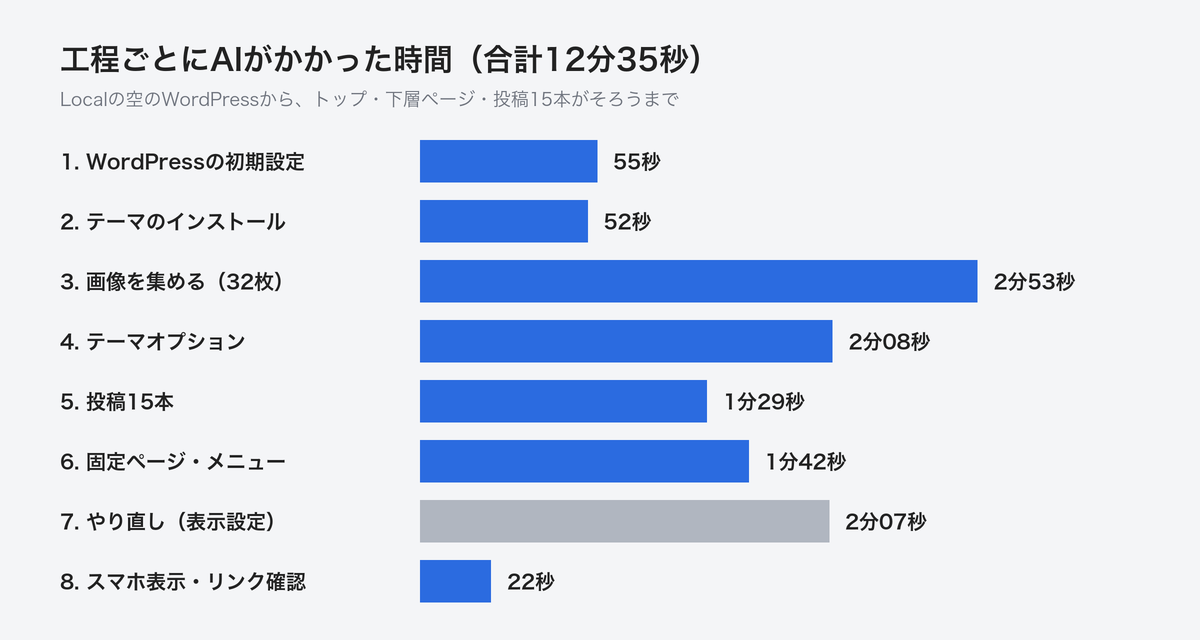
工程ごとの時間をグラフにすると、次のとおりです。
完成したサイト
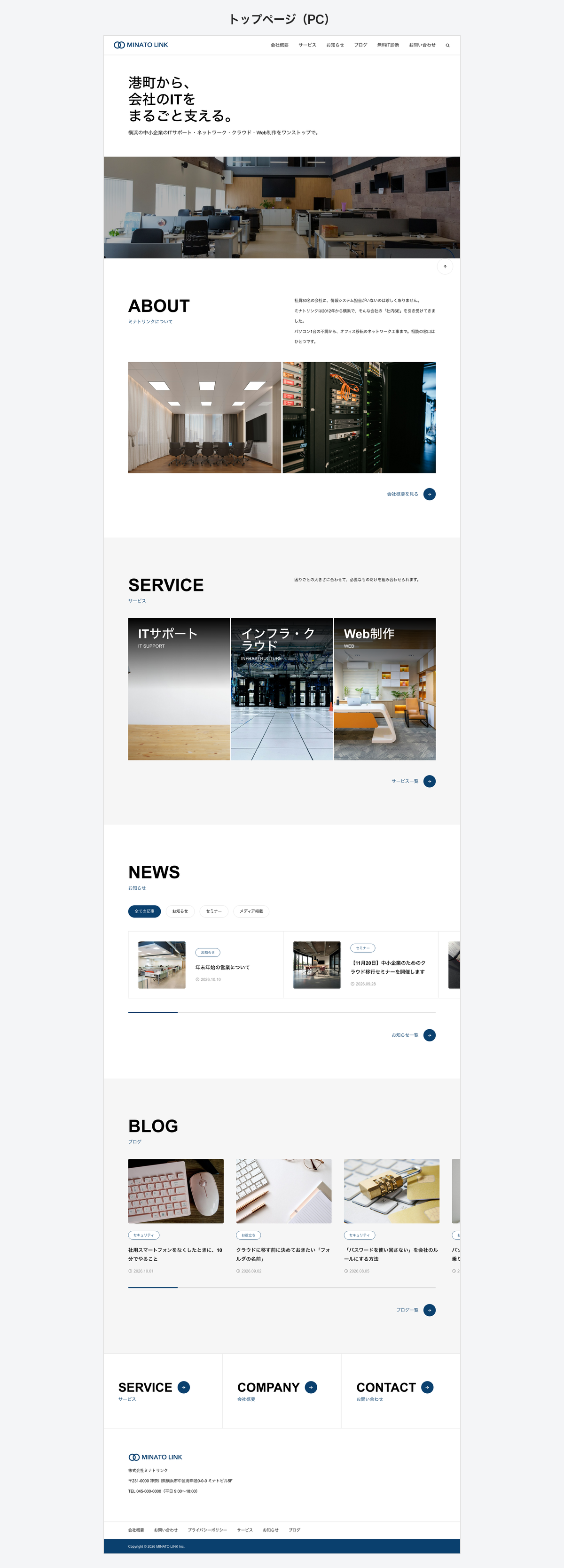
トップページ
ページ全体を縦に撮ったものです。上から、メイン画像のスライダー、ABOUT、SERVICE、NEWS、BLOG、フッターのバナーと並んでいます。どれもテーマオプションの「トップページ」と「フッター」で設定した内容です。
会社概要・サービス一覧
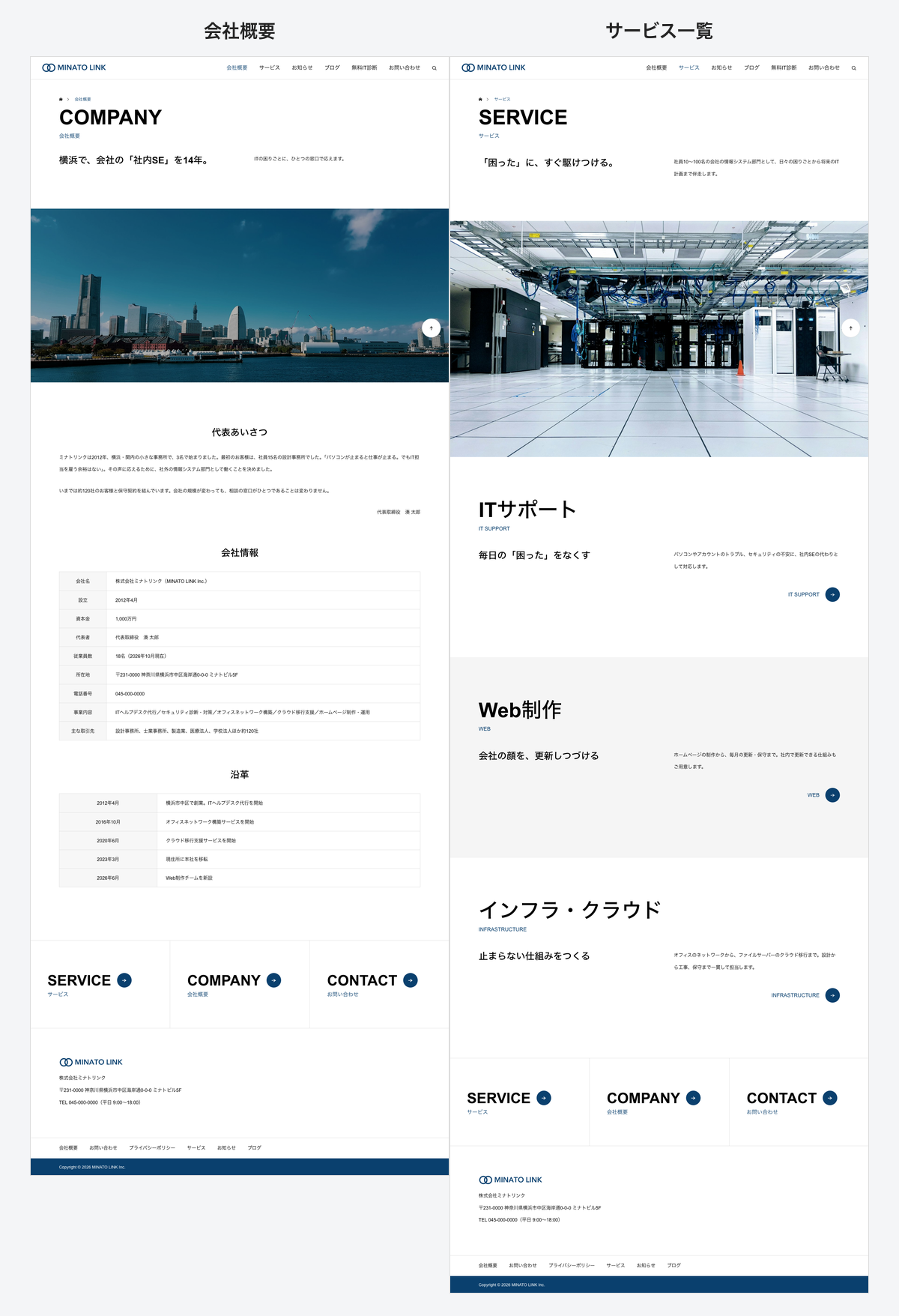
会社概要は、代表あいさつ、会社情報、沿革の3つです。ページ上部の見出し・キャッチフレーズ・画像は、固定ページの編集画面にあるGENESISの入力欄に入れています。サービス一覧には、サービスのカテゴリーが3つ、それぞれの画像と説明文つきで並びます。
ブログの記事ページ
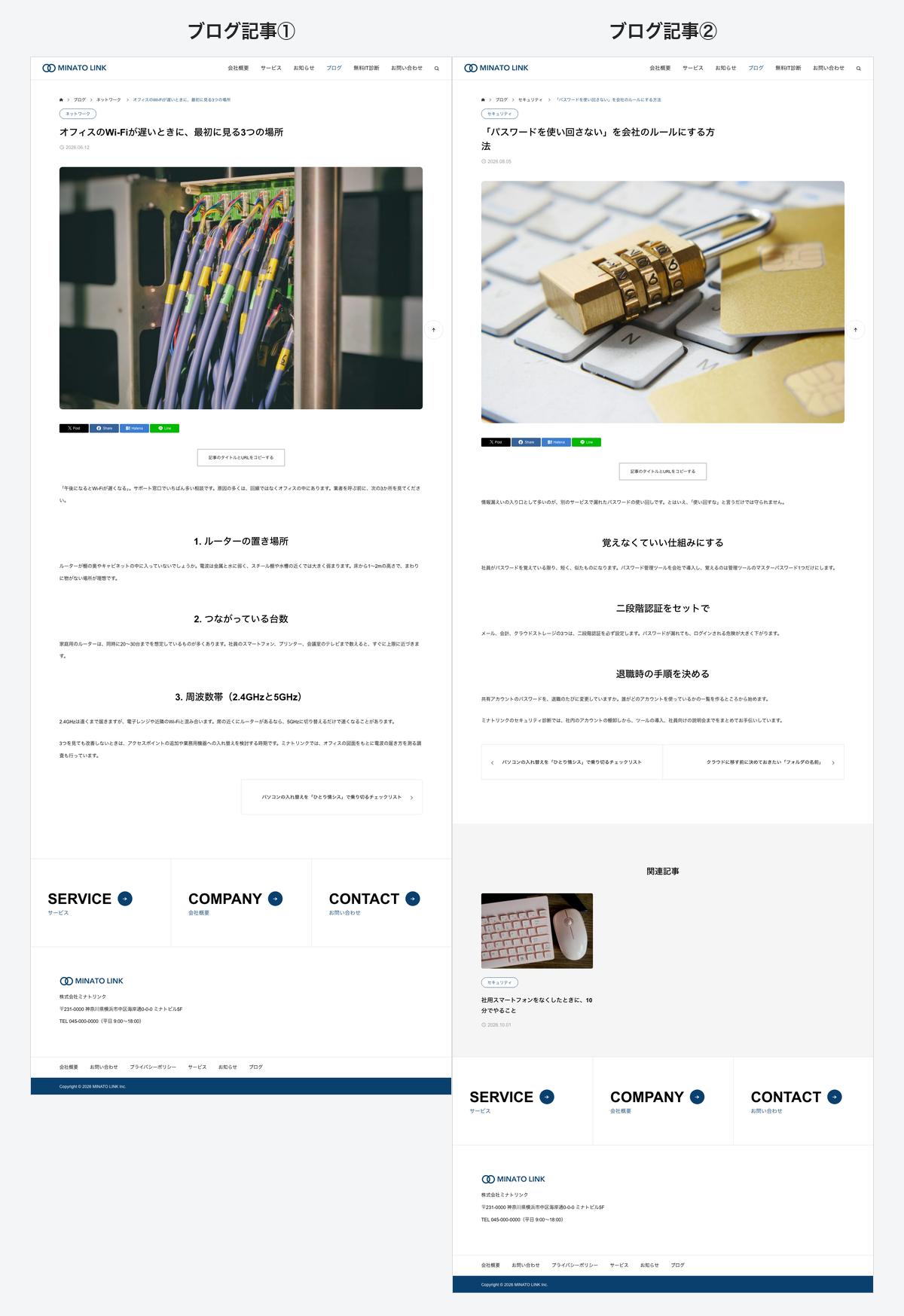
ブログの記事ページを2本並べました。アイキャッチ、SNSのシェアボタン、本文の見出し、前後の記事へのリンク、関連記事が並びます。記事の見出しの装飾は、テーマオプションの「クイックタグ」の初期値のままです。
LP・お問い合わせ
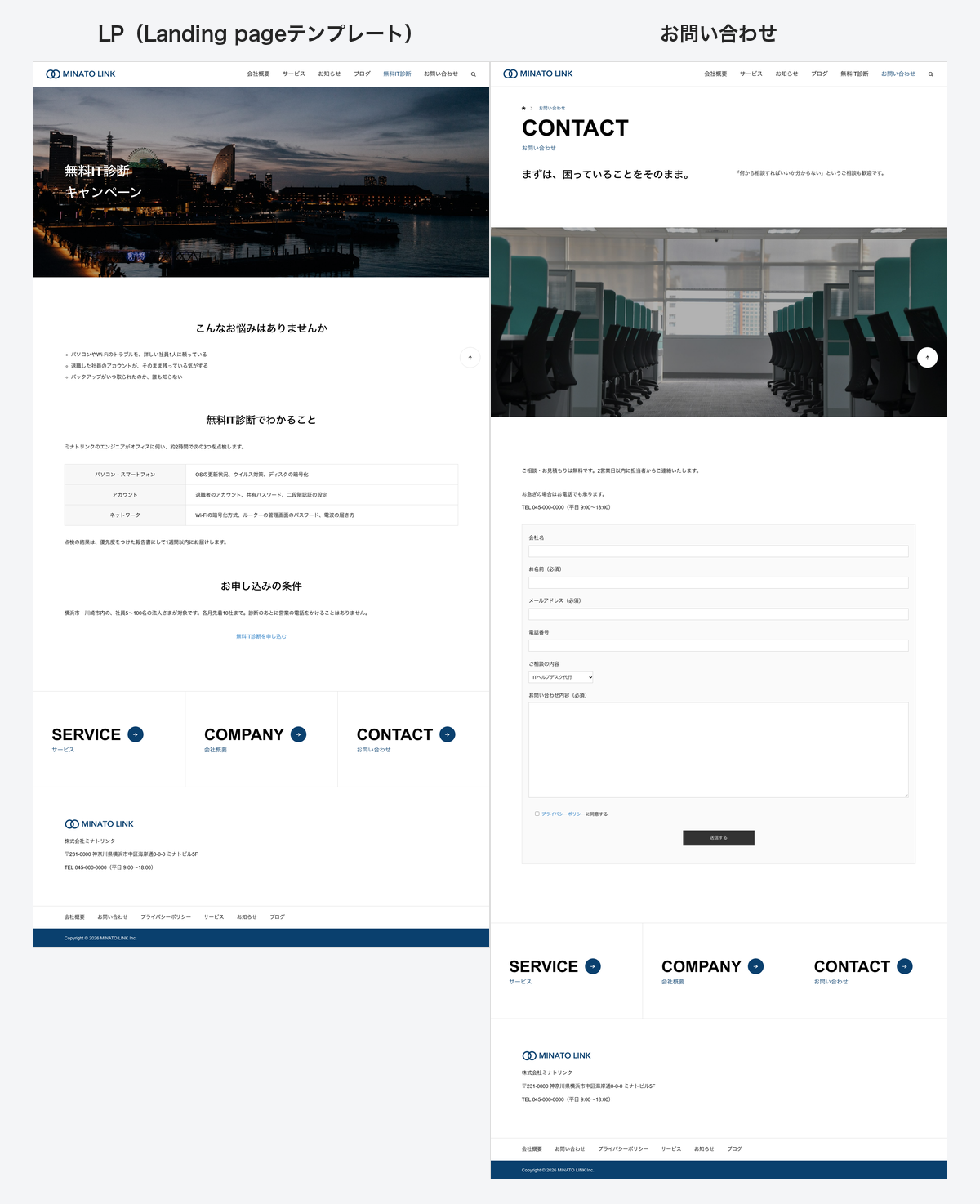
LPはGENESISの「Landing page」テンプレートで、メイン画像の上にキャッチフレーズを重ねています。お問い合わせはContact Form 7のフォームで、相談の内容を選べるようにしました。
スマートフォン表示
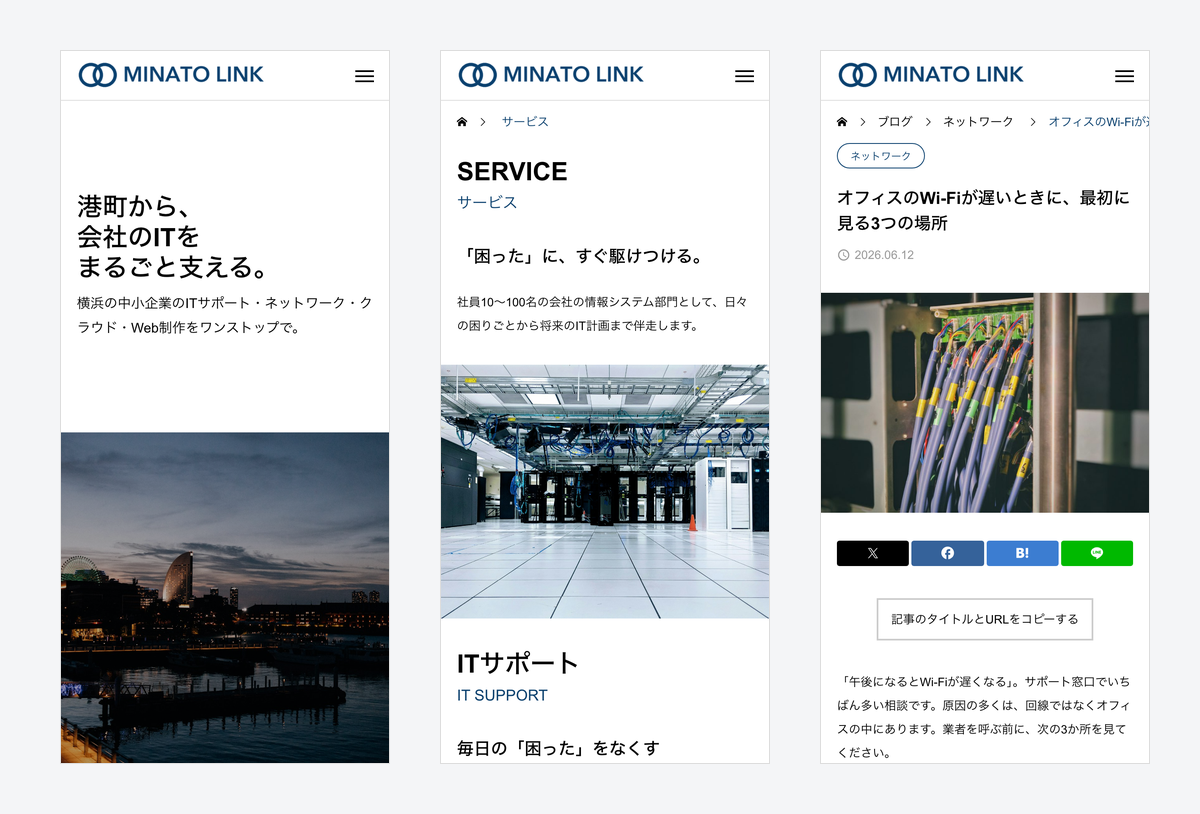
左からトップページ、サービス一覧、ブログの記事ページです。スマートフォン用の画像やロゴは別に用意していないので、PC用のものがそのまま縮んで表示されています。
時間とトークンの集計
| 工程 | AI | 人 | やり方 |
| 1. WordPressの初期設定 | 55秒 | - | WP-CLI |
| 2. テーマのインストール | 52秒 | - | WP-CLI |
| 3. 画像を集める | 2分53秒 | - | ブラウザでUnsplashを検索、WP-CLIで登録 |
| 4. テーマオプション | 2分08秒 | - | WP-CLI(dp_optionsを直接保存) |
| 5. 投稿15本 | 1分29秒 | - | WP-CLI |
| 6. 固定ページ・メニュー | 1分42秒 | - | WP-CLI |
| 7. やり直し(表示設定) | 2分07秒 | - | WP-CLI |
| 8. 確認 | 22秒 | - | ヘッドレスのChromeで撮影 |
| 管理画面の確認・ログイン | - | 約1分 | 「WP Admin」ボタン、tcd-theme.comへのログイン |
| 記事の下書き | 約8分 | - | スクショの加工、本文、下書き保存 |
| 計った時点 | 文脈量 | 5時間枠 | 週の枠 |
| 開始時 | 67,442 | 20% | 75% |
| サイト完成時 | 203,363 | 22% | 76% |
| 記事の下書き保存時 | 256,026 | 1%(リセット後) | 76% |
文脈量は作業の最初から最後まで約19万増えました。サイトを作るまでに約14万、スクリーンショットの加工と記事の下書きに約5万です。5時間枠は作業の途中(21:00)でリセットされたため、リセット前の2ポイントと、リセット後の1ポイントを足して約3ポイントと数えています。週の枠は1ポイントでした。
一般的なサイト制作期間との比較
TCDテーマを使うと、サイトの制作期間を大きく縮められます。制作会社に外注すると1〜3か月ほどかかるところが、TCDテーマなら1〜3週間ほどで作れます。
TCDテーマには「テーマオプション」という独自の機能があり、ロゴ、色、トップページの構成、フッターなど、サイトの設定がここに集まっています。テーマオプションを埋めていけば、コードを書かずにサイトができるので、作業はかなり楽です。
それでも、テーマオプションを設定するのは人です。慣れていれば1日、慣れていなければ数日から1週間はかかります。弊社がGENESISで企業サイトをリニューアルしたときも、TCDテーマに慣れた者が管理画面の設定だけで5時間かけています。
今回は、そのテーマオプションの設定もAIに丸投げしました。説明書は渡していません。それでもAIはテーマのファイルを読んで設定の仕組みを自分で調べ、トップページから下層ページまで仕上げました。あとから直したのは、キャッチフレーズの文字の大きさ1か所だけです。
| 項目 | 制作会社 | TCD | TCD+AI |
| 総制作期間 | 1〜3か月 | 0.3〜0.7ヶ月 | 12分35秒(AIの作業時間) |
| 人がやること | 要望を伝える、確認する | 写真・文章の用意、設定、確認 | 指示と確認 |
TCD WordPress Themeを使えば、サイト制作の工期を大幅に短縮できます。HTMLやCSSなどの専門知識も必要なく作成できるというのがメリットです。 では、工期を短縮できると言ってもどの程度かかるのか。1日でできる?1ヶ月かかる? 制作期間は、誰がどんなサイトをどういう状況で...
AIにWordPressサイトを作らせるときのプロンプトと手順
今回はLocalで試しましたが、実際にサイトを作るのは、サーバーに用意した本番のWordPressです。そこで、今回AIに渡した指示文を本番のWordPressサイト向けに書き直し、やり直しの原因になったことも足しました。サイトやテーマによって変わる部分は【】にしています。
1. 用意するもの
| 用意するもの | 内容 |
| WordPressサイト | サーバーにインストールした、公開前のWordPress。すでに公開しているサイトで試すのは避けます |
| 操作の方法 | AIがWordPressを操作する方法は、次の2つです。 ・管理画面をブラウザで操作する:下の「ブラウザ」を用意すれば使えます ・WP-CLIを使う:WP-CLIは、コマンドでWordPressを操作する道具です。サーバーにSSH(外からサーバーに入る仕組み)で接続して使います。管理画面より作業が速く、今回の検証もこの方法です。SSHを使えるようにする設定は、人が先に済ませておきます |
| TCDテーマのzip | 親テーマと子テーマの2つ。マイページからダウンロードしたものをそのまま使います |
| AI | パソコンのファイルを読み、コマンドを実行し、ブラウザを操作できるもの。今回はClaude Codeを使いました |
| ブラウザ | AIが操作する用のブラウザ。Claudeの場合は、Chromeの拡張機能Claude in Chromeを入れて、Claudeと同じアカウントでサインインしておきます |
| 会社の情報 | 社名、業種、所在地、サービスの名前など。決まっていない項目は仮の内容で進めてもらえます |
2. WordPressの管理画面にログインしておく
AIに頼む前に、AIが操作するブラウザ(Claudeなら、Claude in Chromeをつないだ普段のChrome)で、WordPressの管理画面にログインしておきます。テーマのアップロードやテーマオプションの設定、できあがった画面の確認で、AIは管理画面を開くからです。
ログインは人が行い、パスワードはAIに渡しません。途中でログインが切れたときも、AIは手を止めて知らせてくるので、もう一度ログインしてから続きを頼みます。SSHでWP-CLIを使う場合も、サーバーへの接続の設定は人が先に済ませておきます。
3. プロンプトを書く
次の文章の【】を埋めて、AIに渡します。「作業のルール」のうち、テーマのファイルを先に読むことと、自動で作られた固定ページを使うことの2行が、今回のやり直しを防ぐために足した部分です。
WordPressサイト【サイトのURL】に、TCDテーマ「【テーマ名】」を入れて、会社のサイトを完成させてください。サイトはまだ公開していません。

## 会社の情報
- 社名:【社名】
- 業種・所在地・電話番号:【業種・所在地・電話番号】
- サービス:【サービスを3〜5つ】
- 雰囲気:【例:信頼感のある紺色、写真は街とオフィス】
決まっていない項目は、仮の内容で埋めてください。

## 使うもの
- 親テーマのzip:【パス】
- 子テーマのzip:【パス】
- 操作の方法:【SSHでWP-CLIを使う(接続先:【ホスト名】)/ブラウザで管理画面を操作する】
- 画像:Unsplashの無料ライセンスのみ(Unsplash+は除く)。人の顔が大きく写るもの、ロゴが写るものは避ける

## 作るもの
1. WordPressの初期設定(日本語化、サイト名、キャッチフレーズ、タイムゾーン、パーマリンク、コメントを閉じる)
2. テーマオプション(ロゴ、メインカラー、トップページのヘッダーとコンテンツビルダー、フッター)
3. 投稿:ブログ・お知らせ・【カスタム投稿の名前】を各5本
4. 固定ページ:会社概要、LP、お問い合わせ、プライバシーポリシー
5. メニューとトップページの表示設定

## 作業のルール
- 作業を始める前に、データベースとファイルのバックアップを取る
- 完成するまで「検索エンジンがサイトをインデックスしないようにする」をオンにしておく
- 始める前にテーマのファイルを読み、設定の保存先、カスタム投稿タイプ、固定ページのテンプレート、テーマを有効にしたときに自動で作られるものを確かめる
- テーマが自動で作った固定ページや設定があれば、新しく作らずにそれを使う
- プラグインを入れる前に、サーバーのPHPのバージョンで動くかを確かめる
- 工程が1つ終わるたびに、トップページを同じ大きさ(横1440px・縦900px)で撮って報告する
- ログインやパスワードの入力が必要なときは、手を止めて人に頼む
- 最後に、全ページのリンク切れとスマートフォン表示を確かめる
4. 途中の報告を見ながら待つ
工程ごとにトップページのスクリーンショットが届くので、色や写真の方向が違うと思ったら、その時点で伝えます。最後まで待ってから直すより、途中で一言かけるほうが早く済みます。
人が手を動かすのは、管理画面へのログインなど、パスワードが要る場面だけです。今回は、テーマオプションがWP-CLIで正しく保存されたかを、管理画面で確かめるときに1回だけ開きました。
5. 仕上げは人が見て決める
AIが作るのは、あくまで仮の完成品です。公開する前に、写真を自社のものに替える、文章を自分の言葉に直す、ロゴを入れ替える、の3つは人の手で行います。テーマオプションの値はすべて管理画面の「TCDテーマ」から変えられるので、AIが入れた値をそのまま下書きとして使えます。
最後に「検索エンジンがサイトをインデックスしないようにする」のチェックを外して、公開します。
人が手を入れたところ、AIだけでは難しかったところ
人が手を入れたところ
人の作業は2つだけです。Localの「WP Admin」ボタンを押して管理画面を開いたことと、この記事を下書き保存するためにtcd-theme.comにログインしたことです。パスワードの入力はAIにさせていません。
サイトの中身には、人は1文字も手を入れていません。会社名、キャッチフレーズ、記事の文章、写真の選び方まで、AIが決めたままです。
AIだけでは難しかったところ
難しかったのは、テーマが裏で自動的にやっていることに気づく部分です。GENESISが有効化のときに固定ページを作ることは、テーマのファイルを読めば書いてあります。それでもAIは先に自分でページを作り、ブログの一覧が空になってから原因を探しました。
見た目の判断にも限界があります。スマートフォンでロゴが大きめに出ていること、PC用の写真がそのまま縮んでいることは、AIも撮ったスクリーンショットで気づいています。ただ「このままで十分か」は決めきれず、手を入れずに残しました。会社の実物の写真や、ロゴの細かな調整は、人が見て決める部分です。
もう1つ、ブラウザのヘッドレス撮影では、ページの動き(ふわっと表示されるアニメーション)が止まったまま写ることがありました。AIは撮影の方法を変え、実際の時間で数秒待ってから撮るようにしています。
昨今のAIはLP(ランディングページ)をいとも簡単に生成してしまいます。本当に一瞬です。 ただ、生成されるLPはHTMLファイルであることが多く、それはそれで良いのですが、WordPressサイト内にLPを作りたい方も多いでしょう。 というわけで、本記事ではClaudeにWordPres...
まとめ
空のWordPressから、会社のサイトとして一通りそろうまでがAIの作業で12分35秒。そのうち約2分は、テーマが自動で作るページに気づかなかったことによるやり直しでした。指示文に「GENESISは有効化でトップページとブログを作る」と1行足せば、次は10分台前半に収まるはずです。
次に試したいのは、このサイトを「仮の完成品」として人が手を入れたときに、どこまで直すことになるかです。写真を自社のものに替える、文章を自分の言葉に直す、ロゴを入れ替える。AIが作った12分の土台に、人が何分かけるのかを計れば、サイト制作のどこまでをAIに任せられるかがもう少しはっきりします。
最後に、今回のようにLocalで作る場合の補足です。AIがWP-CLIを使えるように、Localの「Site shell」と同じ環境を呼び出すスクリプトを1つ用意しておきます。本番のサーバーでは、WP-CLIが入っていればSSHで入ってそのまま wp コマンドを使えるので、このスクリプトは要りません。
#!/bin/bash
L="$HOME/Library/Application Support/Local"
export MYSQL_UNIX_PORT="$L/run/【サイトID】/mysql/mysqld.sock"
export PATH="$L/lightning-services/mysql-8.4.0+2/bin/darwin-arm64/bin:$PATH"
exec "$L/lightning-services/php-8.2.29+0/bin/darwin-arm64/bin/php" -c "$L/run/【サイトID】/conf/php/php.ini" "/Applications/Local.app/Contents/Resources/extraResources/bin/wp-cli/wp-cli.phar" --path="$HOME/Local Sites/【サイトのフォルダ名】/app/public" "$@"
サイトIDは、Localの設定ファイル(~/Library/Application Support/Local/sites.json)にサイト名と並んで書かれています。PHPとMySQLのバージョンの部分もサイトによって違うので、AIに「sites.jsonを読んで、このスクリプトのパスを合わせて」と頼めば合わせてくれます。
WordPressテーマ集





















コメント