





















日本語で使えるセキュリティプラグインを4つ、同じ検証サイトに1つずつ入れて、外からどう見えるかを比べました。
有効化しただけの状態で、REST APIからユーザー名が見えるのを止めたプラグインは、4つのうち1つもありませんでした。どれも、設定でオンにすれば止められます。
意外だったのはSiteGuard WP Pluginです。ログイン画面のURLを変えるのに、初期設定のままだと「/wp-admin/」を開くだけで、新しいURLへ連れて行ってくれました。
比べたプラグインと確かめ方
| プラグイン | 作者(WordPress.orgの表記) | 試したバージョン |
| CloudSecure WP Security | XServer | 1.4.18 |
| SiteGuard WP Plugin | jp-secure | 1.8.9 |
| XO Security | ishitaka | 3.11.0 |
| Really Simple Security | reallysimpleplugins | 9.8.3 |
エックスサーバー上の検証サイト(WordPress 7.1.3)に、1つずつ入れては外して試しました。確かめたのは、ログインしていない人から見える次の6か所です。
- 「/?author=1」でユーザー名が分かるか
- REST API(/wp-json/wp/v2/users)でユーザー名の一覧が見えるか
- XML-RPC(/xmlrpc.php)が使えるか
- 設定ファイル(/wp-config.php)へのアクセスが止まるか
- RSSフィードにWordPressのバージョンが出るか
- ログイン画面のURL(/wp-login.php)が変わるか
それぞれの意味と、自分のサイトでの確かめ方は、こちらの記事で紹介しています。

自分のWordPressサイトで、ログインしていない人にどの情報が見えているか、確かめたことはありますか。 投稿者の名前、WordPressのバージョン、アップロードしたファイルの一覧などは、ブラウザから確認できる場合があります。ただし、情報が見えることと、脆弱性があることは同じではありません。公...
有効化しただけで、何が止まったか
| 確かめた場所 | CloudSecure | SiteGuard | XO Security | Really Simple Security |
| /?author=1 | ○ | ✕ | ✕ | ✕ |
| REST APIのユーザー一覧 | ✕ | ✕ | ✕ | ✕ |
| XML-RPC | △ | △ | ✕ | ✕ |
| /wp-config.php | ○ | ✕ | ✕ | ✕ |
| フィードのバージョン | ✕ | ✕ | ✕ | ✕ |
| ログインURL | ✕ | ○ | ✕ | ✕ |
○は止まった(変わった)、✕はプラグインを入れる前と同じ、△はピンバック(リンクの通知)だけが止まり、ほかのXML-RPCの命令は使える状態です。
入れただけでいちばん多く止めたのはCloudSecure WP Securityで、XO SecurityとReally Simple Securityは、6か所とも入れる前と同じでした。この2つは、必要な機能を自分で選んでオンにする作りです。
CloudSecure WP Security
有効化すると、15ある機能のうち8つが最初からオンになります。ダッシュボードの「有効」の印が、動いている機能です。
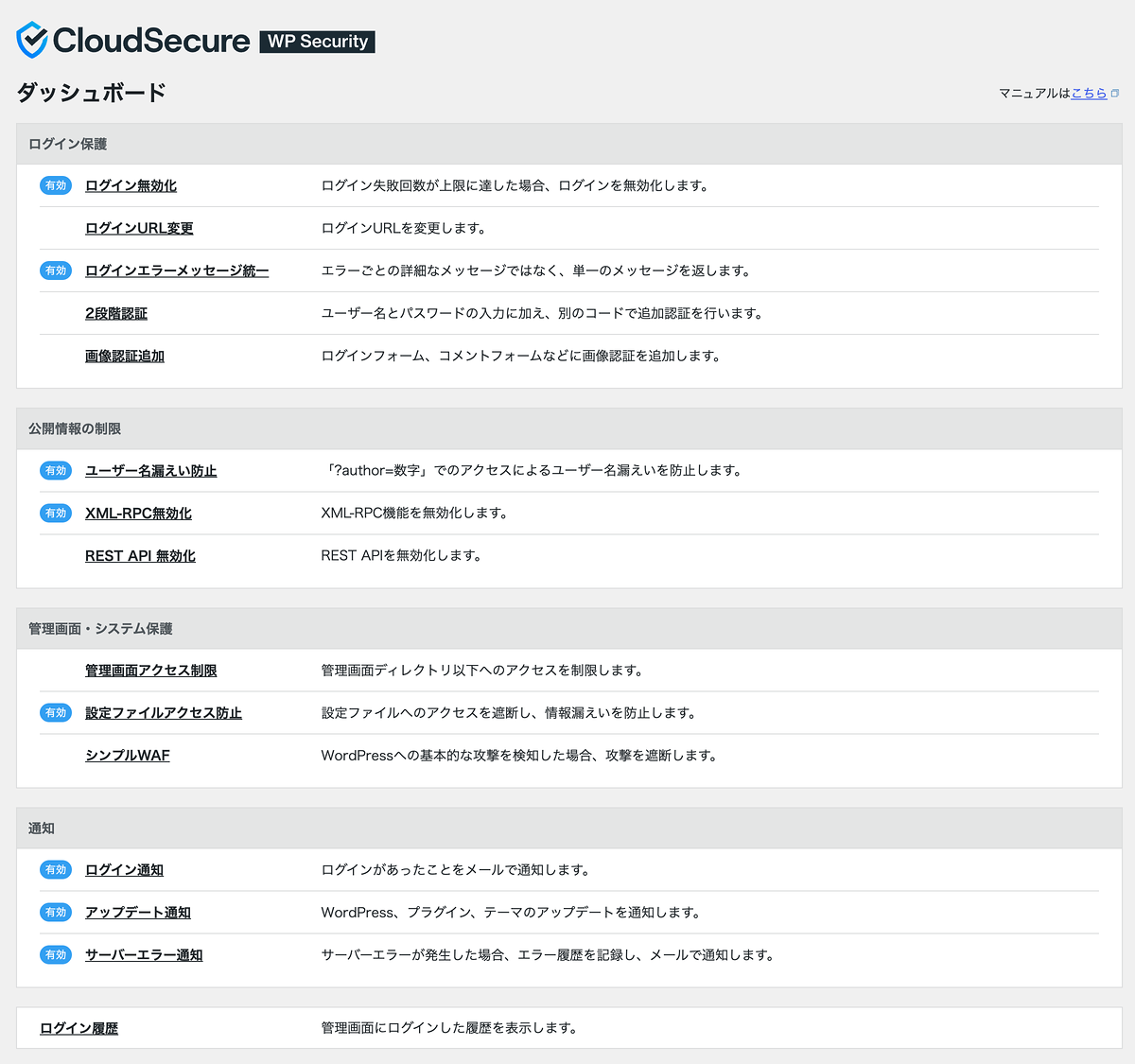
「?author=数字」の遮断と、wp-config.phpへのアクセスの遮断が、最初から働いていました。XML-RPCは、初期設定ではピンバックだけを止めます。
SiteGuard WP Plugin
有効化すると、ログインページの変更、画像認証、ログインロック、XML-RPCのピンバックの停止などがオンになります。
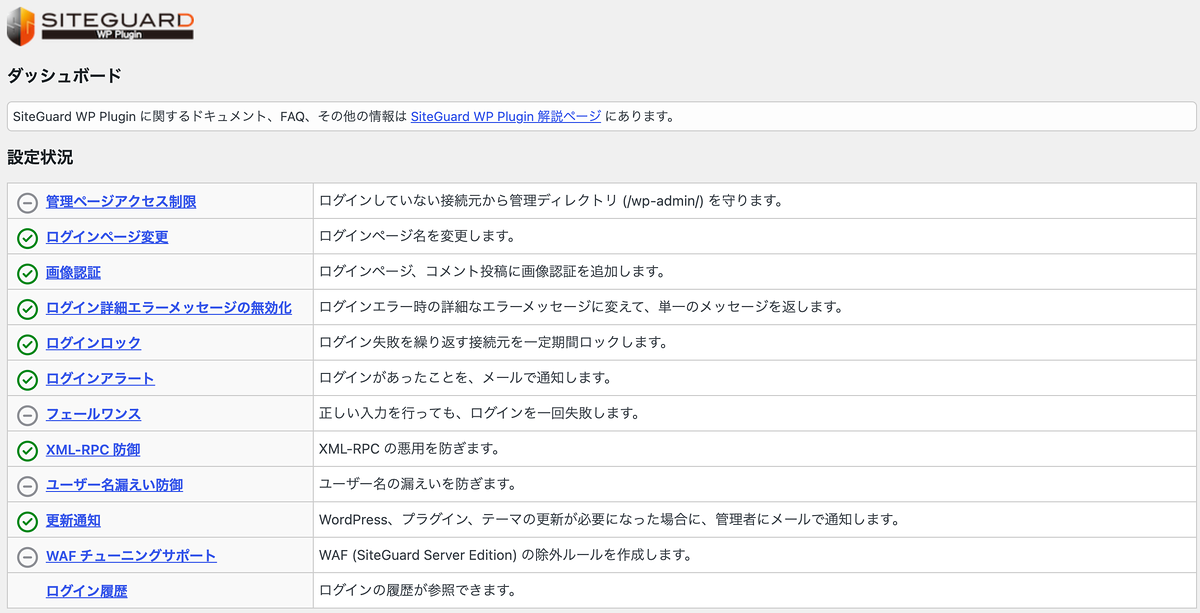
4つの中で、有効化しただけでログインURLが変わるのはSiteGuardだけでした。「wp-login.php」は404になり、「login_」と5桁の数字のURLに変わります。
ただし、初期設定のままだと、ログインしていない状態で「/wp-admin/」を開くと、新しいログインURLへ転送されました。URLを変えても、外から分かってしまう状態です。ログインページ変更の設定にある「管理画面(/wp-admin/)からログイン画面にリダイレクトしない」にチェックを入れると、転送されなくなりました。
XO Security
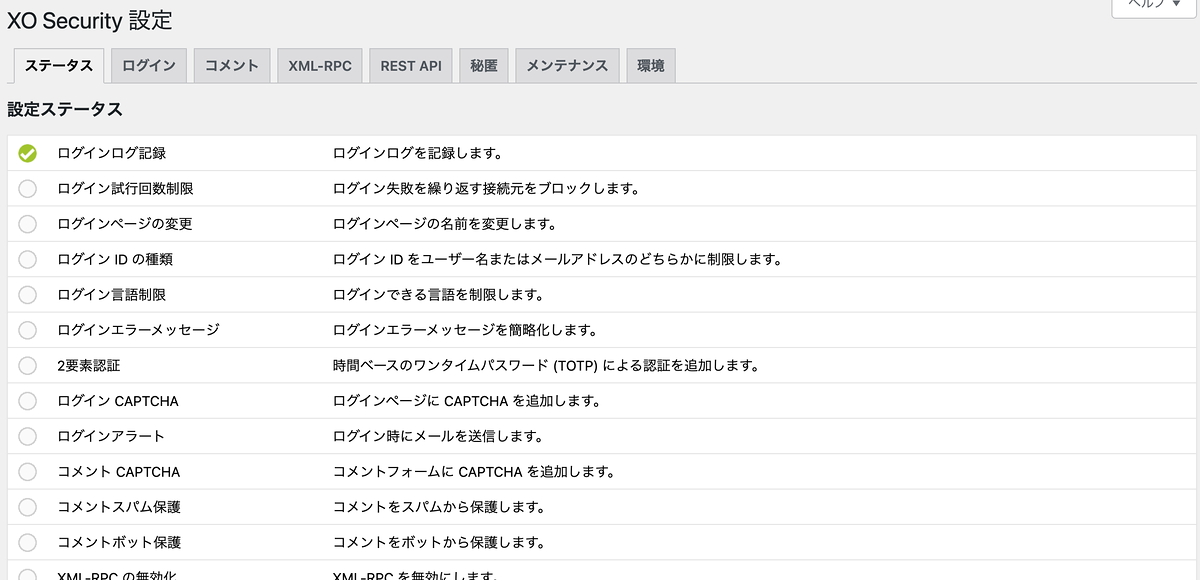
有効化した直後にオンになっているのは、「ログインログ記録」だけでした。ほかの機能は、すべて自分でオンにします。
Really Simple Security
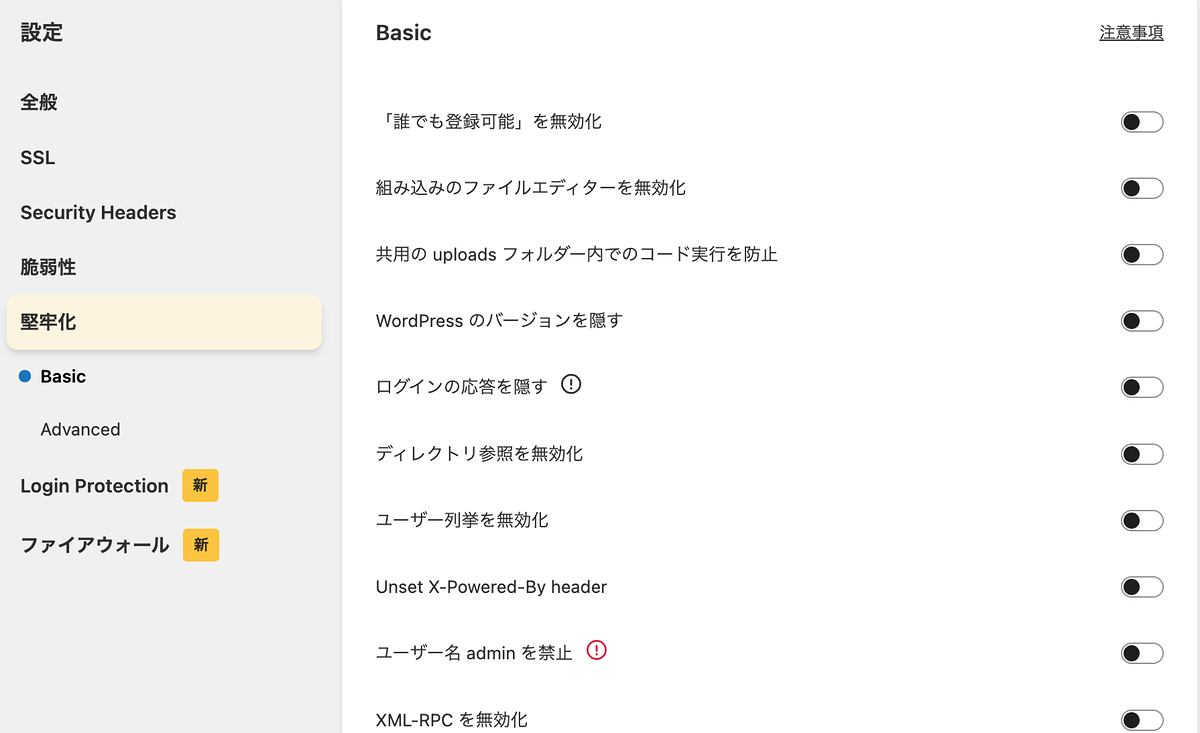
有効化すると、最初にSSLの設定を案内する画面が出ます。検証サイトはすでにSSLを使っていたので、案内は閉じて試しました。セキュリティを固める「堅牢化」の11項目は、初期設定ではすべてオフです。
設定をオンにすると、何が止まるか
次に、それぞれのプラグインで、ログインURL以外の5か所に関係する設定をオンにして試しました。
| 確かめた場所 | CloudSecure | SiteGuard | XO Security | Really Simple Security |
| /?author=1 | ○ | ○ | ○ | ○ |
| REST APIのユーザー一覧 | ○ | ○ | ○ | ○ |
| XML-RPC | ○ | ○ | △※ | ○ |
| /wp-config.php | ○ | — | — | — |
| フィードのバージョン | — | — | △ | ○ |
—は、その機能がないものです。XML-RPCの△は、ログインが必要な命令だけが止まり、入口(/xmlrpc.php)は残っている状態です。フィードのバージョンの△は、ページのHTMLからは消えたが、フィードには残った状態です。
| プラグイン | オンにした設定 |
| CloudSecure | 「REST API無効化」、「XML-RPC無効化」で「XML-RPC無効」を選ぶ |
| SiteGuard | 「ユーザー名漏えい防御」を有効にし、オプションの「REST API 無効化」にチェック。「XML-RPC 防御」で「XML-RPC 無効化」を選ぶ |
| XO Security | 「秘匿」の「投稿者アーカイブの無効化」と「バージョン情報の削除」、「XML-RPC の無効化」、「REST API の無効化」でユーザーのエンドポイント(/wp/v2/users)だけを選ぶ |
| Really Simple Security | 「堅牢化」の「ユーザー列挙を無効化」「XML-RPC を無効化」「WordPress のバージョンを隠す」「ディレクトリ参照を無効化」 |
設定をオンにすれば、ユーザー名は4つとも止められました。違いが出たのは、XML-RPC、設定ファイル、バージョンの3つです。
XML-RPC:XO Securityは「入口は残して、ログインを止める」
CloudSecureとSiteGuardは、XML-RPCを止めると「/xmlrpc.php」へのアクセスそのものが403になりました。Really Simple Securityは、アクセスしても何も返さなくなりました。
XO Securityは、「XML-RPC の無効化」だけをオンにした状態では、「/xmlrpc.php」が命令の一覧を返しました。ログインが必要な命令だけを止める作りで、パスワードを試す攻撃には使えなくなりますが、入口は残ります。
※XO Securityの設定画面の説明とプラグインのコードを見ると、同じタブの「XML-RPC ピンバックの無効化」もオンにすると、XML-RPC全体が403で止まる作りです。全体を止めたいときは、2つともオンにします。
設定ファイル:止めるのはCloudSecureだけ
「/wp-config.php」へのアクセスを403で止める機能があるのは、4つのうちCloudSecureだけでした。wp-config.phpはPHPとして動くので、ほかの3つでも、開くと中身は表示されず、真っ白なページ(200)でした。
バージョン:フィードまで消すのはReally Simple Securityだけ
Really Simple Securityの「WordPress のバージョンを隠す」は、RSSフィードからもバージョンを消しました。XO Securityの「バージョン情報の削除」は、ページのHTMLからは消えますが、フィードには残ったままでした。
バージョンを隠しても、古いバージョンのままなら意味がありません。
どれを選ぶか
止め方の違いで、もう1つ大事なのがREST APIです。プラグインのコードを見ると、CloudSecureとSiteGuardの「REST API無効化」は、ログインしていない人に対してREST API全体を止めます(Contact Form 7など、初期設定で除外されているものを除く)。REST APIを使うフォームやプラグインは、除外の設定に足さないと動かなくなります。XO SecurityとReally Simple Securityは、ユーザーの一覧(/wp/v2/users)だけを止められます。
選ぶときは、次のように考えます。
| こんなとき | 向いているプラグイン |
| 設定に時間をかけず、入れただけである程度守りたい | CloudSecure WP Security |
| ログインURLの変更を中心に、長く使われているものを選びたい | SiteGuard WP Plugin |
| 止める機能を1つずつ選びたい。REST APIも必要な部分だけ止めたい | XO Security |
| SSLの設定やセキュリティヘッダーも1つで管理したい | Really Simple Security |
同じ役割のプラグインを2つ入れると、ログインURLの変更などがぶつかることがあります。CloudSecure WP Securityでログインできなくなったときの戻し方は、こちらで紹介しています。

エックスサーバーでWordPressを導入すると、自動でインストールされる「CloudSecure WP Security」。 無料のセキュリティプラグインですが、自動でインストールされるため存在に気づきにくく、環境によっては「WordPressの管理画面にログインできない」といったトラブルに...
それぞれの詳しい使い方は、こちらの記事で紹介しています。

CloudSecure WP Securityは、エックスサーバーが提供している無料のセキュリティプラグインです。ログイン画面への総当たり攻撃や、管理画面・設定ファイルへの不正なアクセスを防ぐ機能が、日本語の画面に15個そろっています。 有効化すると、そのうち8つがその時点でオンになります。ログイ...

2020/05/02*情報を更新いたしました。 WordPressはシェア率の高いオープンソースのソフトウェアであるがゆえに、セキュリティが脆弱だと言われることがあります。ただ、実際のところはWordPress以外のCMSが自社のCMSを普及させたいがための「ウリ文句」であることは、WordP...

WordPress(ワードプレス)のセキュリティ対策プラグインとして注目されている「XO Security(エックスオー・セキュリティ)」。 本記事では、XO Securityの基本的な使い方から設定方法、ログインページの変更、ログイントラブルの対処法まで、初心者にもわかりやすく解説します。 ...

WordPress をかんたん・軽量に守るためのセキュリティプラグイン「Really Simple Security」。 無料でSSL(HTTPS)対応だけでなく、脆弱性スキャン、ログイン保護、ファイアウォールなどをワンストップでカバーできます。 本稿では、Really Simple S...
まとめ
入れたら設定画面を一度開き、ユーザー名、XML-RPC、ログインURLの3つが止まる設定になっているかを確かめます。そのあと、外からもう一度開いて、本当に止まったかを見ておきます。
ほかの対策は、こちらの記事でまとめています。

2026年10月、WordPressのまわりで大きな出来事が3つ続きました。PHPの緊急の脆弱性、SEOプラグイン「Rank Math PRO」の配布ファイルへの不正なコードの混入、バックアッププラグイン「UpdraftPlus」の開発元への不正アクセスです。 PHPの件は、更新すれば防げました。...
WordPressテーマ集
































コメント