





















CloudSecure WP Securityは、エックスサーバーが提供している無料のセキュリティプラグインです。ログイン画面への総当たり攻撃や、管理画面・設定ファイルへの不正なアクセスを防ぐ機能が、日本語の画面に15個そろっています。
有効化すると、そのうち8つがその時点でオンになります。ログインの失敗が続いたときのロックや、設定ファイルへのアクセスの遮断などです。
残りのうち6つは、自分でオンにするまで動きません。ログインURLの変更、2段階認証、シンプルWAFなどです。
エックスサーバーの検証サイトに入れ、初期状態で何が守られるのか、追加の設定で何が変わるのかを、外からアクセスして確かめました。

CloudSecure WP Securityとは
CloudSecure WP Securityは、ログイン画面や管理画面を攻撃から守る、日本語のセキュリティプラグインです。無料で使え、アカウントの登録もいりません。WordPress.orgでの有効インストール数は10万以上です。
開発していたクラウドセキュア株式会社から、エックスサーバー株式会社に事業が移り、今はエックスサーバーが提供と更新を続けています。
| 項目 | 内容 |
| 料金 | 無料(有料版はない) |
| 動作するサーバー | Apacheで動作確認されている。「ログインURL変更」と「管理画面アクセス制限」は、Apacheのmod_rewriteが必要 |
| そのほかの条件 | 「画像認証追加」はPHPのgdが必要。マルチサイトには対応していない |
参考:CloudSecure WP Security(WordPress.org)
CloudSecure WP Securityのインストール方法
エックスサーバーなら、最初から入っていることがある
エックスサーバーの「WordPress簡単インストール」や「クイックスタート」でWordPressを入れると、CloudSecure WP Securityも一緒に入ります。管理画面の「プラグイン」に、すでにあるかを確かめます。
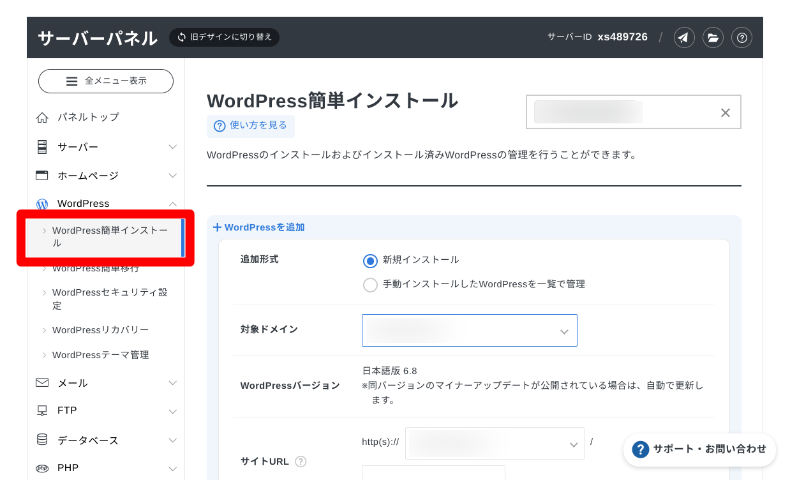
管理画面から入れる
管理画面から「CloudSecure WP Security」を検索してインストールするか、下のボタンからもダウンロード可能です。プラグインファイルを wp-content/pluginsディレクトリにアップした後、管理画面から有効化してください。
有効化しただけで動く8つの機能
有効化すると、管理画面の左のメニューに「CloudSecure WP Security」が増えます。開くとダッシュボードが表示され、「有効」の印が付いた機能が今動いているものです。
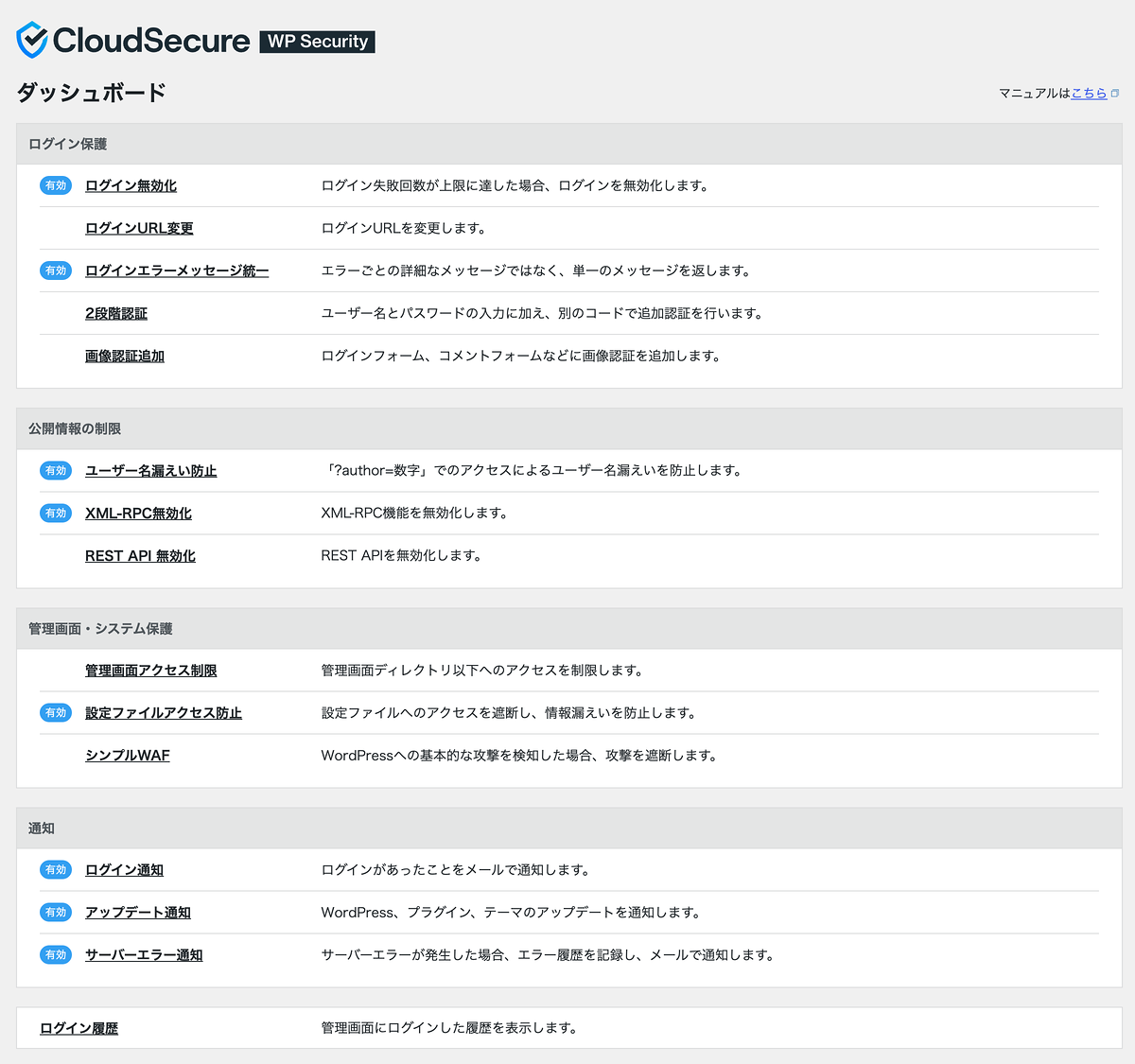
| 初めからオンの機能 | 何をするか |
| ログイン無効化 | 5秒の間に5回ログインに失敗すると、60秒ログインできなくする(間隔・回数・時間は変えられる) |
| ログインエラーメッセージ統一 | ユーザー名とパスワードのどちらが違っても、同じエラーを出す |
| ユーザー名漏えい防止 | 「/?author=1」のようなアクセスで、ユーザー名が分かるのを防ぐ |
| XML-RPC無効化 | 初期設定では、ピンバック(リンクの通知)だけを止める |
| 設定ファイルアクセス防止 | wp-config.phpなどへの外からのアクセスを遮断する |
| ログイン通知 | ログインがあると、そのユーザーにメールを送る。初期設定では「管理者のみ通知」にチェックが入っていて、送られるのは管理者のログインだけ |
| アップデート通知 | 本体・プラグイン・テーマに更新があると、管理者にメールを送る(24時間ごとに確認) |
| サーバーエラー通知 | 500エラーが起きると記録し、管理者全員にメールを送る |
このほかに、設定画面のない守りも入っています。2026年8月に公表されたWordPressの脆弱性「wp2shell」に備え、投稿を編集できないユーザー(ログインしていない人を含む)からのREST APIのまとめて実行(/wp-json/batch/v1)を止めるものです。

「wp2shell」というWordPressの脆弱性について、ニュースやSNSで見聞きして気になっている方もいるのではないでしょうか。 「緊急」「脆弱性」という言葉だけを見ると身構えてしまいますが、結論を先にお伝えすると、WordPress本体を最新版に更新するだけで対策は完了します。すでにW...
有効化の前と後で、外からの見え方を比べた
検証サイトに、ログインしていない状態でアクセスして比べました。
| アクセス先 | 有効化の前 | 有効化の後 |
| /?author=1 | 投稿者のページに移動し、URLにユーザー名が出る | ユーザー名の出ないページ(404)に移動する |
| /wp-config.php | 200(中身は表示されない) | 403(遮断) |
| /wp-json/batch/v1 | — | 401(遮断) |
| /xmlrpc.php | 200 | 200(ピンバックだけ止まり、ほかの78の命令は使える) |
| /wp-json/wp/v2/users | 200 | 200(ユーザーの一覧がそのまま見える) |
「/?author=1」は止まりましたが、REST APIのユーザー一覧(/wp-json/wp/v2/users)からは、3人分のユーザーのスラッグがそのまま見えました。スラッグは、多くの場合ログインに使うユーザー名と同じ文字列です。「ユーザー名漏えい防止」が守るのは「?author=数字」のアクセスだけです。REST APIからも隠したいときは、下の「REST API無効化」をオンにします。
XML-RPCも、初期設定ではピンバックを止めるだけです。スマートフォンのアプリや外部のサービスからXML-RPCで投稿していないなら、「XML-RPC無効化」の設定画面で「XML-RPC無効」を選ぶと、XML-RPCへのアクセスがすべて403で遮断されます。
追加で設定したい機能
どの機能も、ダッシュボードか左のメニューから設定画面を開き、「有効」を選んで「変更を保存」を押すと動き始めます。
ログインURL変更
ログイン画面のURLを「wp-login.php」から、自分で決めた文字列に変えます。
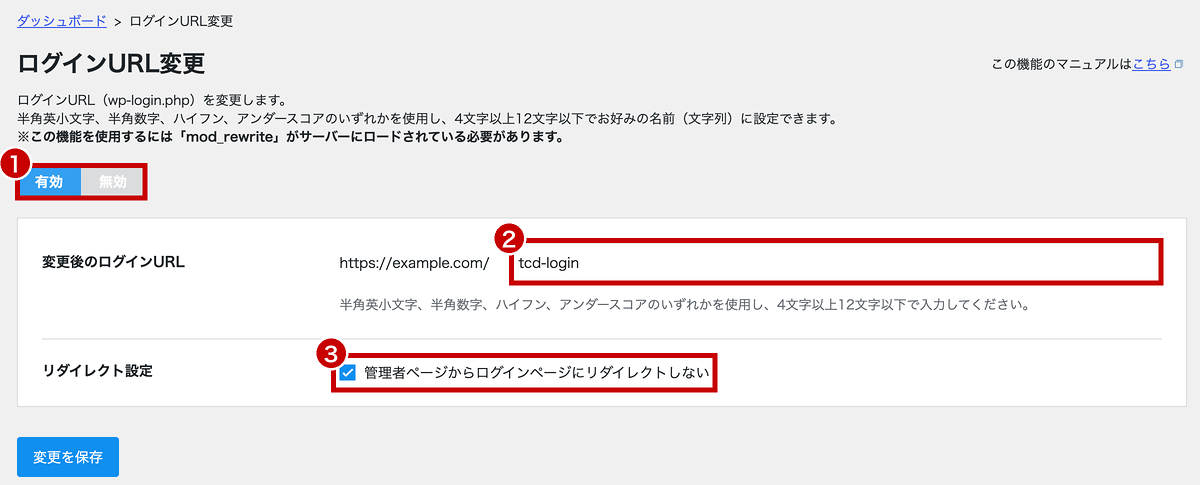
「有効」を選び(①)、新しいログインURLの文字列(②)を入れます。半角の英小文字・数字・ハイフン・アンダースコアで、4〜12文字です。初めから入っているランダムな文字列のままでも使えます。
検証サイトで「tcd-login」に変えると、「/wp-login.php」は404になり、「/tcd-login」でログイン画面が開きました。
このとき、「管理者ページからログインページにリダイレクトしない」(③)には必ずチェックを入れます。チェックなしで試すと、ログインしていない状態で「/wp-admin/」を開いたときに、新しいログインURLへ転送されました。URLを変えた意味がなくなります。チェックを入れると、「/wp-admin/」を開いても新しいURLは出ませんでした。
新しいログインURLはブックマークしておきます。忘れたときは、FTPでプラグインのフォルダ名を変えて止めれば、元の「wp-login.php」でログインできます。

「カスタマイズを行った記憶がないのにWordPressサイトに不具合が出た」という声をよく聞きます。大量のプラグインを入れている場合、まとめて一気にしばらくたまっていた更新をしてしまうと…PHPのバージョンアップにプラグインが対応していなかったりなんだりで、画面がエラー画面に。という話もよく聞きます...
なお、この機能はApacheのmod_rewriteを使います。エックスサーバーなどApacheが動いているサーバーでは使えますが、nginxだけで動いているサーバーでは働きません。
2段階認証
パスワードに加えて、6桁のコードを入れないとログインできないようにします。
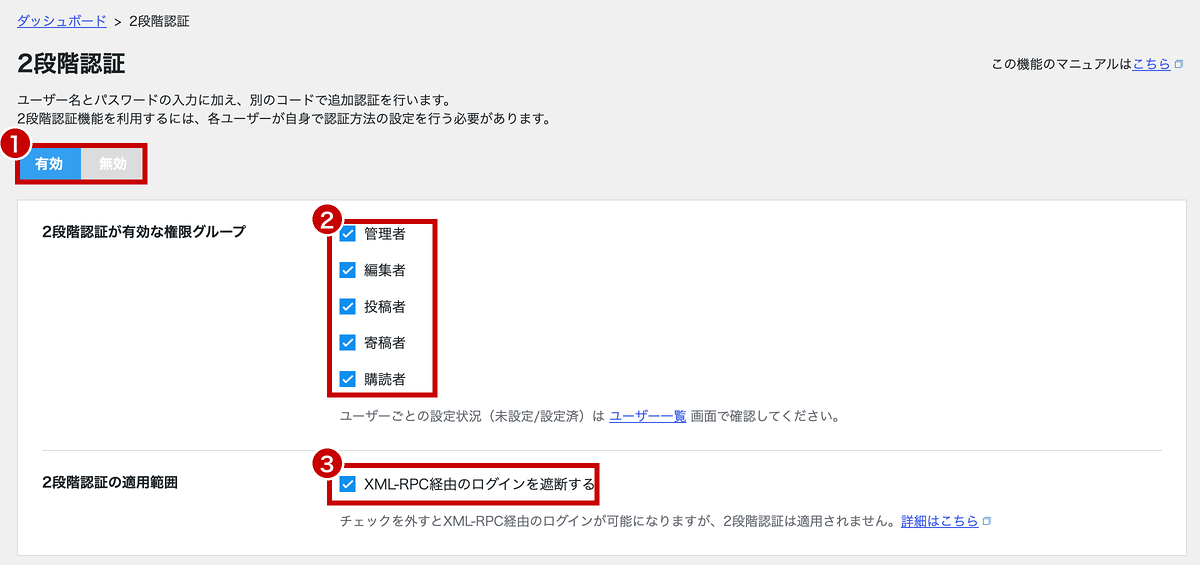
「有効」を選び(①)、2段階認証を求める権限グループ(②)にチェックを入れて保存します。そのあと、各ユーザーが自分で認証方法を設定します。認証方法は、Google Authenticatorなどの認証アプリか、メールで届くコードのどちらかを選べます。スマートフォンを失くしたときに使うリカバリーコードも作れます。
「XML-RPC経由のログインを遮断する」(③)は、初めからチェックが入っています。XML-RPCを使ったログインには2段階認証がかからないため、外さないようにします。バージョン1.4.8では、XML-RPC経由のログインで2段階認証を回避できる脆弱性が直されています。
権限グループの違いは、こちらの記事で紹介しています。

同じ「記事を書く人」でも、WordPressの「投稿者」は画像をアップロードできて、「寄稿者」はできません。寄稿者には、ファイルをアップロードする権限(upload_files)が初めから付いていません。 WordPressのユーザーには、管理者・編集者・投稿者・寄稿者・購読者の5つの権限グループ...
指紋や顔でログインしたいなら、パスキーを使う方法もあります。

WordPressのログインにパスキーを追加すると、パスワードを入力せず、端末やパスワードマネージャーの確認操作でログインできます。プラグイン「WP-WebAuthn」を使い、エックスサーバー上の検証サイトで登録とログインを試しました。 一方、手元の環境ではPHPの拡張不足で登録できないケース...
シンプルWAF
WordPressへのよくある攻撃を見つけて、403エラーで遮断します。
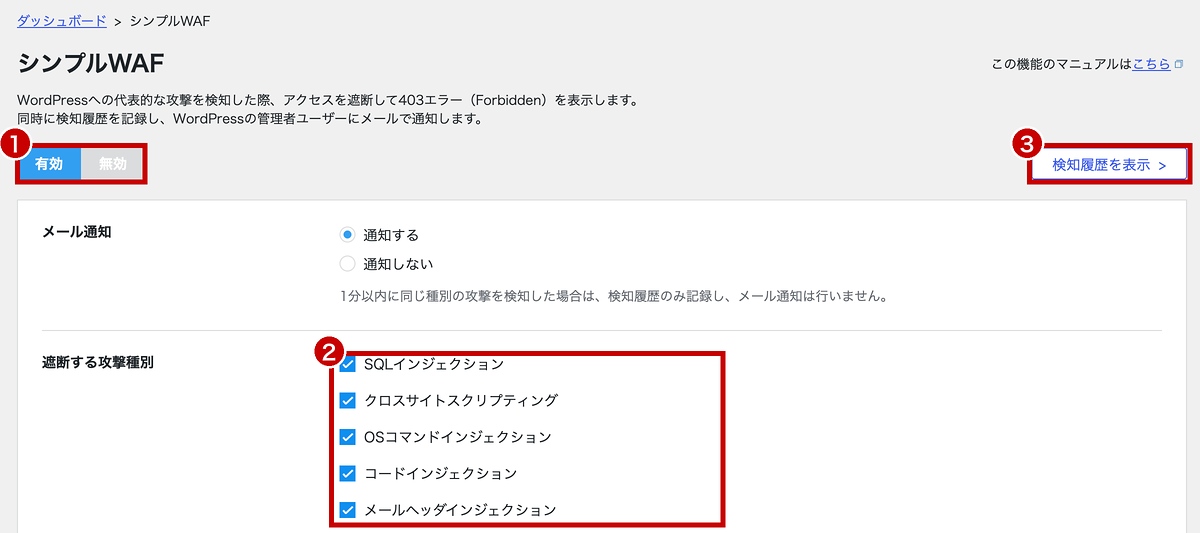
「有効」を選ぶ(①)と、SQLインジェクション、クロスサイトスクリプティングなど5種類の攻撃を遮断します(②)。初めからすべてにチェックが入っています。
検証サイトで、攻撃に使われる文字列をURLに付けてアクセスしました。
| 試したアクセス | シンプルWAFがオフ | シンプルWAFがオン |
| SQLインジェクション | 200(そのまま表示) | 403(遮断) |
| クロスサイトスクリプティング | 200(そのまま表示) | 403(遮断) |
| OSコマンドインジェクション | 403(サーバー側で遮断) | 403(遮断) |
遮断したアクセスは、「検知履歴を表示」(③)から確かめられます。
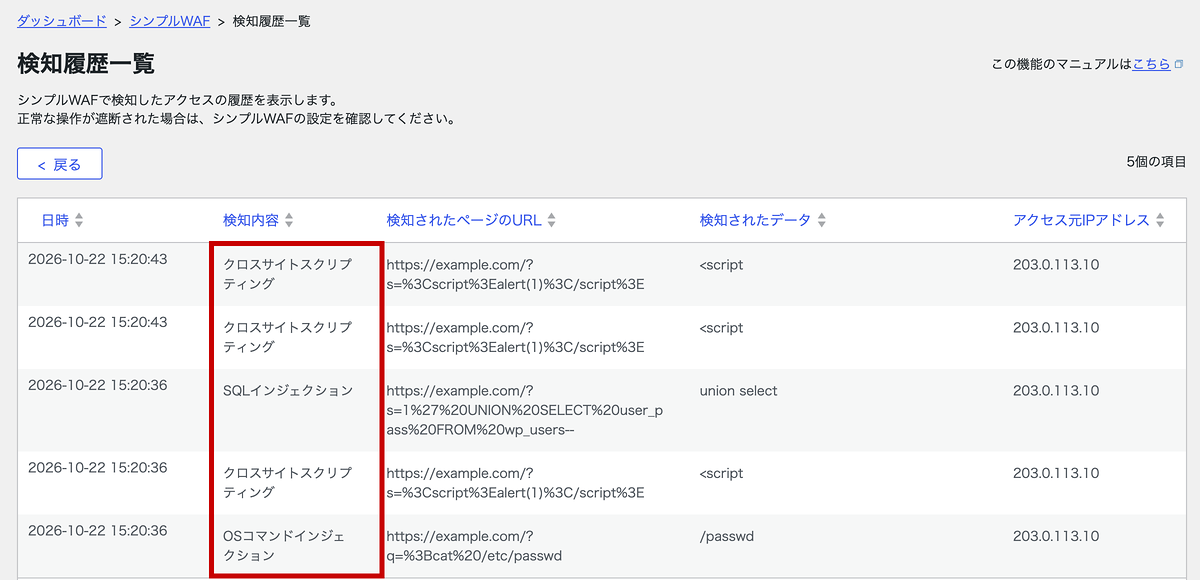
どの種類の攻撃として遮断したか、URLのどの部分に反応したか、アクセス元のIPアドレスが残ります。管理者へのメール通知もあり、1分以内に同じ種類の攻撃が続いたときは、履歴にだけ残してメールは送りません。
エックスサーバーには、サーバーパネルで設定する別の「WAF」もあります。サーバーの入口で止めるものと、WordPressが受け取ったところで止めるもので、役割が違います。普通の操作が遮断されたときは、検知履歴を見て、該当する攻撃の種類のチェックを外します。
REST API無効化
ログインしていない人などからのREST APIへのアクセスを止めます。オンにすると、検証サイトでは「/wp-json/wp/v2/users」が401になり、ユーザー一覧が見えなくなりました。
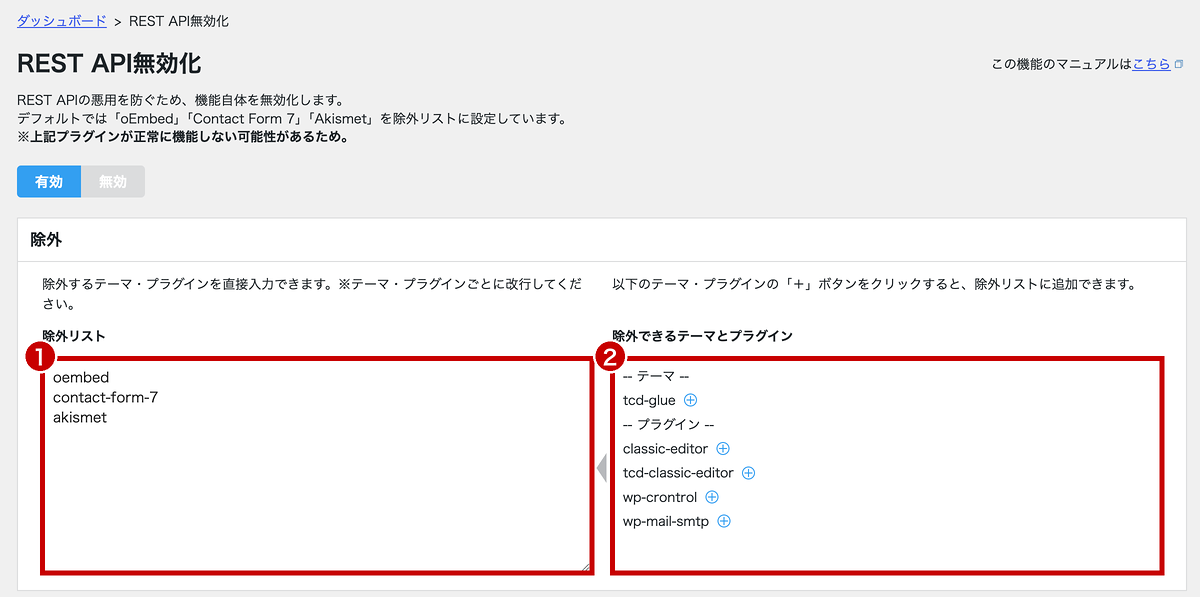
止めないものは「除外リスト」(①)に書きます。初めから「oembed」「contact-form-7」「akismet」が入っています。右の一覧(②)の「+」を押すと、使っているプラグインやテーマを除外リストに足せます。テーマを除外できるのは、バージョン1.4.13からです。
プラグインのコードを見ると、投稿を編集できるユーザー(寄稿者以上)は止めない作りです。ブロックエディターなど、ログインして使う画面には影響しません。
気をつけたいのは、ログインしていない訪問者がREST APIを使う機能です。お問い合わせフォームや「いいね」ボタン、検索の候補表示などが動かなくなったら、そのプラグインやテーマを除外リストに足します。
そのほかの機能
| 機能 | 何をするか |
| 画像認証追加 | ログイン・コメント・パスワードリセット・ユーザー登録のフォームに、画像の文字を入力する欄を足す |
| 管理画面アクセス制限 | 24時間以上管理画面にログインしていないIPアドレスから「/wp-admin/」以下を開くと、404を返す。mod_rewriteが必要 |
| ログイン履歴 | 管理画面にログインした日時やIPアドレスを一覧で見られる |
「管理画面アクセス制限」には、初めから「css」「images」「admin-ajax.php」「load-styles.php」「site-health.php」が除外として入っています。admin-ajax.phpは、ログインしていない訪問者向けの機能でも使われるため、外さないようにします。
SiteGuard WP Pluginとの違い
同じ日本語のセキュリティプラグイン「SiteGuard WP Plugin」と、WordPress.orgの説明とプラグインのコードで機能を比べました。
| 機能 | CloudSecure WP Security | SiteGuard WP Plugin |
| ログインURL変更 | ○ | ○ |
| ログインのロック | ○ | ○ |
| 画像認証 | ○ | ○ |
| 管理画面のIP制限 | ○ | ○ |
| XML-RPCの制御 | ○ | ○ |
| ?author=数字 の遮断 | ○ | ○ |
| ログイン通知・更新通知 | ○ | ○ |
| 2段階認証 | ○ | ✕ |
| WAF | ○(シンプルWAF) | ✕(有料のSiteGuard Server Edition用の調整機能のみ) |
| REST API無効化 | ○ | ○(ユーザー名漏えい防御のオプション) |
| 設定ファイルの遮断 | ○ | ✕ |
| わざと1回目のログインを失敗させる | ✕ | ○(フェールワンス) |
ログインまわりの守りは、どちらもほぼ同じです。2段階認証やWAFまで1つで済ませたいならCloudSecure WP Security、すでにSiteGuard WP Pluginで運用しているなら、無理に乗り換える必要はありません。どちらか1つに絞り、両方を同時に入れないようにします。ログインURLの変更などが重なり、ログインできなくなるおそれがあるためです。

2020/05/02*情報を更新いたしました。 WordPressはシェア率の高いオープンソースのソフトウェアであるがゆえに、セキュリティが脆弱だと言われることがあります。ただ、実際のところはWordPress以外のCMSが自社のCMSを普及させたいがための「ウリ文句」であることは、WordP...
使うときの注意点
- プラグインはこまめに更新する:2026年に入ってからも、wp2shellへの対策(1.4.11)や、テンプレートの読み込みに関する脆弱性への対策(1.4.17)が入っている
- ログイン通知のメールが増える:初期設定でオンのため、管理者がログインするたびにメールが届く。管理者が多いサイトや、毎日ログインする人には多くなる。不要なら「ログイン通知」をオフにする
- ほかのセキュリティプラグインと重ねない:同じ役割の機能がぶつかり、ログインできなくなったり、画面が動かなくなったりすることがある
- 締め出されたときの戻し方を知っておく:ログインできなくなったら、FTPでプラグインのフォルダ名を変えると止まる
プラグインに頼らない対策も含めた全体は、こちらの記事でまとめています。

2026年10月、WordPressのまわりで大きな出来事が3つ続きました。PHPの緊急の脆弱性、SEOプラグイン「Rank Math PRO」の配布ファイルへの不正なコードの混入、バックアッププラグイン「UpdraftPlus」の開発元への不正アクセスです。 PHPの件は、更新すれば防げました。...
まとめ
入れただけでも、ログインの総当たりや設定ファイルへのアクセスは防げます。ただ、検証ではREST APIからユーザー名が見えたままで、XML-RPCも大半が使える状態でした。
入れたら次の3つを確かめておきます。「ログインURL変更」をオンにしてリダイレクトしない設定にする。2段階認証をオンにして、自分のアカウントで設定する。シンプルWAFをオンにして、しばらく検知履歴を見る。
マルウェアのスキャンや、ファイルの改ざんの検知はありません。そこまで必要なら、Wordfence Securityのような総合型のプラグインを選びます。
セキュリティが弱いと言われるWordPressサイトですが、少しの工夫で対策できます。 複雑なパスワードでログイン情報を保護したり、セキュリティプラグインを導入するなど。対策方法はさまざまです。 今回は、中でも人気のセキュリティプラグイン「Wordfence Security」を...





























コメント