




















エックスサーバーでWordPressを導入すると、自動でインストールされる「CloudSecure WP Security」。
無料のセキュリティプラグインですが、自動でインストールされるため存在に気づきにくく、環境によっては「WordPressの管理画面にログインできない」といったトラブルにつながることがあります。
筆者も実際に遭遇したため、当時の状況と対処方法をシェアいたします。

CloudSecure WP Securityは、自動インストールされる
CloudSecure WP Securityは、エックスサーバーでWordPressを導入すると自動でインストールされます。
WordPressが初めての方でもセキュリティ対策を行いやすい点は便利です。ただ、自動でインストールされるがゆえに、ユーザーが意識しないまま有効化されていることもあるわけです。
そのため、何らかのトラブルが発生したときに、後から気づきにくいという側面もあります。
初期状態でも通常のログインURLが使えなくなる場合がある
CloudSecure WP Securityには、ログインURLを変更する機能が内蔵されています。初期状態ではOFFのため、通常は「/wp-admin」や「/wp-login.php」でログインできます。
ただし、環境やアクセス条件によっては、設定を変更していなくても管理画面へのアクセスが制限されるケースがあるようです。
筆者の環境でも、プラグインを有効化しただけの状態で、管理画面に入れなくなる現象が発生しました。通常のログインURLにアクセスすると「/cloudsecurewp_404」へリダイレクトされたわけです。
管理画面に入れないときの対処方法
筆者のように「/cloudsecurewp_404」にリダイレクトされて、管理画面にログインできなくなった場合は、CloudSecure WP Securityを一時的に無効化することで、管理画面にアクセスできるようになります。
ただ、管理画面に入れない以上、FTPソフトやサーバーのファイルマネージャを使って、直接プラグインを無効化する必要があります。
ファイルマネージャでプラグインを無効化する
エックスサーバーの場合は、ファイルマネージャを使って、特定のプラグインを無効化できます。
ファイルマネージャを開いて、以下のパスを開いてください。
あとは、「cloudsecure-wp-security」というフォルダを探して、右クリックして「名前を変更」します。
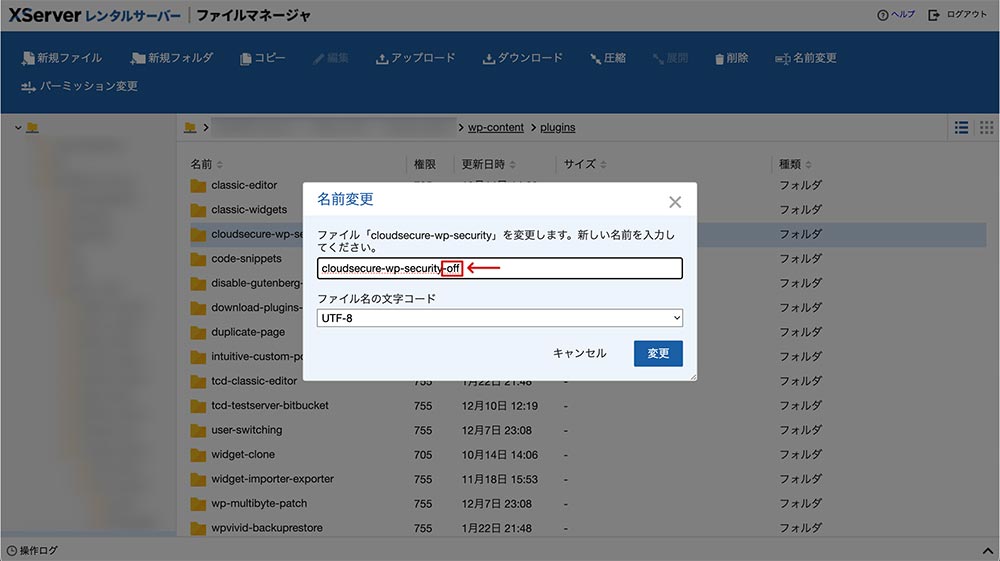
ファイルマネージャで「名前を変更」する
間違いないことを確認したら、末尾に「-off」などと追記してフォルダ名を変更します。文字は何でもいいのですが、わかりやすく「-off」としています。
これで無事、管理画面に入れるようになりますので、プラグイン一覧を確認してみてください。
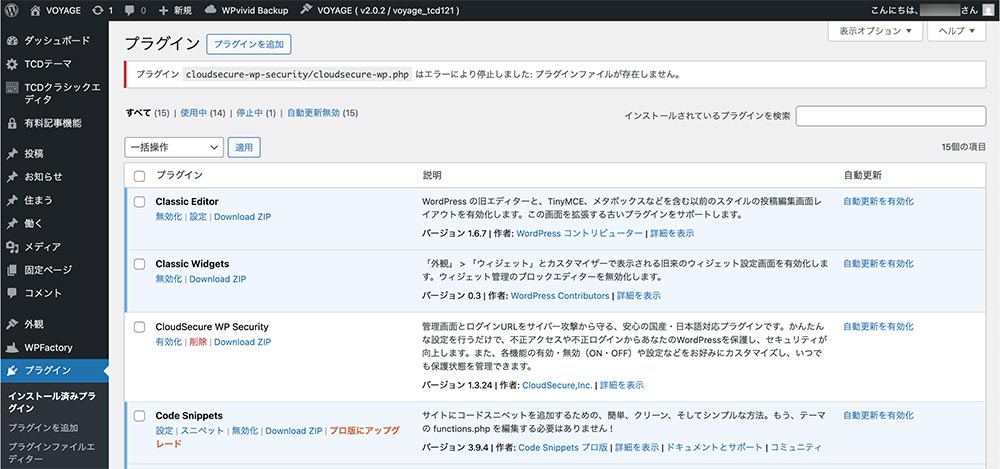
プラグインが無効化されている
上記のようにエラーメッセージが出て、CloudSecure WP Securityが無効化されていることがわかります。不要ならば削除してしまっても大丈夫です。

「カスタマイズを行った記憶がないのにWordPressサイトに不具合が出た」という声をよく聞きます。大量のプラグインを入れている場合、まとめて一気にしばらくたまっていた更新をしてしまうと…PHPのバージョンアップにプラグインが対応していなかったりなんだりで、画面がエラー画面に。という話もよく聞きます...
まとめ
CloudSecure WP Securityは、自動でインストールされるセキュリティ対策として、便利なプラグインです。
一方で、有効化されていることを意識していないと、筆者のようにログインできない原因になる可能性もあります。
もしエックスサーバーをお使いの方で、「急に管理画面に入れなくなった」という場合は、CloudSecure WP Securityが影響していないかを一度確認してみるといいでしょう。
セキュリティ・ログイン関連のおすすめ記事

WordPressはオープンソースかつ、無料で使えて拡張性(プラグイン・テーマ)も高いので、世界中で最も利用されているCMSの1つです。オープンソースであるがゆえ、脆弱性が早期発見されやすい性質もあります。 WordPressは世界中で使われているCMSのため、きちんとセキュリティ対策を行って...

「WordPressサイトの画面が真っ白になった」 「管理画面(ダッシュボード)に入れない」 「白い画面にエラーが表示されている」 運営しているサイトで、このようなことが起きたら早急に対応が必要です。でも安心してください。ある程度、原因は決まっており、冷静に対処することで復旧可能です。 ...

「管理者アカウントなのにログインできない。」 WordPressサイト運営者にとって、この状況は緊急事態です。乗っ取りや改ざんも懸念もあるので、早急に対応した方がいいです。 そんなときに役立つのが、FTPを使った管理者アカウントの追加です。WordPressの管理画面に入れなくても、FT...
WordPressテーマ集
































コメント