





















WordPress.orgに、名前がそのまま「AI」というプラグインがあります。作っているのはWordPressのコアAIチームで、2026年10月5日に1.4.0が公開されました。有効化しているサイトは6万を超えています。
検証サイトにOpenAIをつなぎ、バックアップについての下書き1本で、要約・抜粋・代替テキスト・タイトル・修正案ノートの5つを動かしてみました。AIへの問い合わせは11回、使ったトークンは合計6,505でした。同じ下書きを、Claudeに直接頼んだ場合とも比べています。
いちばん驚いたのは、グラフに付けた代替テキストです。グラフが伝えたいことと、逆の説明が返ってきました。
WordPress 7.0の時点で、各機能を判定した記事もあります。

WordPress 7.0のリリースに伴い、新機能の一つとして注目されているのがAI連携の強化です。 「AIに記事のすべてを丸投げできる魔法の杖」というわけではありませんが、抜粋文の作成や画像への代替テキスト(ALT)付与など、「地味で手間のかかる作業」を効率化するアシスタントとしては、そこそ...
WordPress公式の「AI」プラグインとは

WordPressにAIの機能を足すための、実験用のプラグインです。WordPress 7.0で入った「コネクタ」(AIの会社とつなぐ設定画面)を使い、投稿の編集画面や管理画面にAIの機能を追加します。
プラグイン自体は無料です。AIを使ったぶんの料金は、つないだAIの会社(OpenAI、Anthropic、Googleなど)に払います。
機能は「実験機能」として、1つずつオンにする形です。編集画面の機能は、ボタンを押したときだけAIに問い合わせます。コメントモデレーションのように、オンにすると自動で動くものもあります。
1.4で増えたこと
| 機能 | 1.4での変更 |
| Markdownフィード | 新しく追加。AIが読みやすいMarkdown形式で記事を配信する |
| コメントモデレーション | コメントごとに、記事の内容に沿っているかを0〜1で表す「価値スコア」が付くようになった |
| 代替テキストの生成 | 画像ブロックの「装飾用としてマーク」と連動するようになった |
動かすには、WordPress 7.0.3以上が必要です。
使い始めるまでの手順
1. プラグインを入れる
管理画面から「AI」を検索してインストールするか、下のボタンからもダウンロード可能です。プラグインファイルを wp-content/pluginsディレクトリにアップした後、管理画面から有効化してください。
2. コネクタでAIの会社とつなぐ
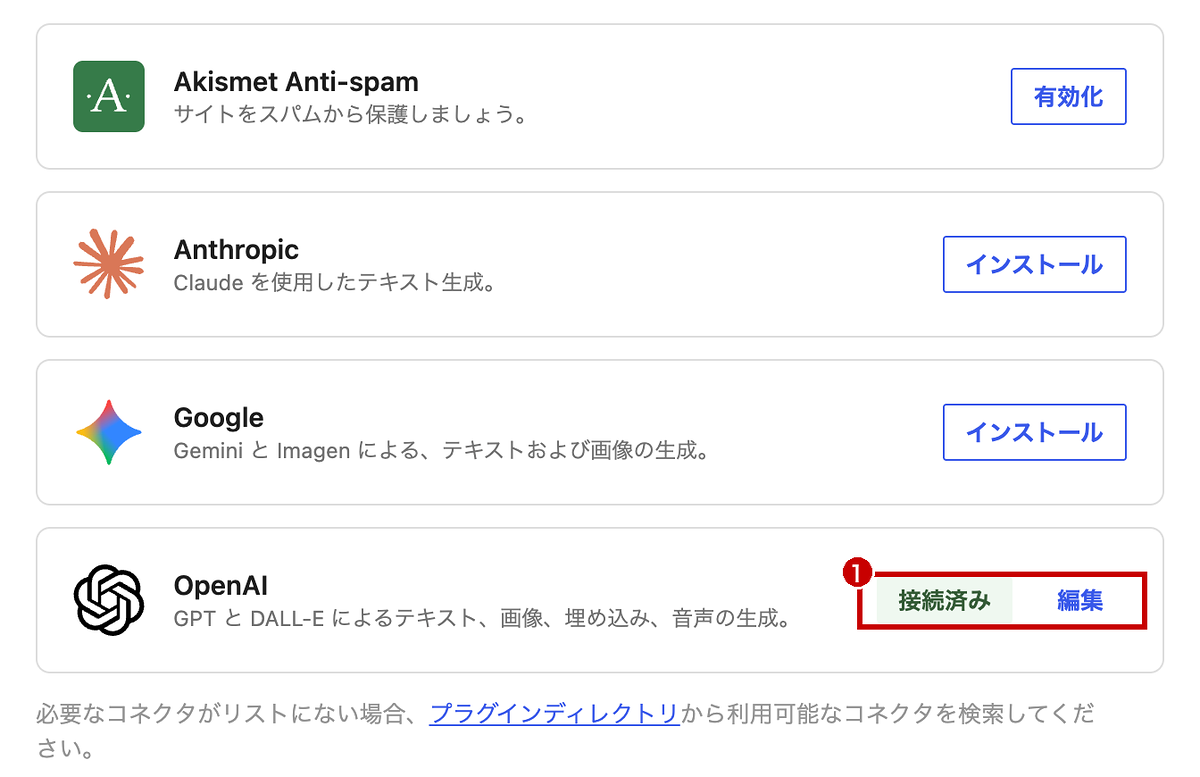
「設定」→「コネクタ」を開き、使うAIの会社の「インストール」から接続用のプラグインを入れて、APIキーを貼り付けます。今回はOpenAIをつなぎ、「接続済み」(①)になりました。
APIキーの取り方は、それぞれの記事で紹介しています。

ChatGPT(OpenAI)のAPIキーが必要な場面は何かと多い。 WordPressもVer7.0以降、各生成AIとのAPI連携が可能になりましたし、このような外部サービスとの連携にはAPIは必須。 本記事では、ChatGPTのAPIキーをサクッと取得する方法を解説します。 ...

GitHub、Cursor、WordPressなどでClaudeを組み込んで使うにはAPIキーが必要です。本記事では、Anthropic社が提供するClaude(クロード)のAPIキー取得の方法を解説します。APIキー取得は、5分ほどで完了します。 ClaudeのAPIキー...
3. 使う機能をオンにする
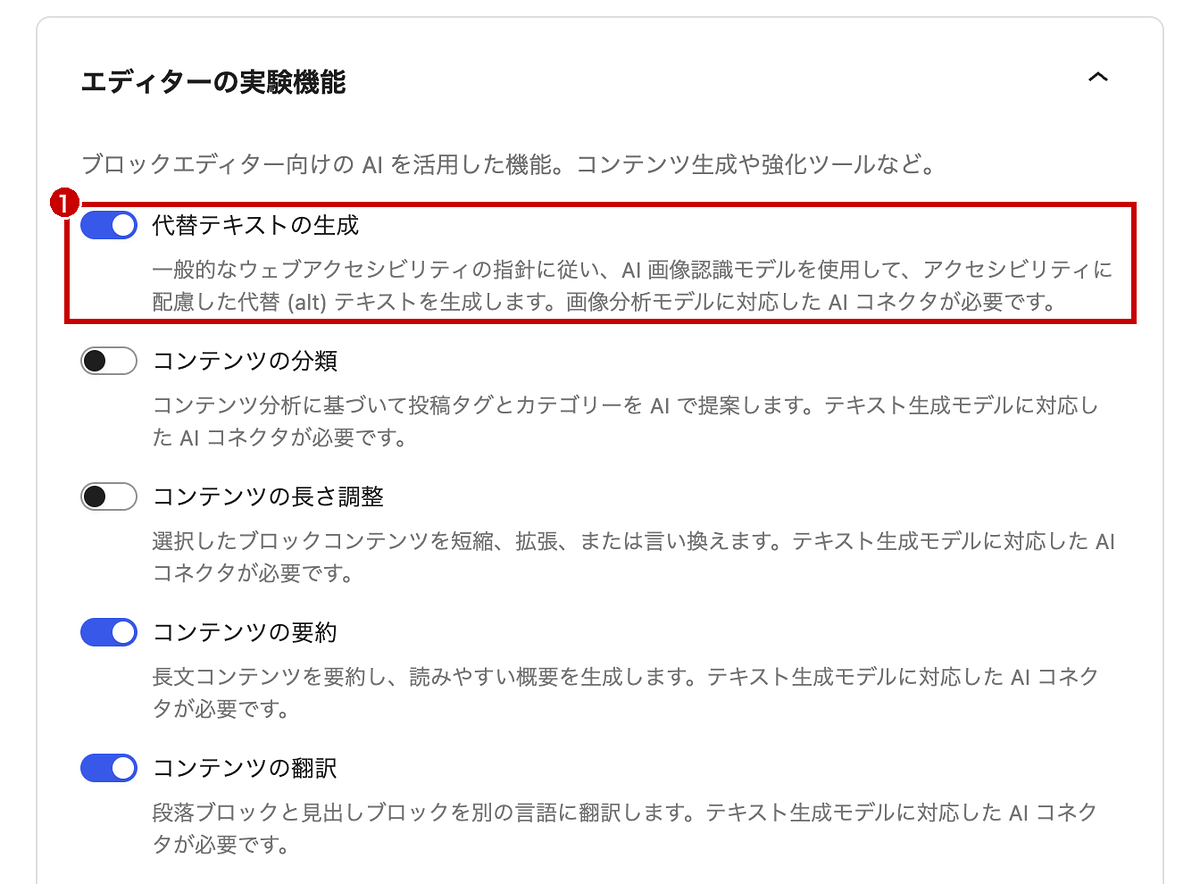
「設定」→「AI」で、使いたい機能のスイッチをオンにします。今回は「代替テキストの生成」(①)、「コンテンツの要約」「修正案ノート」「抜粋の生成」「タイトルの生成」の5つを試しました。
管理画面向けには、「AIリクエストログ」もあります。AIに何回問い合わせ、どれだけトークンを使ったかが記録されるので、試すときはオンにしておきます。
下書き1本で5つの機能を試した
バックアップの大切さについて書いた、500字ほどの下書きで試しました。使われたモデルは、OpenAIのgpt-5.6-lunaです。
モデルを選ぶ画面はありません。プラグインの中に「Claude Sonnet 5」「Gemini 3.6 Flash」「gpt-5.6-luna」などの順番が書かれていて、つないだ会社のモデルが上から選ばれます。変えたいときは、「wpai_preferred_text_models」というフィルターをコードで使います。
コンテンツの要約
記事の先頭に、要約のブロックが入ります。2段落で、本文の流れを崩さずにまとめていました。
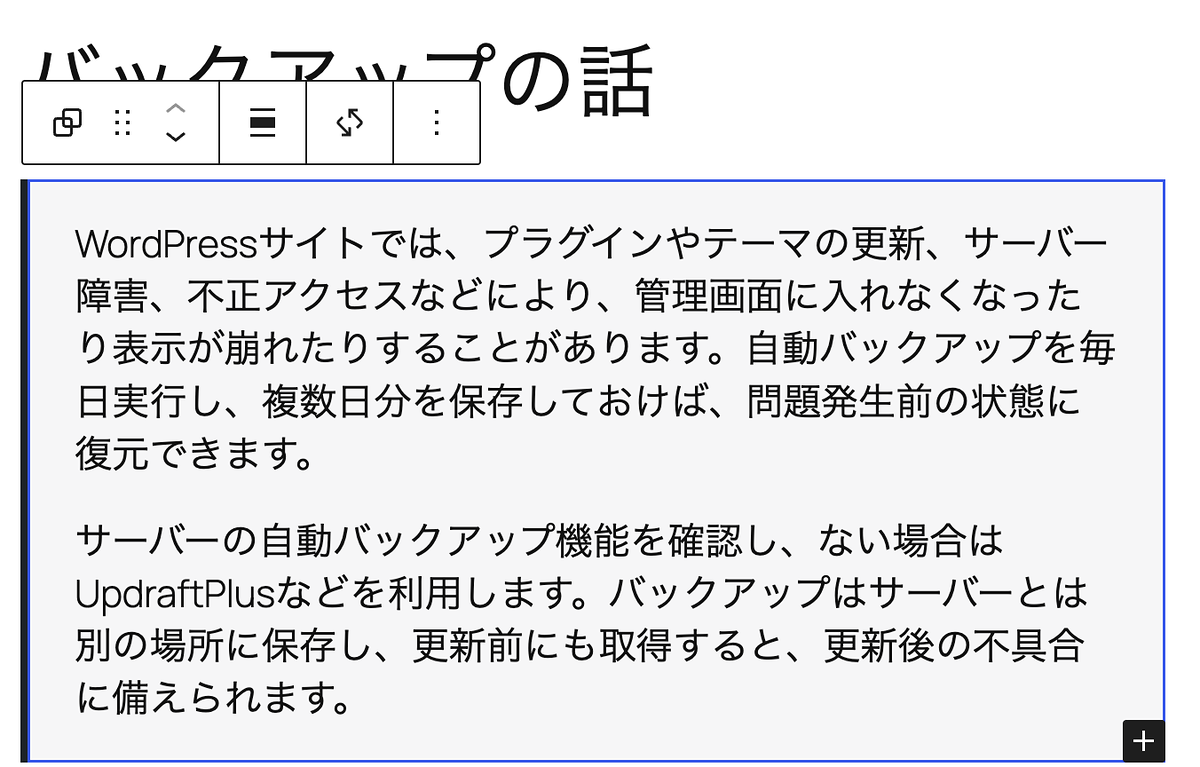
本文にない内容は足されていませんでした。今回の5つで、手を入れずに使えたのはこれだけです。
抜粋の生成
右側の「抜粋」の欄で、ボタンを押すと抜粋が入ります(①)。気に入らなければ「抜粋を再生成」(②)で作り直せます。
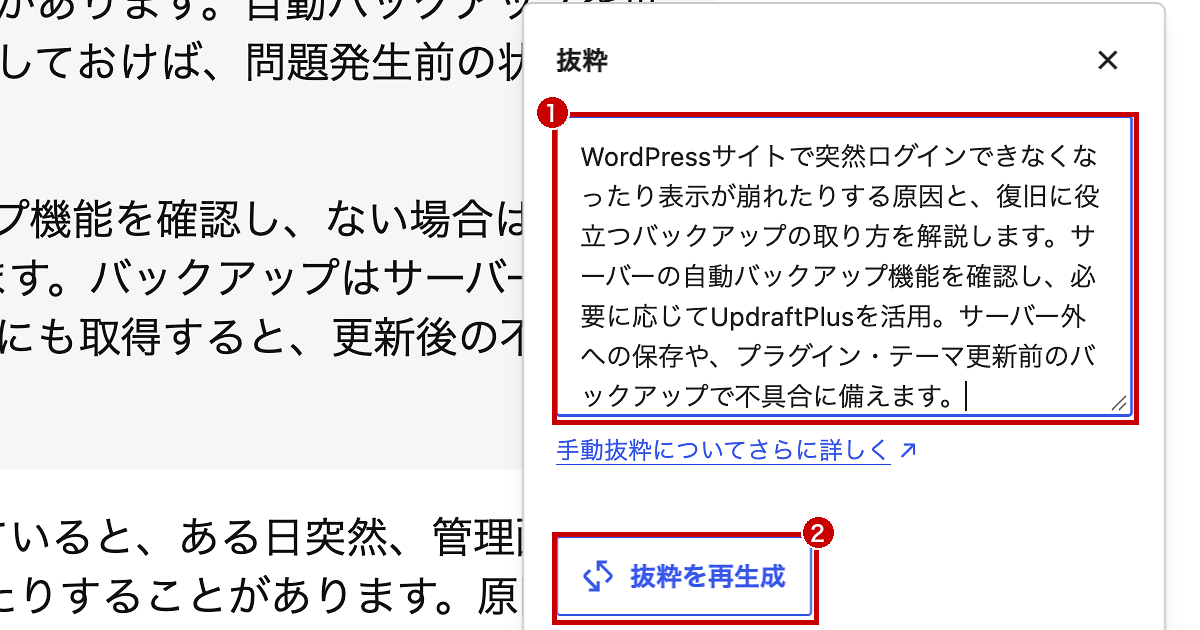
本文では「管理画面に入れなくなったり」と書いた部分が、「突然ログインできなくなったり」に言い換えられていました。意味は近いものの、本文にはない言い方です。抜粋は検索結果や一覧に出ることがあるので、一度は読んでから保存します。
代替テキストの生成
画像ブロックを選び、代替テキストの欄から生成すると、候補が出ます(①)。
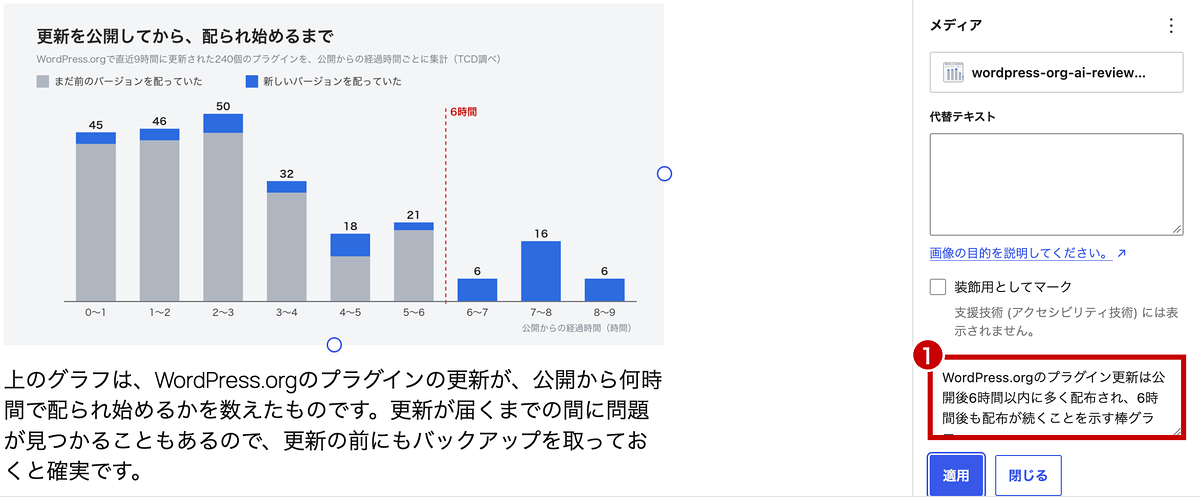
試したのは、WordPress.orgのプラグイン更新が公開から何時間で配られるかを数えたグラフです。6時間たつまでは、ほとんどが「まだ前のバージョンを配っていた」(灰色)という内容でした。
AIの候補は「WordPress.orgのプラグイン更新は公開後6時間以内に多く配布され、6時間後も配布が続くことを示す棒グラフ。」でした。グラフが伝えたいことと、逆の説明になっていました。
写真では試していません。数字を読み取らせるグラフや図に付けるときは、候補をそのまま入れずに、グラフの言いたいことと合っているかを確かめます。
タイトルの生成
タイトルの候補が1つ出て(①)、「再生成」か「挿入」(②)を選びます。
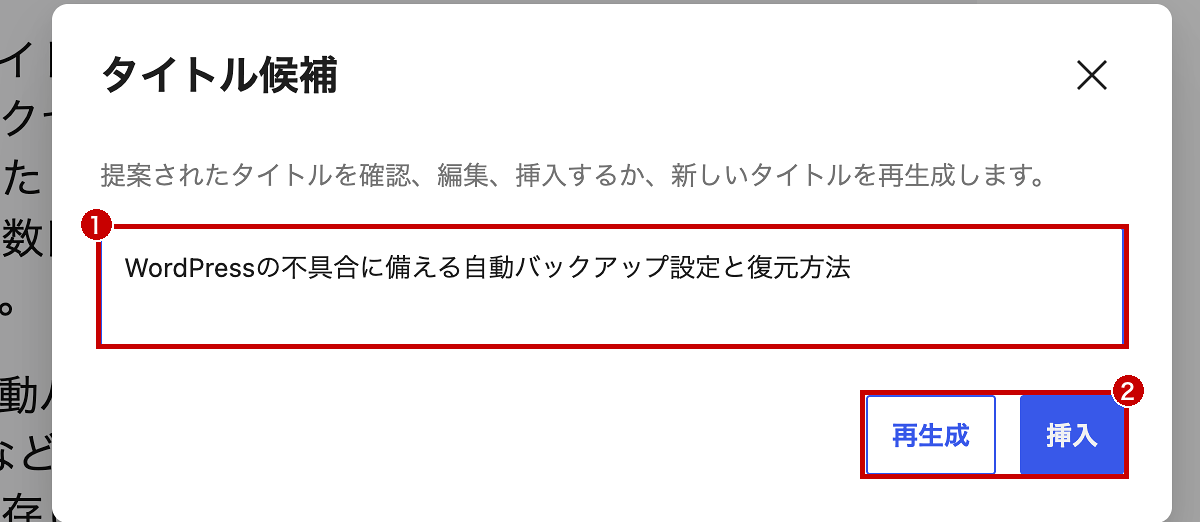
出てきたのは「WordPressの不具合に備える自動バックアップ設定と復元方法」。下書きには復元の手順を書いていないので、「復元方法」は記事の中身と合っていません。
修正案ノート
ブロックごとに、読みやすさや文法、SEOの修正案をメモで付けてくれる機能です。今回の下書きでは「新しい提案が見つかりませんでした。」と表示され、修正案は付きませんでした。
1.4で増えたMarkdownフィードも試した
「Markdownフィード」をオンにすると、AIのツールが記事を読みやすいように、Markdown形式で記事を配信します。
| URL | 出てくるもの |
| /feed/markdown/ | 新しい記事の一覧(RSSのMarkdown版) |
| 記事のURL?output_format=markdown | その記事のMarkdown版 |
見出し・リスト・リンク・引用・コードを入れた記事で試すと、次のように出てきました。
# AIが読みやすいサイトにする

- リンク: https://example.com/ai-readable/
- 公開日: 2026-10-21T17:55:36+09:00
- 作成者: admin

WordPressのサイトを、AIが読みやすい形で公開する方法を試しています。

## 確かめたこと

 * 見出しがそのまま残るか
 * リストが崩れないか
 * [リンク](https://example.com/)が残るか

> 引用の部分も確かめます。
ただ、最初に試したときは、見出しもリストも消えて、全部が1行の文字になっていました。初めは、プラグインの不具合を疑いました。
WordPressのサイトを、AIが読みやすい形で公開する方法を試しています。 確かめたこと 見出しがそのまま残るかリストが崩れないかリンクが残るか 引用の部分も確かめます。原因は、PHPの「intl」という拡張機能が入っていなかったことでした。プラグインのコードを読むと、Markdownへの変換に失敗したときは、HTMLのタグを全部取り除いた文字だけを返す作りになっています。エラーは画面に出ません。
Markdownフィードを使うなら、一度「?output_format=markdown」を付けて開き、見出しが「##」で出ているかを確かめます。1行になっていたら、サーバー会社にintlが使えるかを問い合わせます。
クラシックエディターで書いた記事でも試しました。intlが入っていれば、見出しもリストもリンクも同じように変換されました。
かかったトークンと時間
「ツール」→「AIリクエストログ」で、使った量を確かめました。①が合計、②がAIの会社とモデル、使ったトークンです。
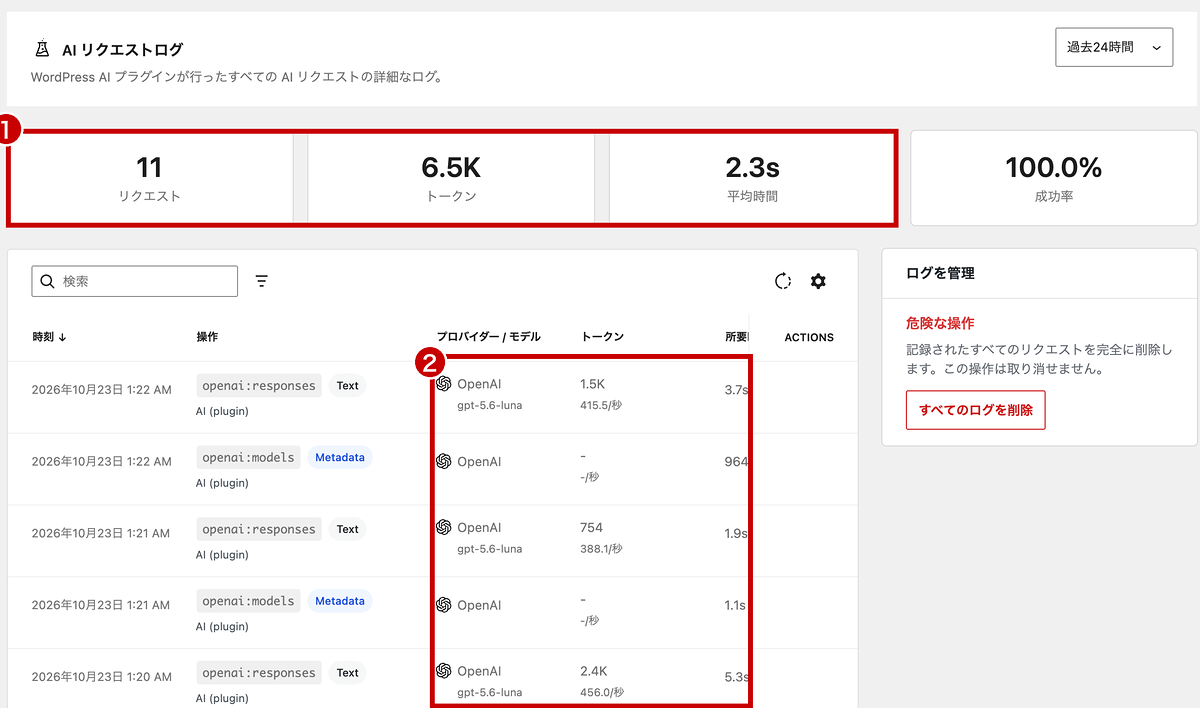
| 機能 | トークン |
| タイトルの生成 | 754 |
| コンテンツの要約 | 866 |
| 抜粋の生成 | 946 |
| 修正案ノート | 1,542 |
| 代替テキストの生成 | 2,397 |
11回のうち、残りの6回は使えるモデルを確かめるための問い合わせで、トークンは使っていません。画面の「平均時間 2.3s」にはこの6回も入っているので、生成した5回だけで見ると平均3.8秒です。いちばん長い代替テキストは5.3秒でした。
画像を読ませる代替テキストは、AIに送る側だけで2,031トークンを使い、要約・抜粋・タイトルの2.5〜3倍になりました。過去記事の画像にまとめて付けるなら、1枚およそ2,400トークンが、画像の枚数ぶんかかる計算です。
ClaudeやChatGPTに直接頼むのと比べてどうか
同じ下書きとグラフの画像を、Claude(Opus 5.5)にそのまま渡し、要約・抜粋・代替テキスト・タイトルを頼んでみました。プラグインで使われたのはOpenAIのgpt-5.6-lunaなので、モデルの違いも結果に入っています。
| 項目 | AIプラグイン | Claudeに直接 |
| グラフの代替テキスト | 逆の説明になった | 「6時間までは1時間ごとに45、46、50…個で、ほとんどがまだ前のバージョン」と、数字まで正しく読んだ |
| タイトル | 本文にない「復元方法」が入った | 「WordPressのバックアップは更新前にも取ろう|自動バックアップの確かめ方と保存先」。本文と合っていた |
| 要約・抜粋 | 本文の文字だけからまとめる | グラフの数字(240個中、6時間未満の212個はほぼ前の版)まで拾ってまとめた |
| 手間 | 編集画面でボタンを押すだけ。結果もその場で入る | 本文をコピーし、画像を渡し、結果を貼り戻す |
| 注文の付け方 | 文字数や言い回しを指定する欄がない | 「120字で」「本文にない言葉は使わない」など自由に頼める |
| 料金 | APIの従量課金。月額プランとは別にかかる | 契約中の月額プランの範囲で使える |
プラグインにも、サイト全体の書き方の決まりをAIに渡す「ガイドライン」の仕組みはあります。ただ、コードを読むと、Gutenbergプラグインを入れたときにできる投稿タイプがないと働かない作りでした。WordPressだけの状態では、注文を付ける方法がありません。
出来の良さと注文の付けやすさでは、ClaudeやChatGPTに直接頼むほうが上でした。プラグインが勝っているのは、コピーと貼り戻しが要らない手軽さだけです。
TCDテーマで使うときの注意
クラシックエディターでは、編集画面の機能は使えない
このプラグインは、ブロックエディター専用です。公式の説明には「Classic Editorには対応しておらず、対応する予定もない」と書かれています。
要約・抜粋・代替テキスト・タイトルなど、今回試した5つはすべてブロックエディターの中のボタンです。「Classic Editor」プラグインを入れて記事を書いている場合、これらのボタンは出てきません。tcd-theme.comも、記事はクラシックエディターで書いているので、このままでは使えません。
TCDテーマの装飾を登録できる「TCDクラシックエディタ」のクイックタグは、ブロックエディターでも使えます。AIの機能のためにブロックエディターへ切り替えても、登録した装飾はそのまま使えます。

「TCDテーマは記事で使える装飾が少ない。」 「好きなように装飾をカスタマイズできたらいいな」 そんなお声を目にすることがあったので、解決しました。TCDテーマのエディタを大幅に拡張するWordPressプラグイン「TCDクラシックエディタ」をつくりました。 WordPress公式ディ...
一方、Markdownフィードは記事を表示するときに変換する機能なので、どちらのエディターで書いた記事でも動きます。
実験用のプラグインなので、本番サイトで試さない
公式の説明でも、まずはテスト用の環境で試すよう勧めています。1.4では、AIから使える機能の名前(core/read-contentなど)が変わり、Gutenbergプラグインで登録した「ガイドライン」は新しい版に引き継がれなくなりました。
試すなら、Localなどのローカル環境や、サーバー会社のステージング環境を使います。
APIキーは、wp-config.phpにも書ける
コネクタの画面で入れたAPIキーは、サイトのデータベースに保存されます。WordPress本体のコードを見ると、キーを探す順番は「環境変数 → wp-config.phpの定数 → データベース」です。
OpenAIの場合は、wp-config.phpに次の1行を書けば、データベースにキーを置かずに済みます。
define( 'OPENAI_API_KEY', 'ここにAPIキー' );定数の名前は、Anthropicなら「ANTHROPIC_API_KEY」のように、会社名の後ろに「_API_KEY」を付けた形です。データベースのバックアップを人に渡したり、別のサイトへ移したりしても、キーが一緒に出ていきません。
まとめ
正直に言うと、今の時点では物足りないプラグインです。
試した5つのうち、手を入れずに使えたのは要約だけでした。代替テキストとタイトルは、ClaudeやChatGPTに直接頼んだほうが正確で、注文も付けられます。ChatGPTやClaudeの月額プランをすでに使っているなら、記事をコピーして頼むほうが、出来も料金も上です。
TCDテーマのようにクラシックエディターで記事を書いているサイトでは、そもそもボタンが出てきません。
向いているのは、ブロックエディターで書いていて、チャットのAIは使っていない人です。抜粋や要約のたたき台を、編集画面から出られずに1クリックで作れる手軽さには価値があります。その場合も、試す前に2つ確かめます。
記事をブロックエディターで書いているか。サーバーのPHPで、intlが使えるか。intlがないと、Markdownフィードはエラーを出さずに見出しのない文字だけを配ります。
まだ「実験」と名の付くプラグインです。モデルの指定や注文の付け方が入ってきたら、評価は変わると思います。
WordPressとAIをつなぐ仕組みは、こちらの記事でも紹介しています。

ClaudeやChatGPTなどのAIに、WordPressのサイトを直接操作してもらう。そんな使い方が、WordPress公式の仕組みで実現しつつあります。 その中心となるのが、WordPress公式のプラグイン「MCP Adapter」です。2026年10月2日にバージョン0.7.0が公開...
WordPressテーマ集
































コメント