




















ClaudeやChatGPTなどのAIに、WordPressのサイトを直接操作してもらう。そんな使い方が、WordPress公式の仕組みで実現しつつあります。
その中心となるのが、WordPress公式のプラグイン「MCP Adapter」です。2026年10月2日にバージョン0.7.0が公開され、有効インストール数は40,000を超えました。
本記事では、MCP Adapterの仕組みと、2026年10月時点で実際にできること、AIとつなぐまでの手順を、TCDの検証サイトで試した結果とあわせて解説します。
MCP Adapterとは
MCP Adapterは、AIエージェントがWordPressの機能を呼び出せるようにする、WordPress公式のプラグインです。WordPress本体の開発チームが進めている、AI向けの基盤づくり(AI Building Blocks)の一つとして開発されています。
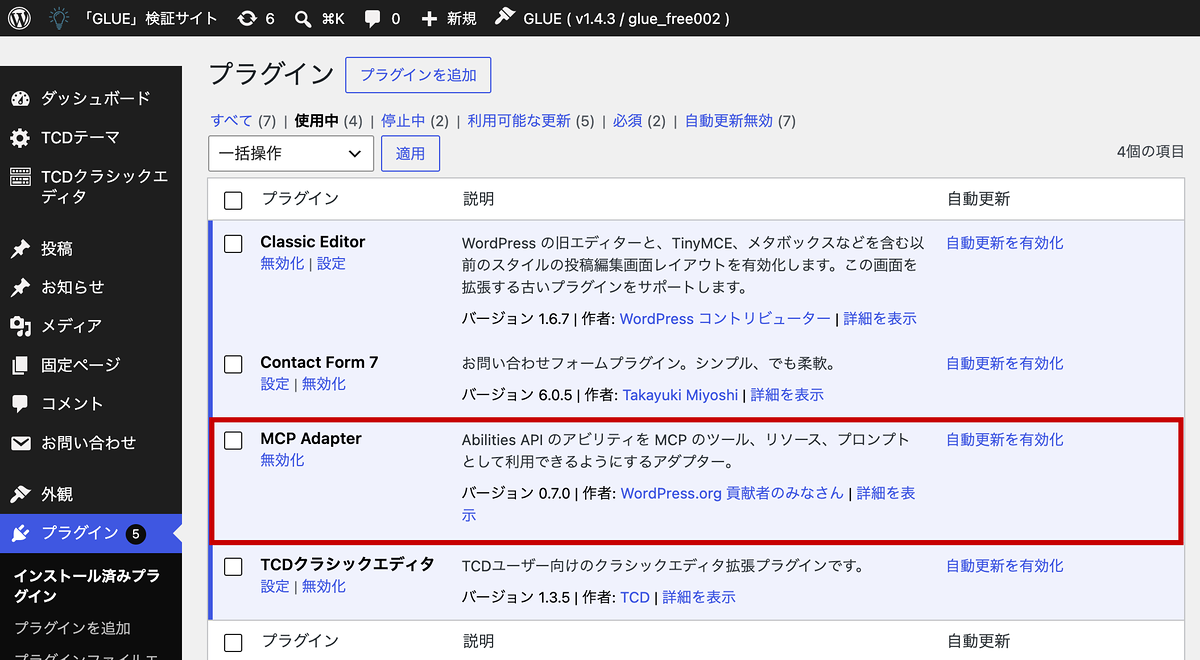
有効化すると、管理画面のプラグイン一覧に「MCP Adapter」が表示されます。設定画面はなく、管理画面の見た目も変わりません。裏側でAIからの呼び出しを受け付ける窓口として働くプラグインです。
MCP Adapterを理解するには、「MCP」と「Abilities API」という2つの仕組みを知っておくと分かりやすくなります。
MCPとは
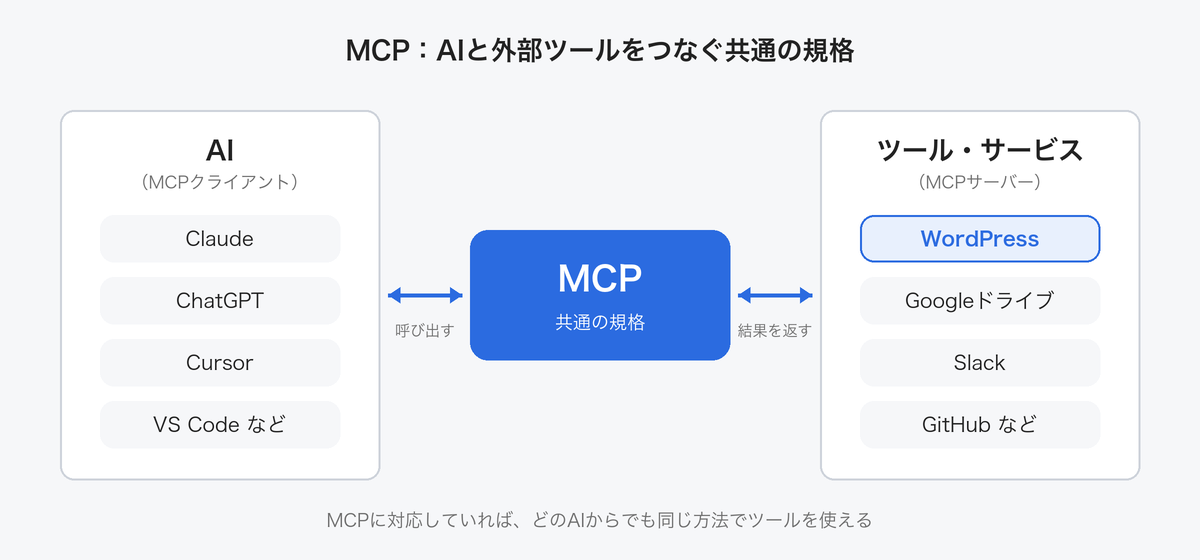
MCP(Model Context Protocol)は、AIと外部のツールやサービスをつなぐための共通の規格です。2024年にAnthropic社が公開し、現在はClaude、ChatGPT、Cursor、VS Codeなど多くのAIツールが対応しています。
MCPに対応したサービスであれば、AIは「何ができるか」を自分で確認し、必要な機能を呼び出して作業を進められます。
Abilities APIとは
Abilities API(アビリティAPI)は、WordPress 6.9で本体に加わった仕組みです。「サイト情報を取得する」「ユーザー情報を取得する」といった、WordPressでできることを「アビリティ」として登録し、決まった形式で呼び出せるようにします。
アビリティには、受け取る値と返す値の形式、実行できるユーザーの権限チェックがセットで定義されています。WordPress本体だけでなく、プラグインやテーマも自分の機能をアビリティとして登録できます。
MCP AdapterはAIとWordPressの「通訳」
MCP Adapterは、Abilities APIに登録されたアビリティを、MCPのツールとしてAIに公開します。つまり、AIとWordPressの間に入る「通訳」のような役割です。
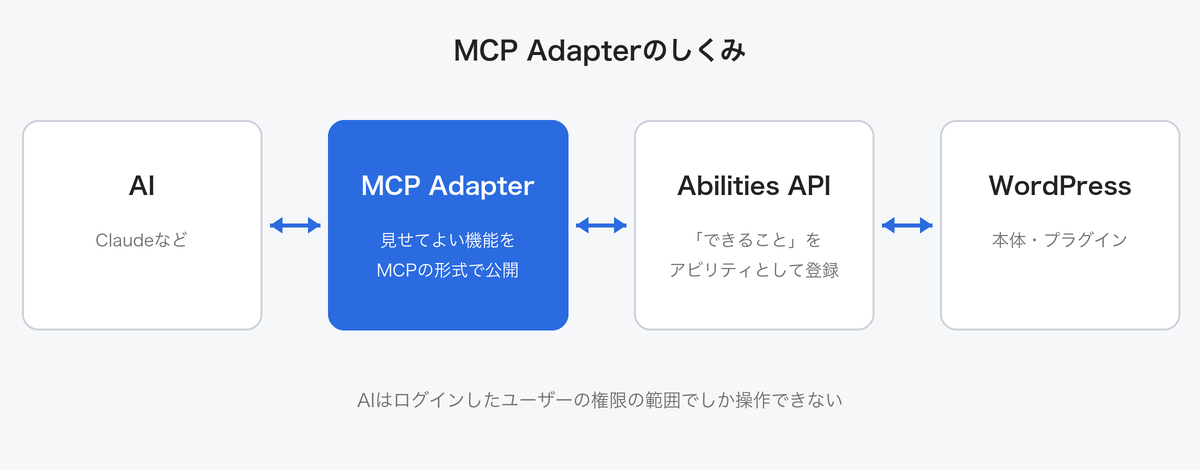
- Abilities API:WordPressで「何ができるか」を登録する
- MCP Adapter:登録されたアビリティのうち、AIに見せてよいものをMCPの形式で公開する
- AI(Claudeなど):公開されたツールを確認し、必要に応じて呼び出す
AIはWordPressのユーザーとしてログインした状態で操作するので、そのユーザーの権限を超える操作はできません。
2026年10月時点でできること
実際に、TCDの検証サイト(WordPress 7.1.3)にMCP Adapter 0.7.0をインストールして試してみました。
AIから見えるツールは3つ
MCP Adapterを有効化すると、AIからは次の3つのツールが見えるようになります。
- mcp-adapter-discover-abilities:使えるアビリティの一覧を取得する
- mcp-adapter-get-ability-info:アビリティの詳しい情報(入力・出力の形式)を取得する
- mcp-adapter-execute-ability:アビリティを実行する
AIは、まず一覧で何ができるかを確認し、必要なアビリティを実行する、という流れで作業します。
WordPress本体のアビリティは「読み取り」の3つだけ
検証サイトで一覧を取得したところ、使えるアビリティは次の3つでした。
- core/get-site-info(サイト情報を取得する)
- core/get-user-info(ユーザー情報を取得する)
- core/get-environment-info(環境情報を取得する)
たとえば「サイト情報を取得する」と「環境情報を取得する」を実行すると、次のような結果が返ってきました(URLとメールアドレスは伏せています)。
{
  "name": "「GLUE」検証サイト",
  "url": "https://example.com",
  "admin_email": "admin@example.com",
  "language": "ja",
  "version": "7.1.3"
}

{
  "environment": "production",
  "php_version": "8.3.33",
  "db_server_info": "10.11.18-MariaDB-log",
  "wp_version": "7.1.3"
}
AIに「このサイトのWordPressとPHPのバージョンを教えて」と頼めば、こうした情報をもとに答えてくれる、というわけです。
一方で、2026年10月時点のWordPress本体には、記事の作成・編集や設定の変更をするアビリティはまだありません。MCP Adapterを入れただけでは、AIに記事を書いて投稿してもらうことはできない点に注意しましょう。
投稿の読み取りなどのアビリティを本体に追加する提案は出ており、今後のバージョンで少しずつ増えていく見込みです。また、プラグインが自分の機能をアビリティとして登録すれば、そのプラグインの機能もAIから使えるようになります。
MCP Adapterの使い方

MCP Adapterを使うには、WordPress 6.9以上、PHP 7.4以上が必要です。ここでは、Claude DesktopなどのAIアプリから、インターネット上のWordPressサイトに接続する方法を紹介します。
1. プラグインをインストールする
管理画面から「MCP Adapter」を検索してインストールするか、下のボタンからもダウンロード可能です。プラグインファイルを wp-content/pluginsディレクトリにアップした後、管理画面から有効化してください。似た名前のプラグインが多いので、管理画面で検索するときは作者が「WordPress.org」のものを選びましょう。
有効化しても設定画面はありません。そのまま次の手順に進みます。
2. アプリケーションパスワードを発行する
AIアプリからサイトに接続するときは、WordPressの「アプリケーションパスワード」で認証します。ログイン用のパスワードとは別に発行できる、外部ツール専用のパスワードです。
管理画面の「ユーザー」→「プロフィール」を開き、「アプリケーションパスワード」の欄に分かりやすい名前(例:Claude)を入力して(①)、「アプリケーションパスワードを追加」をクリックします(②)。
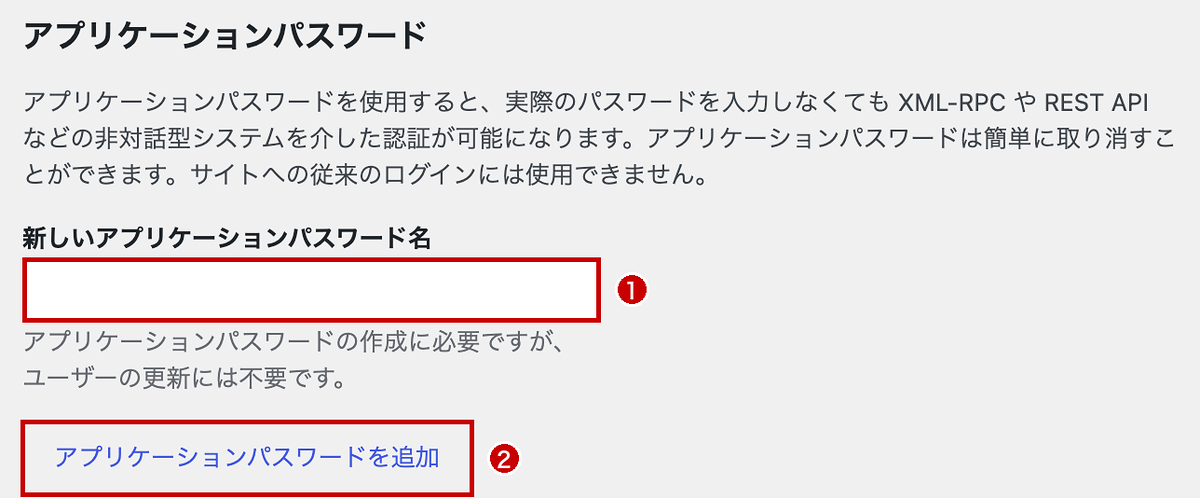
表示されたパスワードは、この画面を閉じると二度と確認できないので、安全な場所に控えておきましょう。
なお、管理者のアカウントをそのまま使うのはおすすめしません。AI用に権限を必要な範囲に絞ったユーザーを作り、そのユーザーでアプリケーションパスワードを発行すると安心です。
3. AIアプリに接続設定を追加する
インターネット上のサイトに接続するときは、Automattic社が公開している「@automattic/mcp-wordpress-remote」を経由します。パソコンにNode.jsがインストールされている必要があります。
Claude Desktopの場合は、「設定」→「開発者」→「構成を編集」で設定ファイル(claude_desktop_config.json)を開き、次の内容を追加してアプリを再起動します。サイトのURL、ユーザー名、アプリケーションパスワードは、ご自身のものに置き換えてください。
{
  "mcpServers": {
    "wordpress-mcp-server": {
      "command": "npx",
      "args": ["-y", "@automattic/mcp-wordpress-remote@latest"],
      "env": {
        "WP_API_URL": "https://example.com/wp-json/mcp/mcp-adapter-default-server",
        "WP_API_USERNAME": "ユーザー名",
        "WP_API_PASSWORD": "アプリケーションパスワード"
      }
    }
  }
}
Claude CodeやCursorでも、同じ内容を各ツールのMCP設定ファイルに追加すれば使えます(Claude Codeはプロジェクトの「.mcp.json」、Cursorは「mcp.json」)。
ローカル環境のWordPressで、WP-CLIが使える場合は「wp mcp-adapter serve」コマンドで直接つなぐ方法もあります。
4. AIに話しかけてみる
接続できたら、AIに「WordPressのサイト情報を教えて」などと話しかけてみましょう。AIがMCP Adapterのツールを使ってアビリティを探し、実行した結果をもとに答えてくれます。
うまく接続できないときは、URLの末尾(/wp-json/mcp/mcp-adapter-default-server)、ユーザー名、アプリケーションパスワードに誤りがないか確認しましょう。検証サイトで試したところ、認証情報がない状態でアクセスすると「権限がありません」(401エラー)として拒否されました。
MCP Adapterを使うときの注意点
AIにサイトを操作させる仕組みなので、便利な反面、セキュリティには十分注意が必要です。
- AIはログインしたユーザーとして動く:AI用のユーザーには必要最小限の権限だけを与え、管理者アカウントは使わない
- アプリケーションパスワードは使い終わったら取り消す:プロフィール画面からいつでも無効にできる
- アビリティを追加するプラグインに注意:プラグインがアビリティを追加すると、AIからできることも増える。何ができるようになるかを確認してから使う
- まだ正式版(1.0)の前:0.6、0.7と大きな変更が続いている。本番サイトで使う前に、検証用のサイトで試す
特に、サイト情報の取得では管理者のメールアドレスなども返ってきます。読み取りだけのアビリティでも、AIに渡してよい情報かどうかを意識しておきましょう。
まとめ
WordPress公式の「MCP Adapter」は、AIエージェントとWordPressをつなぐ公式の仕組みです。
- WordPressでできることを「アビリティ」として登録し(Abilities API)、それをAIに公開する(MCP Adapter)
- 2026年10月時点で本体のアビリティはサイト情報の取得など読み取りの3つだけで、記事の投稿などはまだできない
- 接続にはアプリケーションパスワードを使い、AI用のユーザーは権限を絞る
今はまだ「できることが少ない」段階ですが、WordPress本体やプラグインがアビリティを増やしていけば、AIに管理画面の作業を任せられる場面は広がっていきそうです。今のうちに検証用のサイトで試して、仕組みに慣れておくのがおすすめです。
AIを使ったWordPress運用については、こちらの記事も参考にしてください。

Claude Coworkを使って、WordPressの記事の作成から下書き&公開までをワンストップで自動化させる方法をご紹介します。 Claude側にあらかじめ設定、手順をインプットしておくことで、投稿案の提案から公開までを自動化できます。もちろん、提案段階や下書きで人のチェックを入れたい場...
WordPressテーマ集

































コメント