「WordPressサイトにInstagramの投稿フィードを表示したい」
「インスタのタイムラインをサイトにも連動させたい」
店舗サイトやネットショップでは、こういった場面が多くあります。
そこで当記事では、Instagramのフィード(タイムライン)をかんたんに埋め込めるWordPressプラグイン「Smash Balloon Social Photo Feed」をご紹介します。
弊社のYouTuber TAKAPONによる動画解説は、下記よりご覧いただけます。

「Smash Balloon Social Photo Feed」とは

WordPressサイト内に、Instagramの投稿(タイムライン)を表示できるプラグインです。
基本仕様は次のとおりです。
- インスタグラムアカウントとの連携があっという間に完了する
- 専用のショートコードを埋め込むだけで表示できる
- レイアウトを調整できる(カラム数・表示件数・間隔など)
- リアルタイムプレビューしながら調整できる
手順に沿って設定すれば、誰でもかんたんに使えます。
プラグインのインストール
管理画面から「Smash Balloon Social Photo Feed」を検索してインストールするか、下のボタンからもダウンロード可能です。プラグインファイルを wp-content/pluginsディレクトリにアップした後、管理画面から有効化してください。
使い方・設定手順
次の3ステップで設定完了です。超簡単です。
- アカウントを紐づける
- フィードのレイアウトを調整する
- 任意の場所にショートコードを埋め込む
1.アカウントと紐づける
有効化後は、下記箇所からご自身のインスタグラムアカウントと紐づけます。
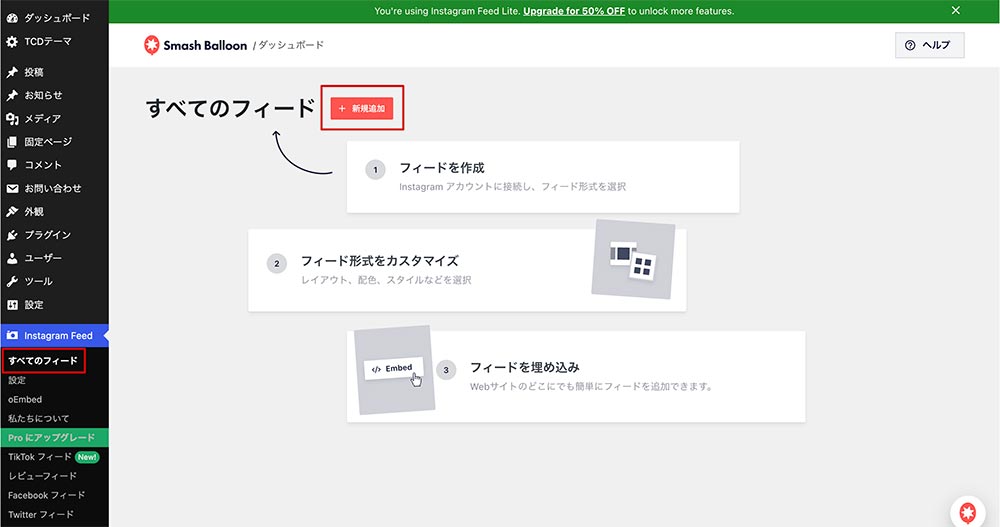
新規追加
左端の「ユーザータイムライン」を選択して、次へ進みます。
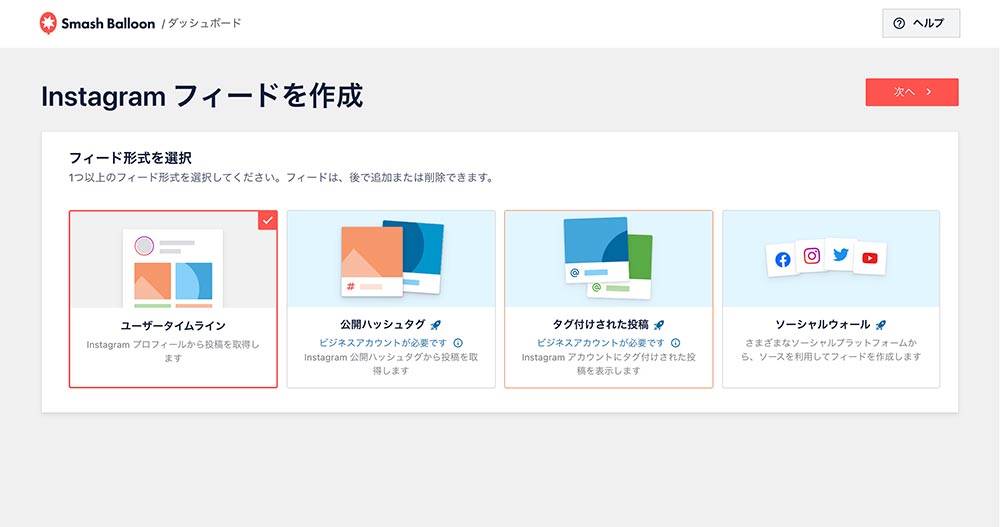
ユーザータイムライン
次に再び「新規追加」を押します。
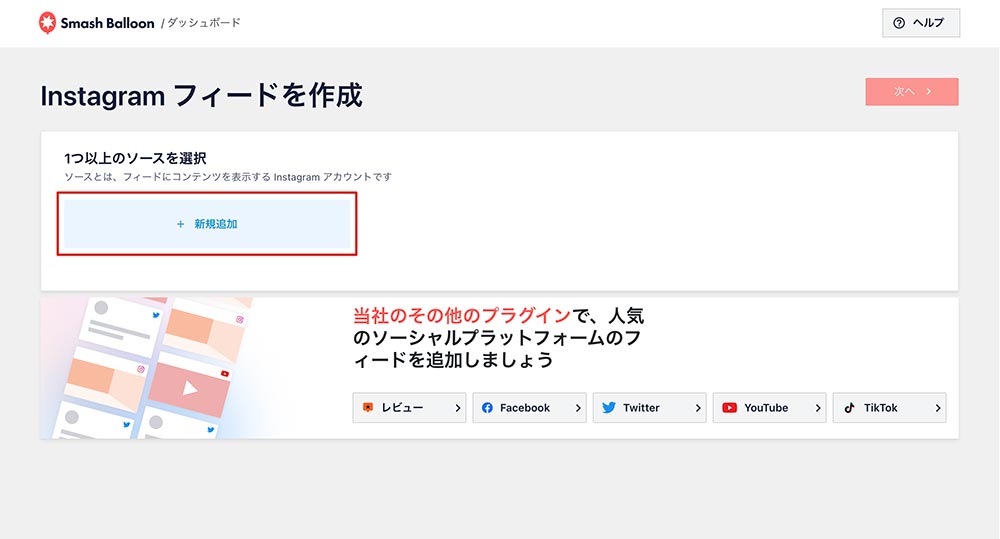
新規追加
次の画面が表示されますが、「Business Basic」を選んで、「Connect」を押せばOKです。
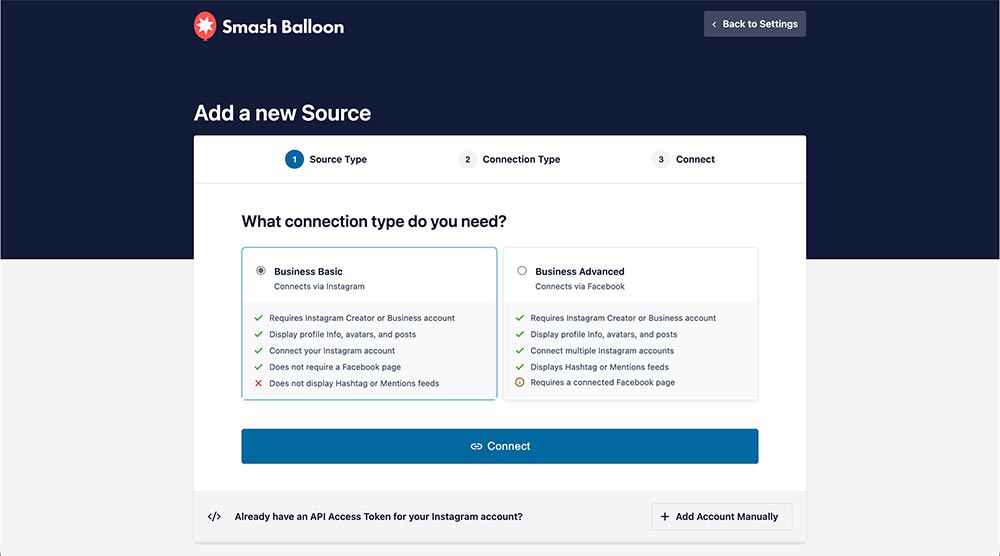
Business Basicを選んで、Connect
次の画面で、あなたのメールアドレスが表示されます。
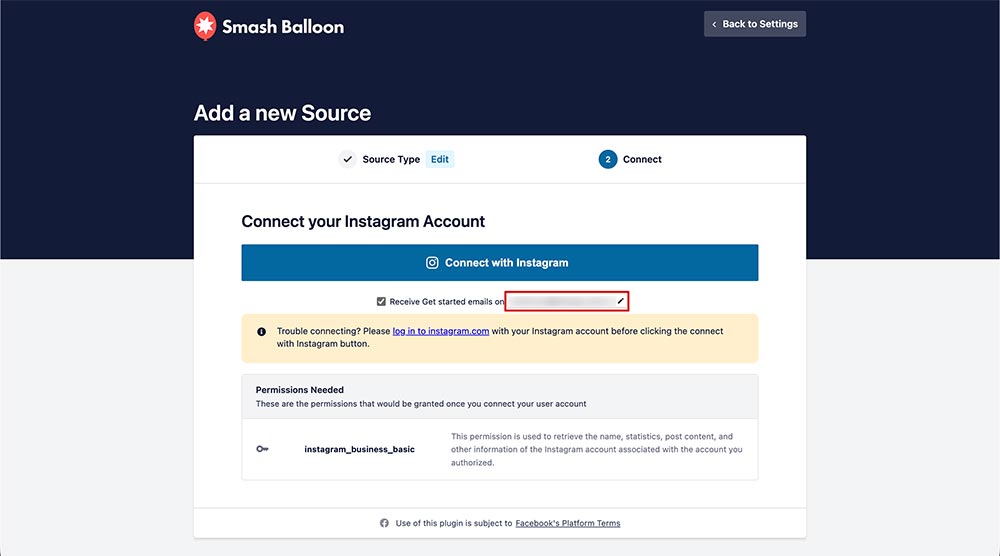
メールアドレスを確認する
問題なければ、「Connect With Instagram」を押して、Instagramの情報を紐づける許可をします。

許可する
許可すると、下記箇所にあなたのInstagramのアカウント名が表示されます。
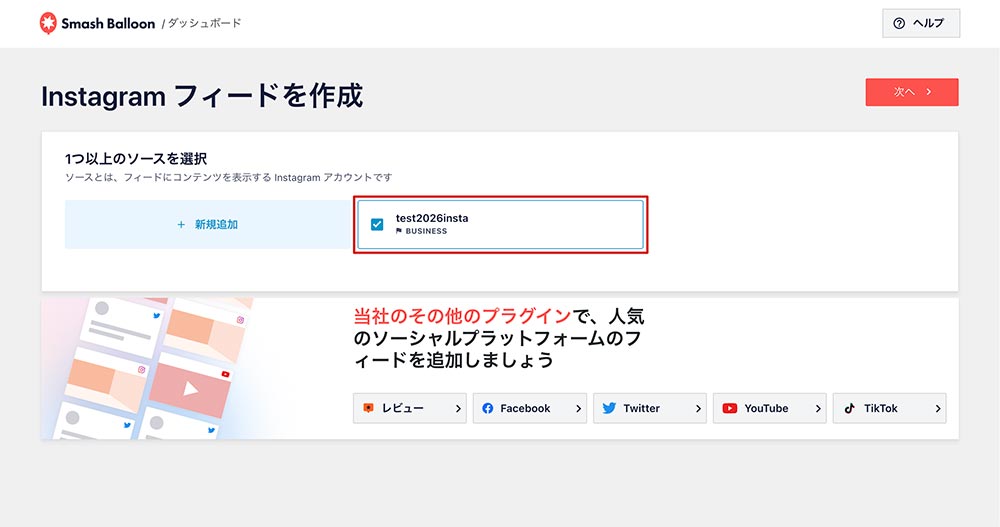
紐付け完了後に表示されるInstagramのアカウント名
アカウント名を確認して、紐付け完了です。
2. フィードのレイアウトを調整する
次の画面では、表示するフィードのレイアウトを調整できます(無料版でできる範囲で紹介します)。
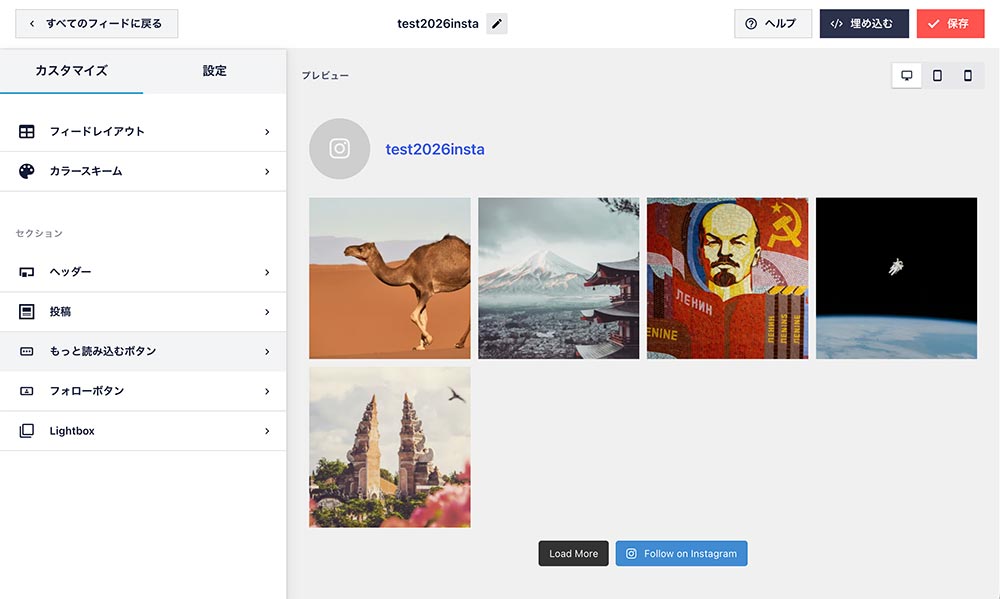
フィードのレイアウトのカスタム画面
以下の項目を調整可能です。
- フィードの高さ
- アスペクト比
- サムネイルの周りのパディング(間隔)
- 表示する投稿数(PC、スマホ別)
- カラム(列)数(PC、スマホ別)
- フィードの背景色
- ヘッダーのサイズや表示/非表示
- 投稿画像の解像度
- もっと読み込むボタンの色や文言、表示/非表示
- フォローボタンの表示/非表示
- 投稿の並び順(新着/ランダム)
無料版でもかなり柔軟にカスタマイズ可能です。表示する場所によって最適な形に変更してください。いずれもリアルタイムプレビューできるので、直感的に調整しやすいです。
レイアウトの調整が終わったら、右上の「保存」を押します。
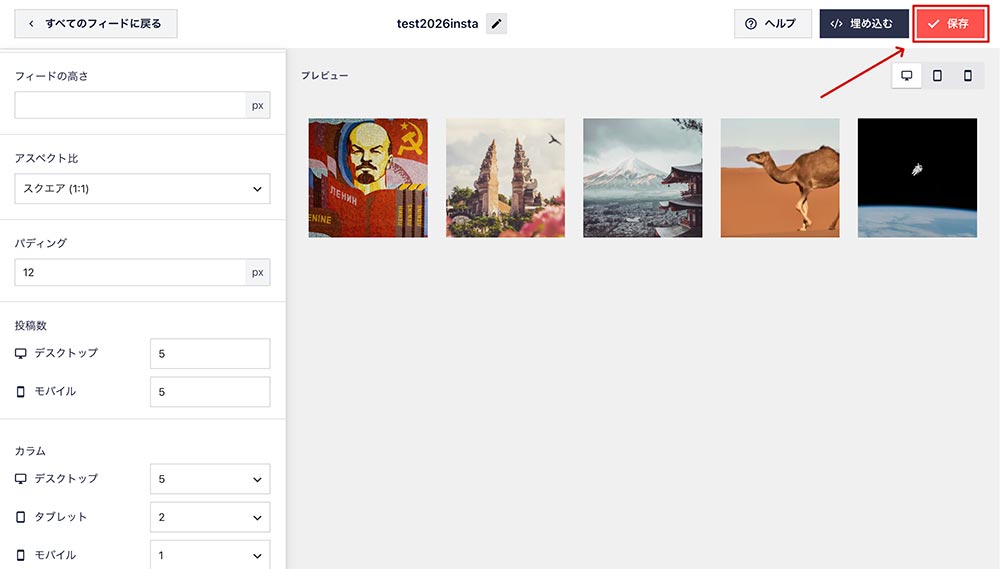
保存ボタン
3.サイト内に埋め込む
先ほどの「保存」ボタンの左にある「埋め込む」ボタンを押すと、ショートコードが表示されます。
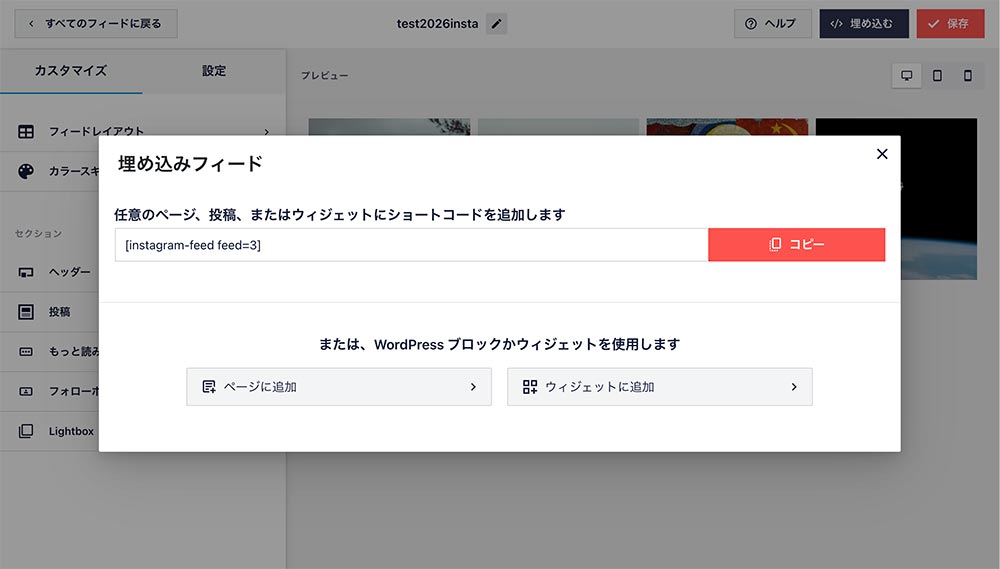
表示されたショートコード
これをコピーして、任意の箇所に貼り付ければ、サイト上にInstagramフィードを表示できます。
↓こんな感じで任意の箇所(投稿内や固定ページ内)にショートコードを貼り付けるだけです。
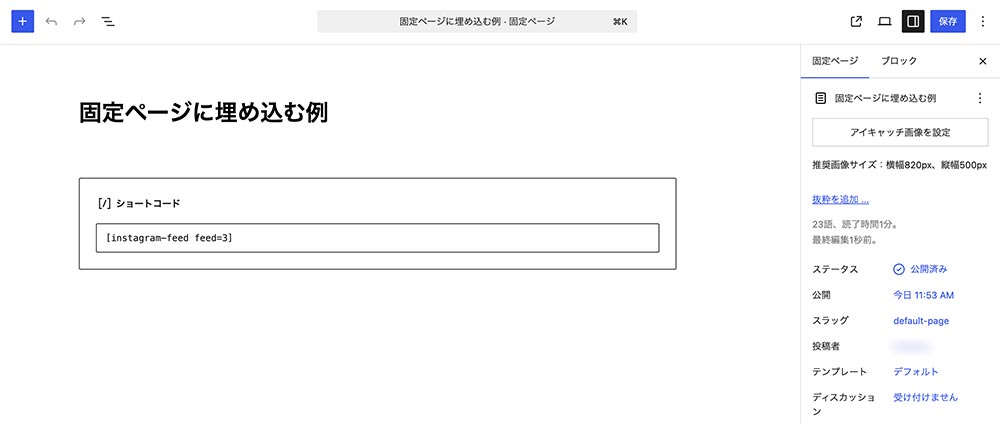
固定ページに埋め込む例
サイト上には、次のように表示されます。
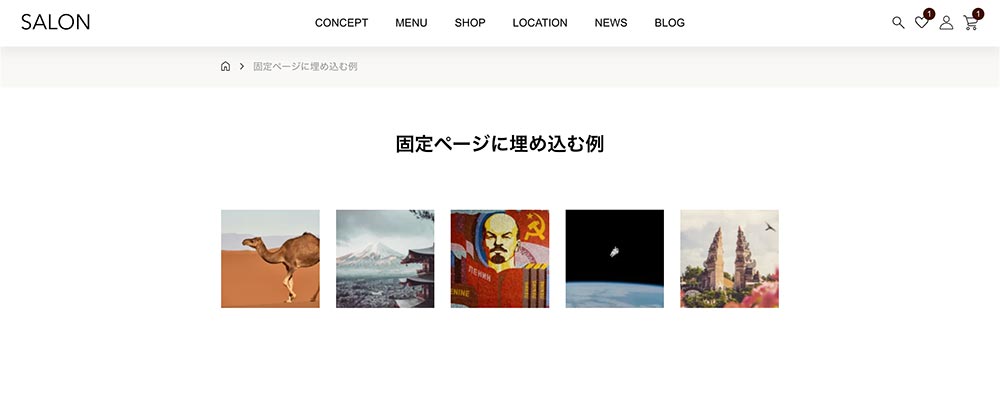
サイト上のInstagramフィードの表示例
表示されているフィードは、あなたのInstagramアカウントと連動しているので、新しい投稿をアップすると、サイト上にも自動で反映されます(反映までに少し時間がかかる場合があります)。
トップページに表示したいときは?
トップページに表示したいときは、トップページ用の自由記入欄(フリースペース)などにショートコードを貼り付ければOKです。
お使いのテーマによって仕様は異なりますが、多くのTCDテーマではフリースペースが用意されていますので、次のように貼り付けるだけです。
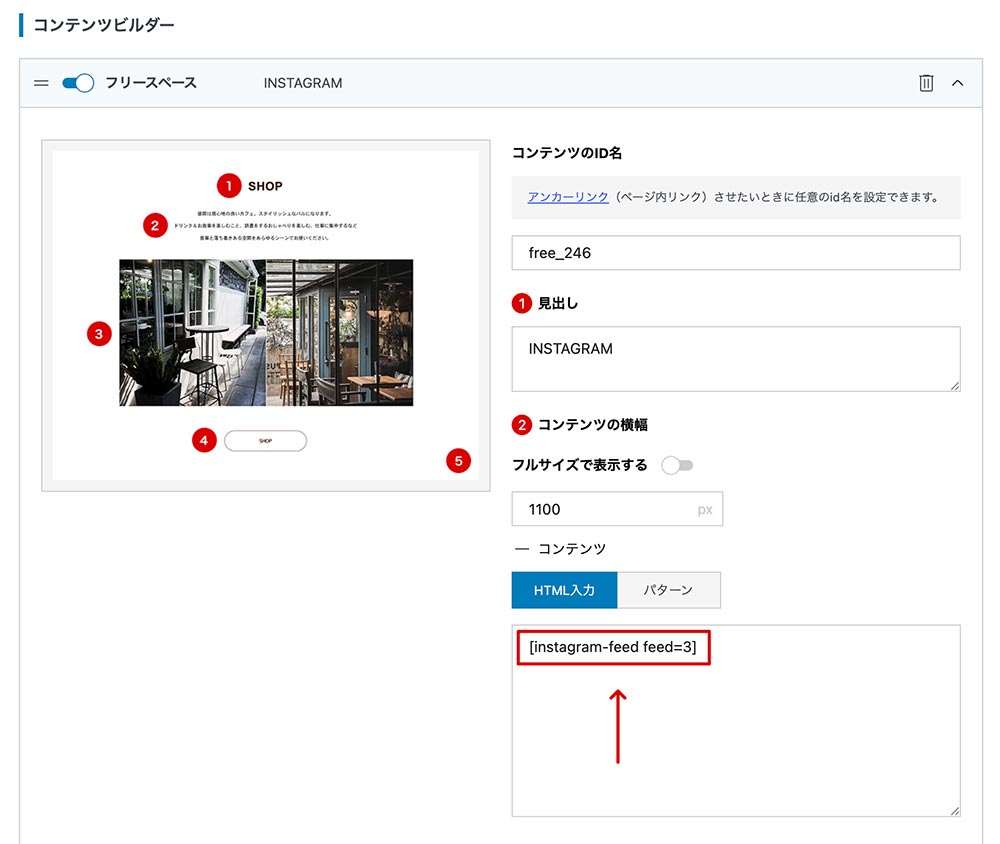
TCDテーマのフリースペースに貼り付けた例
TCDテーマでは、見出しやボタンも設定できるので、次のように表示することもかんたんです。
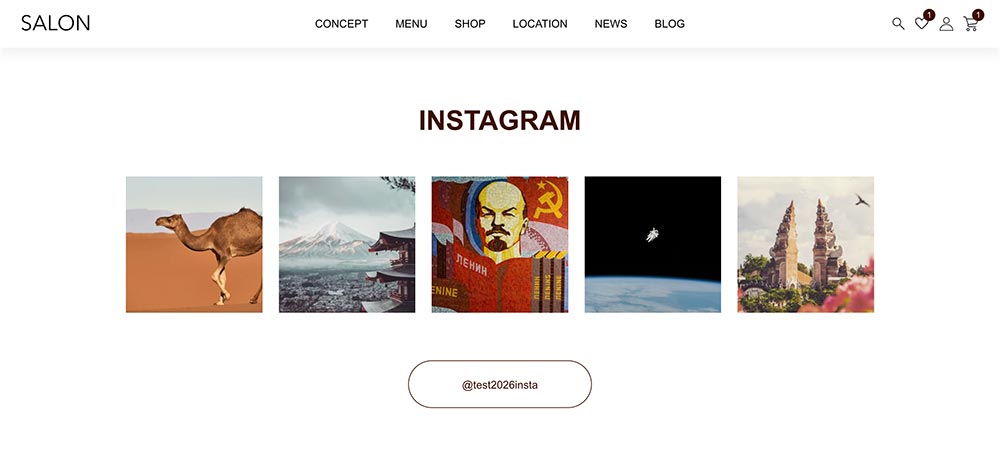
TCDテーマのトップページに表示した例
Instagramフィードをサクッと表示できる
WordPressサイトにInstagramフィードを表示できるプラグイン「Smash Balloon Social Photo Feed」をご紹介しました。
設定が簡単でアカウントとの連携がスムーズです。無料版でも柔軟にレイアウトを変更できるので、表示する場所を選ばずにオリジナルでカスタマイズできます。
カフェやレストラン・アパレルなどの店舗サイト、デザイナーやカメラマンのギャラリーサイトなどとも相性がいいプラグインです。ぜひご活用ください。
ちなみに、単発の投稿を1件だけ埋め込みたい場合は、プラグイン不要でもっとかんたんです。

WordPressの記事内にInstagramの投稿を埋め込むと、文字だけでは伝わらないおしゃれな世界観や、リアルな口コミ・レビューを視覚的に伝えることができます。 Instagram投稿をWordPressサイトに表示するなら、埋め込み機能を使用する方法が最も簡単です。外部ツールやプラグイン...
WordPressテーマ集