





















「第三者に一時的にログインしてもらいたい。」
「でもパスワードの共有は避けたい。」
WordPressサイトを運営していると、そんなシーンがあるかもしれません。
たとえば、外部の制作者に修正作業をお願いしたいときや、テーマやプラグインの不具合を開発元に確認してもらいたいときなどです。
とはいえ、管理者アカウントのパスワードを共有するのは、セキュリティ面で不安が残りますよね。
そんなときに便利なのが「Temporary Login Without Password」。有効期限付きのログインURLを発行して、パスワード無しで管理画面にアクセスできるプラグインです。

Temporary Login Without Passwordとは
一言でいうと、ワンタイムログインURLを発行できるプラグインです。URLを知っていれば、パスワード無しで管理画面にアクセスできるようになります。
- 有効期限付きのログインURLを発行できる
- 権限レベル(管理者・編集者など)を指定できる
- 発行後は一覧で管理・削除が可能
- アカウントごとのログイン回数・作業内容を確認できる
制作を外注している方や、専門業者に管理画面内に入ってもらいたいときなどに便利です。パスワードを共有する必要はなく、ログイン期限も決められるため、セキュリティ面も安心です。
プラグインのインストール
管理画面から「Temporary Login Without Password」を検索してインストールするか、下のボタンからもダウンロード可能です。プラグインファイルを wp-content/pluginsディレクトリにアップした後、管理画面から有効化してください。
Temporary Login Without Password
プラグインのインストールにつきましてはこちらで詳しく解説しています。

WordPressプラグインのインストール方法について解説します。インストール作業はとてもかんたん、慣れると1分かかりません。 プラグインは、WordPressサイトにとって、ノーコードで機能追加できる便利なもの。WordPress初心者の方は、まずプラグインのインストール方法を覚えておきまし...
使い方
プラグインを有効化したら、ダッシュボードの「ユーザー > Temporary Login」をクリックしてください。
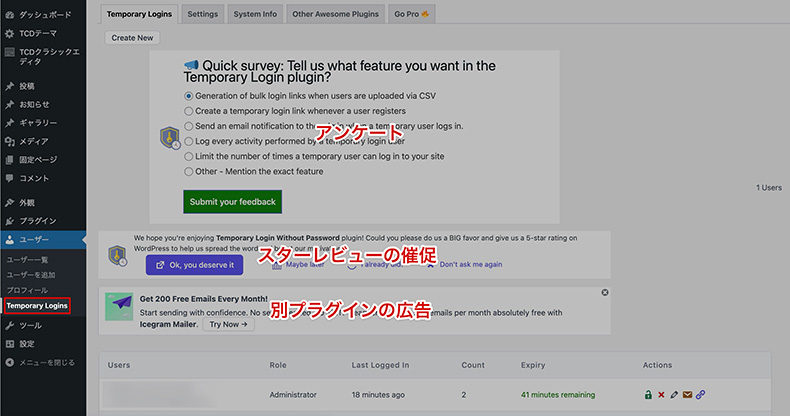
初回は、さまざまな案内が表示されますが、すべて閉じても問題なく利用できます。
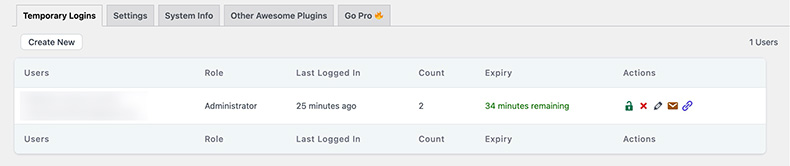
上記のように随分とスッキリしますね。初めて使う場合は、上部の「Create New」を押してください。
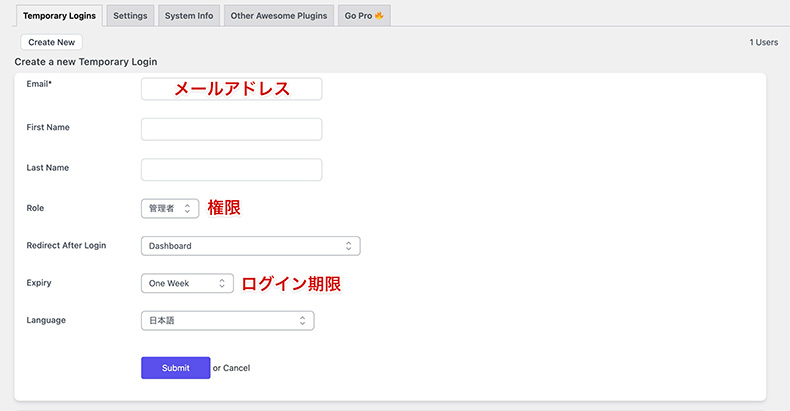
任意のメールアドレスや権限、ログイン期限を設定してください。すでに登録済みのメールアドレスは利用できません。
名前未入力の場合、既存の管理者ユーザーの名前が利用されるため、分かりやすくするために登録しておく方が無難です。
最後に、最下部の「Submit」を押せば完了です。
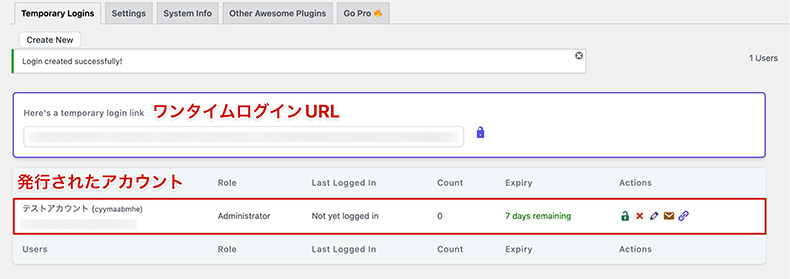
上の画面が表示されたら、ワンタイムログインURLの発行は完了です。
管理画面で確認できる項目
発行されたアカウントが一覧表示され、次の項目を確認できます。
| 項目 | 意味 |
|---|---|
| Role | 付与されているユーザー権限。管理者・編集者・投稿者などから選択可能です。 |
| Last Logged In | 最後にログインした日時が表示されます。未使用の場合は空欄です。 |
| Count | そのURLを使ってログインした回数が表示されます。 |
| Expiry | ログインURLの有効期限。期限を過ぎると自動で無効化されます。 |
| Actions | アカウントの削除、編集、URLのコピーなどの操作を行えます。 |
ログイン日時やログイン回数の記録が残るので、第三者に共有時も安心ですね。
パスワード無しでログインした画面
ワンタイムログインURLからアクセスすると、次のようなツールバーが表示されます。
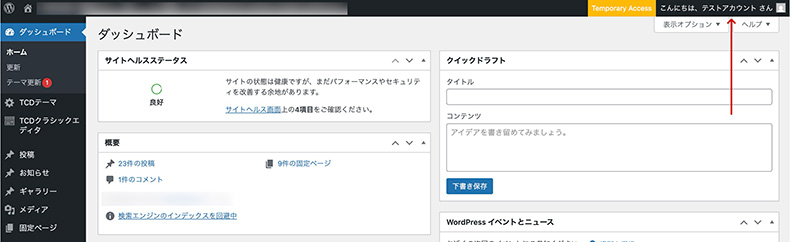
ワンタイムログインURL経由でアクセスした管理画面
「Temporary Access(一時的なアクセス)」であることと、設定した名前が表示される仕様です。
それ以外は、通常のログイン時と同様の操作が可能ですので、適切なユーザー権限を設定しておきましょう。
まとめ
パスワード不要のワンタイムログインURLを発行できるWordPressプラグイン「Temporary Login Without Password」。
一時的に外部業者とのやり取り、サポートの際に役立ちます。セキュリティを保ちつつ、楽な手段でアカウント共有したい場合は、活用してみてください。
なお、ログイン系のWordPressプラグインは他にもあります。使えそうなものを置いておきますので、ご興味あればどうぞ。
WordPressテーマ集
































コメント