


















「会員限定記事をつくりたい。」
「ログインユーザー限定でクーポンを配布したい。」
「会員ユーザーを増やしたい。」
WordPressサイトを運営していると、こんなシーンがありますよね。
ブログやメディアなら会員を募る限定記事をつくったり、店舗サイトなら会員限定クーポンページなどにも活用できます。
そこで今回は、会員限定記事をつくれるWordPressプラグイン「User Access Manager」をご紹介します。

User Access Managerの機能概要
User Access Managerは、独自のユーザーグループごとに、コンテンツへのアクセス制限を行えるプラグインです。「この記事やページを閲覧するには、ログインが必要です。」などと、ユーザー登録を促すことができるようになります。
主な仕様は次のとおりです。
- 独自のユーザーグループ単位でアクセス制限ができる
- 未ログインユーザーに表示する文言を設定できる
- 記事の一部分のみを表示させない制限も可能
- 登録ユーザーには手動でアクセス権限を付与する仕組み
「ここから先を読むには、ユーザー登録してください。」というような運用も可能です。
TCDの保護ページとの違い
User Access Managerは、会員登録・ログインユーザーだけにコンテンツを表示する仕組みです。
一方、TCDの保護ページは、外部サービス(LINE・メルマガ等)への登録を促すために、コンテンツを制限する仕組みです。

WordPressでは記事を公開する際に、公開状態をパスワード保護に設定すると、パスワードを知っている人のみが閲覧できる「保護ページ」という機能があります。保護ページを使うことで、コンテンツを限定した人だけに公開することができます。 保護ページはよく使うかと言うと、あまり使われない機能だと思い...
WordPressのブログ記事を有料販売したい場合は、TCDテーマのPANDORAやVOYAGEもおすすめです。
会員登録&購入で閲覧できる有料記事機能が使えます。
「WordPressの記事をそのまま有料コンテンツとして販売できたら便利なのに。」 そんな声に応える形で、TCDテーマに有料記事機能が追加されました(対応テーマ)。 決済システムのStripeと連携することで、記事の一部だけを有料化したり、既存記事を販売したりと、専門的な知識がなくても収...
それぞれ用途が異なるので、以下に違いをまとめておきます。
| プラグイン・機能 | 閲覧条件 | 主な用途 |
|---|---|---|
| User Access Manager | 会員登録・ログイン | 会員限定コンテンツを公開する。 |
| TCDの保護ページ | 外部サービスへの登録 | LINE・メルマガなどの登録を促す。 |
| TCDの有料記事機能 | 会員登録・購入 | ブログ記事を有料で販売する。 |
プラグインのインストール
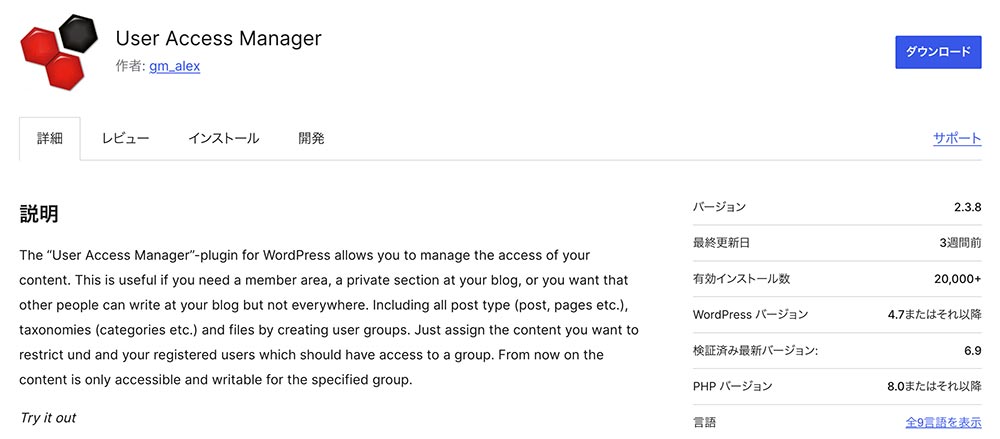
「User Access Manager」を検索してインストールするか、下のボタンからもダウンロード可能です。プラグインファイルを wp-content/pluginsディレクトリにアップした後、管理画面から有効化してください。
プラグインのインストールにつきましてはこちらで詳しく解説しています。

WordPressプラグインのインストール方法について解説します。インストール作業はとてもかんたん、慣れると1分かかりません。 プラグインは、WordPressサイトにとって、ノーコードで機能追加できる便利なもの。WordPress初心者の方は、まずプラグインのインストール方法を覚えておきまし...
使い方
当記事では、ある投稿を「限定記事」として、特定のログインユーザーしかアクセスできないようにする手順を解説します。
次のステップで設定していきます。
- ユーザーグループの設定・追加
- 未ログイン時の挙動設定
- 任意の記事にアクセス制限を設定
1. ユーザーグループの設定・追加
まずは、プラグイン独自のユーザーグループを追加します。WordPressのユーザー権限とは別物です。
プラグインを有効化すると、「UAM」という項目が追加されるので、「ユーザーグループの管理」から設定します。
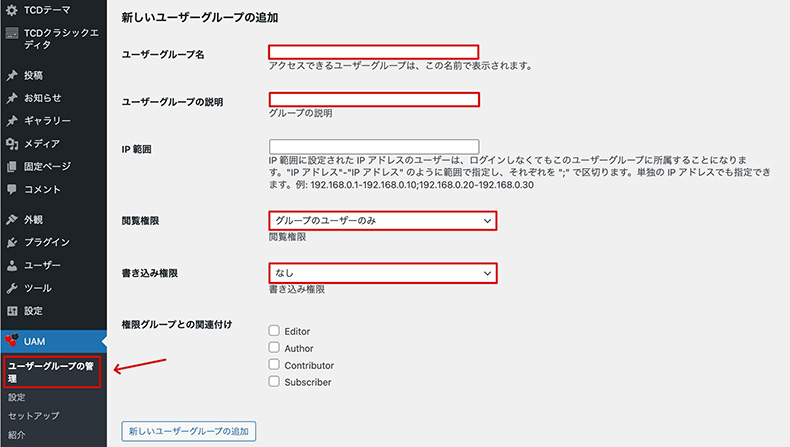
設定箇所は、ひとまず4箇所のみ。次のように設定して、最下部の「新しいユーザーグループの追加」を押してください。
| ユーザーグループ名 | 管理用にグループ名を登録します。 例:ユーザーグループ1 |
|---|---|
| ユーザーグループの説明 | 管理用の説明文を登録します。 例:限定記事を閲覧できるユーザーグループ |
| 閲覧権限 | グループのユーザーのみ |
| 書き込み権限 | なし |
「IP設定」や「権限グループとの関連付け」は初期状態のままで問題ありません。
2. 未ログイン時の挙動設定
未ログインユーザーには、どのような挙動になるかをUAM > 設定で決めます。
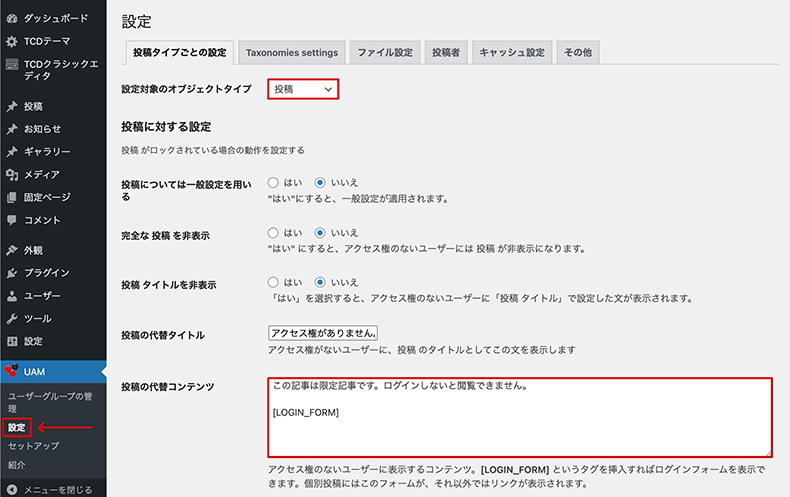
上記2箇所を設定します。
- 今回は投稿記事が対象なので「設定対象のオブジェクトタイプ」で「投稿」を選択
- 「投稿の代替コンテンツ」の内容を編集
「投稿の代替コンテンツ」=「未ログインユーザーに表示する内容」という認識でOKです。
上記のように[LOGIN_FORM]というショートコードをコピペすれば、ログインフォームを表示できます。
下にスクロールすると、「<!–more–>タグより前の投稿コンテンツを表示」も任意で設定可能です。
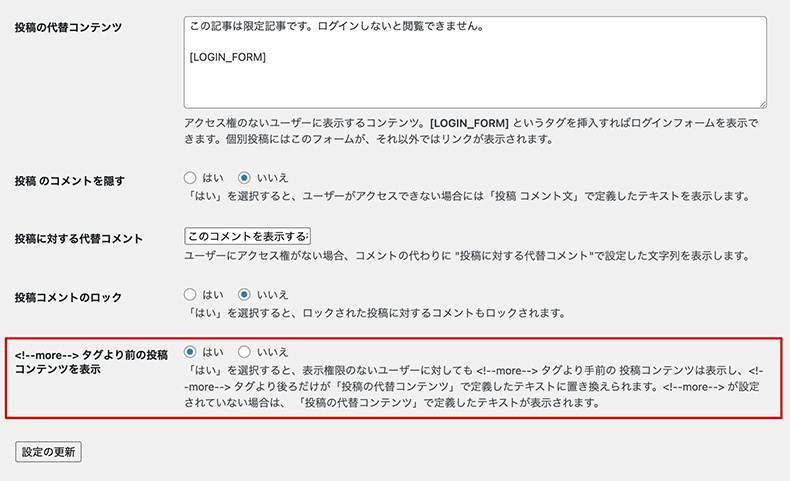
今回は「はい」にチェックを入れてみましょう。
これで、<!–more–>より後のコンテンツが非表示になり、代わりに「投稿の代替コンテンツ」が表示されます。
ここまでで挙動設定は終わりです。最後に「設定の更新」を押しておきましょう。
3. 任意の記事にアクセス制限を設定
任意の記事にアクセス制限を設定してみましょう。
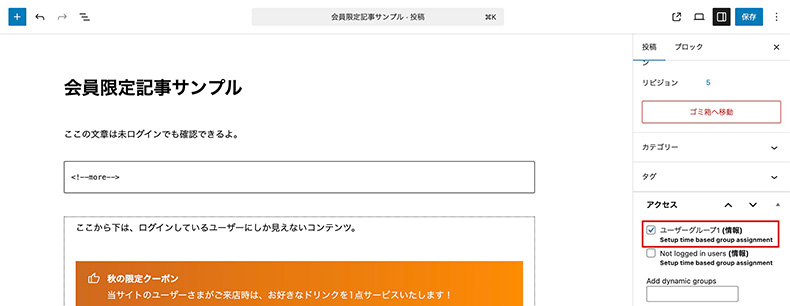
記事の編集画面でアクセス制限を行う箇所
記事編集画面内に「アクセス」というオプションが追加されているので、❶で登録したユーザーグループ名にチェックを入れます。「Not logged in users」は未ログインユーザーにもアクセスを許可する設定なので、無視で大丈夫です。
アクセス制限した会員限定記事の確認
限定記事がどんな見え方・挙動になるか確認してみましょう。
ログアウトして確認
まずはサイトからログアウトして、以下をチェックしてください。
- 記事の内容が表示されていないか
- 代替コンテンツやログインフォームが表示されているか
- フロント画面から会員登録できるか
設定に問題がなければ、本文の<!–more–>より後のコンテンツが非表示になり、代替コンテンツとフォームが表示されているはずです。
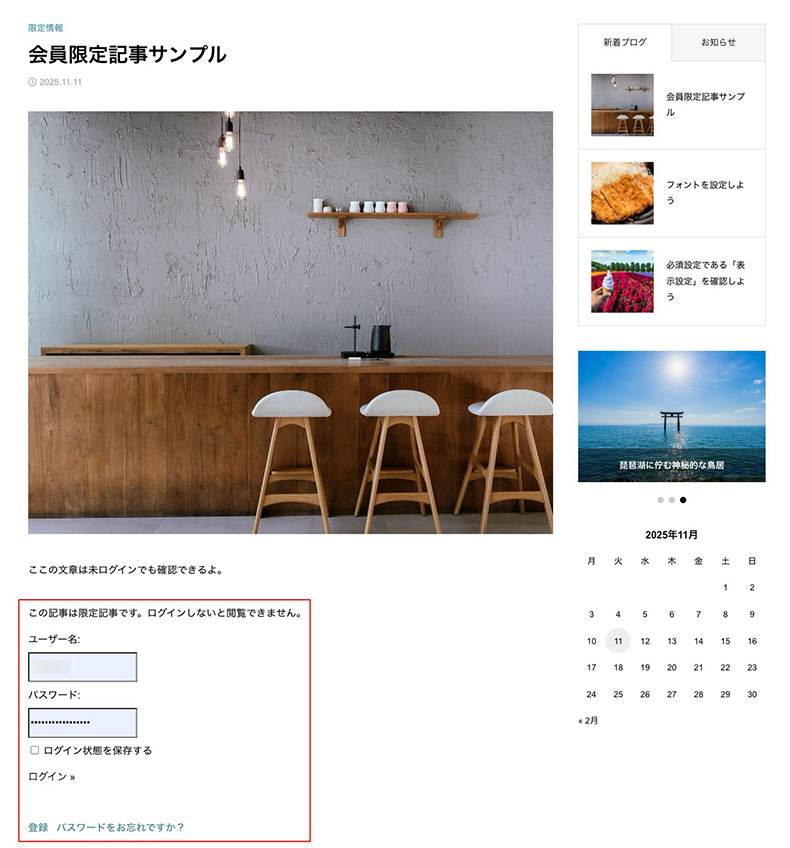
代替コンテンツと会員登録フォームが表示されている画面
フォームのスタイルは、お使いのテーマによって異なりますので、お好みに調整してみてください。
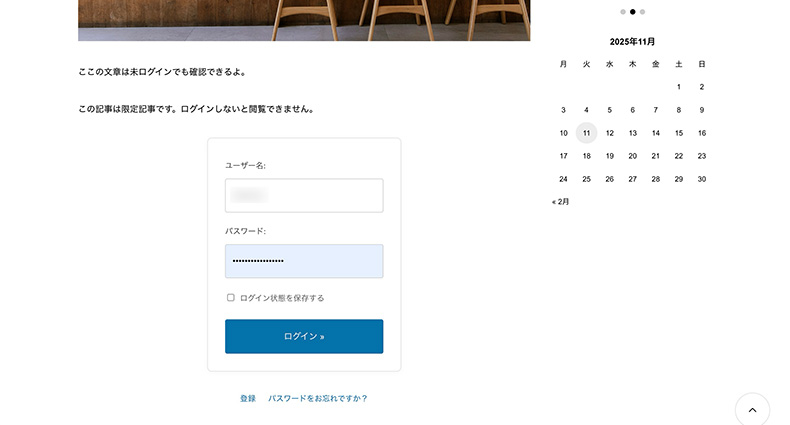
フォームのスタイルを整えた例
上記スタイルのCSSを参考までに掲載しておきます。コピペでご活用いただけます。
/* User Access Manager ログインフォーム(シンプル・汎用) */
.uam_login_form {
  max-width: 360px;
  margin: 2em auto;
  padding: 2em;
  border: 1px solid #e0e0e0;
  border-radius: 8px;
  background: #fff;
  box-shadow: 0 2px 8px rgba(0,0,0,0.04);
  font-family: -apple-system, BlinkMacSystemFont, "Segoe UI", Roboto, "Helvetica Neue", sans-serif;
}

.uam_login_form .input_label {
  display: block;
  margin-bottom: 0.4em;
  font-size: 0.9rem;
  color: #333;
}

.uam_login_form .input {
  width: 100%;
  padding: 0.6em 0.8em;
  margin-bottom: 1em;
  border: 1px solid #ccc;
  border-radius: 4px;
  font-size: 1rem;
  transition: border-color 0.2s ease;
}

.uam_login_form .input:focus {
  border-color: #0073aa;
  outline: none;
}

.uam_login_form .checkbox {
  margin-right: 0.4em;
}

.uam_login_form .checkbox_label {
  font-size: 0.9rem;
  color: #555;
}

.uam_login_form .button {
  display: inline-block;
  width: 100%;
  padding: 0.7em;
  margin-top: 1.2em;
  background-color: #0073aa;
  color: #fff;
  border: none;
  border-radius: 4px;
  font-size: 1rem;
  cursor: pointer;
  transition: background-color 0.2s ease;
}

.uam_login_form .button:hover {
  background-color: #005d8c;
}

/* ログインフォーム下のリンク(登録・パスワード忘れ) */
.uam_login_options {
  max-width: 360px;
  margin: 1em auto 0;
  text-align: center;
  font-size: 0.9rem;
}

.uam_login_options a {
  color: #0073aa;
  text-decoration: none;
  margin: 0 0.4em;
  transition: color 0.2s ease;
}

.uam_login_options a:hover {
  color: #005d8c;
  text-decoration: underline;
}
TCDテーマをお使いの方は、上記をテーマオプションのカスタムCSSに貼り付けるだけでOKです。

TCDテーマには、テーマファイルを編集することなく、任意のスタイルを追加できる「カスタムCSS機能」が実装されています。 当記事では、カスタムCSSの使い方について紹介していきます。 また、テーマファイルの直接編集を避けるべき理由を下記で解説しておりますので、こちらも合わせてご覧ください...
会員登録して確認
次に、サイト上で会員登録して確認してみましょう。手順は以下のとおりです。
- 設置したログインフォームから会員登録
- 管理者アカウントで❶で登録したユーザーに「ユーザーグループ」を設定
- ❶でつくったアカウントで制限中の記事を確認する
まずは、フォームの下部の「登録」をクリックして新規登録してみてください。
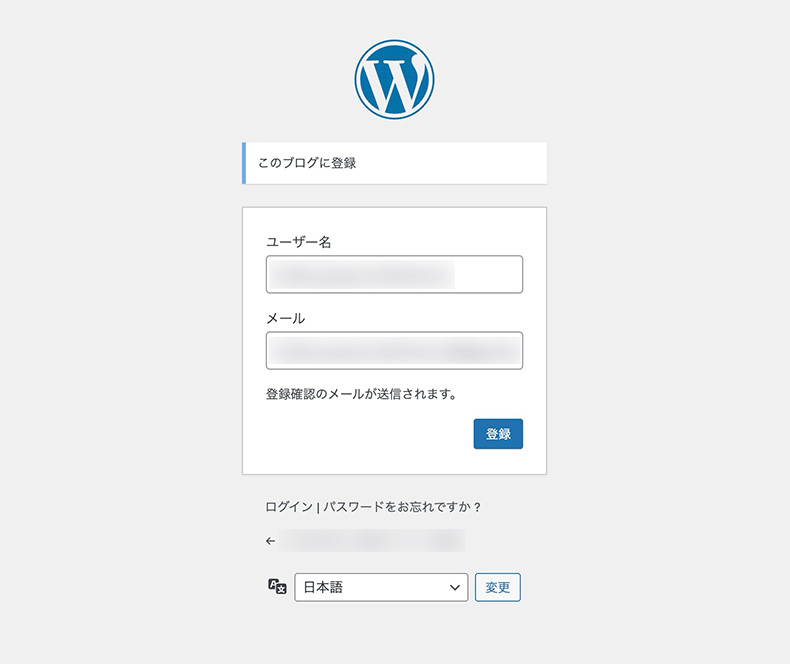
次に、サイトの管理者アカウントでログイン後、新規登録されたユーザーにユーザーグループを設定します。
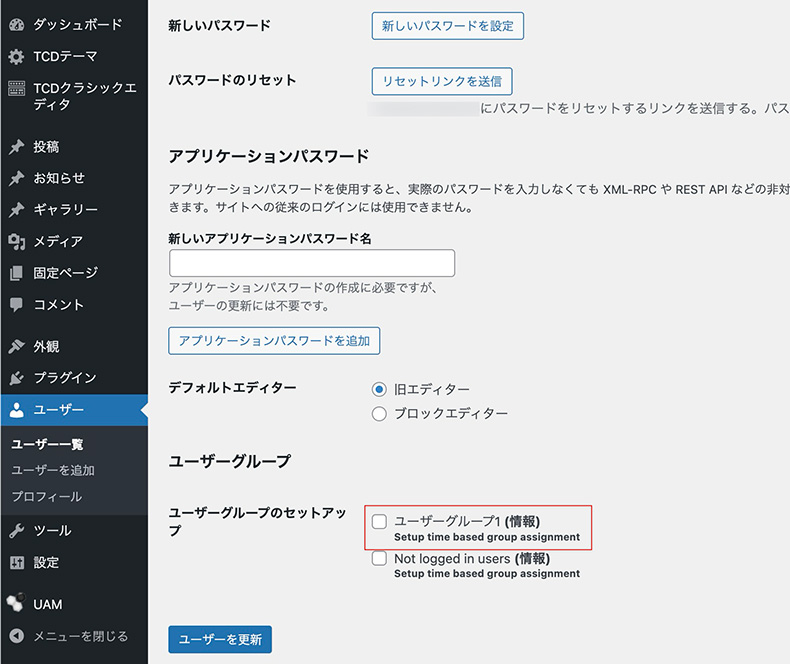
ユーザープロフィールの最下部に「ユーザーグループ」という項目があるので、作成したユーザーグループにチェックを入れて「ユーザーを更新」します。
最後に、追加したユーザーで限定記事が確認できるようになっているか確認します。
- 管理者アカウントでログイン・ログアウト
- 新規登録したアカウントでログイン・ログアウト
これらの操作が煩わしいときは、ワンクリックでアカウントを切り替えられるプラグインが便利です。
「他のアカウントから操作したい」 「この権限のユーザーの管理画面を確認したい」 「いちいちログイン・ログアウトを繰り返すのは面倒くさい」 複数人で運営しているWordPressサイトの場合、管理者は他のアカウントも管理しなくてはいけません。また、他のアカウントから操作したい場合もあるでしょ...
今回のテストでは、下記のようにクーポン情報を記載してみました。
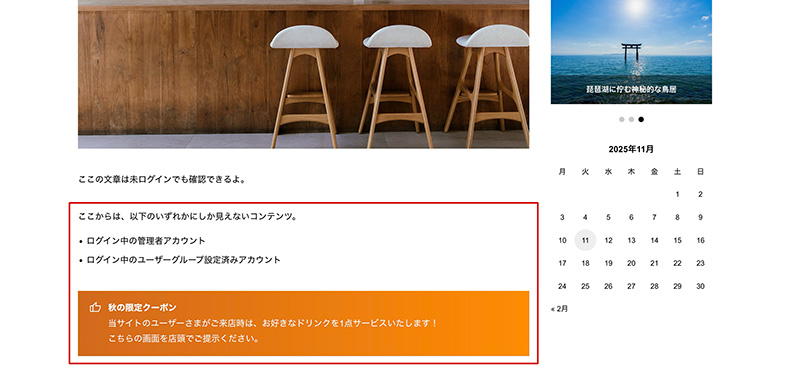
登録済みユーザー(会員)限定のクーポンを設置した例
限定記事の内容が確認できればOKです。再度、ログアウトすると非表示になることも確認しておきましょう。
まとめ
会員限定記事をつくれるWordPressプラグイン「User Access Manager」をご紹介しました。
会員限定記事は、オンライン集客に役立つコンテンツのひとつです。ブログやメディアの会員限定記事、ネットショップの限定クーポンなど、運用方法はいろいろあります。
会員限定記事をつくる仕組みのひとつとして、当記事が参考になれば幸いです。


























コメント