





















WordPressサイトのアクセス解析を手軽に行えるプラグイン「MonsterInsights(モンスターインサイツ)」。
Googleアナリティクスと連携し、訪問者数や人気ページ、流入元などを可視化できるため、サイト改善や見込み客獲得に役立ちます。
本稿では、MonsterInsightsの概要から使い方・設定方法・レポートの見方をわかりやすく解説します。

MonsterInsightsとは?
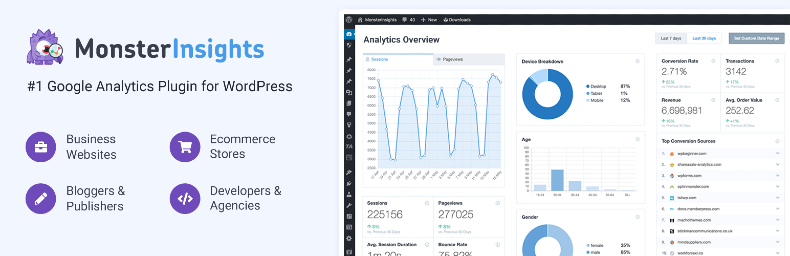
MonsterInsightsは、WordPressにアクセス解析機能を追加するためのプラグインです。
Googleアナリティクスと連携し、訪問者数や人気のページ、流入経路などを管理画面上で確認できるようになります。
コードを扱う必要がなく、初めてアクセス解析を導入するユーザーでも簡単に設定できる点が特徴です。
データを視覚的に把握しやすく、どのページが成果につながっているかを素早く判断できるため、サイト改善を行いたいユーザーに向いています。
メリット
- Googleアナリティクスをコード不要で設定できるため初心者でも扱いやすい
- ダッシュボード上でアクセスデータを確認できるため改善ポイントを見つけやすい
- 人気ページ、流入元、ユーザーの行動が視覚的に把握できる
- eコマースやフォーム追跡など高度な計測にも対応している
- WordPressとの相性が良くサイト運営の流れに沿って分析しやすい
デメリット
- 多機能プラグインのためサイトによっては動作が重くなる場合がある
- 高度な計測機能は有料版が必要になることがある
- 類似プラグインとの併用は二重計測の原因になりデータが乱れる可能性がある
- 設定画面のほとんどが日本語に対応していない
- ウィザードの設定に注意しないと、同社のプラグインが複数インストールされてしまう
MonsterInsightsの料金プラン
| プラン名 | USD/年 | 対応サイト数 | 主な特徴 |
|---|---|---|---|
| Lite | 無料 | 1 | ・ページトラッキング ・リンクトラッキング ・基本レポート |
| Plus | 99.50 | 1 | ・Liteの全機能 ・標準レポート ・成長ツール |
| Pro | 199.50 | 5 | ・Plusの全機能 ・eコマース解析 ・フォームコンバージョン追跡 |
| Elite | 299.50 | 5 | ・Proの全機能 ・マルチサイト対応 ・ヒートマップ ・高度なターゲティング |
| Agency(※) | 399.50 | 25 | ・複数のサイト管理 ・サイトノートの自動化 |
※AgencyプランがEliteプランの全機能を使用できるか、公式サイト上で情報が見当たりませんでした。
MonsterInsightsの料金プランは、利用目的や管理するサイト数に応じて段階的に構成されています。
まず無料のLiteプランでは基本的な計測が可能で、Plusプランは標準レポートや成長サポートが追加されます。
Proプランではeコマース解析やフォーム計測が加わり、本格的なデータ活用に対応。Eliteプランはマルチサイトやヒートマップなど高度な分析機能を備えた上位プランです。
25サイトまで使えるAgencyプランは、大規模運用や複数サイトを抱える代理店向けの構成で、管理効率を重視した内容になっています。
必要に応じて、無料版から有料版へスムーズにアップグレードできる点も使いやすいポイントです。
クーポン情報
MonsterInsightsでは、公式クーポンコード「INTRO50」が提供されています。購入時にこのコードを入力すると、すべての有料プランが50%オフになります。
公式サイトが案内している唯一の正規クーポンのため、他サイトの未確認コードには注意が必要です。
今後、クーポンコードや割引率が変わる可能性もありますので、詳細は公式サイトからご確認ください。
公式ページ:MonsterInsights Coupon Code
MonsterInsightsと主要ツールの比較表
以下では、MonsterInsights と Googleアナリティクス本体および類似プラグインの機能を比較しています。
| 項目 | MonsterInsights | Googleアナリティクス | Site Kit by Google |
|---|---|---|---|
| 位置づけ | 計測プラグイン | アクセス解析ツール | 計測プラグイン |
| 設定の難易度 | 初心者以上 | 中級者以上 | 初心者以上 |
| イベント計測 | 自動 | 手動設定 | 最低限のみ |
| WP内レポート | 詳細レポート | なし(GA4上で確認) | 簡易レポート |
| ECの計測 | Pro版で有効化 | 手動設定 | 手動設定 |
| 強み | ・無料〜利用可能 ・設定が楽 ・レポートが見やすい |
・無料 ・公式の信頼性 ・高度分析 |
・無料 ・公式の信頼性 ・最低限の機能 |
| 向いている人 | 初心者〜 | 中級〜上級者 | 初心者〜 |
WordPressでアクセス解析を行う際によく比較されるのが、「MonsterInsights」「Googleアナリティクス(GA4)」「Site Kit」の3つです。
また、Jetpackという総合管理プラグインも存在しますが、アクセス解析機能の精度はGA4ほど高くありません。
MonsterInsightsと用途が競合する部分はありますが、解析に特化しているわけではありません。
Googleアナリティクス(GA4本体)
Googleアナリティクス(GA4)は、公式の解析ツールで、強力な分析機能を備えています。
細かいイベント設定や高度なレポート作成が可能ですが、WordPressに導入する際はタグ設置やイベント設定を手動で行う必要があります。
本格的に分析したい中級〜上級者向けと言えるでしょう。
Site Kit by Google
Googleが提供するWordPress用プラグインで、GA4との接続が簡単に行えます。
無料で使える点が魅力ですが、自動計測機能やレポート内容は必要最低限にとどまります。GA4を手軽に利用したいユーザーに適した選択肢です。
MonsterInsightsと連携・併用できる主なプラグイン
Jetpack
サイト管理を一括で行う多機能プラグインです。アクセス解析機能もありますが、MonsterInsightsとは独立した計測方式のため、併用は可能です。
解析をMonsterInsightsに一本化したい場合はJetpackの統計機能は使わない運用もあります。

WordPress公式が提供する高機能プラグイン「Jetpack」について説明します。 Jetpackプラグインは、便利なアクセス解析や問い合わせフォーム、SNS自動共有など約30種の機能をパックにしたものです。WordPressサイト運営に必要な機能が揃っており、WordPress本体では補...
Yoast SEO
SEO対策プラグインです。MonsterInsightsとは役割が完全に異なるため、併用が一般的です。SEO改善とアクセス解析を統合して運用できます。

「SEOって難しそう…」「どうやって始めればいいのかわからない…」と悩んだことはありませんか? WordPressサイトを運営するうえで、検索エンジン最適化(SEO)は欠かせない要素です。しかし、WordPressプラグイン「Yoast SEO(ヨースト・エスイーオー)」を使うとSEOが理解し...
WooCommerce
ECサイトで必須のプラグインでMonsterInsightsと高い互換性があります。
eコマーストラッキングが自動で有効になり、購入・売上レポートを可視化できます(Pro機能)。

「コストをかけずにネットショップを開設したい」と考えている個人・企業に最適なのがWooCommerce。 使用料なし 本格的なネットショップが開設できる ECサイトに必要な機能が揃っている プログラミング知識は不要 WooCommerceは、ドメインとサーバーさえあ...
OptinMonster
ポップアップ・フォームを作成するツールで、MonsterInsightsと連携できます。フォームのコンバージョン計測が簡単になります。
MonsterInsightsの使い方
Googleアナリティクスの準備
アクセス解析ツール「Googleアナリティクス」のアカウントを作成し、WordPressサイト用のプロパティを設定します。
その後、Googleアナリティクスの管理画面から測定IDを取得することで連携の準備が整います。Googleアナリティクスの導入方法は、以下の記事でご確認ください。

Webサイトのアクセス解析に欠かすことのできないGoogleアナリティクス。 しかし、Webサイトを始めたばかりの初心者からするとハードルが高いと感じるでしょう。専門用語が多く、何をどう設定すれば良いのか悩んでいる人も多いかもしれません。 本記事では初心者ユーザーに向けてGoogleアナ...
MonsterInsightsのインストール方法
WordPress管理画面の「プラグイン」からMonsterInsightsを検索し、インストールして有効化します。
- WordPress管理画面 > プラグイン > プラグインを追加
- 検索窓から「monsterInsights」や「アナリティクス」などで検索
- 「今すぐインストール」ボタンをクリックして「有効化」
以下のリンクからプラグインをダウンロードして、同画面の上部にある「プラグインのアップロード」からインストールすることもできます。

WordPressプラグインのインストール方法について解説します。インストール作業はとてもかんたん、慣れると1分かかりません。 プラグインは、WordPressサイトにとって、ノーコードで機能追加できる便利なもの。WordPress初心者の方は、まずプラグインのインストール方法を覚えておきまし...
設定ウィザードでの連携と基本設定
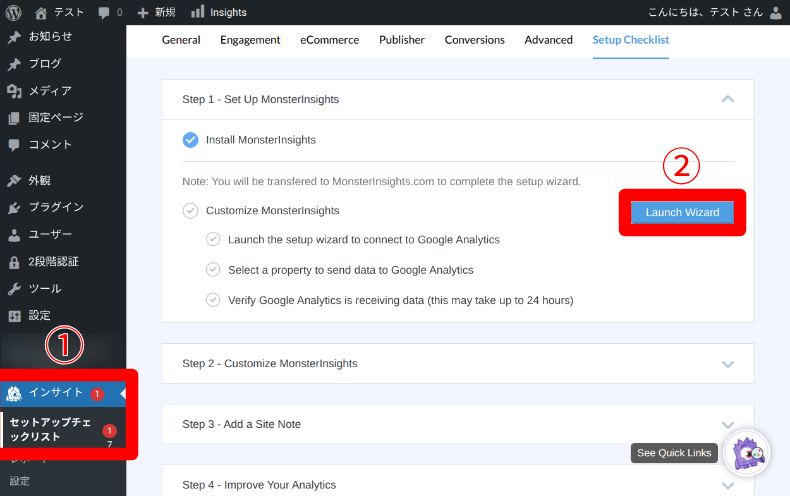
プラグイン有効化後、設定ウィザードで簡単に設定ができます。有効化後の画面上、または以下の手順でウィザードを開始します。
- 「インサイト」>「セットアップチェックリスト」をクリック
- 「Launch Wizard」をクリック
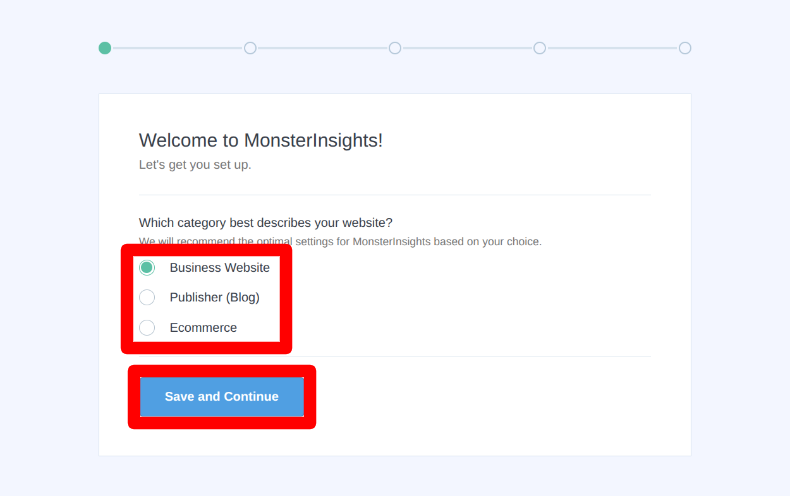
次に、サイトのタイプ(カテゴリ)を選択します。
- Business Website:企業サイト/コーポレートサイト向け設定
- Publisher (Blog):ブログ運営者向け設定。記事コンテンツを中心とするサイト向け
- Ecommerce:WooCommerceなどを使ったECサイト向け設定
その後、下部の「Save and Continue」をクリックします。
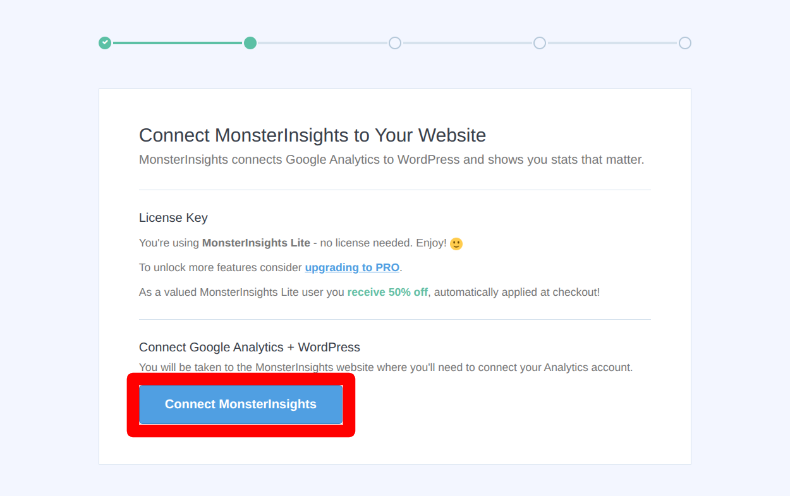
続いて、MonsterInsightsと連携する画面が表示されます。無料版はライセンスキー不要でそのまま利用できますが、PRO版へのアップグレード案内も表示されています。
そのまま、ページ下部の「Connect MonsterInsights(MonsterInsightsに接続)」をクリックします。
次の画面で「Continue & Connect to Google(続けてGoogleと接続)」をクリックします。
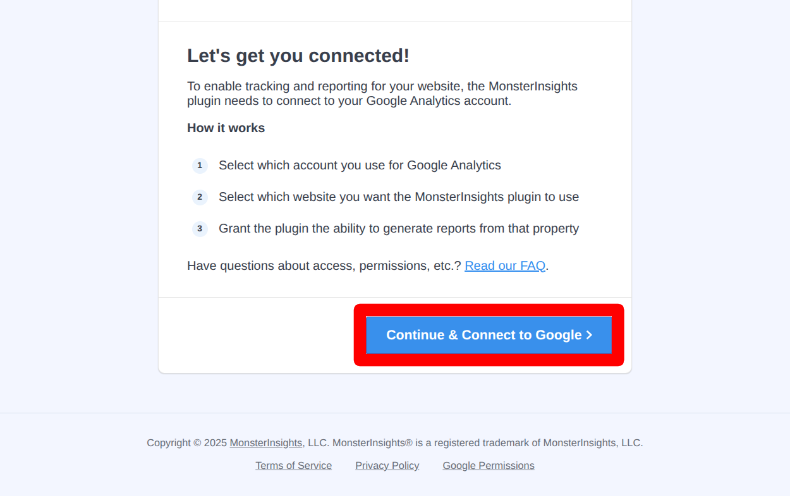
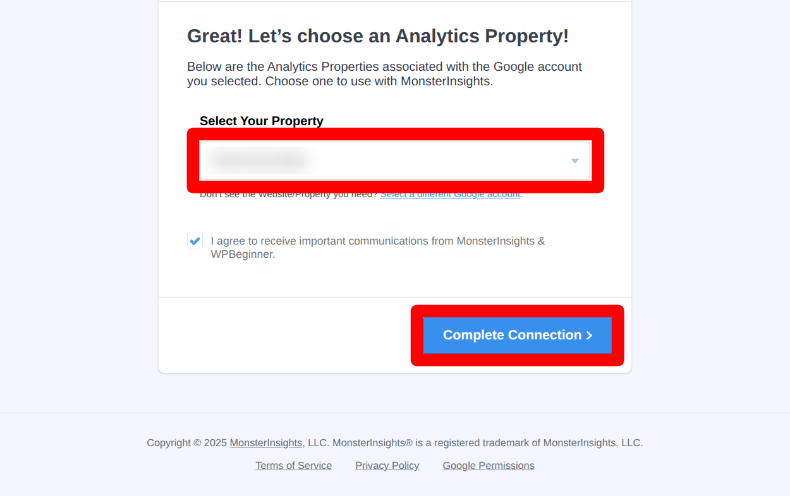
画面中央にあるドロップダウンメニューから、接続したいGoogleアナリティクスのプロパティを選びます(事前にプロパティの作成が必須です)。
MonsterInsightsから受け取るお知らせメールの許諾チェックは任意で外せます。その後、「Complete Connection(接続を完了)」をクリックします。
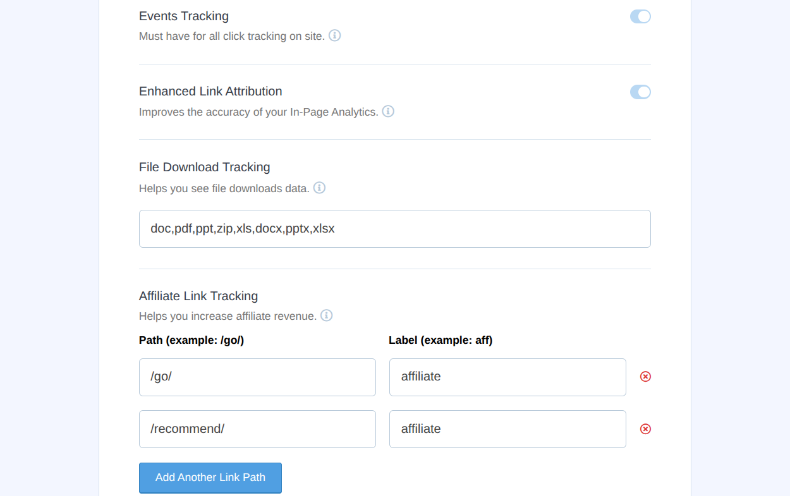
トラッキング設定(高度設定)画面に切り替わり、クリック・リンク・ファイルダウンロード・アフィリエイトリンクなどの追跡を有効化できます。
- Events Tracking:サイト内のクリック(ボタン・リンクなど)を自動計測する機能
- Enhanced Link Attribution:同じリンクテキストが複数ある場合でも、どのリンクがクリックされたか正確に識別する機能
- File Download Tracking:PDF、ZIP、Excel などのファイルがクリックされた際に、ダウンロードイベントとして自動計測する機能
- Affiliate Link Tracking:特定のパス(/go/ や /recommend/ など)をアフィリエイトリンクとして認識し、クリック計測する機能(※)。
※例えば、リンク先URLを以下のように設定しておけば、アフィリエイトリンクとして認識し、クリック計測してくれます。
- https://example.com/go/link1
- https://example.com/recommend/link2
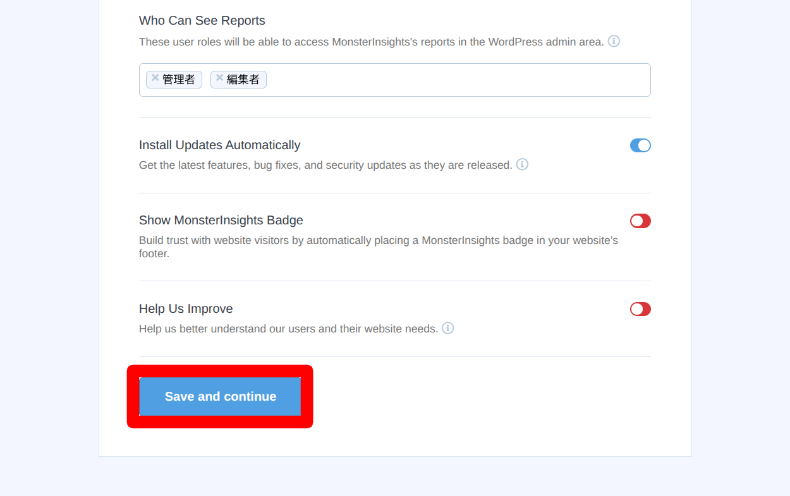
- Who Can See Reports:MonsterInsightsのレポートを閲覧できるユーザー権限を指定する項目(例:管理者、編集者)
- Install Updates Automatically:プラグイン更新を自動インストールする機能のオン・オフ
- Show MonsterInsights Badge:サイトのフッターにMonsterInsightsのバッジ表示をするかオン・オフ
- Help Us Improve:利用状況データを送信し、MonsterInsightsの改善に協力するかどうかの設定
設定が終わったら、「Save and Continue」をクリックします。
次の画面では、すでに設定した機能の確認と一部機能の設定を行います。緑や青の丸に白いチェックがあるセクションは有効化された機能です。
- Standard Analytics & Reports:WordPress ダッシュボード内で基本的なアクセスレポートを閲覧できる機能。
- Enhanced Link Attribution:クリックされたリンクをより正確に識別する機能。
- Add Recommended Plugins To My Website(※):推奨プラグイン(例:フォーム作成、SEO、ユーザーフィードバック系など)を自動インストールするオプション。
- Privacy Compliance Addon:GDPR、PECR、CCPA などのプライバシー法に準拠するためのアドオン(有料版機能)。
※この項目をそのままにすると、複数のプラグインがインストールされますので不要な場合はチェックを外してください。
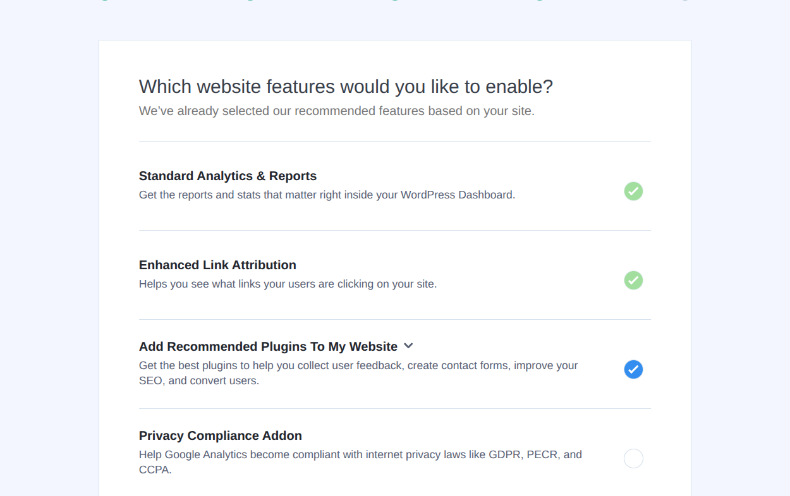
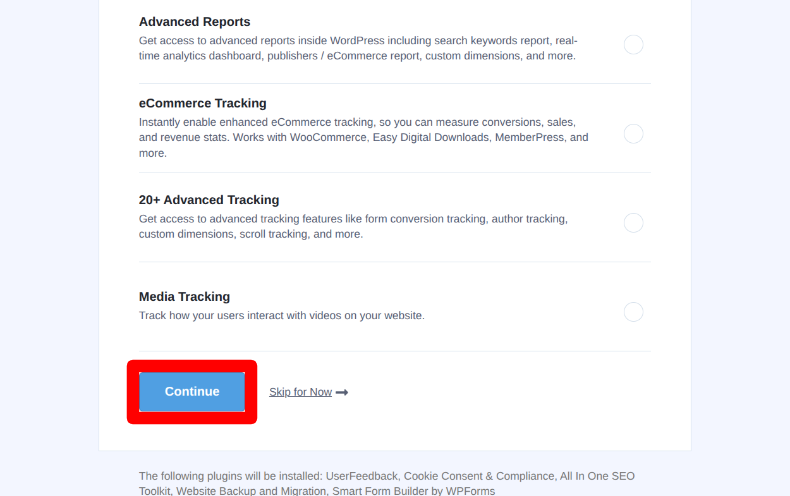
スクロールすると、以下の設定が適用されているかも確認できます。
- Advanced Reports:検索キーワード、リアルタイムレポート、カスタムディメンションなどの高度レポートを利用できる機能
- eCommerce Tracking:WooCommerce などのECプラグインと連携し、売上・購入行動・コンバージョンを計測する機能
- 20+ Advanced Tracking:フォーム送信、著者別、スクロール量など多くの追加トラッキング機能を利用できるオプション
- Media Tracking:動画の再生・停止・視聴時間などのユーザー行動を計測する機能
この内容で良ければ「Continue」、設定をスキップしたい場合は「Skip for Now」をクリックします。
これで設定は完了です。Pro版の案内が表示されますので、利用したい方は、リンクをクリックし、ライセンスキーを入力します。
無料版のまま利用する場合は、「Complete Setup without Upgrading(アップグレードなしでセットアップを完了)」をクリックして完了します。
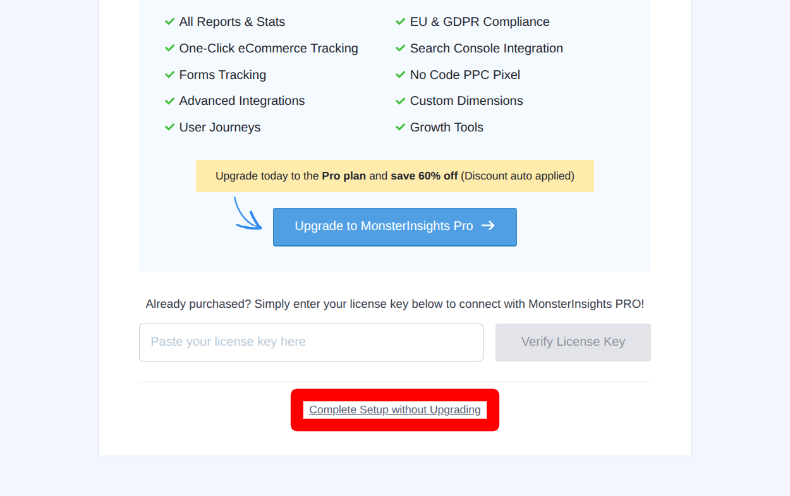
これで、ウェブサイトにアクセスがあった場合、WordPressでアクセス解析がすぐに開始されます。
設定内容の確認や詳細設定をしたい場合は、WordPress管理画面 > インサイト > 設定のページから行うことができます。
表示メニューと機能
MonsterInsightsをインストールすると、WordPress管理画面の左側にメニューが表示されます。
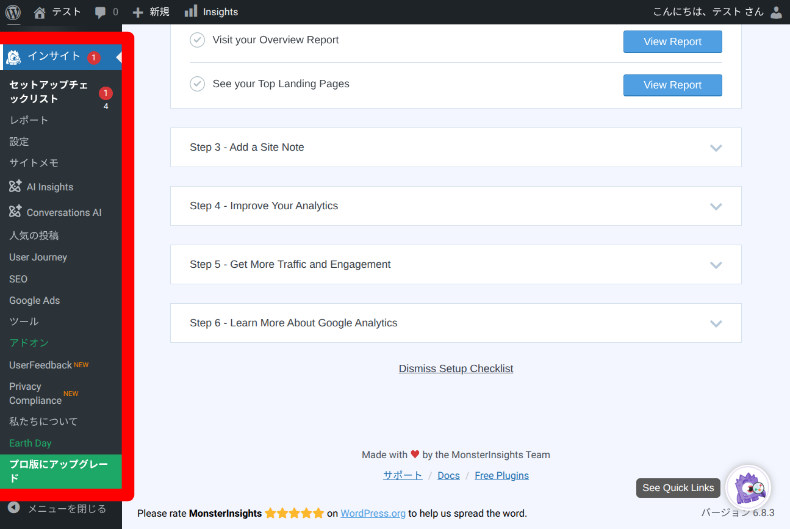
- インサイト:MonsterInsightsのダッシュボードページ。各種設定やPro版の案内などが表示
- セットアップチェックリスト:初期設定の進行状況を確認し、未完了の項目をチェックや、同社によるプラグインの案内ページ
- レポート:トラフィック、ページ別、デバイス別などの詳細レポート確認ページ(一部機能はPro版)
- 設定:トラッキング・権限などを編集できるメイン設定ページ(ウィザードでの設定項目と一部重複)
- サイトメモ:イベントや変更点を記録し、アナリティクス分析の補助とする機能(一部機能はPro版)
- AI Insights(Pro版):AIによる分析補助機能(トレンド提案や改善点の指摘など)
- Conversations AI(Pro版):AIによるユーザーインタラクション・チャット機能関連
- 人気の投稿:人気記事ウィジェットを作成・表示するための設定(一部機能はPro版)
- User Journey(Pro版):ユーザーの行動経路(訪問パス)を可視化する機能
- SEO:SEOプラグイン「All-In-One SEO」の案内やインストールと設定
- Google Ads(Pro版):Google広告との連携や設定案内ページ
- ツール:URLビルダー、インポート/エクスポート、Webサイトバッジ、EEA Compliance(欧州経済領域に関連する法令や規則の遵守)の設定
- アドオン(Pro版):利用可能なPro版の追加機能の一覧ページ
- UserFeedback:ユーザーフィードバック収集プラグイン「UserFeedback」の案内やインストールと設定
- Privacy Compliance:クッキー同意プラグイン「WPConsent」の案内やインストールと設定
- 私たちについて:開発チームの情報や同社によるプラグイン案内など
- Earth Day・プロ版にアップグレード:MonsterInsights の有料版へのアップグレード案内ページ
レポートの確認方法
管理画面内で主要データを確認できます。特に、人気のページや訪問者の推移をチェックすることで改善点を把握しやすくなります。
左メニューの「インサイト」>「レポート」をクリックすると、レポート画面を表示することができます。
上部メニューのOverviewで計測された数値を確認できますが、それ以外は全てPro版に申し込まないと操作できません。
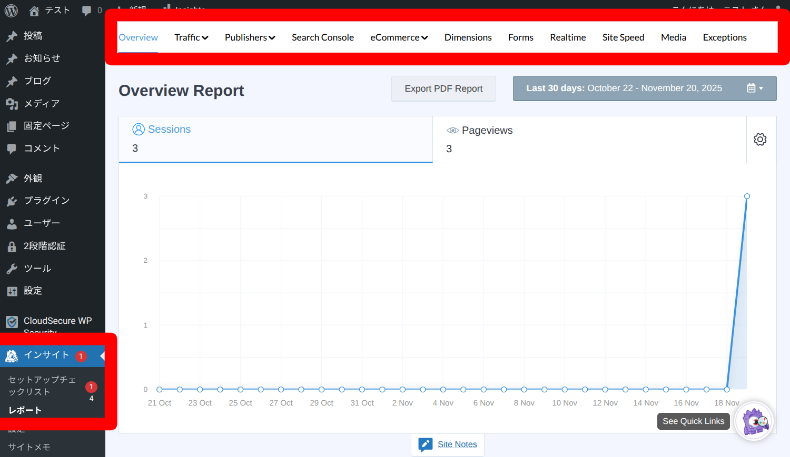
- Overview:セッション数、ページビュー、上位ページなど基本指標のレポート
- Traffic(Pro版):参照元(流入元)、キャンペーン、ユーザー行動など流入分析のレポート
- Publishers(Pro版):人気ページ、スクロール率、著者別・カテゴリー別閲覧データなど、コンテンツ分析用のレポート
- Search Console(Pro版):Googleサーチコンソールと連携し、検索クエリ・順位・クリック数などを表示
- eCommerce(Pro版):売上、トランザクション、商品別データなどの EC 分析
- Dimensions(Pro版):著者、タグ、投稿タイプなどのカスタムディメンションのレポート
- Forms(Pro版):フォーム送信数、コンバージョン率など
- Realtime(Pro版):現在の訪問者数、閲覧ページなどリアルタイムデータ
- Site Speed(Pro版):ページ速度、Core Web Vitals などの速度指標。有料機能
- Media(Pro版):動画の再生、視聴時間などメディアインタラクション
- Exceptions(Pro版):エラー発生やトラッキングの問題点を確認できるログ的レポート
スクロールすると、実際のグラフや数値が表示されます。
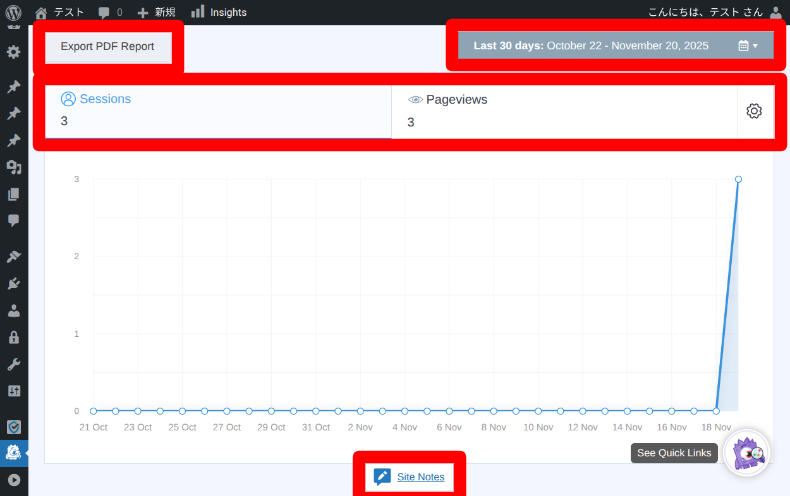
- Export PDF Report(Pro版):レポートのPDFファイルをエクスポート
- レポート期間の絞り込み(Pro版):無料版の初期状態では過去30日分のレポートを表示
- 表示項目の設定と選択:右側の歯車アイコンで表示項目の設定、設定項目をふやすとタブが増え、クリックするとその項目を確認できる
- Site Notes:日付の入力とカテゴリーを選択してメモを入力
さらにスクロールするとStats at a Glance(一目でわかる統計)が表示されます。
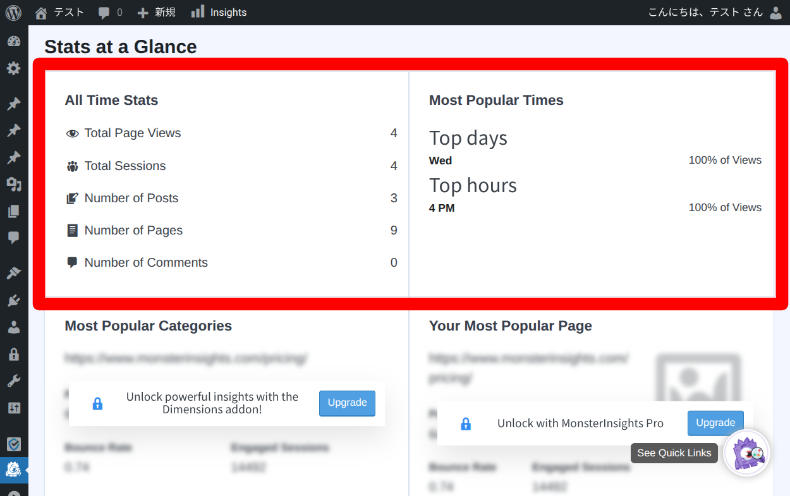
All Time Stats(全期間の統計)
- Total Page Views:総ページビュー数
- Total Sessions:総セッション数
- Number of Posts:投稿数
- Number of Pages:ページ数
- Number of Comments:コメント数
Most Popular Times
- Top days:最もページ閲覧数が多かった曜日を表示
- Top hours:最もページ閲覧数が多かった時間帯(何時台)を表示
さらにスクロールすると、大きな文字で重要な指標が表示されます。
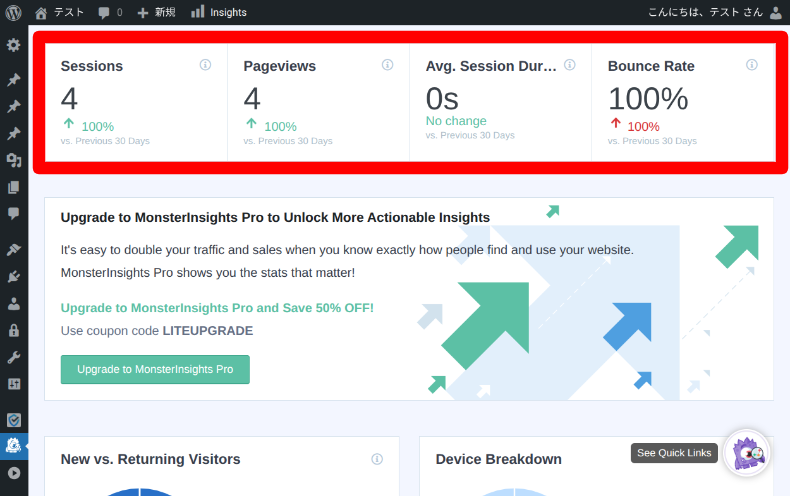
- Sessions:サイトを訪問した回数
- Pageviews:閲覧されたページの合計回数
- Avg. Session Duration:1訪問あたりの平均滞在時間
- Bounce Rate:1ページだけ見て離脱した訪問の割合
さらにスクロールすると、また別の指標のデータが表示されます。
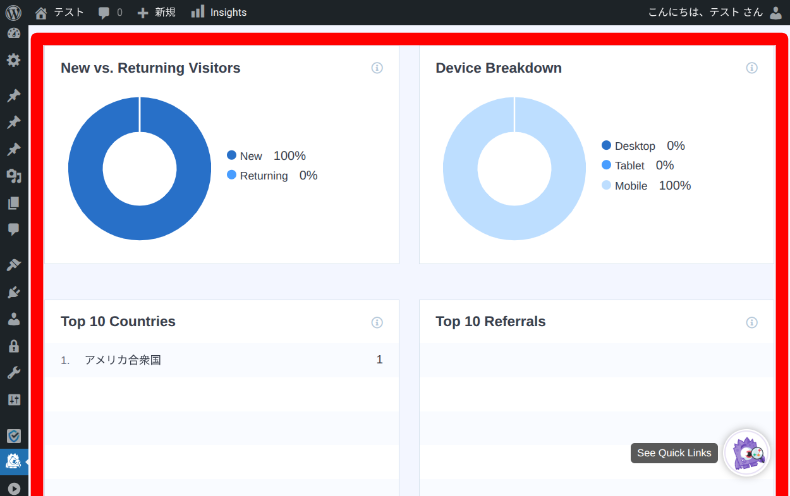
- New vs. Returning Visitors:新規訪問者と再訪問者の割合を示す指標
- Device Breakdown:デバイス別(PC・スマホ・タブレットなど)のアクセス比率
- Top 10 Countries:訪問者の上位10か国(国別アクセスランキング)
- Top 10 Referrals:外部サイトからのアクセス流入元(リファラー)トップ10
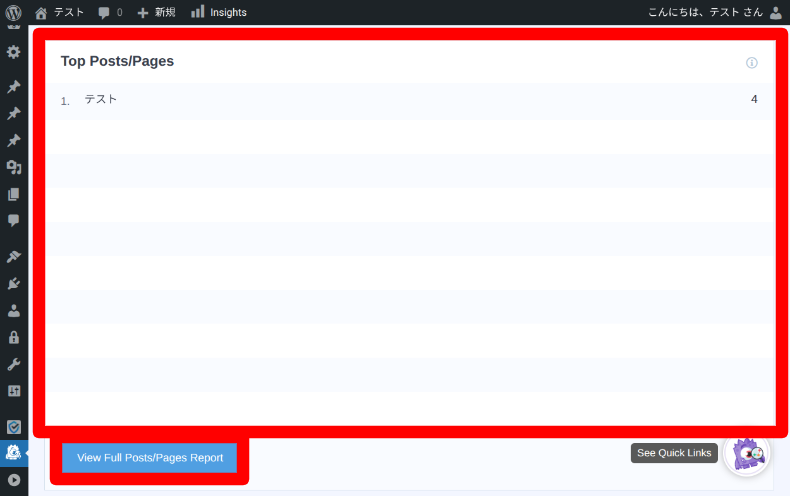
最下部までスクロールすると、ページ別のアクセスランキングが表示されます。
よくある質問(FAQ)
Q. MonsterInsightsで二重計測を避けるには?
A. 他のプラグインやテーマにGoogleタグが入っている場合は削除し、計測は1つに統一します。
Q. MonsterInsightsはサイトに負荷をかけませんか?
A. 高機能なため、使わない機能はオフにして最適化しましょう。
Q. プライバシー規制(GDPR等)への対応は必要ですか?
A. Cookie同意が必要な地域では、専用設定やアドオンで対応できます。
Q. レポートを見ても改善できません。どう活用すればよいですか?
A. 数値を見て終わりではなく、改善施策(記事強化、導線改善、人気ページ分析)に活かすことが重要です。
まとめ
MonsterInsightsは、WordPressでアクセス解析を始めたいユーザーにとって非常に使いやすいツールです。
導入は簡単で、初心者でも扱いやすく、管理画面でデータを確認できます。有料版では、eコマースやフォーム解析など、見込み客獲得につながる機能が揃っています。
まずは、数日分のデータ収集し、改善ポイントを検討してみてください。






























コメント