




















WordPressでサイトを運営していると、外部サイトへのリンクを貼る機会は避けて通れません。
しかし、記事ごとにSEO対策のためのnofollowや、リンクを新しいタブで開くように指定する作業は、やや手間がかかります。
WordPressプラグイン「External Links」は、こうした外部リンクの設定を自動化し、一括管理できます。
本稿では、External Linksプラグインの基本的な機能・料金・使い方などをわかりやすく解説します。

External Links(WP Links)とは?

External Linksは、WordPress公式ディレクトリで配布されている主に外部リンクの管理プラグインです(内部リンクも制御できます)。
WordPress公式ディレクトリでは「External Links」という名称ですが、プラグインをインストールすると「WP External Links」、管理画面の公式リンクを開くと「WP Links」という名称も表示されます。
つまり、「External Links」は、「WP External Links」や「WP Links」と同じプラグインを指していると考えられます。
外部リンクの適切な設定は、SEO対策(評価のコントロール)、ユーザビリティ向上(離脱防止)、セキュリティ対策(タブ乗っ取り防止)のいずれにおいても重要です。
External Linksは、こうした外部リンクの管理を簡単操作で実現できる便利なプラグインです。
メリット
- HTMLを手動編集せず、外部・内部リンクの属性をまとめて管理できる
- 記事数が多くても、外部リンクを中心に一括で設定を反映できる
nofollow・noopenerなどをまとめて設定でき、SEOとセキュリティ対策を同時に行える- 外部リンクが主目的ながら、内部リンクの挙動も統一できるため管理がシンプル
- 設定画面が比較的シンプルで、初心者でも扱いやすい
※基本的には外部リンク管理用のプラグインですが、内部リンクも同様の仕組みで設定できます。
デメリット
- 無料版では、ドメイン別・URL条件別などの細かいルール分岐には対応しにくい(※PRO版のLink Rules機能で補完可能)
- 「例外」と「除外リンク」の設定がわかりにくいUIになっている
- テーマやCSSとの組み合わせによっては、リンクアイコンの表示が崩れる場合がある
- リンクのクリック数や効果測定といった分析・計測機能は備えていない
External Links PROの料金
| プラン | Personal | Team | Agency |
|---|---|---|---|
| 価格 | $59 | $69 | $119 |
| 利用可能サイト数 | 1 | 5 | 100 |
| ライセンス形態 | 買い切り | 買い切り | 買い切り |
| 生涯アップデート | ◯ | ◯ | ◯ |
| 生涯サポート | ◯ | ◯ | ◯ |
| 外部リンクプロテクター(※1) | ◯ | ◯ | ◯ |
| リンクルールの作成・管理 | ◯ | ◯ | ◯ |
| リンクスキャナー(※2) | 300回まで | 2,000回まで | 6,000回まで |
| 内部・外部リンクの一括チェック | ◯ | ◯ | ◯ |
| rel/target属性の制御 | ◯ | ◯ | ◯ |
| 退出確認 | ◯ | ◯ | ◯ |
| ライセンス管理ダッシュボード | ◯ | ◯ | ◯ |
| プラグイン提供元を非表示 | ✕ | ◯ | ◯ |
| リブランド(※3) | ✕ | ✕ | ◯ |
※1:外部リンクプロテクターは、外部リンクをクリックした際のセキュリティ機能(noopener / noreferrerの付与など)
※2:リンクスキャナーは、サイト全体のリンクをチェックし、「切れていないか」「正しい属性が付いているか」を可視化するための機能
※3:リブランドは、プラグイン名・説明文・ロゴ・ブランド表記を独自ブランドに差し替えできる機能
上記の表は、External Links(WP Links)のPRO版における機能差をまとめたものです。
PRO版の全プランでは、外部リンクプロテクターやリンクスキャナー、rel/target属性の一括制御、退出確認など、リンク管理に必要な主要機能が利用できます。
プランの違いとしては、利用可能サイト数・リンクスキャナーの数・プラグイン提供元を非表示・リブランドです。
一方で、無料版は公式サイト上で機能が明示されていないため、本記事の「External Linksの使い方」セクションでご確認ください。
External Linksの使い方
External Linksは、インストール後に初期設定を行うだけで、サイト全体の外部リンクにルールを適用できるプラグインです。
個別の記事で特別な操作を行う必要はなく、基本的には「設定して終わり」ですが、リンクのHTMLコードに属性を追加して制御することもできます。
インストール方法
- WordPressの管理画面にログイン
- 「プラグイン」→「プラグインを追加」 をクリック
- 検索欄に「External Links」 と入力
- 該当プラグインを見つけたら 「今すぐインストール」 をクリックして「有効化」
以下のWordPress公式ディレクトリからダウンロードして、インストールすることもできます。

WordPressで制作したサイトは、プラグインを使って簡単に機能を拡張することができますよね。当記事では、プラグインのインストール方法について解説してきます。 おすすめプラグインを見る プラグインのインストール方法は2つ プラグインのインストール方法は、下記の2つになります。基本的には、...
メニュー
プラグインをインストールすると、WordPress管理画面の左下に「WP External Links」と表示され、クリックすると設定ページへのリンクが表示されます。
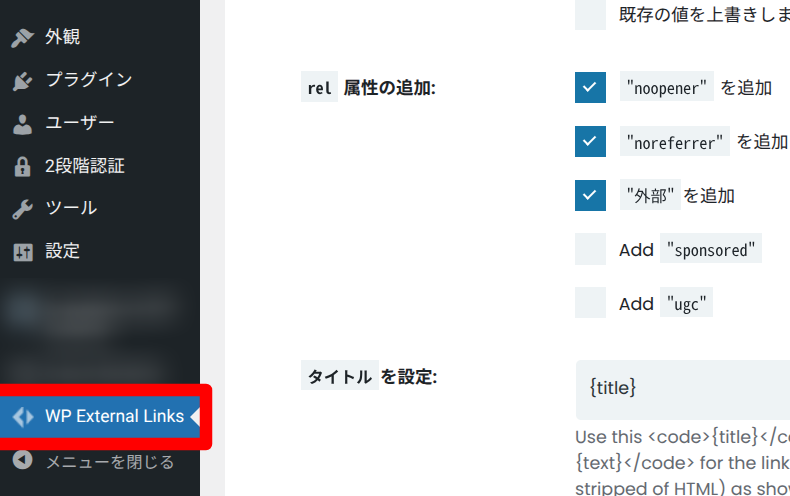
設定画面の上部には、設定メニューが表示されます。
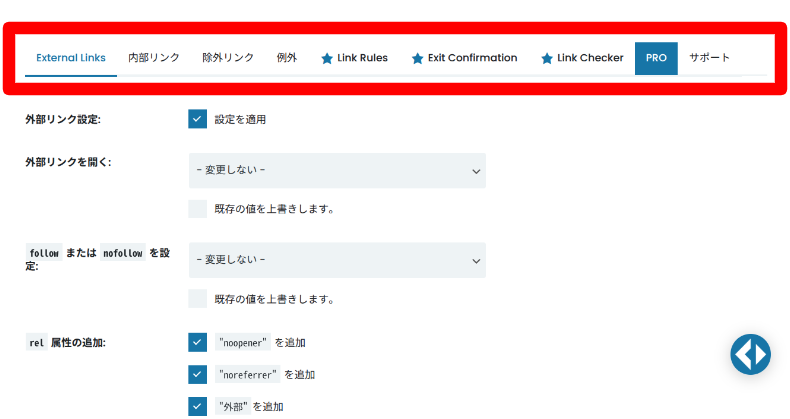
- External Links(外部リンク):外部リンク全体に適用する基本設定(新しいタブ・nofollow・rel属性など)を管理
- 内部リンク:内部リンクに対する挙動や属性の設定を行う
- 除外リンク:設定の影響を受けないURLやドメインを指定
- 例外:特定の条件下で、通常設定とは異なる動作をさせたいリンクを定義
- Link Rules(PRO版):URL条件やパターンに基づいてリンクの挙動を自動制御
- Exit Confirmation(PRO版):外部リンクのクリック時に、確認ダイアログを表示する機能を設定
- Link Checker(PRO版):サイト内リンクの状態をチェックし、問題のあるリンクを検出
- PRO:クリックすると、PRO版(有料版)の案内が表示
- サポート:マニュアル、FAQ、問い合わせなどのサポート情報にアクセス
設定方法
設定ページ内にある上部のメニューを一つずつ開いて設定を行います。
設定を変更すると、サイト全体の外部リンク挙動が即時反映されます。SEO設定を変更する場合は、影響範囲を把握したうえで調整することが重要です。
External Links(外部リンク)
外部サイトへのリンクに対して、新しいタブで開く設定やnofollow・rel属性、アイコン表示などを一括で管理します。
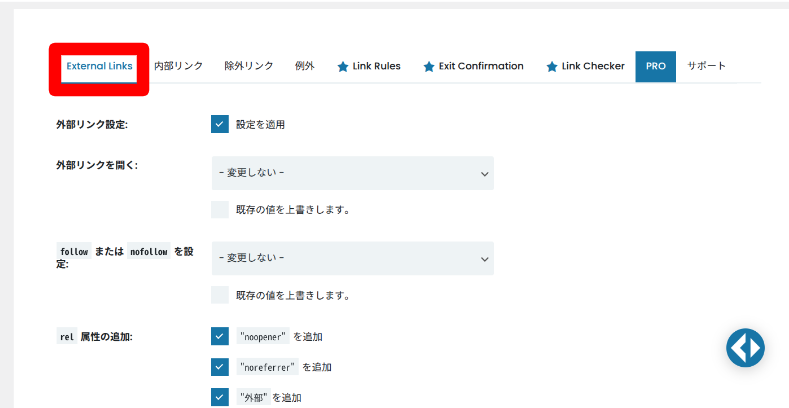
- 外部リンク設定:「設定を適用」にチェックを入れると、外部リンクに対して以下の各設定を一括で有効化
- 外部リンクを開く:外部リンクの開き方(同一タブ/新しいタブなど)を指定
- followまたはnofollowを設定:外部リンクに付与するリンク属性(follow/nofollow)を制御
- rel属性の追加:外部リンクに付与するrel属性(noopener・noreferrer・external・sponsored・ugcなど)を選択
- タイトルを設定:外部リンクのtitle属性をテンプレート形式で設定
- CSSクラスを追加:外部リンクに任意のCSSクラス名を付与
- アイコンの種類を選択:外部リンクに表示するアイコンの有無や種類を指定
内部リンク
サイト内リンクに対する開き方や、rel属性などの挙動を設定し、内部リンクの扱いを細かく制御できます。
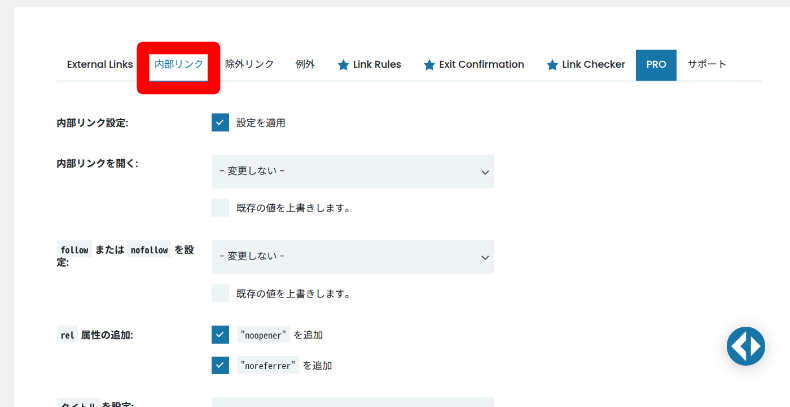
- 内部リンク設定:「設定を適用」をクリックすると、内部リンクに対して、以下の各設定を一括で有効化
- 内部リンクを開く:内部リンクの開き方(同一タブ/新しいタブなど)を指定
- followまたはnofollowを設定:内部リンクに付与するリンク属性(follow/nofollow)を制御
- rel属性の追加:内部リンクに付与するrel属性(noopener・noreferrerなど)を選択
- タイトルを設定:内部リンクのtitle属性をテンプレート形式で設定
- CSSクラスを追加:内部リンクに任意のCSSクラス名を付与
- アイコンの種類を選択:内部リンクに表示するアイコンの有無や種類を指定
除外リンク
「除外リンク」では、次の項目で解説する「例外」で指定したドメイン・URLに対する挙動を設定します。
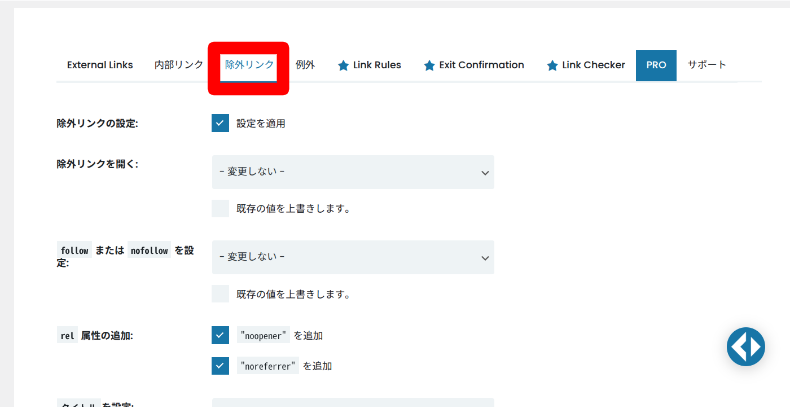
- 除外リンクの設定:「設定を適用」にチェックを入れると、除外リンクに対して、以下の各設定を一括で有効化
- 除外リンクを開く:除外リンクの開き方(同一タブ/新しいタブなど)を指定
- followまたはnofollowを設定:除外リンクに付与するリンク属性(follow/nofollow)を制御
- rel属性の追加:除外リンクに付与するrel属性(noopener・noreferrerなど)を選択
- タイトルを設定:除外リンクのtitle属性をテンプレート形式で設定
- CSSクラスを追加:除外リンクに任意のCSSクラス名を付与
- アイコンの種類を選択:除外リンクに表示するアイコンの有無や種類を指定
例外
「External Links(外部リンク)」では、サイト全体の外部リンクの挙動を設定しました。
この「例外」では、それ以外の外部リンクをドメイン・URLで指定します。指定した外部リンクの挙動は、前の項目で解説した「除外リンク」で設定します。
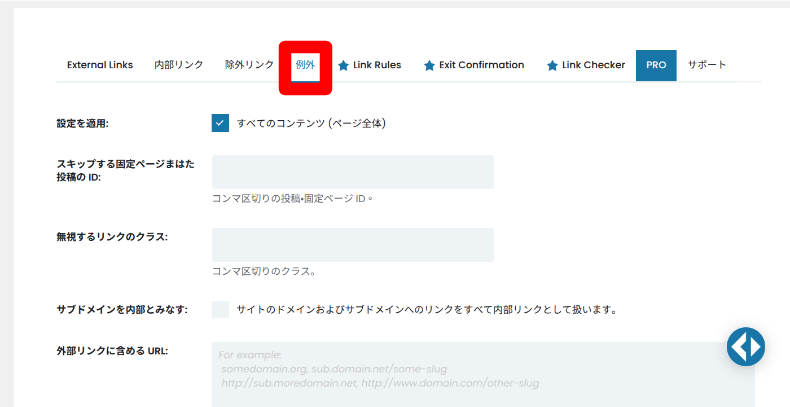
- 設定を適用:例外設定を適用する対象範囲(ページ全体)を指定
- スキップする固定ページまたは投稿のID:指定したIDの投稿・固定ページでは、プラグインの処理を行わない
- 無視するリンクのクラス:指定したCSSクラスを持つリンクは処理対象外
- サブドメインを内部とみなす:サブドメインへのリンクも内部リンクとして扱う
- 外部リンクに含めるURL:通常は内部扱いされるURLを、強制的に外部リンクとして認識
- 外部リンクから除外するURL:特定のURLを外部リンク判定から除外
- 除外リンクの独自設定:外部リンクを内部リンクとして扱うなど、除外リンク専用の挙動を設定
<script>をスキップ:<script>タグ内に含まれるリンクをすべて無視mailtoリンクをスキップ:mailtoリンクをすべて処理対象外
リンクのHTMLにdata-wpel-link="exclude"(除外リンク指定)を付与することもできます。記述方法については後述します。
エディタでの操作方法
プラグイン設定後は、過去の記事を含めて外部リンク・内部リンクのどちらの設定も自動適用されます。既存コンテンツのリンクを修正する必要はありません。
投稿・固定ページ側で反映させたい場合は、通常どおりリンクを貼るだけです。
※以下の画像は、クラシックエディタのコードエディタで表示しています。
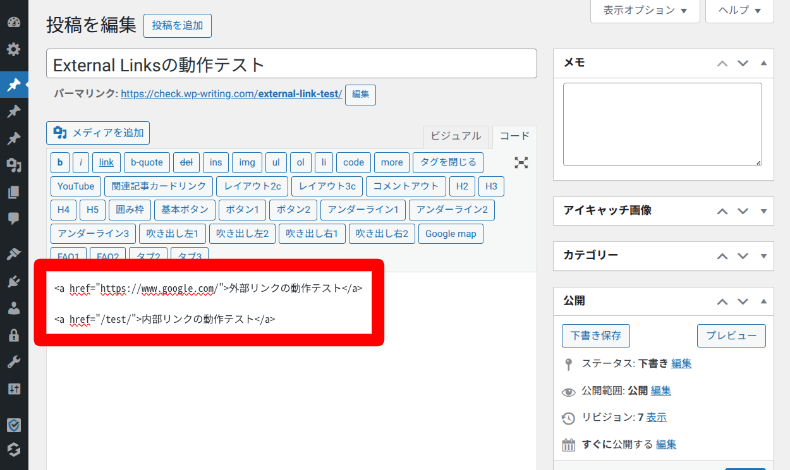
外部リンク・内部リンクのどちらとも自動的に設定内容が反映されます。属性が追加されたか確認するには、以下の方法でHTMLを表示させます。
- 右クリック →「ページのソースを表示」
- 右クリック →「検証」→ 開発者モード上部の「要素」を開く
該当箇所を確認するには、Ctrl+Fでページ内の検索窓を表示したり、開発者モードの検索窓から「a href」などで検索してください。
実際にHTMLを確認すると、data-wpel-link属性が追加され、target="_blank"やrel="external noopener noreferrer"が自動で追加されています。

data-wpel-link属性の記述方法
エディタ上でリンクを貼る場合に、data-wpel-link属性を指定することで、リンクの扱いを強制的に指定できます。
クラシックエディタとブロックエディタはどちらもコードエディタ(テキストエディタ)の画面上で属性を追加します。詳しい操作方法は、以下の記事でご確認ください。

WordPressでは、管理画面の投稿や固定ページから記事を投稿・編集できます。 本文の(メインコンテンツ)作成に使用するには、現行のブロックエディタの他にクラシックエディタがあります。クラシックエディタには、ビジュアルとテキストの2つのモードがあります。 ...

WordPress5.0以上になるとGutenberg(グーテンベルグ)というブロックエディタが標準搭載されています。以前のクラシックエディタに慣れていた方からすると、UIと操作方法が大きく変更されていて、不便に感じる方も少なくないでしょう。弊社カスタマーサポートにもエディターの仕様に関する問い合わ...
internal指定(内部リンク指定)
data-wpel-link="internal"を付与したリンクを、内部リンクとして扱います。
例:<a href="https://example.com" data-wpel-link="internal">内部リンクとして扱う</a>
external指定(外部リンク指定)
data-wpel-link="external"を付与したリンクを、外部リンクとして扱います。
例:<a href="https://example.com" data-wpel-link="external">外部リンクとして扱う</a>
exclude指定(除外リンク指定)
data-wpel-link="exclude"を付与したリンクを、除外リンクとして扱います。
例:<a href="https://example.com" data-wpel-link="exclude">除外リンクとして扱う</a>
ignore指定(プラグイン処理から除外指定)
data-wpel-link="ignore"を付与したリンクを、プラグイン処理から完全に除外します。
例:<a href="https://example.com" data-wpel-link="ignore">プラグイン処理を完全に無視</a>
External Linksで有益な外部リンクの貼り方
- ユーザーにとって有益なリンクのみを掲載する
- SEO目的だけで外部リンクを過剰に増やさない
- 外部リンクの挙動(新規タブ・アイコン表示)をサイト全体で統一する
External Linksの注意点
導入・運用上の注意点
- 自動適用されるため影響範囲が広い:設定変更は過去記事を含む全外部リンクに反映される
- 意図しないリンクにも属性が付くことがある:広告・提携先・公式リンクなどは「例外」「除外」の設定が必要
- リンク単位の完全な個別制御には不向き:基本はルールベースの一括管理
- 設定項目が多く、初期理解にやや時間がかかる:特に PRO版(Link Rulesなど)は設計を誤ると複雑化しやすい
- プラグイン停止時は設定が反映されなくなる:動的付加のため、無効化するとリンク属性は元に戻る
- テーマ・他プラグインとの競合の可能性:同様にリンク属性を制御する機能と併用すると挙動が不安定になる場合がある
※一部のTCDテーマで動作確認を行った限りでは、目立った不具合は確認されていません。ただし、すべてのテーマ・カスタマイズ環境を網羅しているわけではないため、導入前にテスト環境での動作確認を行うことをおすすめします。
SEO面での注意点
すべての外部リンクにnofollowを付けると、不自然なリンク構造になる場合があります。信頼性の高い公式サイトや引用元には、nofollowを付けない選択も検討しましょう。
セキュリティ面での注意点
target="_blank"のみ設定し、noopenerを付けない場合、悪意のあるサイトから元ページを操作されるリスクがあります。
ただし、主要ブラウザやWordPressのバージョンによっては、target="_blank"を設定すると自動的にrel="noopener"と同等の処理が行われるようになっています。
そのため、リスクは少ないかもしれませんが、訪問者が古いブラウザを利用している可能性もあります。target="_blank"を設定する際は、rel="noopener"も付けると親切です。
External Linksの向き・不向き
向いている人
- 外部リンクが多いサイトを運営している
- nofollow・target=”_blank” などを一括管理したい
- 過去記事を含めて自動で設定を反映させたい
- 設定漏れや人的ミスを減らしたい
- HTMLを直接編集せずに運用したい
- 複数サイトを効率よく管理したい(特にPRO版)
向いていない人
- 外部リンクが少ないサイト
- リンクごとに手動で細かく制御したい
- functions.phpなどで外部リンクを自前管理している
よくある質問(FAQ)
Q. プラグイン設定後、過去記事の外部リンクにも反映されますか?
はい。External LinksはリンクのHTMLを直接書き換えるのではなく、表示時に自動処理する仕組みのため、過去の記事を含めて外部リンクに設定が反映されます。
Q. 特定のドメインだけ外部リンク処理から除外できますか?
はい、可能です。「例外」設定を使うことで、特定のドメイン・URLなどを外部リンク判定から除外できます。
Q. プラグインを無効化・削除すると、リンクの設定はどうなりますか?
External Linksはリンクに属性を直接書き込まず、動的に付加する仕様です。
そのため、プラグインを無効化・削除すると、nofollowやtarget="_blank"などの設定は自動的に元に戻ります。
Q. クラシックエディタとブロックエディタは両対応ですか?
はい、クラシックエディタ・ブロックエディタ(Gutenberg)の両方に対応しています。
エディタの種類を問わず、通常どおりリンクを挿入するだけで、外部リンク設定が自動的に反映されます。
まとめ
External Links(WP Links)は、WordPressサイト内の外部リンクを自動判別し、挙動や属性を一括で管理できるプラグインです。
新しいタブで開く設定や、nofollow・noopenerなどの付与を簡単に行えるため、SEOとセキュリティ対策を効率よく整えられます。
記事数が多いサイトや、外部リンク設定を統一したい運営者にとっては、管理負担を大きく減らせる点が魅力です。
細かい制御や分析機能はありませんが、外部リンク管理を手軽に行いたい方には、十分実用的なプラグインといえるでしょう。































コメント