





















WordPressでサイトを運営していると、「アクセスはあるのに、成果につながらない」と感じることは少なくありません。
OptinMonsterは、ポップアップ画面や離脱検知機能などを活用し、メール登録や購入などのコンバージョンを高めるためのツールです。世界中で利用されており、WordPressとも簡単に連携できます。
本稿では、OptinMonsterの機能・必要性・使い方などをわかりやすく解説します。

OptinMonsterプラグインとは?
OptinMonsterは、Webサイト上でのリード獲得とコンバージョン最適化に特化したマーケティングツールです。
主にポップアップやフォームを使い、メール登録・購入・クリックなどの行動を促すことを目的としています。
WordPress専用プラグインと思われがちですが、実際にはSaaS型のサービス(クラウドサービス)であり、WordPress・Shopify・HTMLサイトなど複数のプラットフォームに対応しています。
WordPressのプラグイン検索画面では「Popup Builder & Popup Maker for WordPress」という名称で表示されますが、これがOptinMonster公式プラグインです。
WordPressでは、専用プラグインを通じてOptinMonsterのキャンペーンを簡単に表示・管理できます。
主な機能
- ポップアップ(Lightbox):画面中央に表示される定番のポップアップ
- Exit Intent®(離脱防止):ユーザーがページを離れようとした瞬間に表示
- スライドイン・フローティングバー:画面下部や端に自然に表示
- インラインフォーム:記事途中やフッター内に埋め込み可能
- 高度なターゲティング:ページ、デバイス、滞在時間、スクロール率などで出し分け
- A/Bテスト:複数のデザインや文言を比較して最適化
- 外部ツール連携:Mailchimp、Google Analytics、Google Tag Manegerなど
メリット
- 行動データを活用したコンバージョン最適化設計
- ページやユーザーごとに柔軟な表示制御が可能
- A/Bテストを標準搭載しデータに基づく改善ができる
- WordPress以外のサイトにも対応
- 公式サポートとドキュメントが充実
デメリット
- プラグインの無料版は機能制限があり、完全無料のプランはない
- 管理画面やサポートが英語のみ
- 設定を誤るとユーザー体験を損なう可能性がある
- 年額課金が基本で小規模サイトでは割高に感じることがある
OptinMonsterの必要性
- 重要な情報の「見逃し」を防ぐ:サイドバーや記事下のバナーは想像以上に読まれません。ポップアップなら、読んでほしい情報を適切なタイミングで確実に届けられます。
- 読者に合わせた「Web接客」ができる:「読んでいる記事の種類」や「訪問回数」に応じて表示内容を出し分けられます。一人ひとりに最適な案内ができるため、押し売り感のないスムーズな誘導が可能です。
- 「離脱ユーザー」をファンに変える:サイトを訪れた人の大半はそのまま二度と戻ってきません。去り際の読者に次の一手を提案することで、離脱を食い止め、リピーターや公式LINE登録へ繋げられます。
OptinMonsterプラグインの向き・不向き
OptinMonsterは高機能な分、すべてのWordPressサイトに必須のツールではありません。
サイト運営のフェーズや目的に合っているかどうかでご検討ください。
向いている人
- コンバージョン(登録率)を最大化したい人
- データに基づいた改善(A/Bテスト)を行いたい人
- テンプレートの利用でデザインの手間を省きたい人
- ECサイトや複数のメディアを運営していて、管理を効率化したい人
向いていない人
- コスト重視(完全無料)を求める人
- 英語の管理画面に抵抗がある人
- 最低限の機能(シンプルな表示)で満足な人
- サイトの軽量化を最優先する人
OptinMonster本体の料金
OptinMonsterは、無料でずっと使えるプランはなく、有料プランによるサブスクリプション型です。
ただし、公式WordPressプラグインインストール直後に登録することで、限定的な無料アカウント(キャンペーン数やインプレッション制限あり)を利用できるケースがあります。
無料版
OptinMonster自体には、永久無料で全機能が使えるプランはありません。公式の料金ページでは、すべての本格機能は有料プランに含まれている構成です。
ただし、WordPressプラグイン版をインストールしてアカウント登録すると、無料アカウントとして以下のような制限付き利用が可能な場合があります。
- 無料で使えるアカウント(制限付き)
- キャンペーン数の上限
- 表示回数(インプレッション)に上限あり
この無料アカウントは、本格的にコンバージョン改善を行うための機能制限版に過ぎません。本格運用では、後述の有料プランを選択する必要があります。
有料版
OptinMonsterの有料版は、WordPressプラグイン単体の料金ではなく、OptinMonsterのサービス全体の利用料金を含んでいます。
各プランでは、それぞれ含まれる機能や対象サイト数、ターゲティング・連携できるサービスが異なり、目的やサイト規模に応じて選べる構成です。
| プラン名 | 月額料金の目安 | 対応サイト数 | 主な追加機能 |
|---|---|---|---|
| Basic | 約$7 | 1 |
・基本キャンペーン ・700+テンプレート ・基本ターゲティング |
| Plus | 約$19 | 2 |
・A/Bテスト ・全体分析 ・応用ターゲティング ・追加統合 |
| Pro | 約$29 | 3 |
・Exit-Intent®(※1) ・多段階キャンペーン ・プロ連携 ・カウントダウン |
| Growth | 約$49 | 5 |
・すべてのターゲティング ・高度な行動自動化 ・eコマース対応 |
※年間契約による値引き料金で、年払い(月額換算)の目安です。
※すべてのプランでキャンペーン数は無制限で作成可能です。
※1:Exit-Intent(エグジット・インテント)とは、ユーザーがサイトから離脱しようとする瞬間を検知して、ポップアップを表示させる技術のことです。
Basicプランは、ポップアップやフォームを作成して表示するための最低限の機能を備えた入門向けプランです。MailchimpやMailpoetなどメルマガ配信サービスと連携できます。

WordPressの管理画面だけでメールマガジンの配信ができる公式プラグイン「MailPoet(メールポエット)」。 メールマガジンの購読フォームの設置からメールの作成・配信、購読者管理までをWordPressの管理画面だけで完結できます。 本稿では、MailPoetの特徴やメリット・デ...
Plusプランでは、A/Bテストと分析機能が追加され、表示するだけでなく成果を見ながら改善できるようになります。さらに複数のメルマガ配信サービスと連携できます。
Proプランでは、Exit Intentや多段階キャンペーンなどの主要機能が使える実用性の高いプランです。このプランから、Google Analytics・Hubspotなどのサービス連携やWebhookを利用できます。
Growthプランは、すべての機能が利用できる最上位プランです。高度なターゲティングや複数サイト運用が可能です。このプランでは、WooCommerce(WordPressプラグイン)やShopifyなどのeコマースプラットフォームと連携できます。

「コストをかけずにネットショップを開設したい」と考えている個人・企業に最適なのがWooCommerce。 使用料なし 本格的なネットショップが開設できる ECサイトに必要な機能が揃っている プログラミング知識は不要 WooCommerceは、ドメインとサーバーさえあ...
プランの選び方は、以下のような基準を参考にしてください。
- 個人ブログや小規模サイト → Basic
- メルマガリスト増強や分析をしたい → Plus
- コンバージョン最大化を目指す → Pro
- 複数サイト・eコマースの連携機能を使いたい → Growth
クーポンや割引はある?
OptinMonsterでは、以下の公式ページで10%OFFクーポンを提供しています。
クーポンを発行するには、こちらのページから名前とメールアドレスを入力してボタンをクリックします。
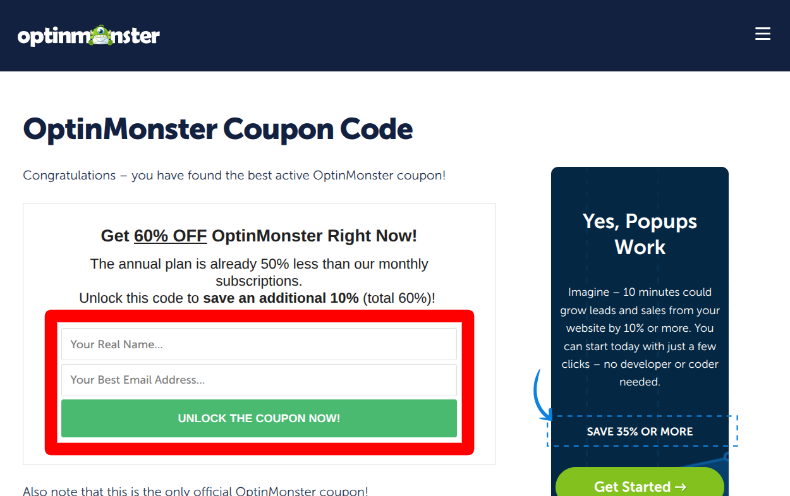
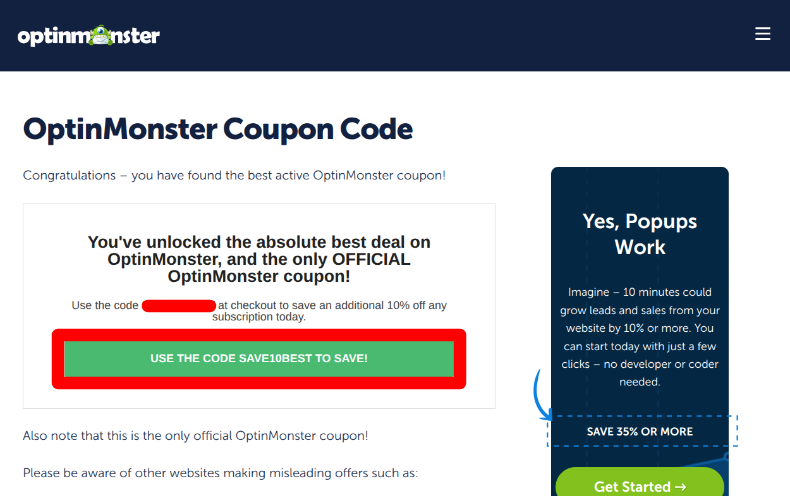
すると、画面上に太字でクーポンコードが表示されます(赤く塗りつぶした箇所)。そのままボタンをクリックすると手続きを進められます。
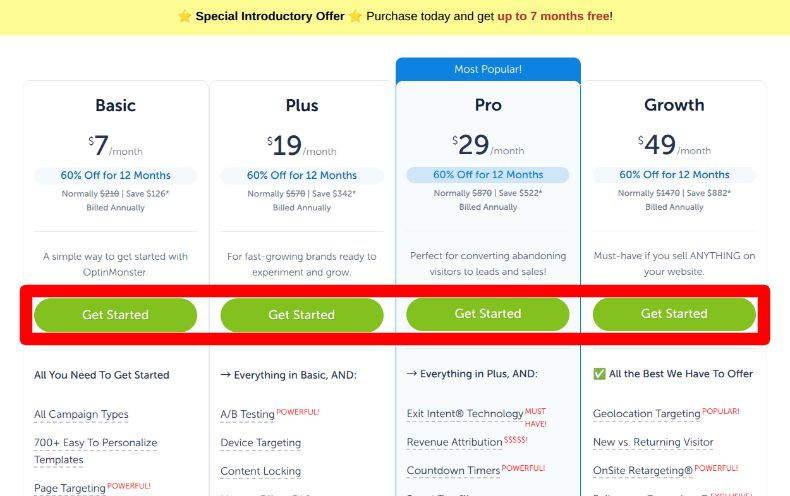
次のページでは、料金プランのページが表示されます。続けて、お申し込みしたいプランのボタンをクリックします。
※筆者がこのページを開いた時点では、60%OFFのキャンペーンが開催されていました。
お支払い情報の入力画面になり、少し経つとポップアップ画面で10%OFFのスペシャルオファーが表示されました(この時点ではクーポンコードを入力していません)。
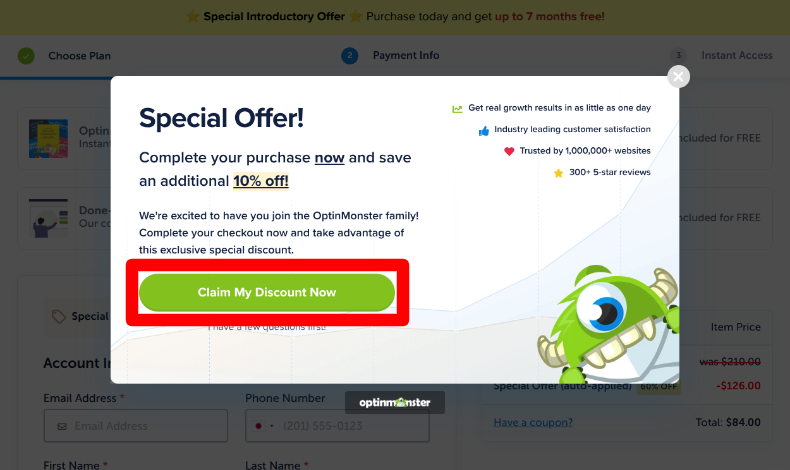
表示されているボタンをクリックすると、画面右側で10%OFFの適用が表示されました。続けてクーポンコードも入力してみましたが、こちらは適用できませんでした。
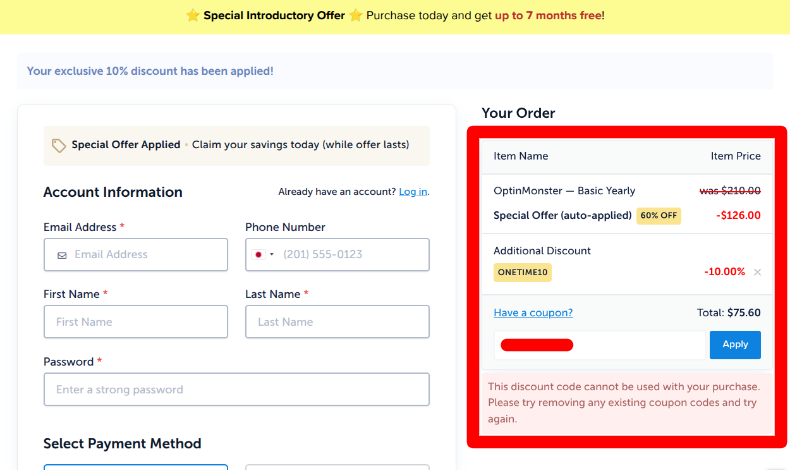
どうやら、10%OFFの二重適用(合計20%OFF)はできないようです。
今回は、プラン料金からキャンペーンの60%OFFとスペシャルオファーの10%OFFで、合計70%OFFが適用できました。
OptinMonsterプラグインの基本的な使い方
OptinMonsterは、WordPressプラグインとしてインストールした後、外部サービス(OptinMonster本体)と連携して利用する仕組みです。
ここでは、導入から基本設定までの流れを解説します。
インストール方法
OptinMonsterプラグインのインストールは、以下の手順で行ないます。
- WordPressの管理画面にログインする
- 左メニューの「プラグイン」→「プラグインを追加」をクリックする
- 検索欄に「OptinMonster」と入力し、該当プラグインを見つける
- 「今すぐインストール」をクリックして有効化する
以下の公式リンクからダウンロードして、インストールすることもできます。

WordPressプラグインのインストール方法について解説します。インストール作業はとてもかんたん、慣れると1分かかりません。 プラグインは、WordPressサイトにとって、ノーコードで機能追加できる便利なもの。WordPress初心者の方は、まずプラグインのインストール方法を覚えておきまし...
ウィザード設定
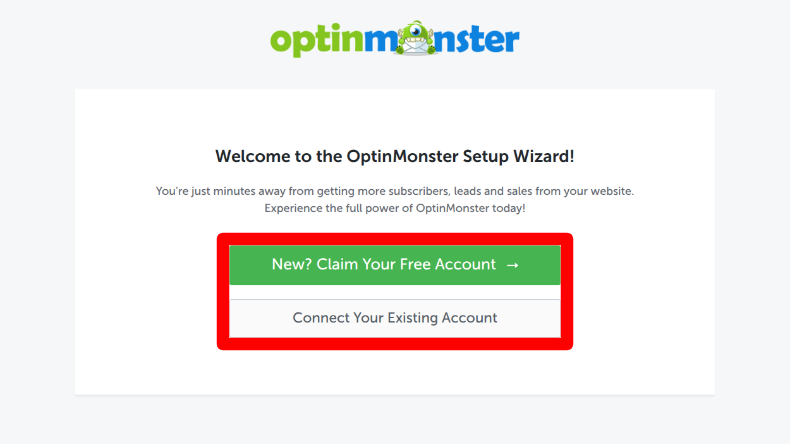
プラグインを有効化すると、OptinMonsterのウィザード画面が表示されますので、以下2つの内どちらかのボタンをクリックします。
- Claim Your Free Account:OptinMonsterの無料アカウント作成
- Connect Your Existing Account:すでにアカウント作成済みの方は連携
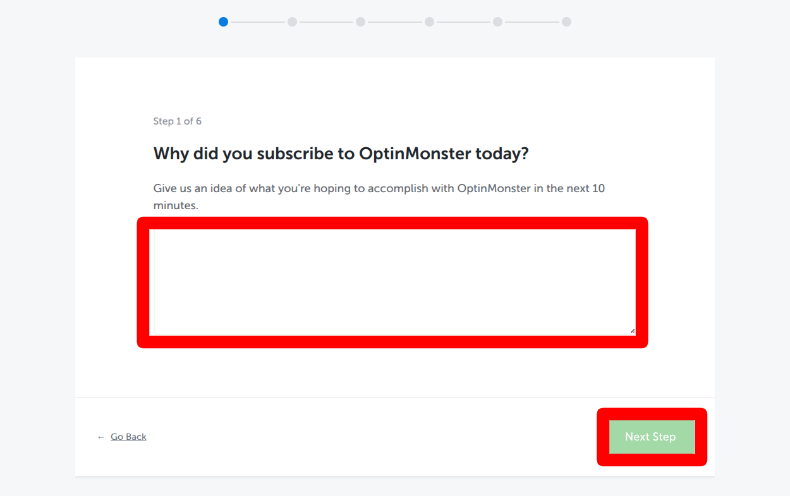
「なぜOptinMonsterに登録したのか?」に対する回答を入力する欄が表示されます。
文字数の指定は見当たらなかったため、筆者は「I wanted to test OptinMonster.(OptinMonsterのテストをしたかった)」とだけ入力しました。

本記事では「DeepL」翻訳の解説をします。 2017年ドイツにて生まれたこのサービスは、一時Google翻訳を超えるツールとして話題になりました。話題になっていたローンチ当初は日本国内に登記している企業は税法上の理由で、サンプル程度の無料版しか使えませんでしたが、今ではすべての機能を使えるよ...
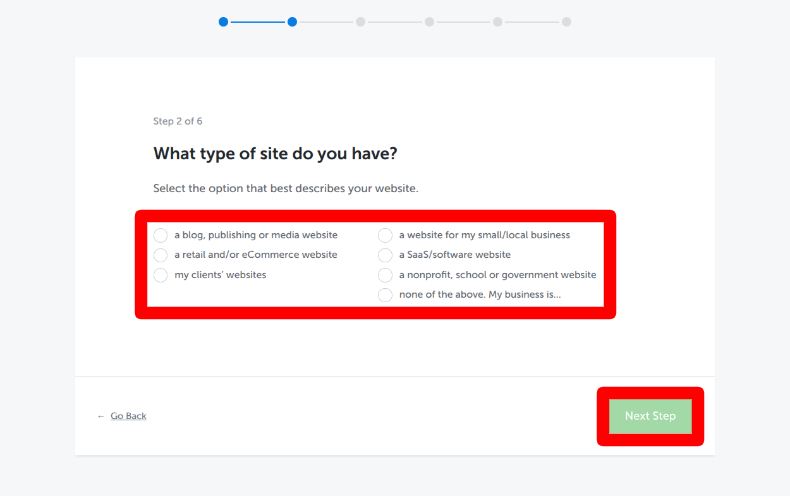
次にサイトの種類を聞かれますので、該当するものを選び、右下のボタンをクリックして進んでください。
- a blog, publishing or media website:ブログ、出版、またはメディアサイト
- a retail and/or eCommerce website:小売、および/またはeコマース(ネットショップ)サイト
- my clients’ websites:クライアント(顧客)のサイト
- a website for my small/local business:中小企業、または地域のビジネスサイト
- a SaaS/software website:SaaS、またはソフトウェア関連サイト
- a nonprofit, school or government website:非営利団体、学校、または政府機関のサイト
- none of the above. My business is…:上記のいずれでもない場合の自由入力欄
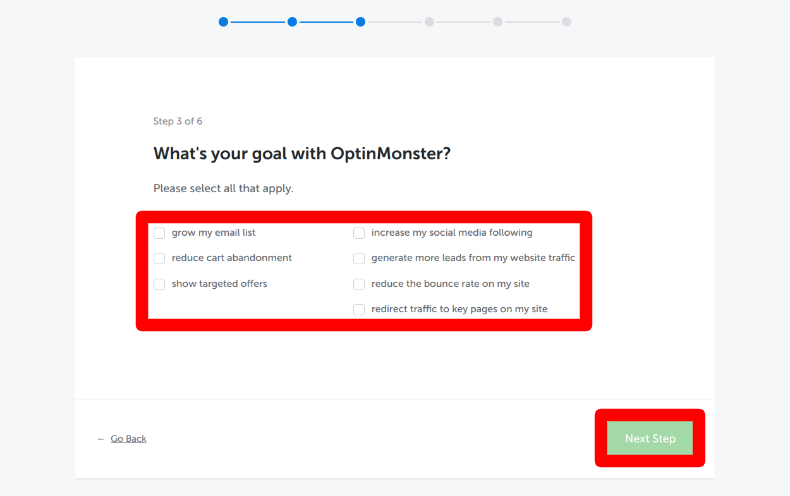
次のページでは、OptinMonsterでどんな目標を目指すかを聞かれますので、該当するものを選択して進めてください。
- grow my email list:メールリストを増やす
- reduce cart abandonment:カゴ落ち(カート放棄)を減らす
- show targeted offers:ターゲットを絞ったオファーを表示する
- increase my social media following:ソーシャルメディアのフォロワーを増やす
- generate more leads from my website traffic:ウェブサイトのトラフィックからより多くのリード(見込み客)を獲得する
- reduce the bounce rate on my site:サイトの直帰率を減らす
- redirect traffic to key pages on my site:サイト内の主要なページへトラフィックを誘導する
次のページで、含まれている機能(キャンペーンタイプと、ページタイプのターゲティング)の簡単な説明(英語)があります。
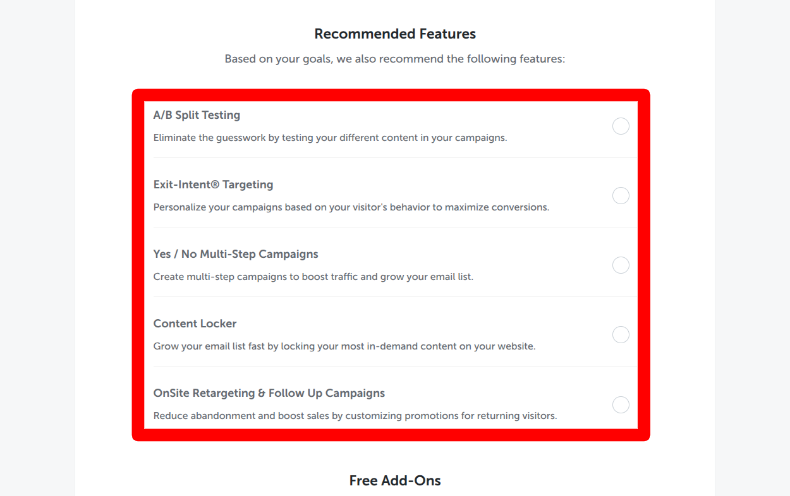
スクロールすると、おすすめの機能が表示され、使いたい機能を選択できます。
- A/B Split Testing:異なるコンテンツをテストして推測を排除する機能
- Exit-Intent® Targeting:訪問者の行動に基づいてキャンペーンをパーソナライズし、コンバージョンを最大化する離脱防止機能
- Yes / No Multi-Step Campaigns:トラフィックを増やしメールリストを成長させるための多段階キャンペーン作成機能
- Content Locker:需要の高いコンテンツをロックすることで、メールリストを素早く成長させる機能
- OnSite Retargeting & Follow Up Campaigns:再訪問者向けにプロモーションをカスタマイズし、離脱防止と売上向上を図るリターゲティング機能
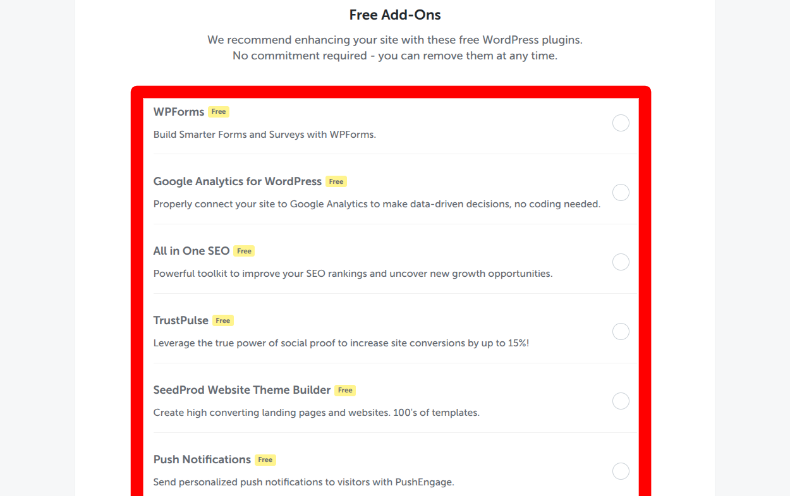
スクロールすると、同社によるプラグインがインストールできます。必要なプラグインを選択してください。
- WPForms:より高度なフォームやアンケートを作成するためのプラグイン
- Google Analytics for WordPress:コードを書かずにサイトをGoogleアナリティクスへ適切に連携させるためのツール
- All in One SEO:SEOランキングの向上や成長機会の発見を支援する強力なツールキット
- TrustPulse:社会的証明(他者の行動)を活用してコンバージョン率を最大15%高めるツール
- SeedProd Website Theme Builder:数百のテンプレートを使い、成約率の高いランディングページやサイトを作成するビルダー
- Push Notifications:PushEngageを使用して訪問者に個別のプッシュ通知を送信する機能

お問い合わせフォームを作れるプラグインとして有名な「Contact Form 7」。多くのWordPressユーザーがご存知だと思います。HTMLの知識が少しあれば、誰でも簡単にお問い合わせフォームを作れて便利ですよね。今回は、さらに簡単にお問い合わせフォームを制作できるプラグインをご紹介いたします...
次の画面で、「無料アカウント作成」ボタンをクリックします。
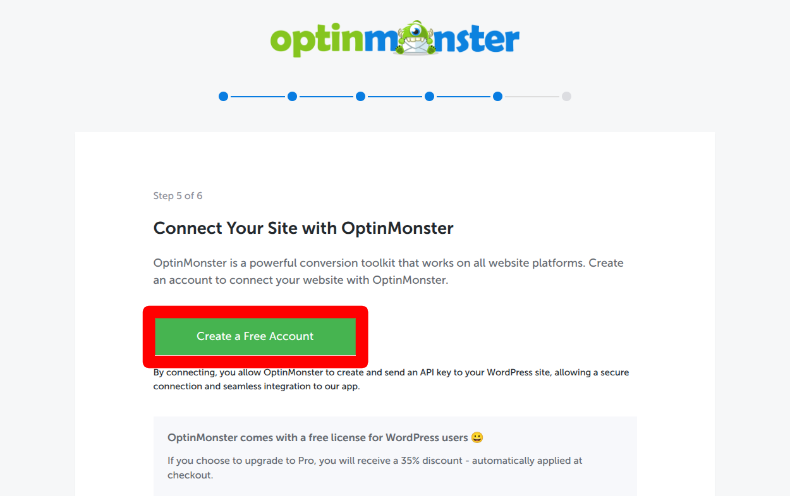
表示された必要事項を入力します。
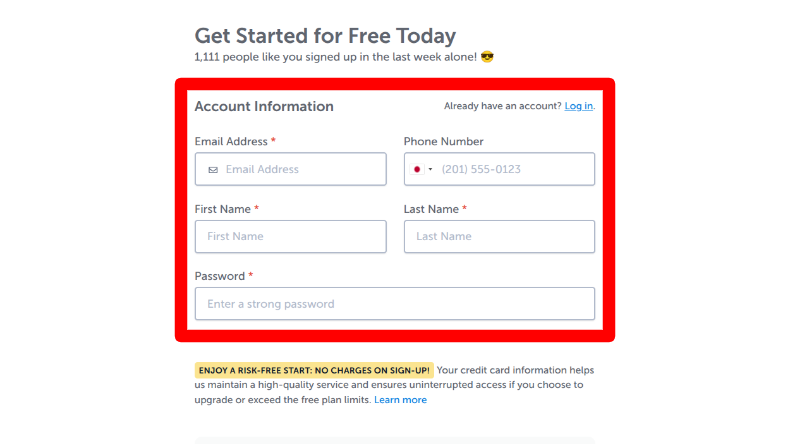
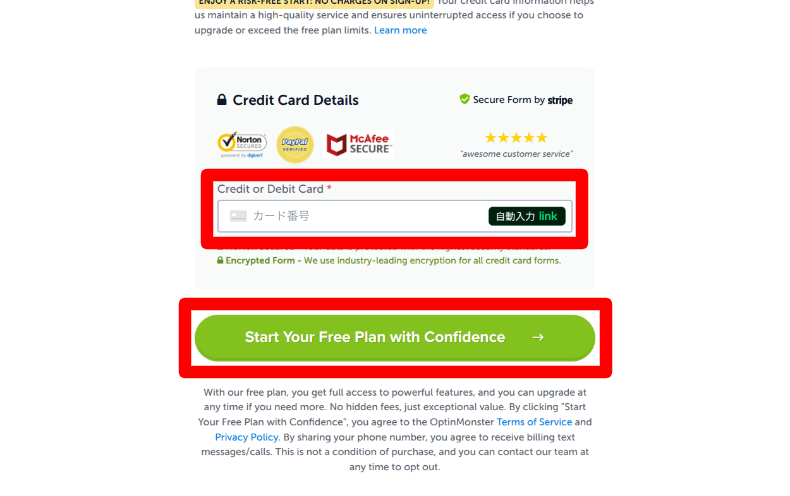
下にスクロールすると、決済サービスStripeによる支払い情報の入力画面が表示されます。支払い方法は、以下の2種類になります。
- クレジットカード
- link:Stripeのウォレット機能。事前にカード情報を登録すると、linkボタンが表示されるサービスの場合、支払い情報の入力が不要になる
お支払い情報を入力後、ボタンをクリックして無料アカウント作成を完了させます(この時点では決済されません。)。
キャンペーンの作成方法
連携後は、OptinMonsterの管理画面でサイト登録とキャンペーンを作成します。
英語の設定画面となりますので、ブラウザの翻訳機能や自動翻訳ツールなどをご活用ください。
- Campaign(キャンペーン)をクリック
- Add new site(新しいサイトを追加)をクリック
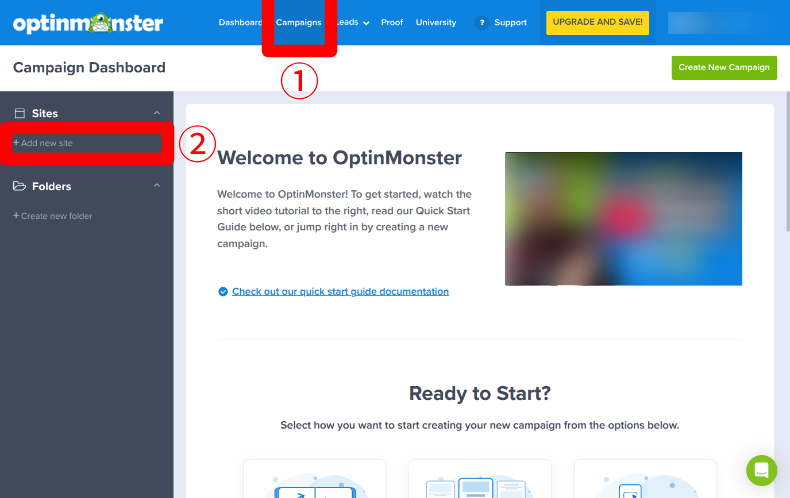
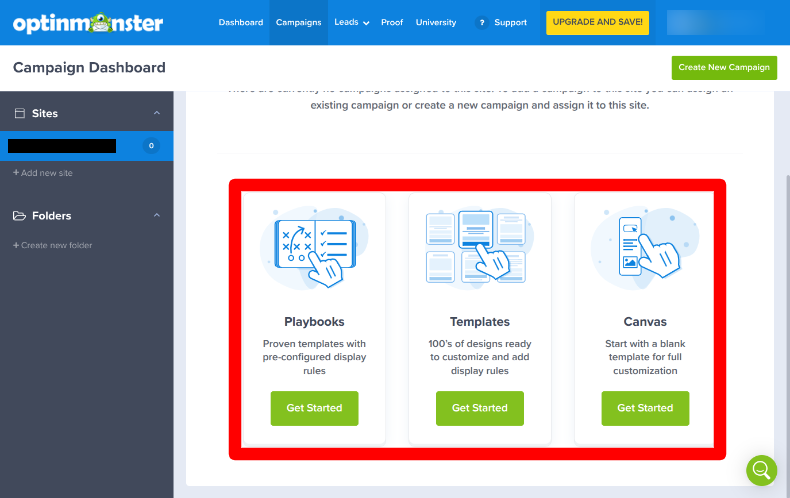
サイト登録後にスクロールすると、キャンペーンの選択画面が表示されます。表示されている3つは、キャンペーン作成方法の選択肢です。
- Playbooks(プレイブック):表示ルールが設定済みの、実績あるテンプレートだが、欧米向き
- Templates(テンプレート):カスタマイズや表示ルールの追加が可能な、数百種類のデザイン
- Canvas(キャンバス):完全に自由にカスタマイズできる、白紙の状態からスタートするテンプレート
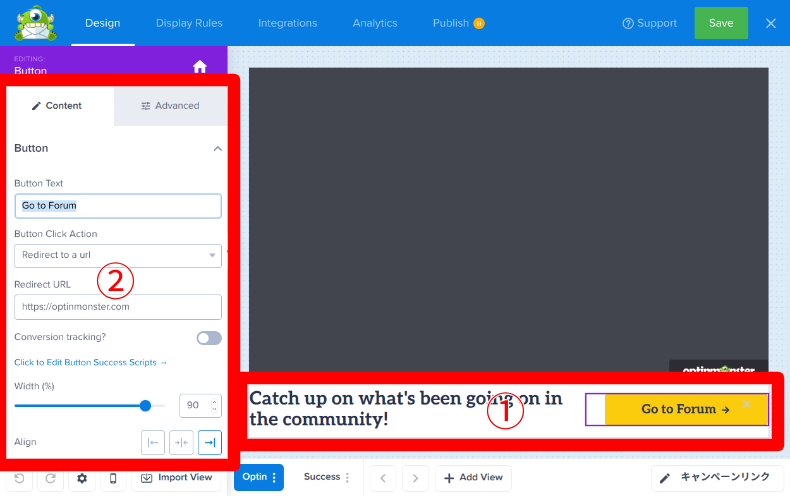
テンプレートまたはキャンバスを選択すると、編集画面が表示されます。右側のポップアップの編集したい要素をクリックすると、左側に設定項目が表示されます。
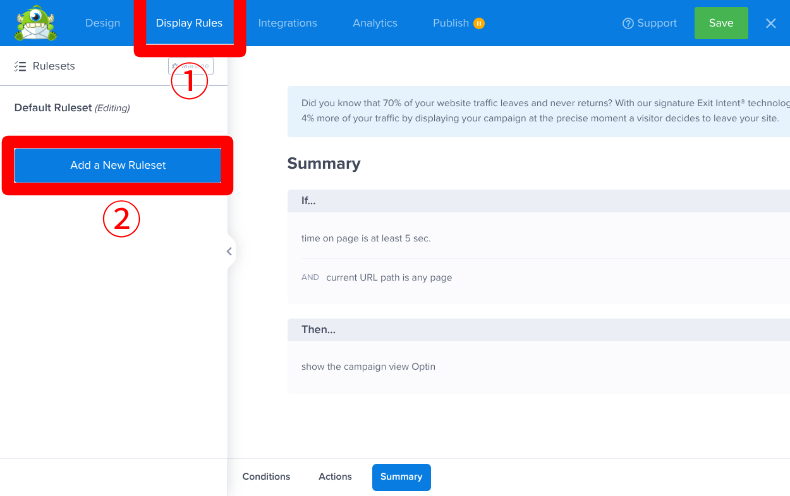
次に、表示ルールの設定を行ないます。
- 「Display Rules(表示ルール)」をクリック
- Add new Ruleset(新しいルールを追加)をクリック
右側の「Edit」をクリックします。
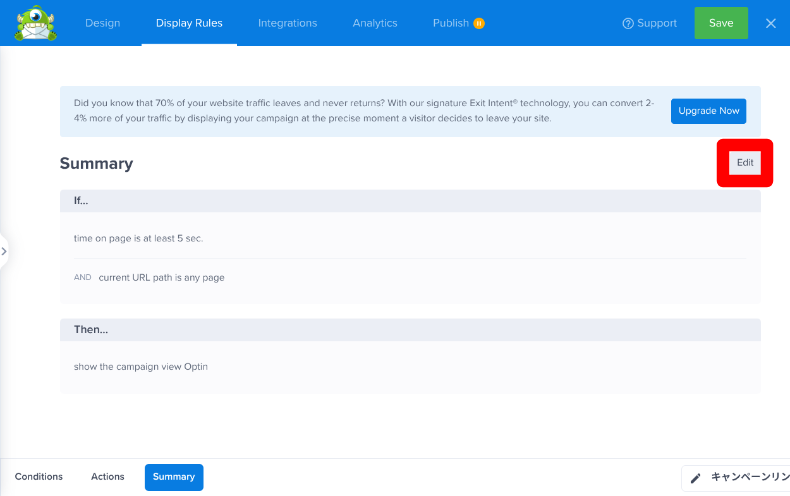
ルールの初期設定では、ページを表示して5秒後にポップアップが表示される状態になっています。
変更したい場合は、項目を選択し直したり、秒数を変更してください。その後、下部のボタンをクリックします。
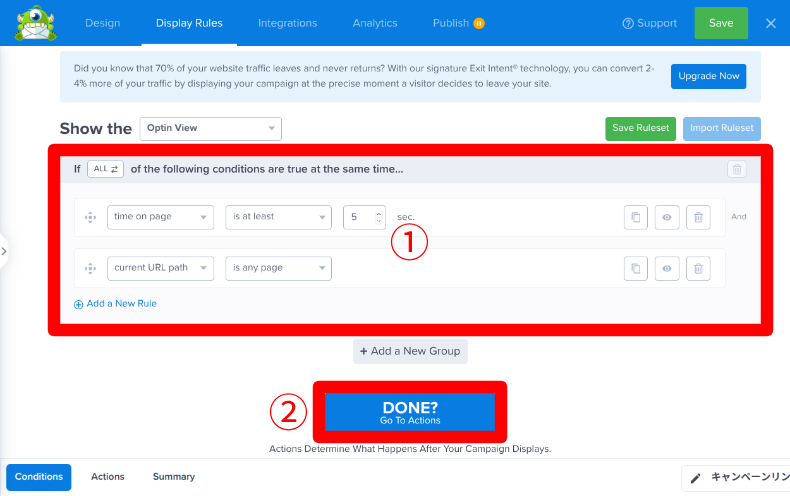
ボタンのクリック後、その下にクッキー設定が表示されます。同じユーザーに対してポップアップをどのくらいの頻度で表示するか制御できます。
同様に初期設定状態でも問題ありませんが、必要に応じてクッキーの日数などを編集し、その下のボタンと、右上の保存ボタンをクリックします。
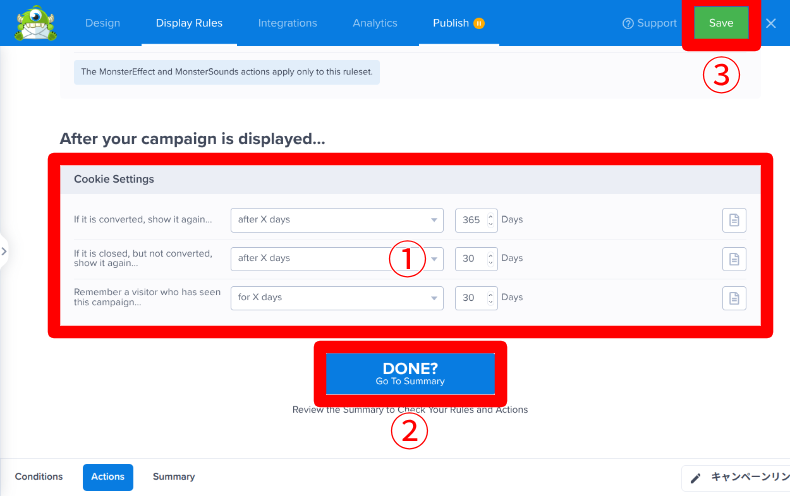
その後、公開設定をします。
- Published(公開)をクリック
- Publish Status(公開ステータス)を選択:初期状態はDraft(下書き)・中央はPublish(公開)、右側のSchedule(スケジュール配信)を選択
- Save(保存)をクリック
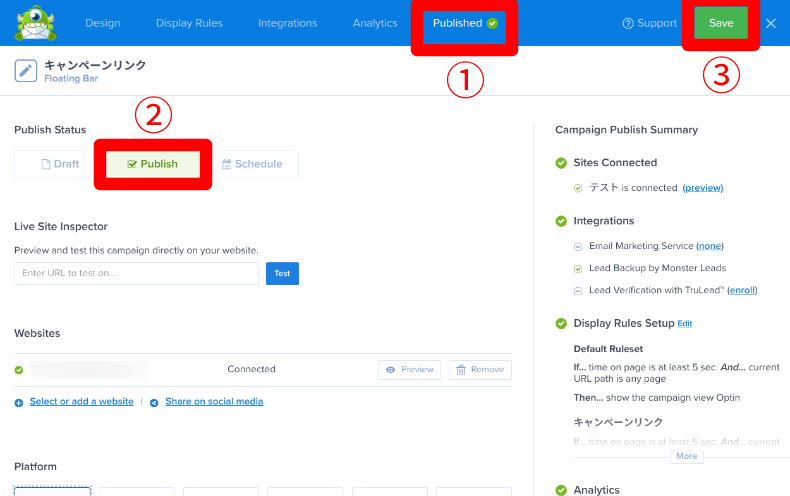
WordPressサイトに戻って、「OptinMonster」>「Setting(設定)」>「Connect an Existing Account(既存のアカウントを接続する)」をクリックします。
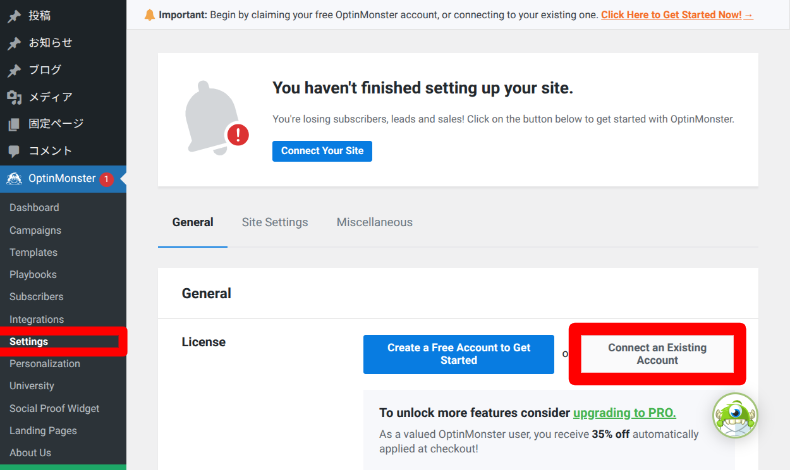
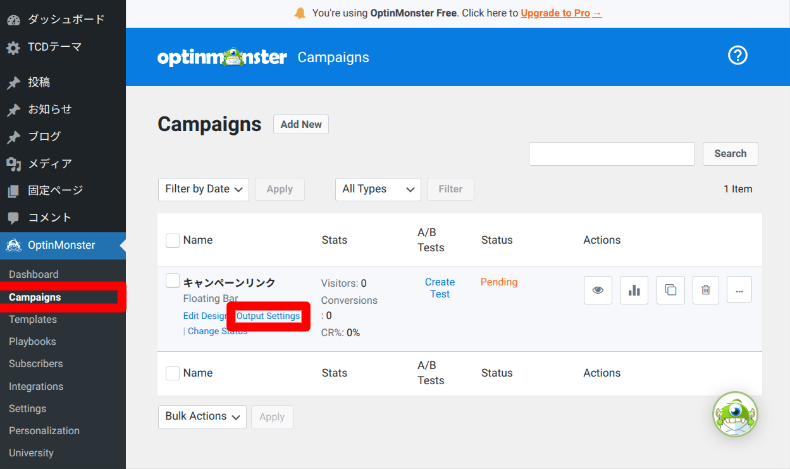
「OptinMonster」>「Campaigns(キャンペーン)」>「Output Settings(アウトプット設定)」をクリックします。
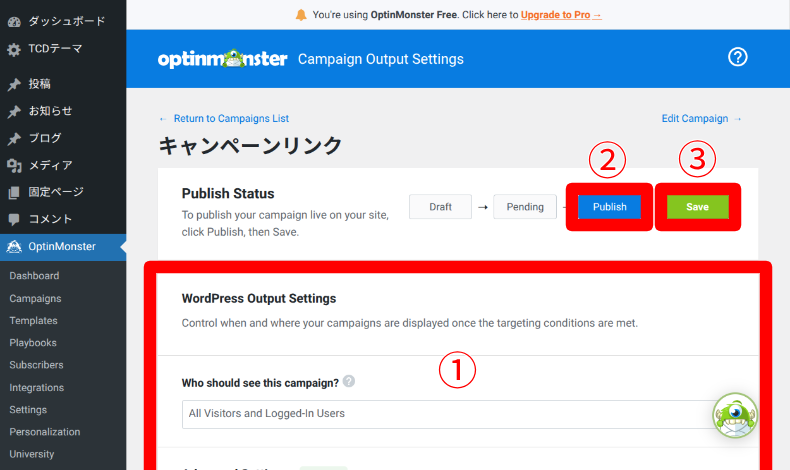
- どのページに表示させるか設定:単体のページ・投稿タイプごと・カテゴリー別などを選択可能
- Publish(公開)をクリック
- Save(保存)をクリック
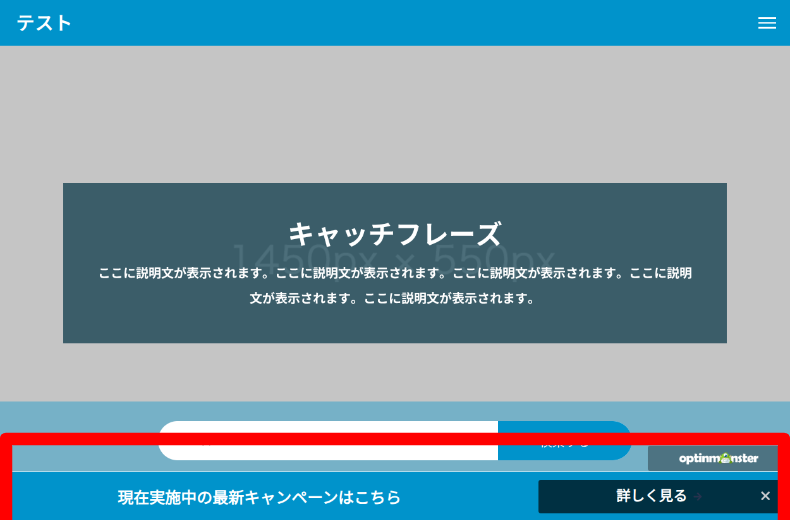
表示設定したページを開くと、ポップアップが表示されます。今回は、ページ下部に表示されるフローティングバーを表示しています。
無料版の場合、右側にOptinMonsterのロゴが表示されます。
OptinMonster利用時の注意点
日本国内サイトでOptinMonsterを利用する場合、「とりあえず出す」「海外事例をそのまま真似る」といった使い方をすると、法的リスク・信頼低下・SEO悪化につながりやすくなります。
導入・設定時の注意点
ポップアップは利便性がある一方で、使い方を誤ると不信感を与えやすい点に注意が必要です。
- 透明性の確保:個人情報取得時は利用目的を明示し、プライバシーポリシーへの同意を得る設計にする。
- 適切なタイミング:訪問直後の全画面表示を避け、スクロールや滞在時間に応じた表示で閲覧を妨げない。
- 操作性の配慮:閉じるボタンを明確にし、ユーザーに強制感を与えない。
セキュリティ上の注意点
OptinMonsterはSaaS型サービスのため基本的なセキュリティは担保されていますが、WordPress連携時の権限管理には注意が必要です。
- 権限の最小化:担当者ごとに適切な権限を割り当て、不要な管理者権限は付与しない。
- データ流転の把握:外部ツールへの連携先を特定し、プライバシーポリシーに明記する。
SEO対策の注意点
SEOの観点では、ポップアップ自体よりも表示方法がユーザー体験を損なっていないかが重要になります。
- 過度な露出の回避:モバイルでコンテンツを覆い隠すポップアップ(インタースティシャル)は、検索評価上のマイナス要因になる可能性がある
- 控えめなUIの採用:全画面表示や閉じにくいUIを避け、スライドイン型や行動トリガー型を活用する
参考:モバイルユーザーが簡単にコンテンツにアクセスできるようにする|Google Search Central Blog
よくある質問(FAQ)
無料アカウントでもWordPressと連携できますか?
はい、可能です。ただし、無料版は表示回数(インプレッション)に月間制限があるため、アクセス数が多いサイトでは有料プランへのアップグレードが必要になる場合があります。
設定したのにポップアップが表示されません。
主に以下の3点を確認してください。
- Status: 公式サイト側で「Published(公開)」になっていますか?
- Output Settings: WordPressプラグイン側で「Enable(有効)」になっていますか?
- クッキー: 一度閉じたブラウザには表示されません。テストは必ず「シークレットモード」で行ってください。
スマートフォンとPCで出し分けることはできますか?
はい、「Display Rules」の設定からデバイスを指定できます。
特定のページだけ表示させることは可能ですか?
可能です。「Display Rules」の「Current URL Path」設定で、特定のURLやディレクトリ(例:/blog/以下のみ)を指定できます。
個人情報の取得に同意のチェックボックスは必要ですか?
日本の個人情報保護法やGDPRの観点から、メールアドレス等を取得する場合はプライバシーポリシーへのリンクを設置し、利用目的に同意を得る設計が推奨されます。
まとめ
OptinMonsterは、行動データを活用してコンバージョン改善を行える最適化ツールです。表示条件の制御やA/Bテストにより、感覚ではなく数値をもとに改善できる点が強みです。
一方で、日本語UI非対応や年額課金といったハードルもあります。小規模サイトでは費用対効果を慎重に判断する必要がありますが、成約率向上を目指すサイトでは有効な選択肢と言えるでしょう。































コメント