





















WordPressで「会員限定のコンテンツを作りたい」「専用のログイン画面を設置したい」と考えたとき、候補のひとつがWP-Membersです。WP-Membersは拡張性が高く、正しく使いこなせば「承認制の会員サイト」や「特定の記事だけ制限するブログ」などを簡単に構築できるプラグインです。
本稿では、WP-Membersの概要・料金・基本的な使い方まで徹底解説します。

WP-Membersとは?

WP-Membersとは、WordPressに会員登録・ログイン機能を追加し、投稿や固定ページを会員限定コンテンツとして管理できるプラグインです。
WordPress標準のユーザー機能と連携し、ログイン中のユーザーのみに特定のコンテンツを表示するなど、柔軟なアクセス制御を行えるのが特徴です。
基本的な設定は管理画面とショートコードを中心に行えるため、専門的なプログラミング知識がなくても導入・運用が可能です。
なお、決済機能は標準では搭載されていませんが、StripeやWooCommerceなどの外部サービス・プラグインと組み合わせることで、有料会員サイトとしての運用にも対応できます。
主な機能
- 会員登録・ログイン・ログアウト機能の追加
- 投稿・固定ページの会員限定表示
- 会員登録フォーム・ログインフォームの自動生成
- ショートコードによる表示制御
- 管理者承認制・自動承認の切り替え
- 会員登録・承認・パスワード変更時のメール通知
- WordPress標準ユーザーとの連携
WP-Membersのメリット・デメリット
WP-Membersは昔からあるWordPressプラグインですが、会員制サイトを作りたい人にとって多くの手助けをしてきたプラグインでもあります。コンテンツの会員制制限だけでなく、会員登録やログイン・ログアウトまで機能としてフォローされているのはありがたいです。
WordPressで会員制サイトを作りたい人
メリット:
- 無料で会員制サイトを構築できる
- WordPress標準機能を活かしたシンプルな設計
- ショートコードが豊富で柔軟な運用が可能
- 会員限定ページの管理が分かりやすい
- 外部プラグイン連携で拡張しやすい
一方で、設定項目やデザイン調整も必要なので、デザインや設定をほぼ触らずに使いたい人にとっては不向きです。決済サービスとの連携に有料の拡張機能が必要だったり、WordPress上級者でないと使いこなすのに時間がかかるといった欠点もあります。
デメリット:
- 初期設定や項目が多く、慣れるまで時間がかかる
- 日本語の公式ドキュメントが少ない
- 標準のデザインがシンプルなため、サイトに合わせるにはCSSによる調整が前提
- 有料会員機能はプラグイン単体では完結しない
代替プラグインやテーマ
「WP-Members」の他に会員限定記事が書けるプラグインやテーマをご紹介します。WP-Membersの更新が切れていたり、使いにくいと判断した場合の代替手段としてご検討ください。
プラグイン

「会員限定記事をつくりたい。」 「ログインユーザー限定でクーポンを配布したい。」 「会員ユーザーを増やしたい。」 WordPressサイトを運営していると、こんなシーンがありますよね。 ブログやメディアなら会員を募る限定記事をつくったり、店舗サイトなら会員限定クーポンページなどにも活...
テーマ
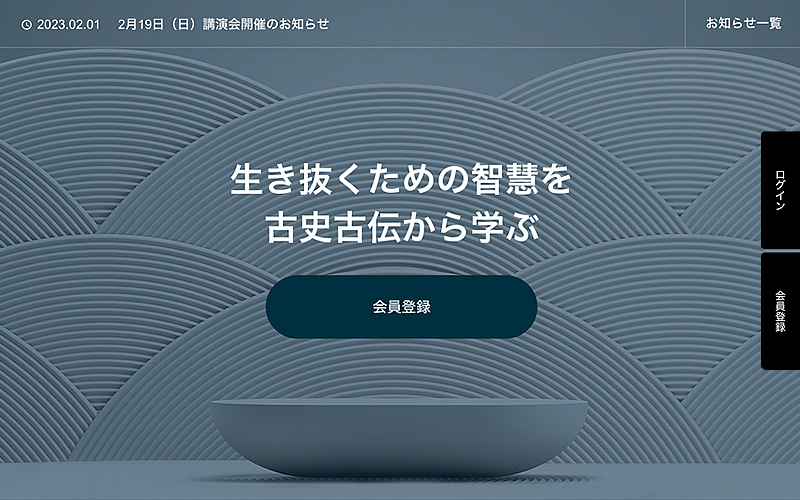
オンラインサロンを始められるワードプレステンプレート「SHIPS」
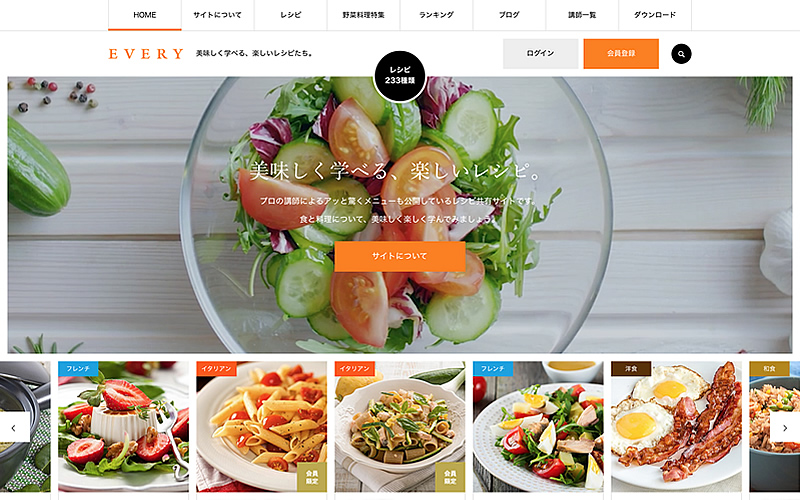
メディアをつくるなら大きく出よう!「EVERY」が毎日読みたくなるメディア作りのお手伝いをします。あなたが普段、Yahoo!ニュースやLINEニュース経由などから目にしているWebサイトを想像してみてください。
WP-Membersの料金
WP-Membersは会員登録等の基本機能は無料で使用できますが、より高度な拡張機能(アドオン)は有料となっています。
無料版
WP-Members本体は、無料でインストールしてすぐ使えるプラグインです。会員登録・ログイン機能、コンテンツ制限、ショートコードなどの基本機能は追加費用不要で利用できます。
有料アドオン・パック
WP-Members本体は無料ですが、公式では機能拡張用の有料アドオンが提供されており、必要に応じて個別購入、または複数アドオンをまとめたパックを購入する形式になっています。
有料アドオンの料金目安
- 個別アドオン:1つあたり約30〜50ドル(年間)
- アドオンパック:複数まとめて約60〜120ドル(年間)
主な有料アドオン例(個別購入)
- セキュリティ:スパム対策や、ユーザー情報に基づいた登録ブロックなど
- ユーザー管理:ユーザーのサイト利用状況の確認や、ユーザー一覧をページ上に表示
- 決済サービス連携:PayPal連携で有料会員機能、WooCommerce連携で製品や会員プランの販売など
- メール配信・招待:メール配信サービスMailchimpとの連携や、招待コードの発行

「コストをかけずにネットショップを開設したい」と考えている個人・企業に最適なのがWooCommerce。 使用料なし 本格的なネットショップが開設できる ECサイトに必要な機能が揃っている プログラミング知識は不要 WooCommerceは、ドメインとサーバーさえあ...
有料アドオンパックの例
- フルアドオンパック:複数の主要アドオンをまとめて利用可能
- サポート付きパック:優先サポートやアップデートが含まれるプラン
パック版は、個別に購入するよりトータルコストを抑えられるため、有料会員サイトや本格運用を考えている場合に向いています。
WP-Membersの基本的な使い方
インストール方法
- WordPress管理画面の「プラグイン」→「プラグインの追加」
- 「WP-Members」と検索
- 該当プラグインをインストール後に有効化
以下のWordPress公式ディレクトリからダウンロードして、インストールすることもできます。

WordPressプラグインのインストール方法について解説します。インストール作業はとてもかんたん、慣れると1分かかりません。 プラグインは、WordPressサイトにとって、ノーコードで機能追加できる便利なもの。WordPress初心者の方は、まずプラグインのインストール方法を覚えておきまし...
初期設定
WordPress管理画面の左側から「設定」>「WP-Members」をクリックするとプラグインの設定画面が表示されます。
WP-Membersの設定画面の中央には、WordPress側の推奨設定が表示されますので、事前に設定しておきましょう。
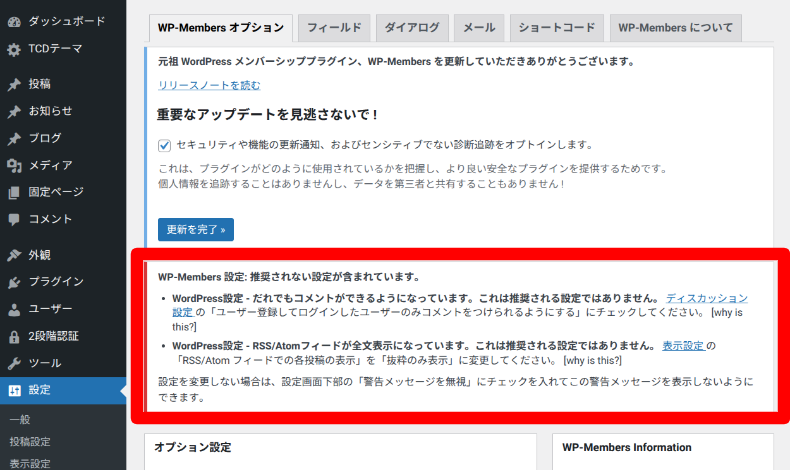
- 「設定」>「ディスカッション」>「ユーザー登録してログインしたユーザーのみコメントをつけられるようにする」にチェックを入れる
- 「設定」>「表示設定」>「フィードの各投稿に含める内容」で「抜粋」を選択
※WordPress設定内容によっては、別の推奨内容が表示される可能性があります。
専用の固定ページを作成
まずは、設定時に必要な以下の3つの固定ページを新規作成し、ショートコードを貼り付けてから公開します(右側がショートコード)。
- ログインフォーム:
[wpmem_form login] - 会員登録フォーム:
[wpmem_form register] - ユーザープロフィール:
[wpmem_profile]
※新規会員登録を受け付けない場合は、会員登録ページは作成しなくても問題ありません。
ショートコードは、ブロックエディタはショートコードブロック、クラシックエディタであればビジュアルエディタ上に貼り付けます。

WordPress5.0以上になるとGutenberg(グーテンベルグ)というブロックエディタが標準搭載されています。以前のクラシックエディタに慣れていた方からすると、UIと操作方法が大きく変更されていて、不便に感じる方も少なくないでしょう。弊社カスタマーサポートにもエディターの仕様に関する問い合わ...

WordPressでは、管理画面の投稿や固定ページから記事を投稿・編集できます。 本文の(メインコンテンツ)作成に使用するには、現行のブロックエディタの他にクラシックエディタがあります。クラシックエディタには、ビジュアルとテキストの2つのモードがあります。 ...
作成したページは、サイドバーやグローバルメニュー上など表示設定を行ってください。
オプション設定
WP-Membersを導入したら、まずは「WP-Membersオプション」タブでサイト全体の挙動を決めます。
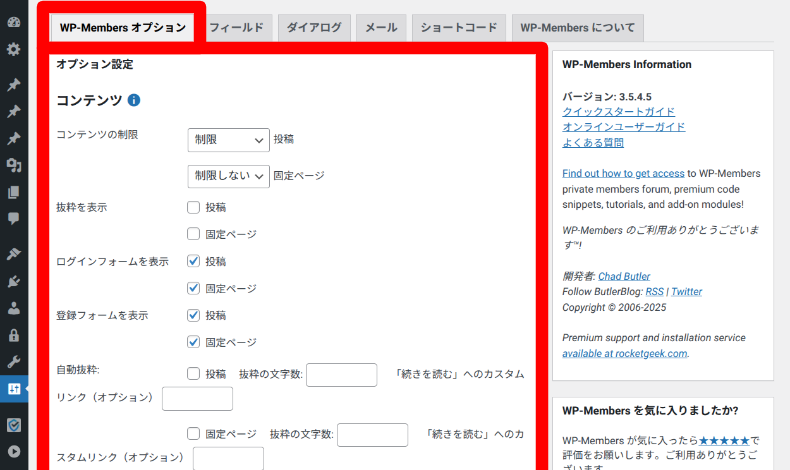
チェックを入れたら、必ずページ下部の「保存」ボタンをクリックしてください。項目が多いですが、重要なのは以下の3つのブロックです。
コンテンツ設定(閲覧制限)
ここでは、記事をどこまで公開するかを設定します。重要な設定箇所は以下のとおりです。
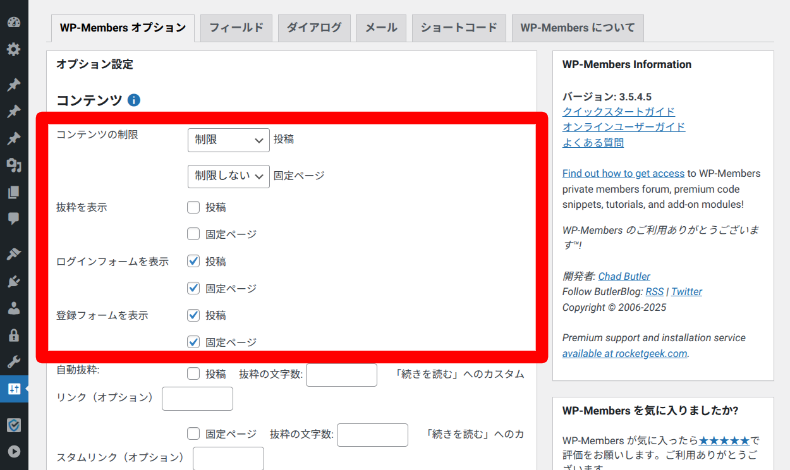
- 制限(投稿/固定ページ): チェックを入れると、サイト全体がデフォルトで「会員限定」になります。
- 抜粋を表示:ログインしていないユーザーに、記事の冒頭(抜粋)だけを見せるかどうかを選択します。
- フォームの表示:記事の下に「ログインフォーム」や「登録フォーム」を自動で出す設定です。
ユーザー登録と承認設定
こちらは、運用の手間に関わる重要な設定項目です。特に設定確認が必要なのは、以下の4箇所ですので、その他は必要に応じて設定してください。
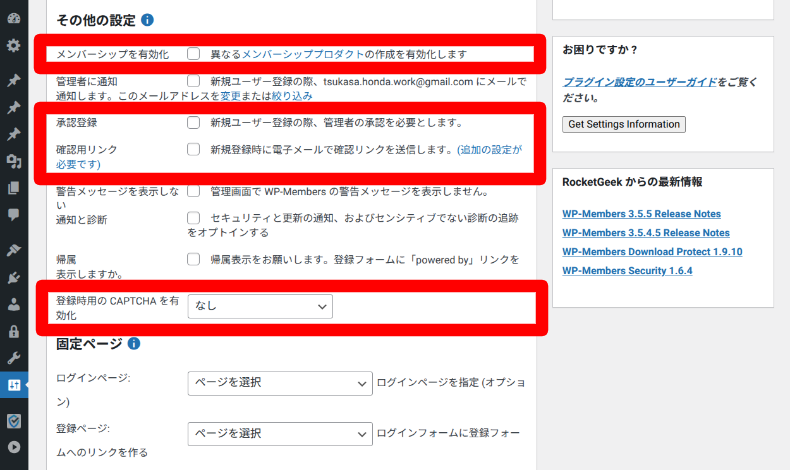
- メンバーシップ有効化:複数の会員プラン(無料・有料など)を作りたい場合に有効化する。会員プランを有料化したい場合は、WooCommerceアドオンが必要
- 承認登録【重要】:管理者が手動で承認してからログイン可能にする場合にチェックを入れる
- 確認用リンク:登録メールアドレスの有効性を確認するステップを追加
- CAPTCHA:会員登録ページでスパム登録を防ぐために「なし」以外への設定を推奨
固定ページ設定(割り当て)
プラグインが生成するフォームを表示するための「器(固定ページ)」を指定します。
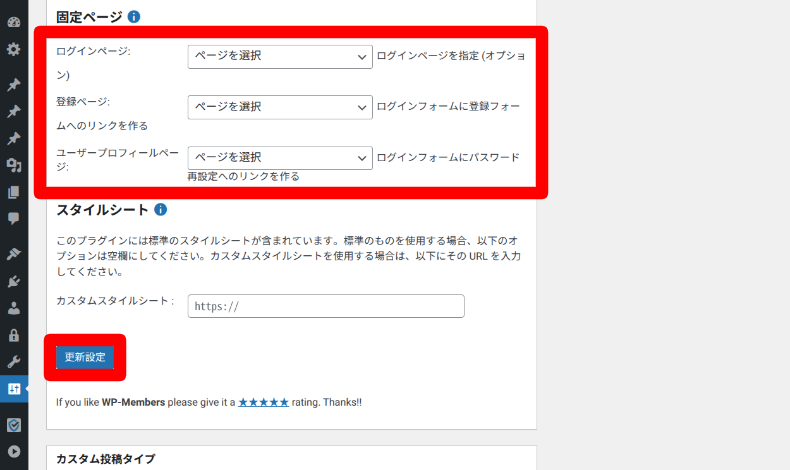
あらかじめ作成しておいた「ログインページ」や「登録ページ」をドロップダウンから選択するだけで紐付けが完了します。
会員登録を誰でも可能にするか、管理者承認制にするか、登録後に表示するメッセージなどをここで設定します。
会員制サイトとして運用する場合は、承認制を有効にしておくと安全です。
CAPTCHA設定
「WP-Membersオプション」タブでCAPTCHAを有効化した場合は、専用のタブが表示されます。
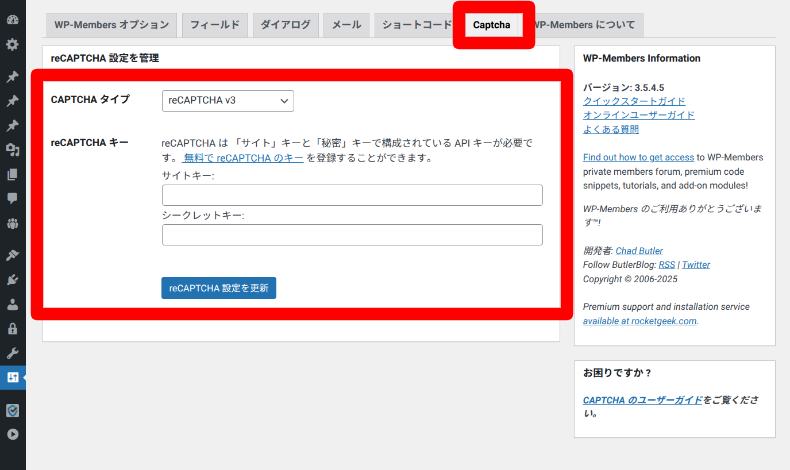
選択したサービスの公式サイトへアクセスし、サイトキーとシークレットキーを取得し、貼り付けて更新して完了です。
以下、フォームプラグインの記事ですが、キーの取得方法が掲載されていますので参考にしてください。
WordPressサイトのお問合せフォームには、「Contact Form 7」がよく使われています。日本製のプラグインで人気です。 当サイト(TCD公式)のお問い合わせフォームでも活用させていただいていますが、セキュリティ面を考えるとスパム対策は必須です。そこで今回は、簡単で実用的なreCA...
ショートコードの具体例
WP-Membersの主要なショートコードをまとめました。各コードを固定ページや投稿の「ショートコードブロック」に貼り付けるだけで機能します。
全てのショートコードを確認したい場合は、運営元の公式ドキュメントに掲載されています。
▶ Shortcodes|RocketGeek(英語)
なお、設定ページにある「ショートコード」タブは、ユーザーの個別データを表示する [wpmem_field] というコードのセキュリティ設定です。
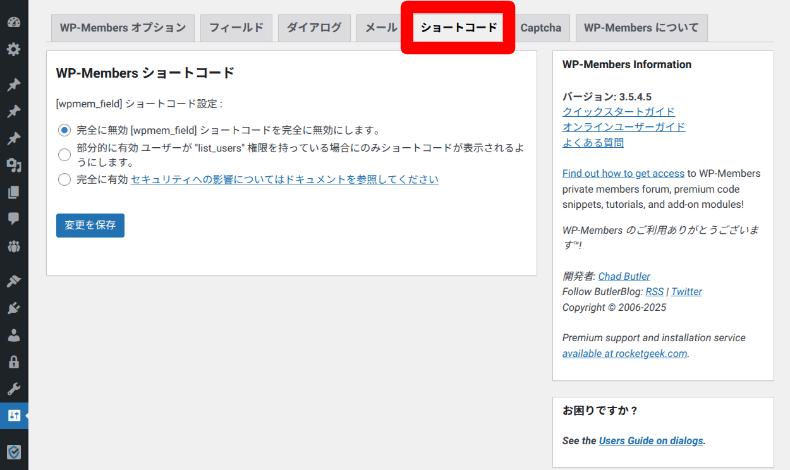
完全に無効にしても、基本的なショートコードは問題なく動作します。しかし、セキュリティ懸念があるため、使うときだけ有効化を検討してください。
フォームやユーザーを表示する
- 会員登録フォーム:
[wpmem_form register] - プロフィール/登録(自動切替):
[wpmem_profile] - ログインフォーム:
[wpmem_form login]
ユーザー情報の変更やパスワードリセット
- ユーザー情報の変更:
[wpmem_form user_edit] - パスワードリセット:
[wpmem_form password]
ログインのリダイレクト
「ログインページ」など、特定の場所に設置したフォームからだけリダイレクトさせたい場合に最適なショートコードです。
[wpmem_form login redirect_to=https://example.com/page]
PHPがわかる方は、functions.phpにフィルターフックを記述してリダイレクトすることもできます。詳細は、以下の公式ドキュメントからご確認ください。
▶ How to apply login redirects|RocketGeek
閲覧制限・表示の出し分け
一部のコンテンツだけを制限したり、ログイン状態によってメッセージを変えたい時に使用します。
- ログイン中のユーザーにのみ表示:
[wpmem_logged_in] ログイン中のみ表示 [/wpmem_logged_in] - 未ログイン(非会員)にのみ表示:
[wpmem_logged_out] 未ログイン時のみ表示 [/wpmem_logged_out]
表示が崩れる場合は、ブロックエディタの「ショートコードブロック」を正しく使用しているか、またはキャッシュの影響がないか確認してください。
WP-Membersのカスタマイズ方法
WP-Membersでは、ログイン画面や会員登録フォームをある程度自由にカスタマイズできます。見た目や項目を調整することで、サイト全体の統一感やユーザーの使いやすさを向上させられます。
メッセージやメールの日本語化
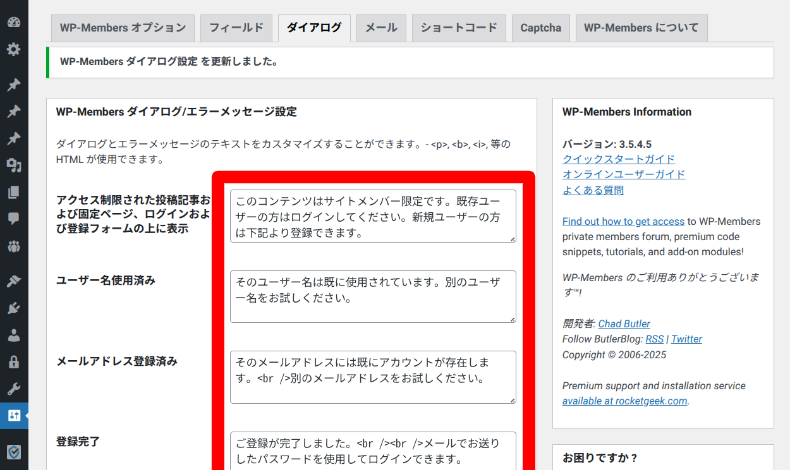
WP-Membersの初期設定状態では、以下3つの設定ページ内にあるフィールド名や受信メッセージ等が日本語化されていません。
- フィールド:会員登録フォームの項目管理
- ダイアログ:未ログイン時・制限時の表示メッセージ設定
- メール:登録・承認・パスワード関連メールの設定
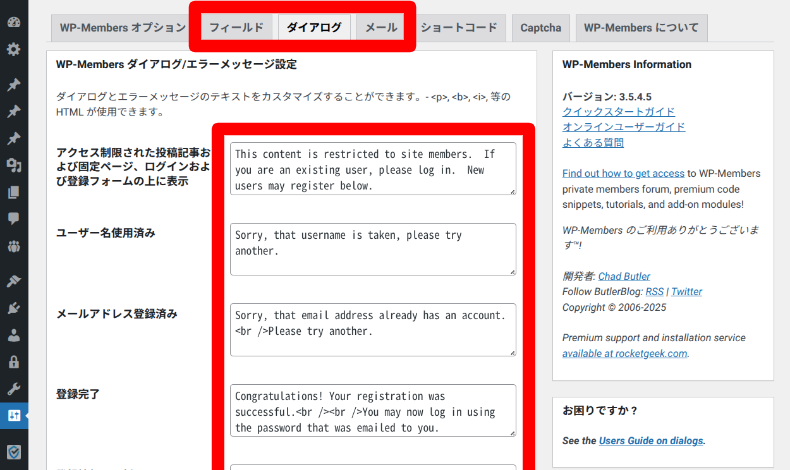
WordPress公式から翻訳ファイルをダウンロードして適用することは可能ですが、それだけでは「メール本文」や「完了メッセージ」などの入力欄に表示されているテキストまでは翻訳されません。
実際に以下の公式ページにある翻訳ファイルをダウンロードして、サーバーにアップロードしてみましたが、入力欄のテキストは翻訳できませんでした。
▶ Translating WordPress(WP-Members)|WordPress.org
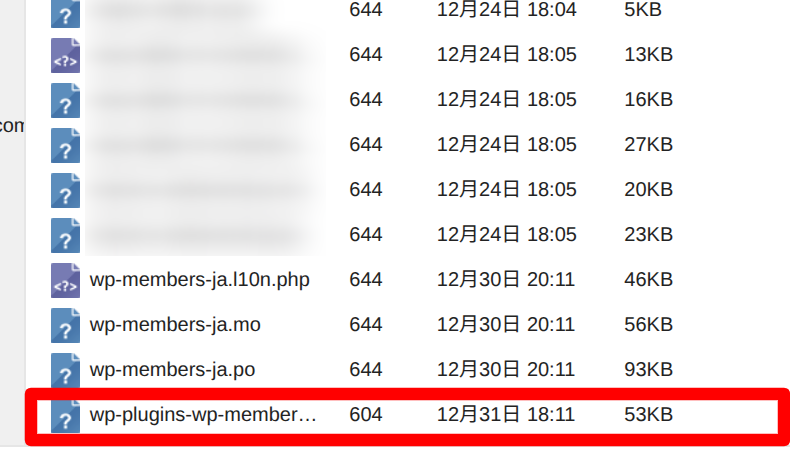
これらは初期設定としてデータベースに保存されているため、個別に手動で日本語化する必要があります。
自動翻訳ツールで日本語化してから、ページ下部の保存ボタンをクリックしてください。

本記事では「DeepL」翻訳の解説をします。 2017年ドイツにて生まれたこのサービスは、一時Google翻訳を超えるツールとして話題になりました。話題になっていたローンチ当初は日本国内に登記している企業は税法上の理由で、サンプル程度の無料版しか使えませんでしたが、今ではすべての機能を使えるよ...
フォームの項目名を編集
会員登録フォームの入力項目は、管理画面のFields(フィールド)設定から変更できます。
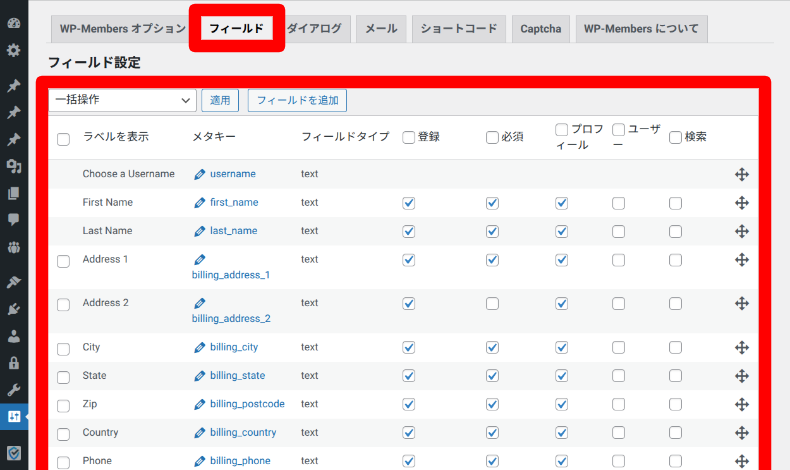
不要な項目を非表示にしたり、必須・任意を切り替えたりすることで、登録時の入力負担を減らすことが可能です。
たとえば、住所や電話番号が不要な場合は非表示にし、メールアドレスとパスワードのみで登録できるようにすると、離脱率の低下につながります。
編集後は、「適用」ボタンをクリックすると編集が確定します。
フォームのデザイン調整(CSS)
フォームのデザインを調整したい場合は、WordPressの「外観」>「カスタマイズ」>「追加CSS」にコードを追記します。
以下、カスタマイズ用のサンプルCSSをご紹介しますが、ご利用のWordPressテーマによって見栄えが変わります。ご自身のサイトに合わせて数値やカラーコードを調整してご利用ください。
会員登録とプロフィール用サンプルCSS
会員登録とプロフィールページのフォームは、以下のようなデザインになっています。
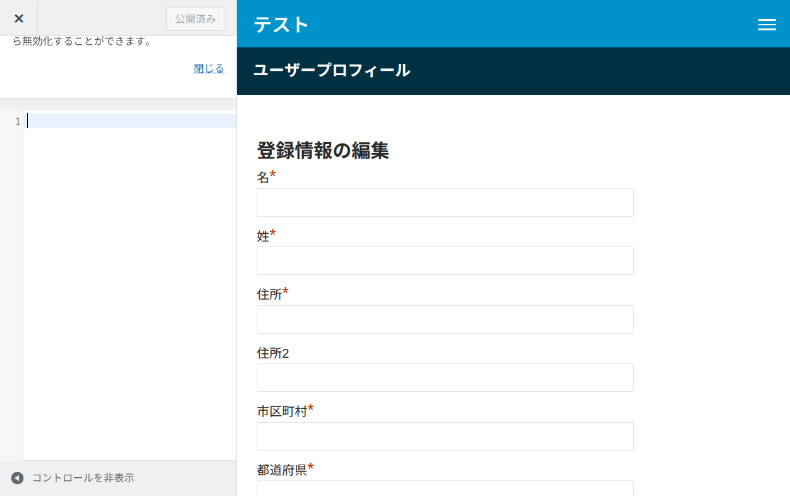
カスタマイズしたCSSコードを記述すると、以下のようなデザインになります。
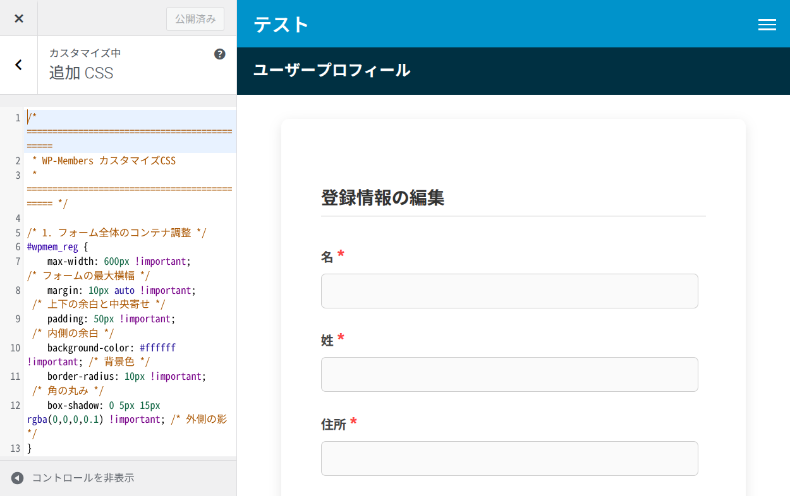
以下、会員登録とプロフィールページ共通のCSSコードですので、調整してご利用ください。
/* 1. フォーム全体のコンテナ調整 */
#wpmem_reg {
max-width: 600px !important; /* フォームの最大横幅 */
margin: 10px auto !important; /* 上下の余白と中央寄せ */
padding: 50px !important; /* 内側の余白 */
background-color: #ffffff !important; /* 背景色 */
border-radius: 10px !important; /* 角の丸み */
box-shadow: 0 5px 15px rgba(0,0,0,0.1) !important; /* 外側の影 */
}

/* 2. フォームのタイトル(legendタグ) */
#wpmem_reg legend {
display: block !important; /* ブロック化 */
width: 100% !important; /* 横幅 */
font-size: 1.4rem !important; /* 文字サイズ */
font-weight: bold !important; /* 太字 */
padding-bottom: 10px !important; /* 下側の内側余白 */
margin-bottom: 35px !important; /* 次の項目との余白 */
border-bottom: 2px solid #eee !important; /* 下線の種類と色 */
color: #333 !important; /* 文字色 */
}

/* 3. 項目名(ラベル)のスタイル */
#wpmem_reg label.text,
#wpmem_reg label.textarea {
display: block !important; /* 縦並びにするためにブロック化 */
font-weight: bold !important; /* 太字 */
margin-bottom: 8px !important; /* 入力欄との余白 */
color: #444 !important; /* 文字色 */
}

/* 4. 入力項目(div)ごとの間隔 */
#wpmem_reg .div_text,
#wpmem_reg .div_textarea {
margin-bottom: 25px !important; /* 項目と項目の間の余白 */
}

/* 5. 入力フィールド(テキストボックス・テキストエリア) */
#wpmem_reg input.textbox,
#wpmem_reg textarea.textarea {
width: 100% !important; /* 横幅 */
padding: 12px !important; /* 入力欄内の余白 */
border: 1px solid #ccc !important; /* 枠線の太さと色 */
border-radius: 6px !important; /* 入力欄の角の丸み */
box-sizing: border-box !important; /* パディングを横幅に含める */
font-size: 16px !important; /* 文字サイズ */
background-color: #fafafa !important; /* 入力欄の背景色 */
}

/* 6. 送信ボタンを包むコンテナ(中央寄せ用) */
#wpmem_reg .button_div {
text-align: center !important; /* 中のボタンを中央に寄せる */
margin-top: 30px !important; /* 上の項目との余白 */
padding: 0 !important;
clear: both !important; /* 回り込み解除 */
}

/* 7. 送信ボタン本体のデザイン */
#wpmem_reg input.buttons[type="submit"] {
display: inline-block !important; /* 中央寄せ */
width: auto !important; /* 横幅を中身に合わせる */
min-width: 250px !important; /* ボタンの最低横幅 */
padding: 15px 30px !important; /* ボタン内の余白(上下 左右) */
background-color: #0073aa !important; /* ボタンの色 */
color: #ffffff !important; /* ボタンの文字色 */
border: none !important; /* 枠線を消す */
border-radius: 50px !important; /* 角を丸める */
font-size: 18px !important; /* 文字サイズ */
font-weight: bold !important; /* 文字の太さ */
cursor: pointer !important; /* マウスホバー時に指マークにする */
transition: all 0.3s ease !important; /* 変化を滑らかにする */
-webkit-appearance: none !important; /* スマホ特有のスタイルをリセット */
}

/* 8. ボタンにマウスを乗せた時(ホバー) */
#wpmem_reg input.buttons[type="submit"]:hover {
background-color: #005177 !important; /* ホバー時の背景色 */
transform: translateY(-2px) !important; /* 少し上に浮き上がらせる */
box-shadow: 0 4px 10px rgba(0,0,0,0.2) !important; /* ホバー時の影を強調 */
}

/* 9. 必須項目マーク(*) */
#wpmem_reg .req {
color: #ff4444 !important; /* アスタリスクの色 */
margin-left: 5px !important; /* 左側の余白 */
}

/* 10. 下部の「必須項目」注釈テキスト */
#wpmem_reg .req-text {
text-align: right !important; /* 右寄せ */
font-size: 0.9rem !important; /* 文字サイズ */
color: #888 !important; /* 色 */
margin-top: 10px !important; /* 上部の余白 */
}
ログインページ用サンプルCSS
ログインページは、上記の会員登録とプロフィールページとは別にCSSコードが必要です。
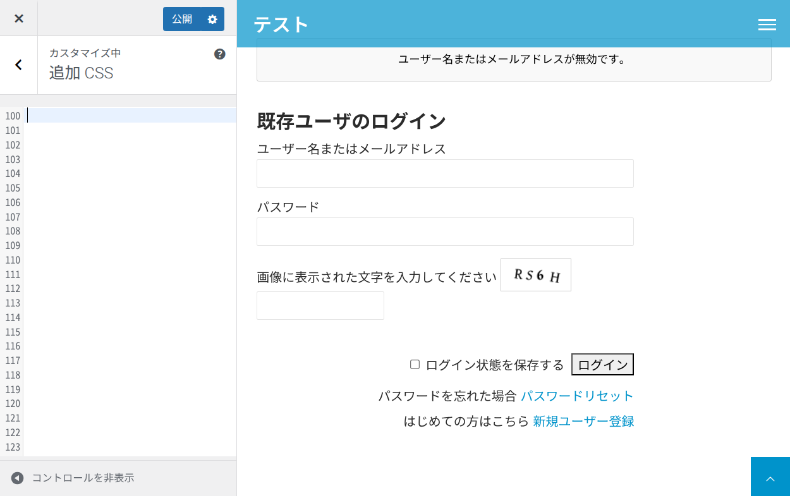
カスタマイズしたCSSを記述すると、デザインが調整されます。
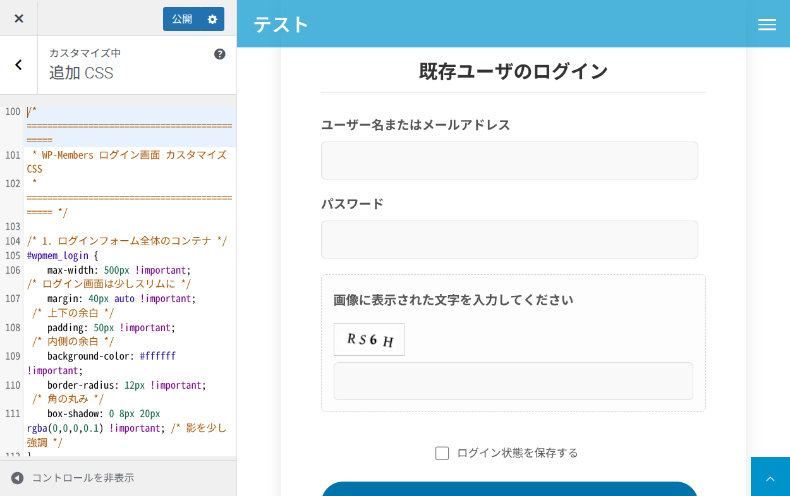
以下のコードを先程の会員登録とプロフィール用コードの下に記述し、調整した上で保存してください。
/* 1. フォーム全体の外枠 */
#wpmem_login {
max-width: 500px !important; /* 横幅の最大値 */
margin: 40px auto !important; /* 上下の余白、左右は中央寄せ */
padding: 50px !important; /* 枠の内側の余白 */
background-color: #ffffff !important; /* 背景色 */
border-radius: 12px !important; /* 角を丸める */
box-shadow: 0 8px 20px rgba(0,0,0,0.1) !important; /* 影を周囲に配置 */
}

/* 2. タイトル部分(既存ユーザのログイン) */
#wpmem_login legend {
display: block !important; /* ブロック化 */
width: 100% !important; /* 横幅 */
font-size: 1.5rem !important; /* 文字の大きさ */
font-weight: bold !important; /* 太字 */
padding-bottom: 12px !important; /* 下側の内側余白 */
margin-bottom: 30px !important; /* タイトルの下に余白 */
border-bottom: 2px solid #f0f0f0 !important; /* タイトル下に線を引く */
color: #333 !important; /* 文字色 */
text-align: center !important; /* 中央寄せ */
}

/* 3. 各項目のラベル文字(ユーザー名やパスワードなど) */
#wpmem_login label {
display: block !important; /* ブロック化 */
font-weight: bold !important; /* 太字 */
margin-bottom: 8px !important; /* ラベルと入力欄の間に余白 */
color: #555 !important; /* 文字色 */
}

/* 4. 入力エリアを包む各ブロック */
#wpmem_login .div_text {
margin-bottom: 20px !important; /* 各入力項目の間に余白 */
}

/* 5. 入力フィールド本体(ユーザー名・パスワード・キャプチャ) */
#wpmem_login input.username,
#wpmem_login input.password,
#wpmem_login input#cloudsecurewp_captcha {
width: 100% !important; /* 入力欄の横幅 */
padding: 14px !important; /* 入力欄の中の余白 */
border: 1px solid #ddd !important; /* 枠線 */
border-radius: 6px !important; /* 入力欄の角を丸める */
box-sizing: border-box !important; /* パディングを含めて横幅を計算する */
font-size: 16px !important; /* 文字サイズ */
background-color: #f9f9f9 !important; /* 入力欄の背景色 */
}

/* 6. キャプチャ画像表示エリア */
.cloudsecure-wp-captcha-block {
margin: 20px 0 !important; /* 上下の余白 */
padding: 15px !important; /* 内部の余白 */
background: #fdfdfd !important; /* 背景色 */
border: 1px dashed #ccc !important; /* 点線の枠 */
border-radius: 6px !important; /* 角を丸める */
}

/* 7. ボタンとチェックボックスを包むエリア */
#wpmem_login .button_div {
text-align: center !important; /* 中央寄せ */
margin-top: 25px !important; /* 上の項目との余白 */
margin-bottom: 20px !important; /* 下のリンクとの余白 */
clear: both !important; /* 回り込み設定を解除 */
}

/* 8. 「ログイン状態を保存する」のチェックボックス本体 */
#wpmem_login input#rememberme {
width: 18px !important; /* チェックボックスの横幅 */
height: 18px !important; /* チェックボックスの縦幅 */
vertical-align: middle !important; /* 隣の文字と高さを合わせる(中央配置) */
margin-right: 5px !important; /* チェックボックスと文字の間の余白 */
}

/* 9. チェックボックスの横の文字ラベル */
#wpmem_login label[for="rememberme"] {
display: inline-block !important; /* 文字の横並び */
font-weight: normal !important; /* 太字にしない */
font-size: 14px !important; /* 文字サイズ */
cursor: pointer !important; /* マウスを乗せた時にクリックできるマーク */
margin-bottom: 0 !important; /* 下側の余白 */
}

/* 10. ログインボタンのデザイン */
#wpmem_login input.buttons[type="submit"] {
display: block !important; /* ブロック化 */
width: 100% !important; /* ボタンの横幅 */
padding: 15px !important; /* ボタンの内側の余白 */
background-color: #0073aa !important; /* ボタンの背景色 */
color: #ffffff !important; /* ボタンの文字色を白 */
border: none !important; /* ボタンの枠線を消す */
border-radius: 50px !important; /* ボタンを丸める */
font-size: 18px !important; /* 文字サイズ */
font-weight: bold !important; /* 太字 */
cursor: pointer !important; /* マウスを乗せた時に指マーク */
margin-top: 15px !important; /* チェックボックス上部の余白 */
transition: all 0.3s ease !important; /* 変化(色や影)を0.3秒かけて滑らかに */
-webkit-appearance: none !important; /* スマホブラウザ独自の装飾を無効化 */
}

/* 11. ボタンにマウスを乗せた時(ホバー) */
#wpmem_login input.buttons[type="submit"]:hover {
background-color: #005177 !important; /* 背景色 */
box-shadow: 0 4px 12px rgba(0,0,0,0.15) !important; /* 影を付けて浮き上がらせる */
}

/* 12. パスワード忘れ・新規登録リンクのテキスト全体 */
#wpmem_login .link-text {
text-align: center !important; /* リンクを中央に寄せ */
margin-top: 15px !important; /* リンク間の余白 */
font-size: 14px !important; /* 文字サイズ */
}

/* 13. リンク内の「Aタグ(クリックできる部分)」 */
#wpmem_login .link-text a {
color: #0073aa !important; /* リンクの色 */
text-decoration: none !important; /* 下線を削除 */
font-weight: bold !important; /* リンクを太字 */
}

/* 14. リンクにマウスを乗せた時 */
#wpmem_login .link-text a:hover {
text-decoration: underline !important; /* マウスを乗せると下線を表示 */
}
WP-Membersのユーザー一覧と管理方法
作成した登録フォームから会員登録があった場合、「ユーザー」>「ユーザー一覧」の画面上に登録者が一覧で表示されます。
ユーザー名にカーソルを合わせると、編集・削除・パスワードリセットを送信・有効化など、登録者の編集項目が表示されます。
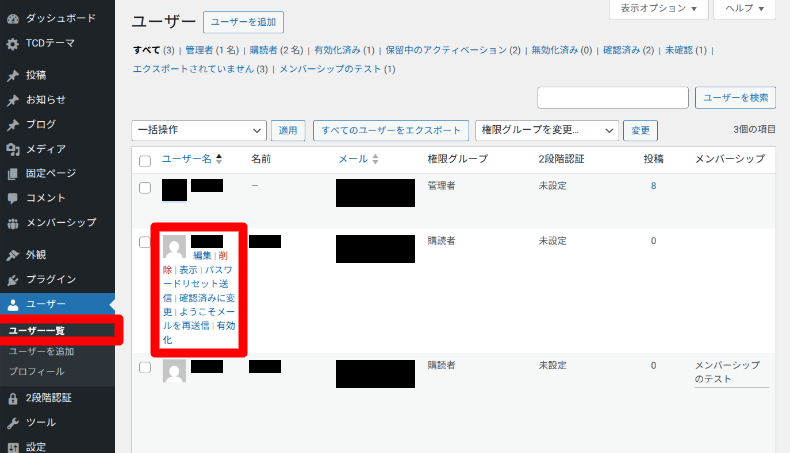
事前に「管理者の承認を必要」にする設定をしていた場合、「有効化」をクリックすると会員として確定し、ユーザーへメールが送信されます。
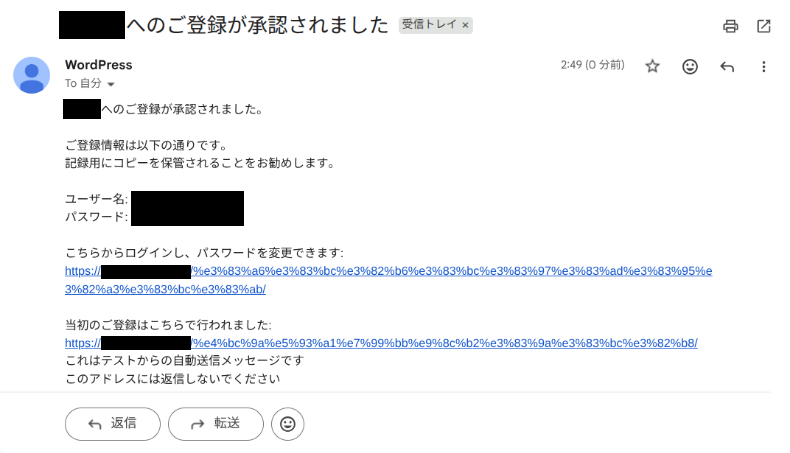
これでユーザーの会員登録が完了し、サイト内の会員限定コンテンツを閲覧できるようになります。
WP-Membersの注意点
WP-Membersを使って会員制サイトを運用する場合、いくつか注意すべきポイントがあります。
導入・設定時の注意点
WP-Membersを導入する際は、インストール直後の設定をそのまま使わず、いくつかのポイントを必ず確認しておく必要があります。
初期設計を誤ると、会員トラブルや運用負荷につながりやすくなります。
- 誰でも登録可能か、管理者承認制にするかは初期段階で決めておく
- ログイン・登録ページを固定ページで明確に分ける
- 未ログイン時の表示内容を必ず確認する
- 表示メッセージやメール設定を日本語・自サイト用に調整する
- テーマとの表示相性を確認する
- キャッシュ系プラグインとの併用に注意する → ログイン状態が正しく反映されないケースがある
セキュリティ上の注意点
WP-Membersは会員登録・ログイン機能を提供するため、不正アクセスやスパム対策が欠かせません。
特に公開フォームは攻撃対象になりやすいため、以下の点を意識すると安全性が高まります。
- 会員登録フォームへのCAPTCHA導入
- ログイン試行回数を制限するセキュリティプラグインとの併用
- 管理者承認制を有効にして不正登録を防止
- パスワードリセットメールが正しく届くか事前確認
SEO対策の注意点
会員限定ページは、検索エンジンにコンテンツが表示されない構造になるため、SEO設計には工夫が必要です。
以下の点を意識することで、検索流入への悪影響を抑えられます。
- 検索流入を狙うページは一般公開ページとして用意
- 会員限定ページは 特典・補足コンテンツとして位置づける
- 未ログイン時の案内文を 極端に短くしすぎない
- 必要に応じて会員限定ページにnoindex設定を行う

noindexやnofollowとは、robots メタタグの一種です。 この記事では、noindex,nofollow、それぞれの意味と正しい活用方法を解説します。 noindex,nofollowを正しく設定することで、検索結果での表示の仕方や、クローラー(検索エンジンのロボット)の動き...
よくある質問(FAQ)
WP-Membersでログインできない原因は何ですか?
主な原因として、キャッシュ系プラグインの影響、ログインURLの誤り、ユーザーが未承認の状態であることなどが考えられます。
まずは承認状態と他プラグインとの競合を確認してください。
新規会員登録を無効にできますか?
はい、管理画面の設定で新規登録を無効にできます。会員制を既存ユーザーのみに限定したい場合や、期間限定で登録を止めたい場合に有効です。
会員限定ページは検索エンジンに表示されますか?
ログインが必要なページは、検索エンジンに本文が表示されない仕組みになっています。必要に応じてnoindex設定を行い、インデックス管理を行うことをおすすめします。
他のテーマと併用できますか?
基本的には併用可能です。ただし、フォームのデザインが崩れることがあるため、CSS調整が必要になる場合があります。
一部のTCDテーマで動作テストを行いましたが、若干のCSS追加でデザインが整いました。ただし、テーマによっては大きくデザインが崩れる可能性がありますので、必ず動作確認を行ってください。
有料会員サイトは作れますか?
WP-Members単体では決済機能はありませんが、StripeやWooCommerceなどの外部プラグインと連携することで、有料会員サイトとして運用できます。
パスワードリセットメールが届きません
メール設定やサーバー側のメール送信制限が原因のケースが多いです。WPのメール送信設定やSMTPプラグインの利用を確認してください。

基本的にレンタルサーバー上から、プログラムによってメールを送ると、迷惑メールになる可能性が高くなります。それはWordpressテーマ、設定しているメールフォームの返答送信先などで設定しているドメイン、URLとサーバーのプログラムから送信する際のURLが異なることが大きな原因であったりするからです。...
まとめ
WP-Membersは、無料で始められる柔軟性の高いWordPress会員制プラグインです。
会員登録・ログイン機能や会員限定ページの作成といった基本機能は、本体だけでも十分に対応できます。
一方で、初期設定やカスタマイズ項目が多いため、導入前にサイトの目的や会員導線を整理しておくことが重要です。
シンプルな会員制サイトから段階的に拡張したい場合、WP-Membersは選択肢のひとつになると思います。






























コメント