





















ブログで商品を紹介する際、「Amazonや楽天のリンクをきれいに並べたり、管理するのが大変」という悩みはありませんか?
そんな悩みを解決してくれるのが、WordPressプラグイン「Pochipp(ポチップ)」です。
Pochippは、直感的な操作でAmazon・楽天・Yahoo!ショッピングなどの商品リンクを作成できる、ブロックエディタ時代の決定版ツールです。
本記事では、Pochippの基本機能からメリット・デメリット、具体的な設定方法までを詳しく解説します。

Pochippとは?

Pochippは、WordPressのブロックエディタ(Gutenberg)に特化した商品リンク作成プラグインです。
従来のプラグイン(Rinkerなど)はショートコードを利用するものが主流でしたが、Pochippは「ブロックエディタ上で直接商品を検索し、デザインを確認しながら配置できる」という、ブログ制作に最適な設計になっています。
デザインの美しさと使い勝手の良さから、多くのブロガーに愛用されています。
主な機能
- 複数の通販サイトに対応:Amazon、楽天市場、Yahoo!ショッピング、メルカリのリンクをまとめて表示
- ブロックエディタ完全対応:記事投稿画面から離れることなく、商品を検索してそのまま挿入可能
- Pochipp Assist(独自機能):AmazonアソシエイトのAPI(審査合格後に発行されるキー)がなくても、Amazonの商品検索が可能
- ASP連携:もしもアフィリエイトやバリューコマース経由のリンクも簡単に設定可能
- セール情報の表示(Pro版):「楽天スーパーセール」などの情報をボタン上に自動表示し、クリック率を向上
連携できる通販サイトとASP
Pochippで連携できる通販サイトとASPは以下の通りです。
| 通販サイト | 対応ASP |
|---|---|
| Amazon | Amazonアソシエイト / もしもアフィリエイト |
| 楽天市場 | 楽天アフィリエイト / もしもアフィリエイト |
| Yahoo!ショッピング | バリューコマース / もしもアフィリエイト |
| メルカリ | メルカリアンバサダー |
Amazon・楽天・Yahoo!ショッピングの3社については、「もしもアフィリエイト」で一括でまとめることも、各社と直接連携することも、どちらも選択可能です。
ただし、もしもアフィリエイトとの連携だけでは、各ショッピングサイトの商品検索した上での登録ができないため、別途APIの設定やPochipp Assistプラグインが必要となります。

Amazonが提供するアフィリエイトプログラムの「Amazonアソシエイト」。 このプログラムでは、参加者が自身のブログ・SNS・モバイルアプリでAmazonの商品を紹介し、その商品が購入された際に報酬を得ることができます。 本稿では、Amazonアソシエイトの報酬とリンクの貼り方などの...

手軽に副業やお小遣い稼ぎができる「楽天アフィリエイト」。 楽天市場の商品や楽天サービスを、ブログやSNSで紹介して、その成果に応じて報酬を得ることができます。本稿では、楽天アフィリエイトの概要と報酬の平均、ブログ・インスタ・Twitterでのやり方を徹底解説しました。 楽天ア...
メリット
- 綺麗なレイアウトとデザイン:PC・スマホの両方で最適化された美しいリンクカードを表示できる
- 作業効率の向上:画面を切り替えずに商品リンクを作れるため、作業効率を向上できる
- Amazonの制限を突破できる:AmazonのAPI制限に悩まされることなく、ブログ開設初期からAmazonの商品を扱える
- 公式のサポートが充実:日本人開発者によるプラグインのため、マニュアルも日本語で分かりやすい
デメリット
- クラシックエディタで使えない:あくまでブロックエディタ向けに作られている
- 他プラグインからの移行の手間:Rinkerなどから乗り換える際、移行用プラグインはあるが確認作業は発生する
- 高度な機能は有料:セール情報の自動取得やレポート機能などは、Pochipp Pro(有料版)への加入が必要
Pochippの向き・不向き
向いている人
- ブロックエディタをメインで使っている人:ブロックを配置する感覚で直感的に商品リンクを作りたい人に最適
- Amazonアソシエイトの審査に通っていない人:本来なら必要なAPIなしでAmazon検索ができるため、収益化のスタートダッシュが切れる
- 作業時間を短縮したい人:検索から設置までが数秒で完結するため、記事執筆に集中できる
向いていない人
- クラシックエディタを使い続けたい人:クラシックエディタではPochippを利用できない
- プラグインの数を極限まで減らしたい人:自力でHTML/CSSを書く方には、不要な機能が多く感じる可能性がある
- 完全無料で成約率向上や分析をしたい人:セール情報の自動表示やクリック率の計測やなどの機能は有料版に限定
Pochippの料金(無料版・Pro版)
Pochippは基本的に無料で利用できますが、収益を最大化したいプロ志向のブロガー向けに有料版の「Pochipp Pro」も用意されています。
| 機能 | 無料版 | Pochipp Pro (有料版) |
|---|---|---|
| 月額 / 年額料金 | 0円 | 550円 / 5,000円 |
| 商品検索 | ○ | ○ |
| 商品リンクの作成 | ○ | ○ |
| Pochipp Assist | ○ | ○ |
| セール情報の自動表示 | × | ○ |
| 口コミリンクの表示 | × | ○ |
| 分析レポート | × | ○ |
無料版では、基本的な商品検索やリンク作成機能を行えます。
レイアウト変更やボタンの色・文言変更などのカスタマイズもできるため、商品掲載には十分な機能が備わっています。
有料版は、成約率を上げたり、分析・改善するための機能が追加されています。
Amazon、楽天、Yahoo!ショッピングの主要なセール情報が自動で取得・更新され、成約率の向上や、更新の手間を省くことができます。
また、商品の口コミリンクの表示や、レポート機能による分析と改善を行うこともできます。
PochippとRinkerの比較
物販アフィリエイトの定番プラグインといえば「Rinker(リンカー)」が有名です。そこで、Pochippとの主な違いを比較表にまとめました。
| 比較項目 | Pochipp(ポチップ) | Rinker(リンカー) |
|---|---|---|
| 主な操作 | ブロック | ショートコード |
| Amazon検索 | APIまたはPochipp Assist | APIが必須 |
| デザイン性 | 洗練されている | シンプル |
| 管理画面 | ブロックエディタ専用 | 従来型の設定画面 |
Pochippはブロックエディタ専用に設計されており、記事編集画面から離れずに直感的に操作できます。一方、Rinkerはショートコードを主体とする従来の手法です。
RinkerはAmazon APIの取得が必須ですが、Pochippは専用の「Pochipp Assist」を利用することで、APIがないブログ初心者でもすぐにAmazon検索が可能です。
Pochippは初期状態でモダンかつ洗練されたデザインですが、Rinkerは非常にシンプルで、必要に応じてCSSでの調整を前提としています。

パッと目につく商品リンクを作る時に便利なのが、無料で利用できるWordPressのプラグイン「Rinker」です。 Amazon、楽天、Yahoo!などのリンクを、商品画像つきで作成できます。プログラミングの知識がなくても利用できるので、ブログ初心者でも問題なく使えるでしょう。 本記事では、Rink...
他のツールからの移行用プラグイン
すでに他のツールで商品リンクを作成している場合は、以下の移行用プラグインを使うことでPochipp形式へスムーズに変換できます。
- ポチりん:Rinker(リンカー)で作ったリンクをPochippに変換
- ポチレバ:カエレバで作ったリンクをPochippに変換
- ポチもし:もしもアフィリエイトの「かんたんリンク」などをPochippに変換
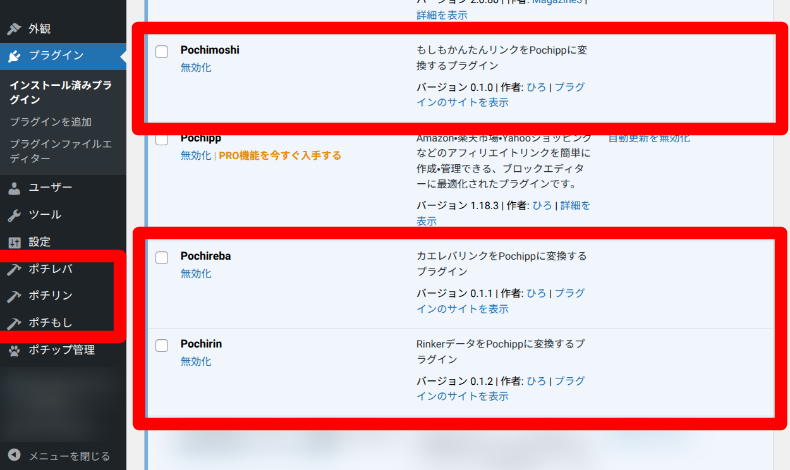
各プラグインは、Pochipp公式サイトから無料でダウンロードできます。
これらを使えば、手動でひとつずつ貼り直す手間をカットして移行することが可能です。
Pochippの使い方
インストール方法
Pochipp本体は、WordPressの管理画面から簡単に導入できます。
- 管理画面の「プラグイン」>「プラグインを追加」をクリック
- キーワードに「Pochipp」と入力
- 「今すぐインストール」をクリックして有効化

WordPressプラグインのインストール方法について解説します。インストール作業はとてもかんたん、慣れると1分かかりません。 プラグインは、WordPressサイトにとって、ノーコードで機能追加できる便利なもの。WordPress初心者の方は、まずプラグインのインストール方法を覚えておきまし...
基本設定
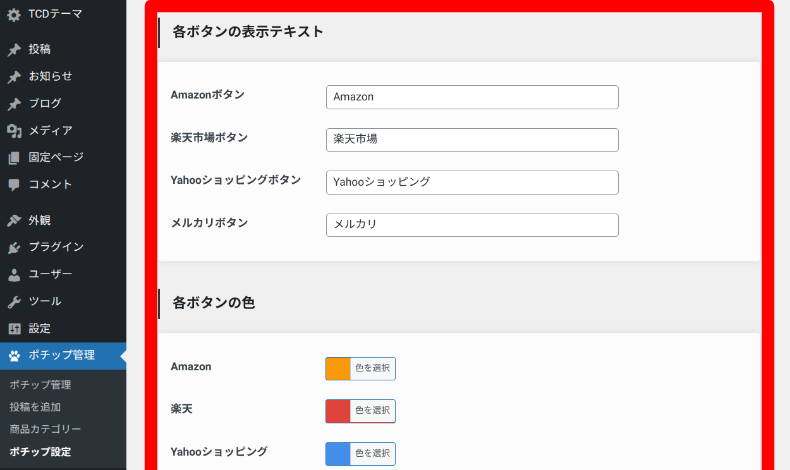
基本設定では、ページ上で表示する商品広告のデザインを調整できます。
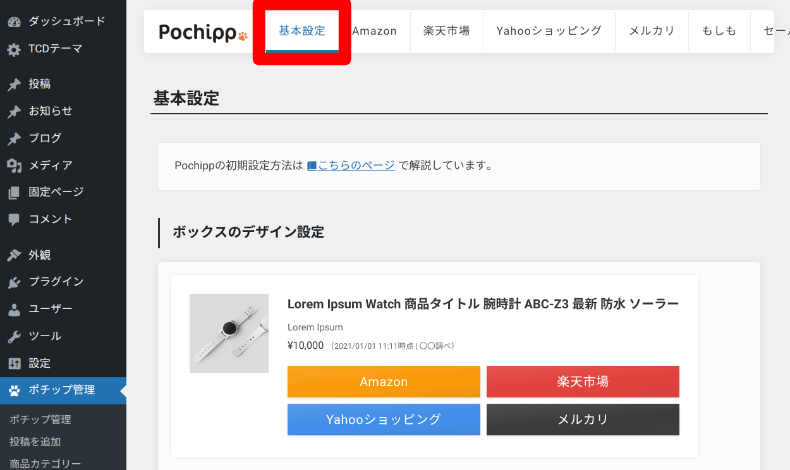
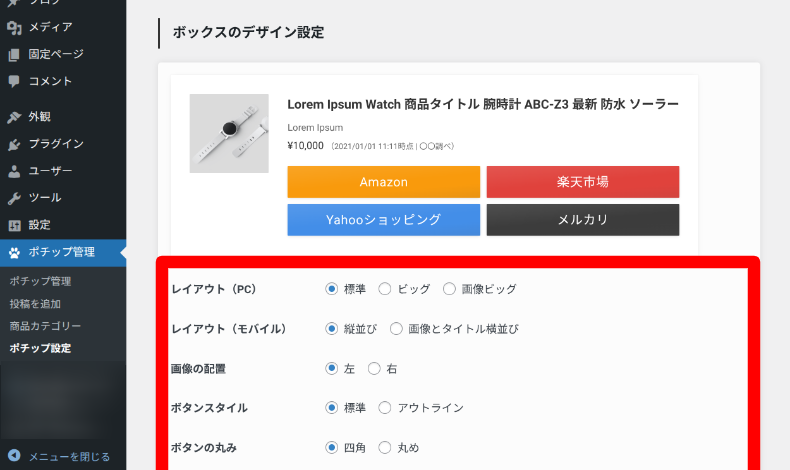
ボックスのデザイン設定では、レイアウト、画像の配置、ボタンのスタイルや幅を調整できます。
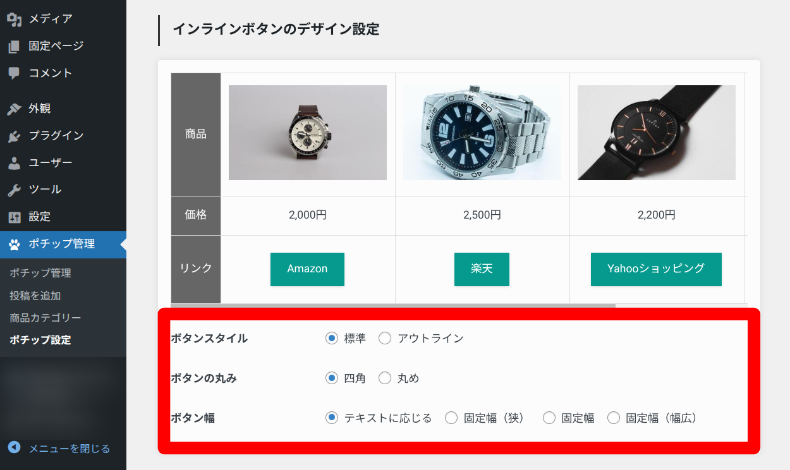
スクロールすると、インラインボタンのデザイン設定もできます。
その下では、ボタンの表示テキストや色を調整でき、ご利用のテーマに合わせることができます。
各ASPの登録と審査
| ASP | 審査の難易度 | 特徴・審査のポイント |
|---|---|---|
| Amazonアソシエイト | 難しい | 登録後、180日以内に3件の販売実績がないと本審査されない |
| 楽天アフィリエイト | なし | 楽天会員なら誰でも即開始可能 |
| バリューコマース | 普通 | 10記事程度あれば審査が通りやすい |
| メルカリ | なし | メルカリ会員であれば審査なしで即利用可能 |
| もしもアフィリエイト | 普通 | サイト登録自体の審査は通りやすい |
Amazonアソシエイトは、180日以内に3件の販売実績がないと本審査されないといったやや厳しい条件となっています。
ブログで稼ごうと決意して、まずはじめにぶち当たる壁と言えば、Amazonアソシエイトの審査通過ではないでしょうか? 2020年3月から審査条件が厳しくなったこともあり、人によっては「何度も審査に落ちている」と頭を悩ませているようです。審査に落ちる原因は複合的な理由のため、人によって...
ただし、もしもアフィリエイト経由でのAmazon提携なら販売実績は不要なため、初めからこちらを選択すると手間が省けます。
その他のASPは即時利用できたり、10記事程度作成したサイトであれば審査が通りやすい傾向があります。
注意点としては、しっかりと記事を作らないと審査に落ちる可能性もあるため、注意が必要です。
初心者におすすめの手順
- 先に「楽天」と「メルカリ」を設定:審査がないためすぐに始められる
- Amazonは「もしもアフィリエイト」で申請:本家Amazonアソシエイトは実績が必要なため、ハードルが低いほうを選択
- 10記事以上書けたら「バリューコマース」を検討:Yahoo!ショッピングの報酬率がより高い場合に申請
各ASPとの連携方法
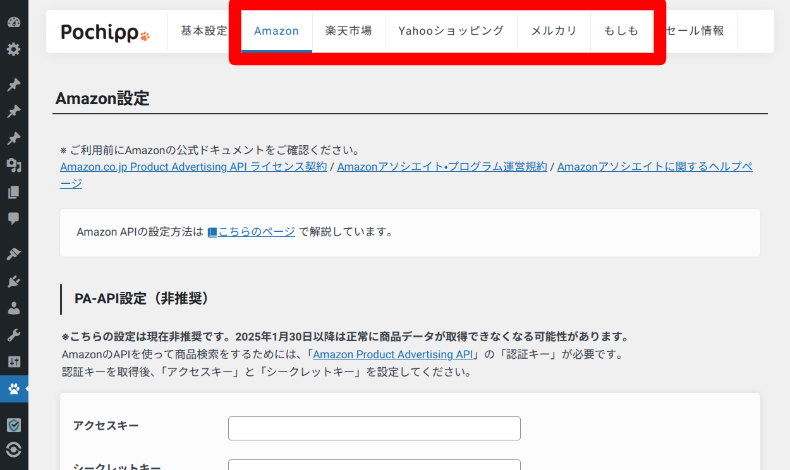
ポチップ設定画面の上部にある各ASPとの連携設定を解説します。
Amazonアソシエイトの設定
Amazonの設定には、「商品を検索するための設定(Creators API)」と「報酬を受け取るための設定」の2つが必要です。
Creators API設定
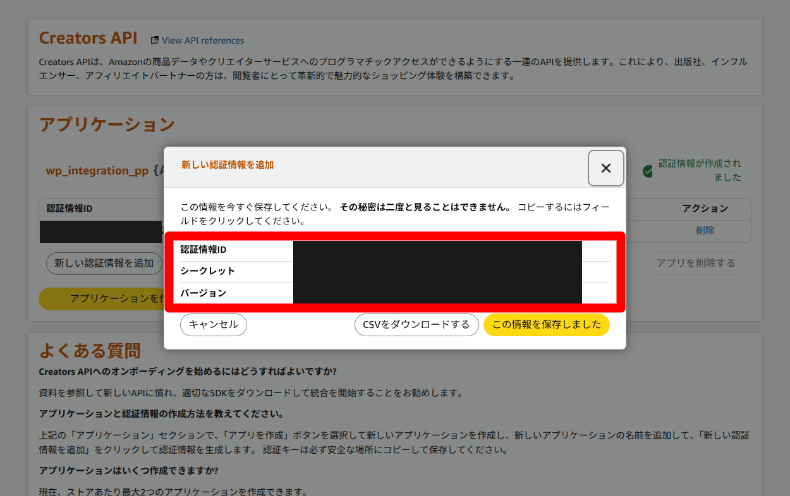
AmazonのCreators APIのページへアクセスします。アプリケーション名を作成し、「新しい認証情報を追加」をクリックします。
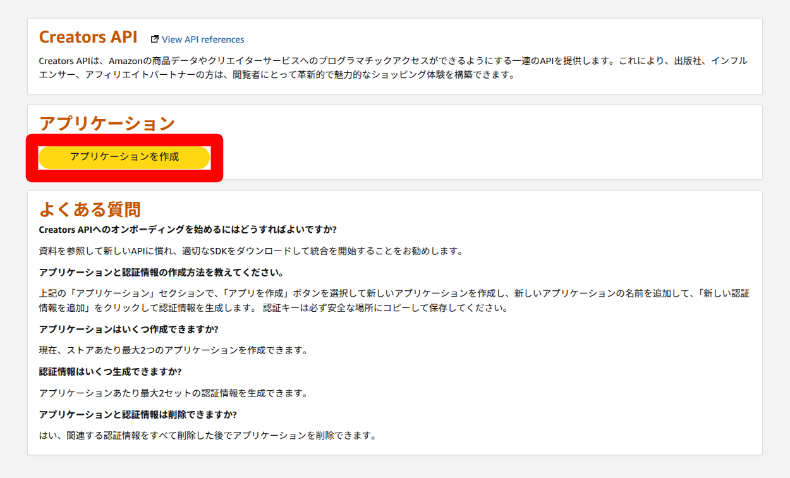
アクセスキーとシークレットキーをコピーします。こちらは、一度しか表示されないため、すぐに閉じないよう注意してください。
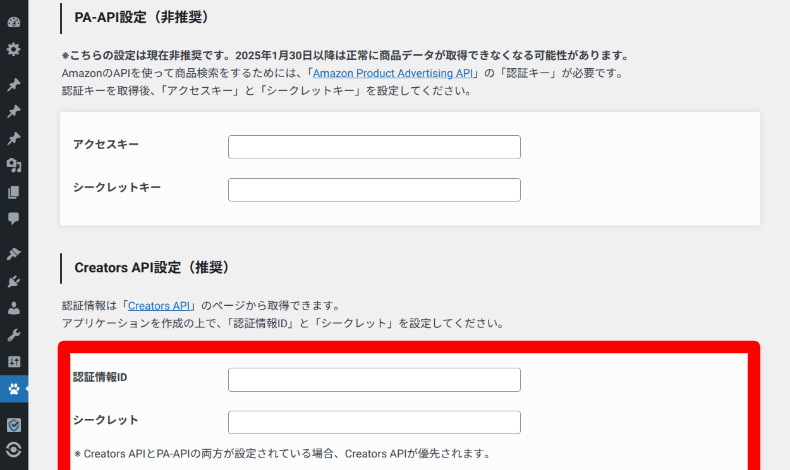
ポチップのAmazon設定画面に入力・保存して完了です。上部のPA-API設定は非推奨となっていますので、必ずその下のCreators APIへ入力してください。
トラッキングIDの設定
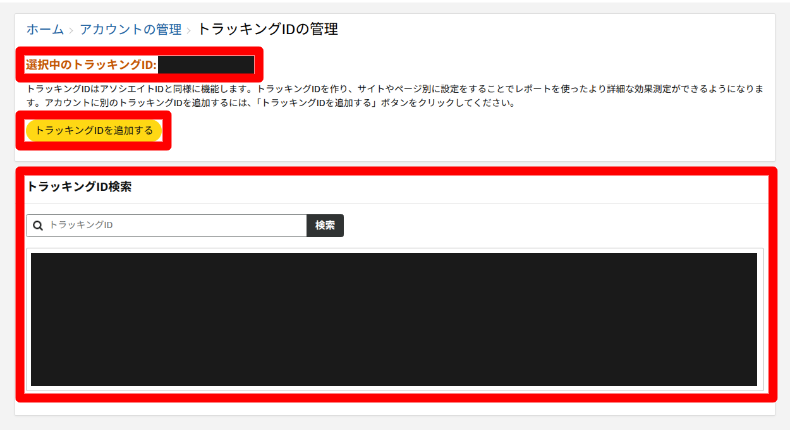
もしもアフィリエイトではなく、Amazonアソシエイトでの審査に合格しており、連携したい場合は、「トラッキングID」をコピーします。
管理画面のメニュー内にある「アカウントの管理」>「トラッキングIDの管理」から、任意のトラッキングIDを選択できます。
また、トラッキングIDを複数管理したい場合は、新規追加することもできます。
Pochipp Assist(Amazon検索の補助機能)
Amazonアソシエイトの審査に通っておらず、API(PA-API)が利用できない方でもAmazon商品の検索が可能になる専用プラグインです。
この機能は、開発者が提供する仕組みを介して商品情報を取得する「一時的な補助ツール」という位置づけです。
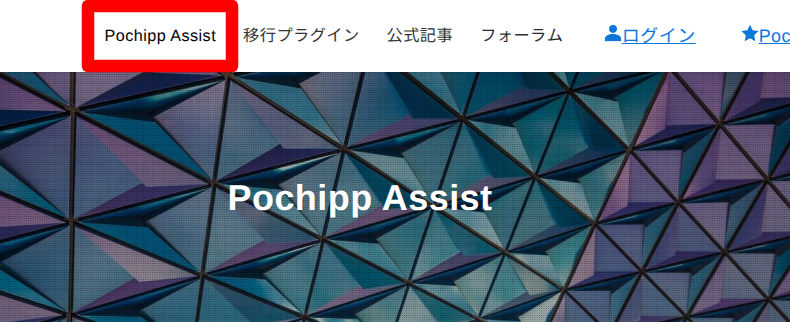
Pochipp Assistは、公式サイトの上部メニューからダウンロードすることができます。
Amazonアソシエイトの規約は非常に厳格であり、将来的な規約変更等によって利用できなくなる可能性や、規約の解釈によるリスクも否定できません
- 自己責任での利用:導入の際は必ずご自身で最新の規約を確認し、自己責任において判断してください。
- 導入時は早期の切り替えを推奨:この機能で実績を作り、AmazonのAPIが発行された後は、速やかに「自前のAPIキー」による運用へ切り替えることが推奨されます。
本記事で紹介しているプラグインおよび連携サービスの設定は、各ASPの利用規約に準拠して運用する必要があります。万が一、規約違反等によりアカウントの停止や報酬の取り消しが発生した場合でも、筆者および当サイトでは一切の責任を負いかねます。
楽天市場(楽天アフィリエイト)の設定
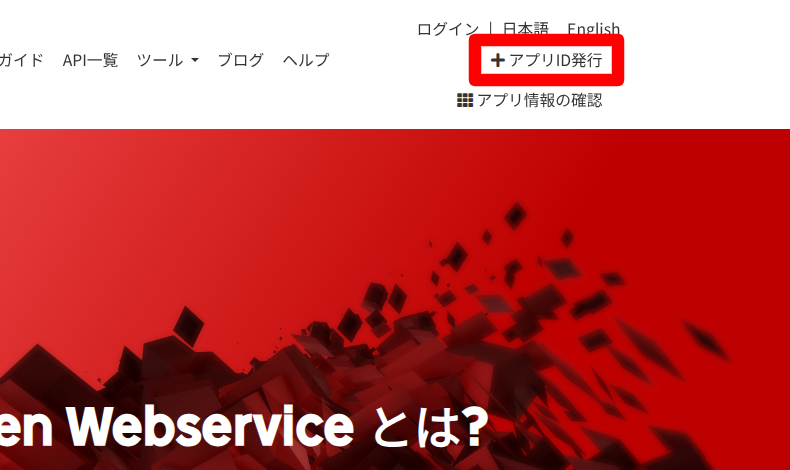
楽天市場の設定は、はじめにRakuten Developersから「アプリID」を発行します。
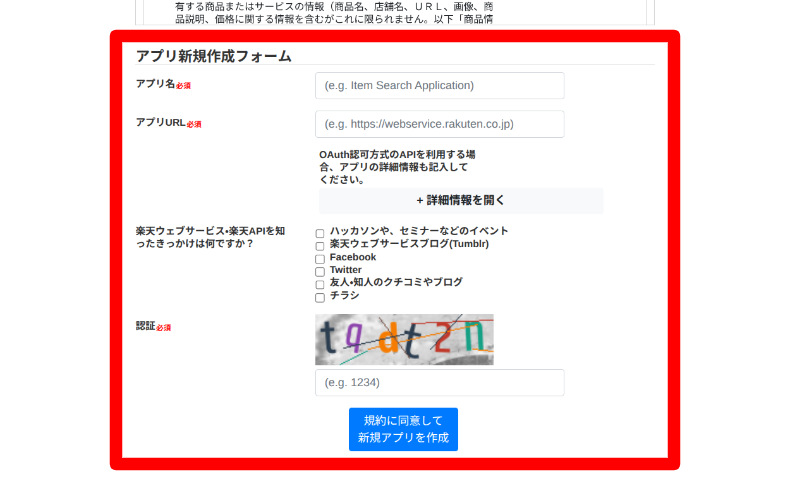
アプリ名・アプリURLなど、必須項目を入力して作成します。
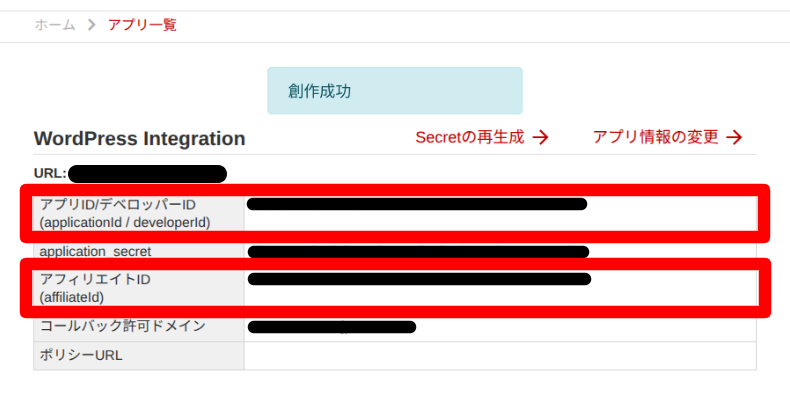
アプリIDとアフィリエイトIDのみコピーします。それ以外は使用しませんのでコピーしなくても問題ありません。
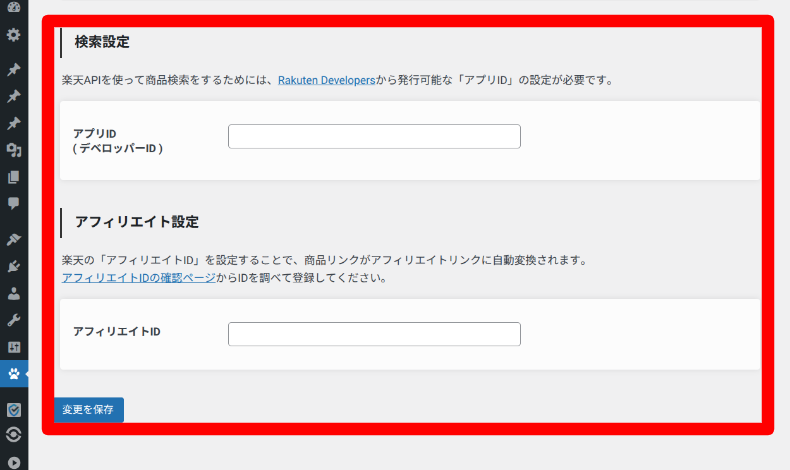
ポチップに戻って、アプリIDとアフィリエイトIDを入力・保存して完了です。
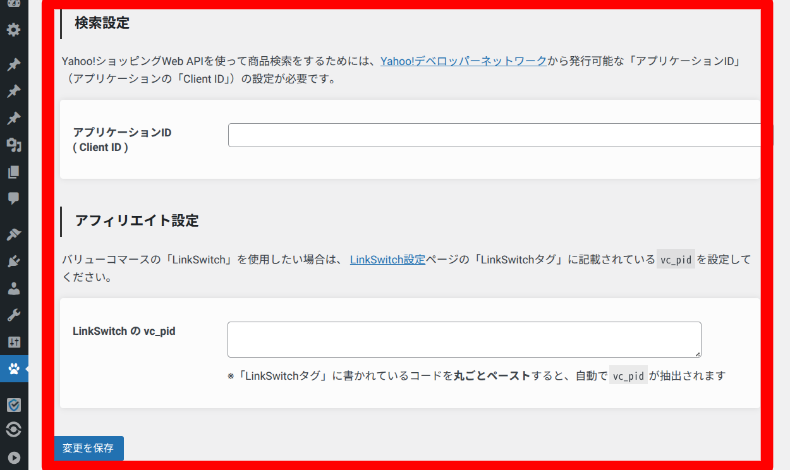
Yahoo!ショッピング(バリューコマース)の設定
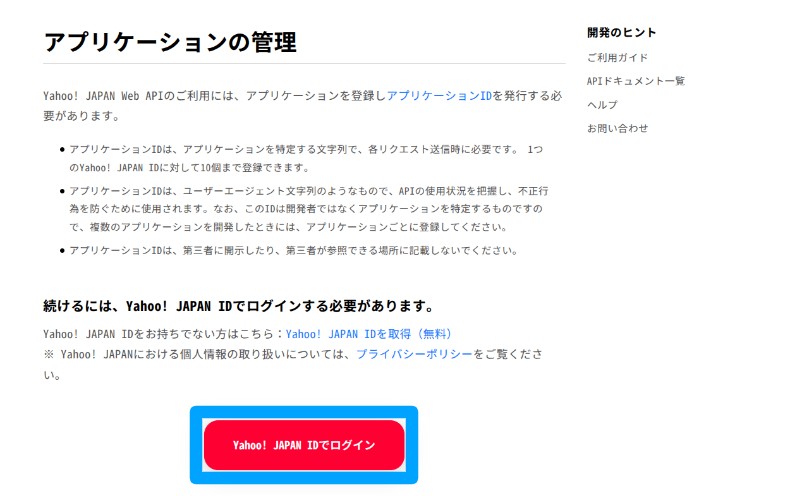
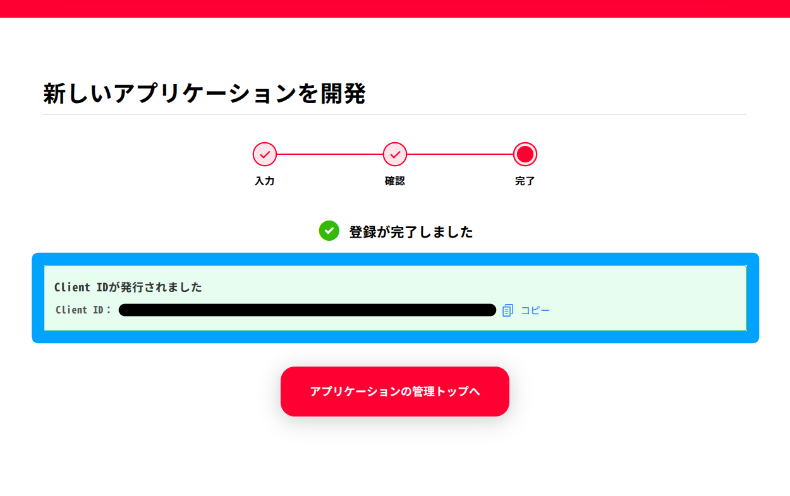
Yahoo!ショッピングの場合は、商品検索するためにYahoo!デベロッパーネットワークにアクセスし、Client IDを発行していきます。
トップページから「アプリケーションの管理」をクリックし、Yahoo! JAPAN IDでログインします。
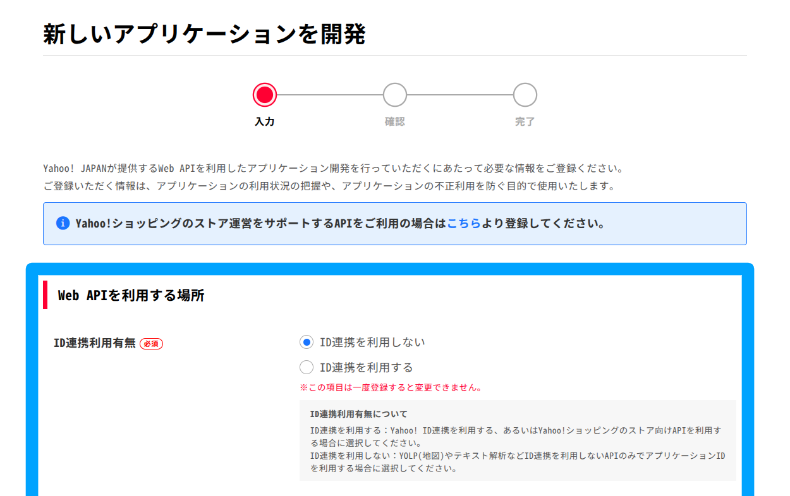
必須項目になっているアプリケーションの利用者情報など、数カ所を埋めていきます。
進めていくと、Client IDが発行できますので、コピーします。
もしもアフィリエイト経由ではなく、バリューコマース経由でYahoo!ショッピングの商品を掲載したい場合は、「LinkSwitch」と連携します。
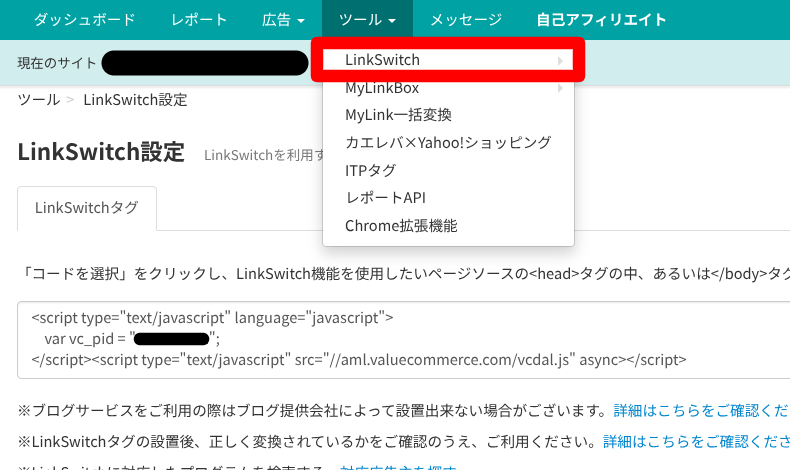
LinkSwitchとは、商品の直リンクを提携広告主のアフィリエイトリンクに自動変換できる機能です。
利用したい場合は、バリューコマースにログインまたは登録します。
管理画面上部メニューの「ツール」> 「LinkSwitch」の設定を有効にし、表示されたコードから「vc_pid」の値をコピーします。
Pochippに戻って、それぞれのIDを入力・保存して完了です。
メルカリ(メルカリアンバサダー)の設定
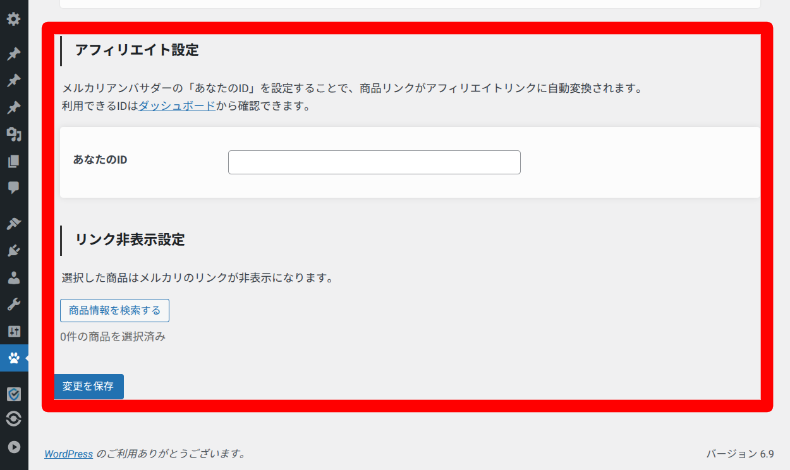
最近需要が急増しているメルカリの商品リンクも、ポチップなら簡単に設置できます。
- メルカリのマイページからメルカリアンバサダーに登録
- 管理画面に表示される「あなたのリンクパラメータ(P-で始まる英数字)」をコピー
- Pochippの設定ページに貼り付けて保存
もしもアフィリエイトの設定
「Amazonの審査に通らない」「複数のASPを管理するのが面倒」という方におすすめの設定です。
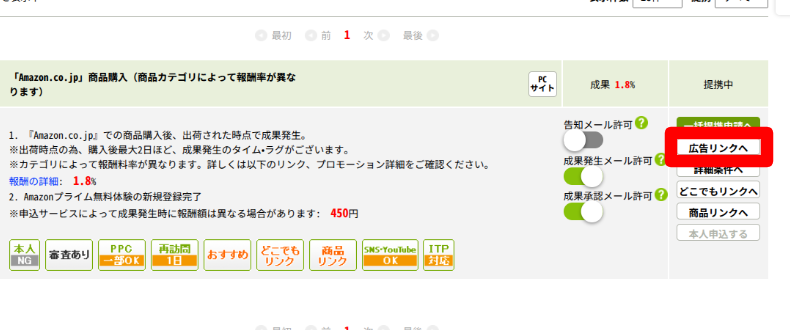
もしもアフィリエイトにログインまたは登録したら、Amazon・楽天市場・Yahoo!ショッピングと提携申請をします。提携できたら、「広告リンク」のボタンをクリックします。
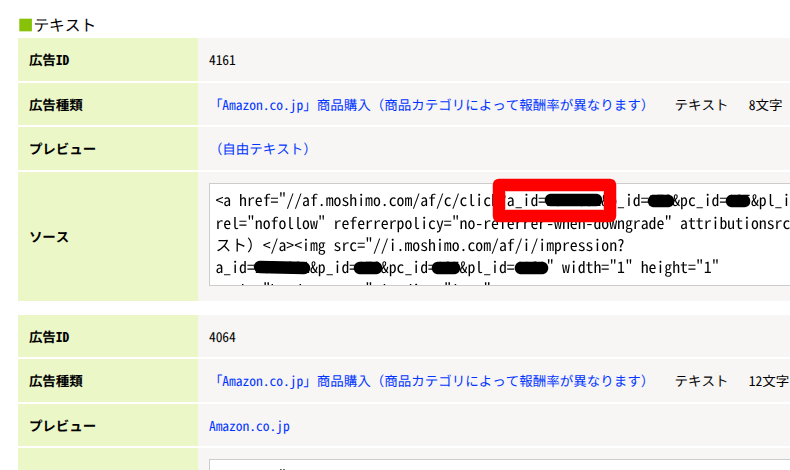
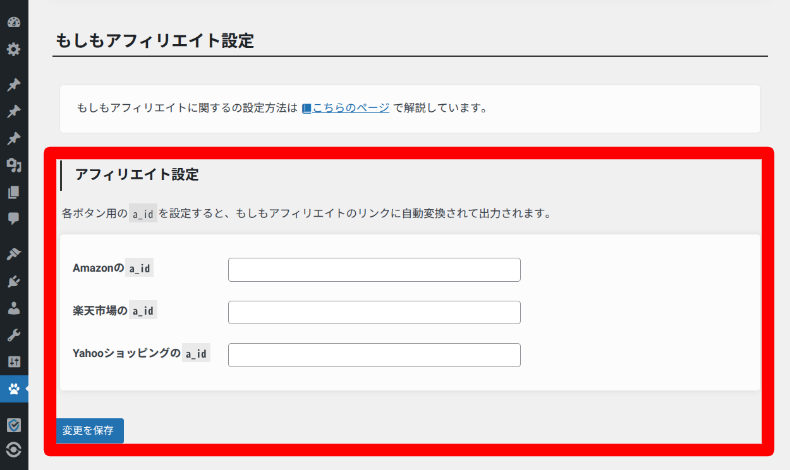
広告コードの一番はじめの「a_id」の値だけをコピーします。
Amazon・楽天市場・Yahoo!ショッピングでそれぞれ同じ操作を行い、Pochippの画面から入力・保存して完了です。
Pochippの商品検索と表示方法
任意のショッピングサイトおよびASPと連携できたら、ページ上に表示していきます。
まずは、エディタ上からPochippブロックを呼び出し、商品を検索して設置する手順をメインで解説します。
Pochippブロックの使い方
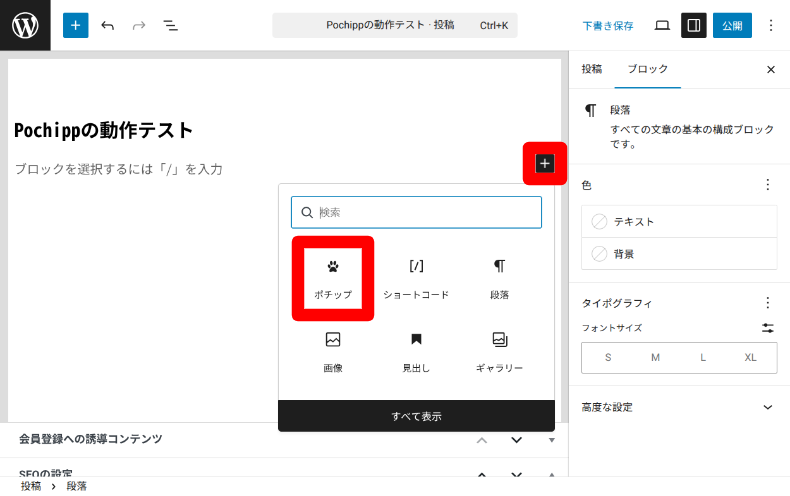
投稿や固定ページのエディタを開き、「+」をクリックし、Pochippブロックを選択します。
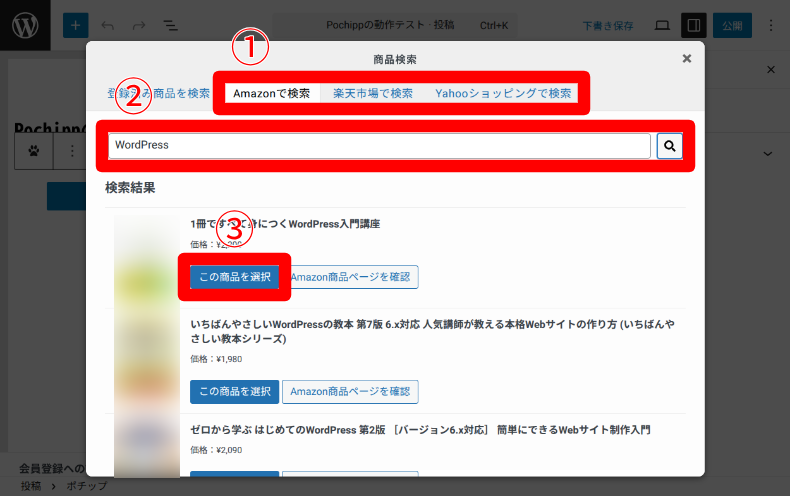
- 検索したいショッピングサイトを選択
- 紹介したい商品名やジャンルを検索
- 商品が見つかったら「この商品を選択」をクリック
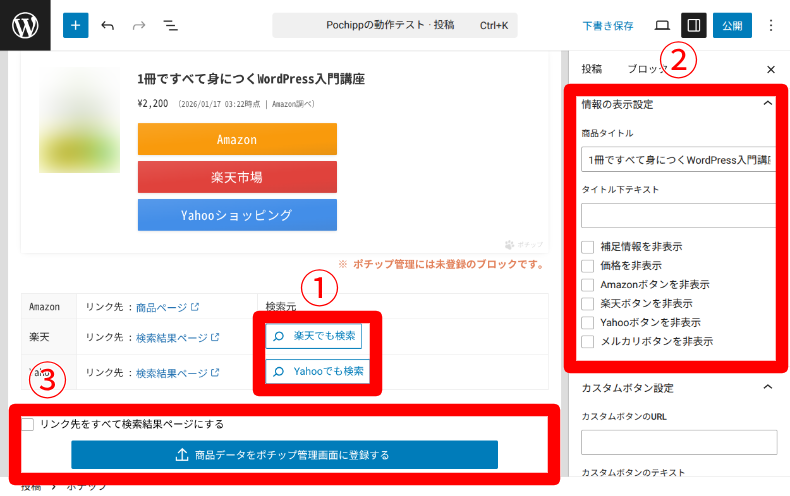
- 商品検索したい別のショッピングサイトを選択
- 任意でタイトル編集やボタンの非表示など表示設定を行なう
- 任意でPochipp管理画面に登録(解説は後述)
ページをプレビューすると商品が表示されます。デザインはエディタ画面やPochippの設定で再度調整できます。
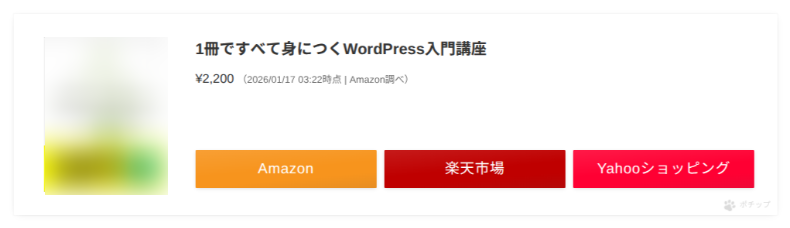
Pochippのメニューから商品検索と管理
Pochippのプラグインでは、あらかじめ商品リンクを作成・保存しておくこともできます。
保存した商品リンクは、ページのエディタ上で呼び出すだけでリンクを設置できます。
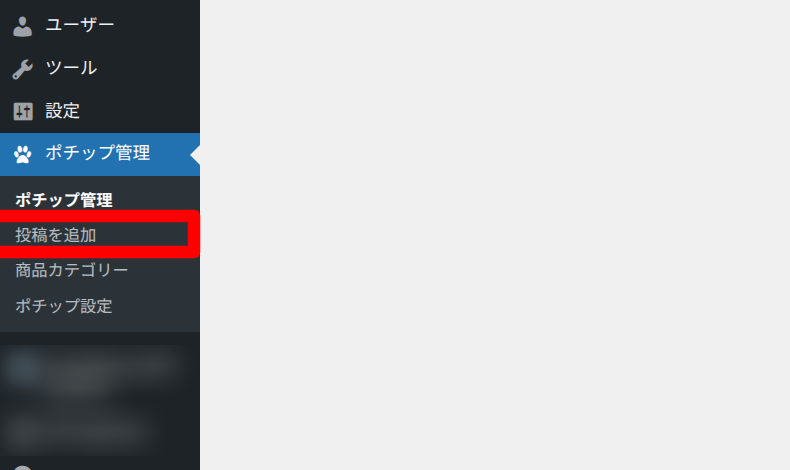
商品リンクを作成する場合は、ポチップのメニュー内にある「投稿の追加」をクリックすると、記事投稿画面と同じようなブロックエディタが立ち上がります。
こちらの画面からは、検索しても表示されなかった商品を手動でリンクの作成をすることもできます。
- 商品検索:通常通りAmazonや楽天から検索して作成
- 手動リンク:自分で用意した商品画像、商品名、各ショップのURLを入力して作成
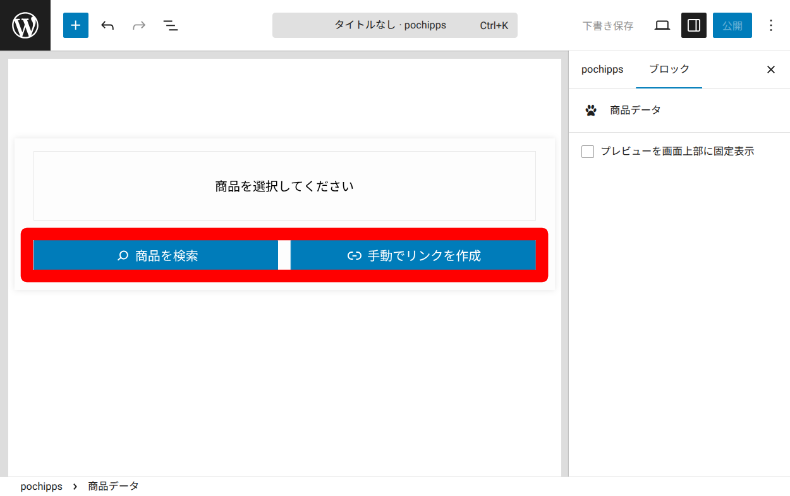
その他のUIや設定項目は、前述した解説とほぼ同じなので、ここでは割愛します。
Pochippの注意点
導入にあたって、いくつか気を付けるべきポイントがあります。
- Pochipp Assistの検索上限:無料版のPochipp Assistは「1日5回まで」という検索制限があります。頻繁に検索する場合は、APIを取得するか有料版Assistを検討しましょう。
- キャッシュプラグインとの競合:キャッシュの設定によっては、最新の価格やセール情報が正しく表示されない場合があります。
- APIキーの取り扱い:Amazonや各種ASPのAPIキーやIDは、他人に知られないよう管理に注意してください。
- 商品リンクの重複:1つの記事内に大量の商品リンクを貼りすぎると、記事の読み込み速度に影響し、SEOに影響が出る可能性があります。
よくある質問(FAQ)
Q:Pochipp Pro(有料版)は1サイトごとに購入が必要ですか?
A:いいえ、Pochipp Proは1つのライセンスで本人が運営する複数のサイトに使用可能です。
Q:検索結果が0件になる、またはエラーが出る場合は?
A:最も多い原因は「Pochipp Assist」が有効化されていない、またはAPIの設定ミスです。
特にAmazonアソシエイトの審査に通っていない場合は、必ず公式サイトからAssistをダウンロードして導入しているか確認してください。
Q:Rinkerから移行するためのプラグインはありますか?
A:公式から「Pochipp-Rinker移行プラグイン」が提供されています。
まとめ
これまで「商品リンク作成が面倒」「Amazonの審査に通らず検索できない」と悩んでいた方にとって、Pochippは便利なプラグインです。
まずは無料版から試してみて、記事数が増えてきたら「セール情報の自動表示」ができるPro版へのアップグレードを検討することもできます。
Pochippを導入して、快適なブログ運営と収益アップを目指してください。































コメント