




















MacユーザーでSafariを使っていると、ZIPファイルが自動解凍されてしまい、困った経験はありませんか?
「ZIPファイルをダウンロードしたのに、気づいたらフォルダに変わっている…」
「ZIPのままダウンロードしたいのに、自動で解凍されてしまう…」
これはSafariの仕様で、ZIPなどのファイルをダウンロード後に自動で開く設定になっているためです。
設定を一箇所変えるだけで解決できますので、手順をご紹介します。

Safariの設定を一箇所変えるだけでOK
Safariを開いた状態で、左上のSafari > 設定 > 一般 を開きます。
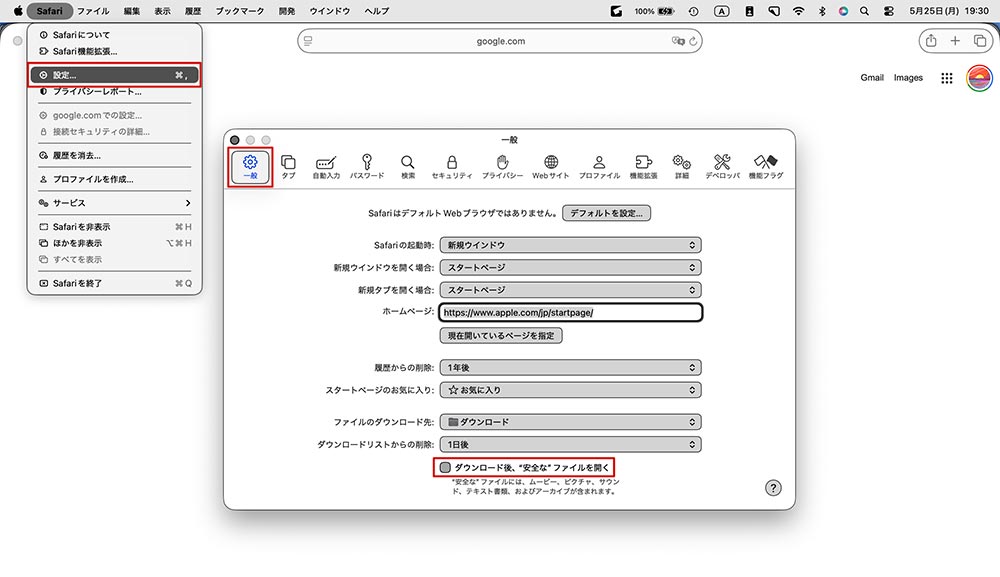
「ダウンロード後、”安全な”ファイルを開く」からチェックを外す
あとは、「ダウンロード後、”安全な”ファイルを開く」からチェックを外せばOKです。
これだけで完了です。次回からZIPファイルはそのままの状態でダウンロードされます。
「安全な」ファイルって何?チェックを外して大丈夫?
少し気になる方もいると思いますが、このチェックを外しても、危険なファイルがダウンロードされるわけではないのでご安心ください。
ここでいう「安全なファイル」とは、Safariが無害と判断したファイル(画像・PDF・ZIPなど)のことです。チェックが入っていると、ダウンロード完了後にそれらを自動で開く動作をしますが、セキュリティの強度自体は変わりません。
設定変更以外の方法も知っておこう
設定変更だけでなく、状況に応じて使える方法をあわせてご紹介します。
すでに解凍されてしまった場合はZIPに再圧縮する
設定を変える前にダウンロードしてしまったファイルは、すでにフォルダに解凍された状態になっています。ZIPに戻したい場合は、以下の手順で再圧縮できます。
- 対象のフォルダを右クリック
- 「〇〇を圧縮」をクリック
これで同じ場所にZIPファイルが作成されます。
なお、再圧縮したZIPを第三者に共有する場合は、不要なファイルが含まれていないか確認してから送るようにしましょう。詳しい手順は、下記記事を参考にご覧ください。

iPhoneユーザーが圧倒的に多いこの日本ですが、PCとなるとまだまだ、Windowsが主流で、macOSを使っている人は少ないようです。 企業などで、全員が同じOSのPCを使っているのであれば問題ないのですが、そうでない場合にmacユーザーにとって面倒なのが、ファイルをzip圧縮した際に、m...
他のブラウザ(ChromeやFirefox)を使う
ChromeやFirefoxは、デフォルトの設定ではZIPファイルを自動解凍しないため、設定変更なしでZIPのままダウンロードできます。
Safariの設定を変えたくない場合や、一時的にZIPのまま保存したい場合は、別のブラウザを使うのも一つの手です。
ブラウザを変えるだけでネットの使い心地が大きく変わることがあります。ブラウザによって、読み込みの速さ・広告の有無・プライバシーの保護レベルなどが異なるからです。 そこで今回は、主要ブラウザの特徴を比較してみましたので、ブラウザ選びの参考にしてみてください。 使える主要...
まとめ
SafariでZIPファイルが自動解凍される原因と対処法をご紹介しました。
WordPressのテーマファイルや、複数人でZIPファイルを共有するときなどに、ダウンロードするたびに解凍されていては困りますよね。
実際に弊社にもユーザー様からお問い合わせがありました。ZIPファイルのままダウンロードしたい場合は、Safariの設定を変更するか、別ブラウザを試してみるといいでしょう。
Macユーザー向けのおすすめ記事
Macでフォルダを管理していると「フォルダの色を変えたい」と思うことはありませんか? フォルダの色を変更できれば、重要度やグループ別に管理しやすくなります。というわけで今回は、Macユーザー向けにフォルダのカラーを変更する方法をご紹介いたします。 Macのフォルダ...

メールや資料作成、ブログ記事を書いているときに予測変換がおかしくなるときってありませんか? 予測変換機能は便利ですが、思い通りに変換できないときがあるんですよね。そこで今回はMacユーザー向けになりますが、キーボードの予測変換がおかしくなったときの対処法をご紹介いたします。 ...

頻繁に起こるわけではないですが、作業中にMacがクラッシュすると焦りますよね。画面全体がピンクになりフリーズしたときは筆者も慌てました。 そこで当記事では、不具合が起きた際にも落ち着いて対応できるように、対処方法をまとめています。不具合の要因も含めて参考にご覧ください。 もしものために、...
WordPressテーマ集
































コメント