





















自分のサイトの被リンク状況、把握していますか?
たとえば、次のような場面で調べる必要があります。
「この記事はどのサイトからリンクされているのだろう」
「URL(スラッグやパーマリンク)を変更したいが、被リンクへの影響が気になる」
基本的に、公開済み記事のパーマリンクを変更するのはNGとされていますが、本質は「どのサイトからどれだけ被リンクされているか」です。
被リンクが少ない、またはゼロであれば、SEOへの影響は比較的小さいです。
当記事では、あなたのサイトの被リンクを調べる方法をご紹介します。

サーチコンソールで調べる
自分のサイトの被リンクを調べるには、サーチコンソール(Google Search Console)を使います。
まずは、サーチコンソールにログインしてください。
ログイン後の操作手順は次のとおりです。それぞれ順番に見ていきましょう。
1. リンクされているページを確認
左メニューから リンク > 上位のリンクされているページ > 詳細をクリックします。
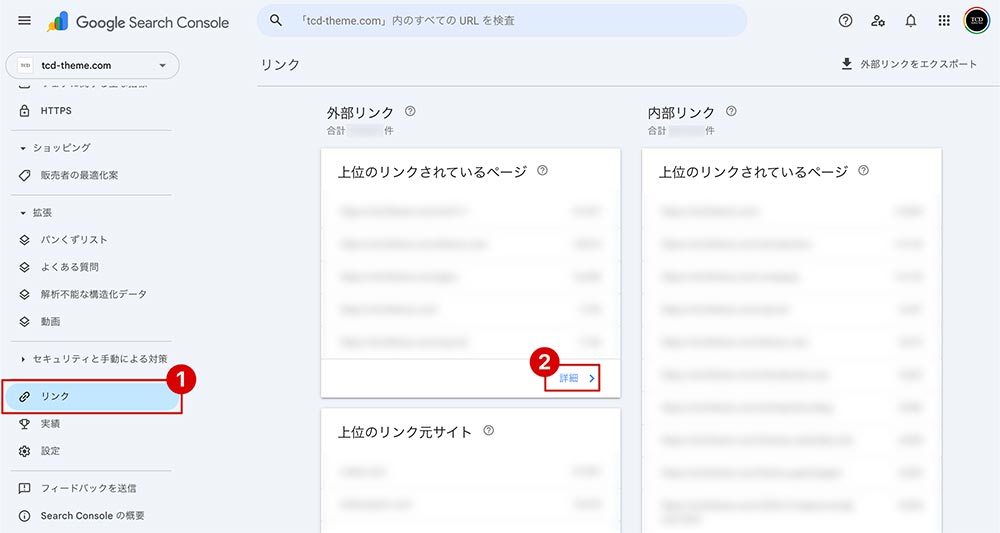
「上位のリンクされているページ」にある「詳細」
上記箇所には、外部サイトからリンクされている「あなたのサイトのページ」が一覧表示されます。
2. 対象記事のURLで絞り込む
右上の「≡」のようなアイコン(行のフィルタリング)をクリックして、「ターゲットページ」にチェックを入れてください。自分のサイトのページを指定して被リンクを探す操作です。
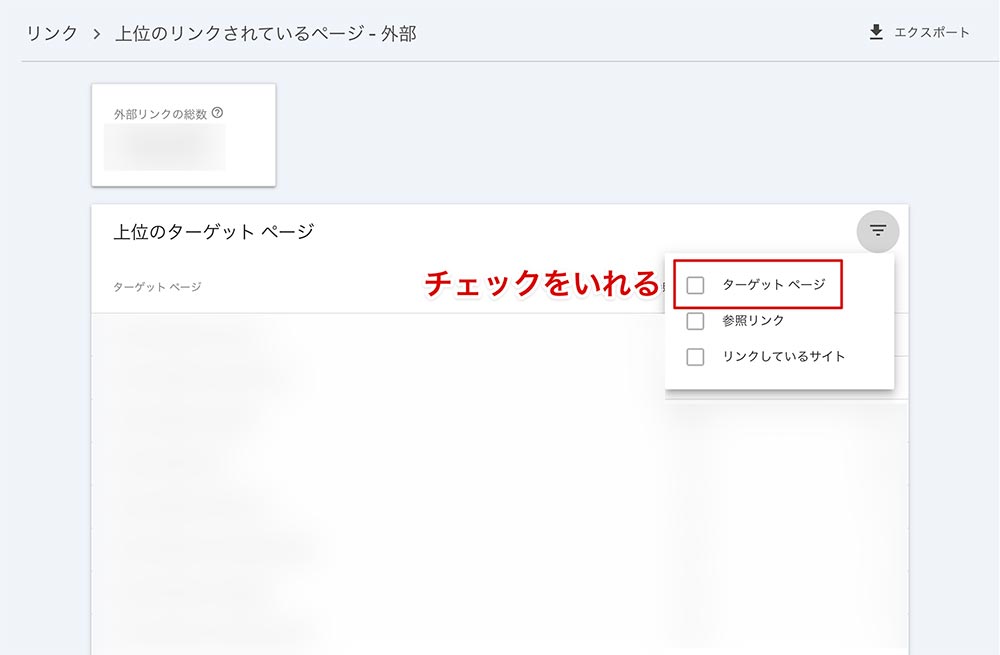
ターゲットページにチェックをいれる
該当ページのURLの一部(スラッグ等)を入力して絞り込めます。
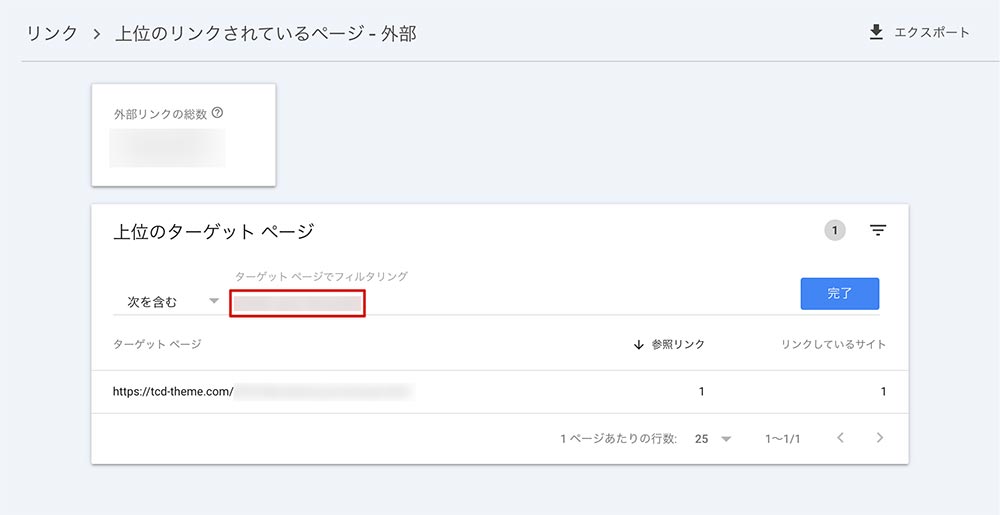
該当記事のスラッグで絞り込んだ例
絞り込み後は、参照リンク数やリンクしているサイト数が表示されます。
なお「スラッグ」とはWordPressのページURLの一部で、日本語のままだと文字化けする場合があります。英数字での設定がおすすめです。

WordPressサイトで時折見られるのが、URLのスラッグが日本語のままになっている問題です。 スラッグが日本語のままだとURLがとても長くなってしまいます。WordPressに慣れてない人は見逃しがちな問題なので、ぜひチェックしておいてください。 スラッグとは? スラッグ(slug...
3. 被リンク一覧が表示される
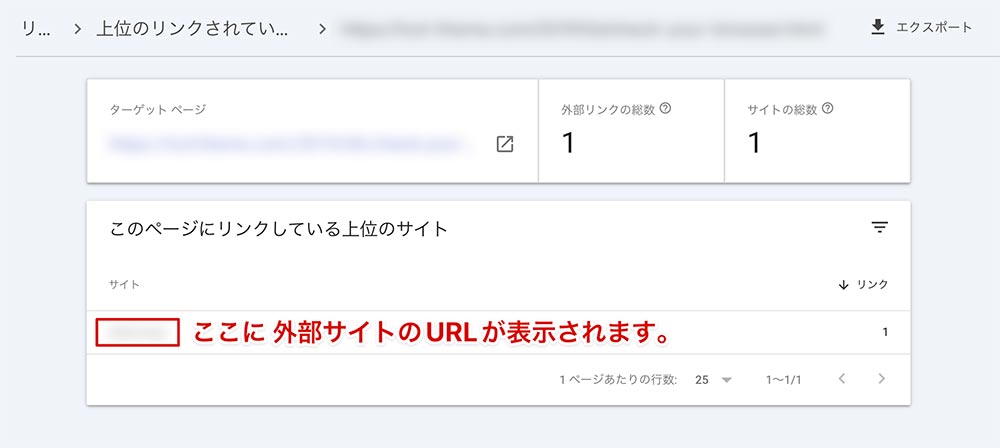
被リンク一覧
該当ページをクリックすると、被リンク一覧が表示されます。上記例では1件だけですが、ページによっては複数表示されます。
0件や数件であれば、スラッグやパーマリンクを変更しても影響は少ないです。
被リンクを増やすテクニックは、下記記事でご紹介しています。

被リンクの獲得はドメインパワーを上げるのに効果的です。ドメインパワーが上がれば、新規投稿した記事が読まれる。いい事ずくめなのです。 しかし、被リンクを獲得することは簡単なことではない為、運に左右される要素もあるといわれます。いわゆる「〇〇砲」といわれるようなバズメディアに取り上げられたりするこ...
まとめ
自分のサイトの被リンクは、サーチコンソールから確認できます。
記事のスラッグやパーマリンクを変更したい場合は、被リンク状況の事前確認は欠かせません。
被リンクが多い記事ほどSEOへの影響も大きくなるため、安易に変更しないよう注意しましょう。
なお、競合サイトや他社メディアの被リンクを調べたい場合は、AhrefsのようなSEOツールを利用します。
詳しくは下記記事で解説しています。

『Ahrefs』 というツールを知っていますか? Ahrefsは、SEOの被リンク分析ツールとして有名ですが、その実態はコンテンツマーケティングやSEO全般をカバーするオールインワンツールです。自社サイトの解析はもちろん、競合分析、キーワードリサーチ、コンテンツネタ調査など、すべてAhrefs...
WordPressテーマ集



































コメント