





















Slackを使っていて、こんな状況になったことはありませんか?
「退会済みアカウントが設定したリマインダーが毎月チャンネルに届く」
「担当者が変わったのにリマインダーの通知先を変更できない」
第三者が設定したリマインダーは操作できないと思いがちですが、公開チャンネルのリマインダーであれば他のメンバーでも削除できます。
この記事では、退会済みアカウントが設定したリマインダーの削除方法と、新しいアカウント宛への再設定手順をご紹介します。

チャンネルリマインダーは削除可能
第三者が設定していたとしても、公開チャンネル内のリマインダーであれば、誰でも削除可能です。
自分宛のリマインダーや非公開チャンネルのものは、本人以外閲覧・削除不可です。
チャンネルリマインダーなら、削除&再設定で、通知先を変更・編集できます。
リマインダーの削除手順
メッセージ入力欄に「/remind list」というコマンドを入力します。自分宛の入力欄でも構いません。
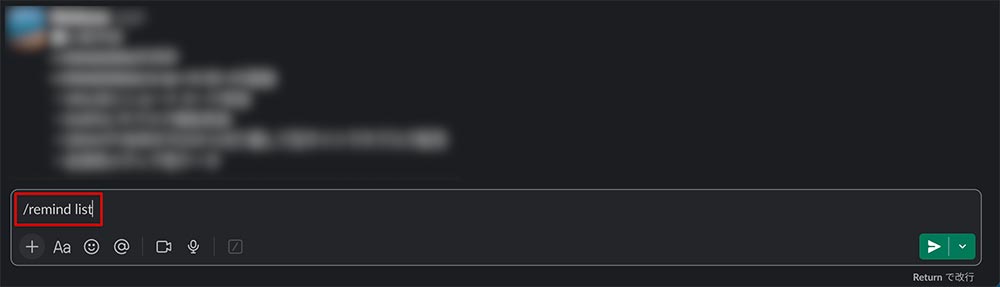
リマインダーリストのコマンド
そのままEnterキーを押すと設定済みのリマインダーが一覧表示されます。
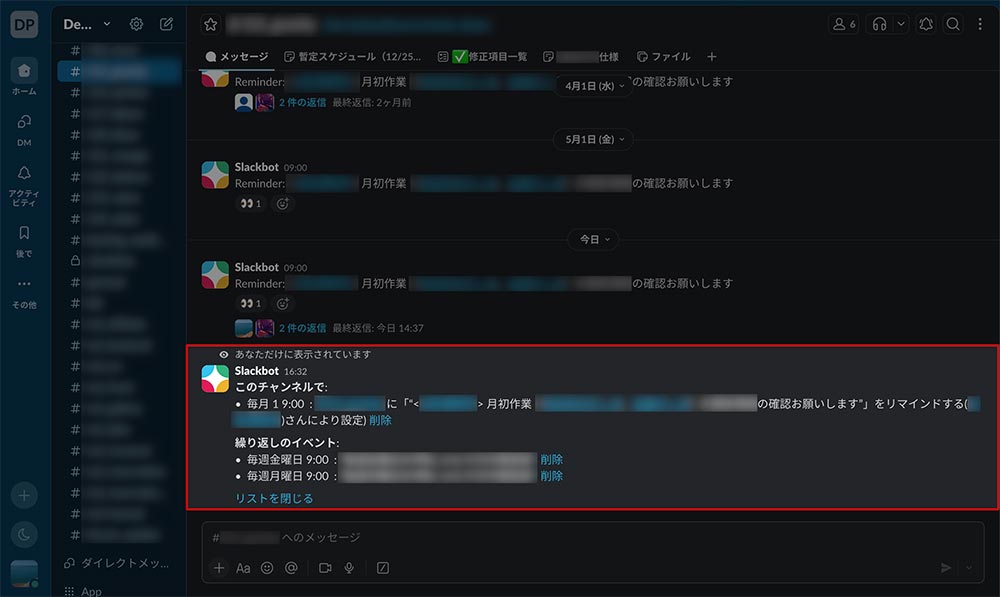
表示されたリマインダー一覧
ここで不要になったリマインダーを削除すればOKです。
上記画像で「繰り返しのイベント」として表示されているものは、筆者が自分宛に設定したリマインダーなので、未設定の場合は表示されません。
リマインダーの設定(/remindコマンド)
今回は、削除したリマインダーを新しいアカウント宛に再設定したので、その方法もご紹介します。
/remindコマンドの基本的な書き方は、以下のとおりです。
/remind [通知先] [内容] [日時]それぞれの項目に入力できる主な値は以下のとおりです。
| 項目 | 入力例 | 備考 |
|---|---|---|
| 通知先 | #チャンネル名 / @ユーザー名 / me | meは自分宛 |
| 内容 | 通知したいテキスト | 日本語入力可 |
| 日時 | every month on the 1st at 9:00am | 毎月1日9時。英語のみ対応 |
たとえば、公開チャンネル宛に毎月1日9時のリマインダーを設定したいなら、次のコマンドでOKです。
/remind #チャンネル名 通知内容 every month on the 1st at 9:00am日時指定は英語のみ対応しているため、日本語で入力するとエラーになるのでご注意ください。
まとめ
第三者が設定したSlackのリマインダーを削除・再設定する方法をご紹介しました。
ポイントをまとめると以下のとおりです。
- 第三者が設定したリマインダーでも、公開チャンネル内であれば他のメンバーでも削除可能
- /remind list を実行して不要なものを削除するだけ
- 再設定は /remind [通知先] [内容] [日時] のコマンドで行う
実際に弊社で行った操作の記録です。同じ状況でお困りの方の参考になれば幸いです。
自分のサイトで"記事"が売れる
WordPressテーマ
WordPressテーマ

































コメント