




















WordPress 7.0のリリースに伴い、新機能の一つとして注目されているのがAI連携の強化です。
「AIに記事のすべてを丸投げできる魔法の杖」というわけではありませんが、抜粋文の作成や画像への代替テキスト(ALT)付与など、「地味で手間のかかる作業」を効率化するアシスタントとしては、そこそこ使える仕上がりになっています。
本記事では、このAI機能の具体的な使い方を解説したうえで、実際のメディア運営において本当に役立つのかどうかを検証していきます。

WordPress 7.0のAI機能とは?

WordPress 7.0(アームストロング)のAI機能は、ブロックエディタ(Gutenberg)の操作画面に組み込まれる形で提供されます。
具体的には、「メタディスクリプションを生成する」「代替テキストを作成する」といった目的のボタンをクリックするだけで、AIが自動でテキストを出力してくれます。
なお、WordPress自体に独自のAIエンジンが搭載されたわけではありません。この機能は、ChatGPT(OpenAI)、Gemini(Google)、Claude(Anthropic)など、自身が利用したい外部AIサービスの「APIキー」を連携させることで初めて動作する仕組みになっています。
※各AIサービスとの具体的なAPI連携の手順や設定方法については、以下の記事で解説しています。
>> ChatGPTのAPI取得方法
>> ClaudeのAPI取得方法
利用できるAI機能一覧
現在提供されているAI機能は、「エディター画面で使える機能」と「管理画面で使える機能」の2つに分類されています。
【エディター画面で使える機能】
- 代替テキストの生成
- メタディスクリプションの生成
- 抜粋の生成
- タイトルの生成
- コンテンツの要約
- コンテンツの長さ調整
- コンテンツの分類(タグ・カテゴリー提案)
- 修正案ノート・修正案の適用
- 画像の生成・編集
【管理画面で使える機能】
- アビリティエクスプローラ
- コネクタの承認
- AI リクエストログ
- コメントモデレーション
管理画面で使える機能については、一般的なユーザーが使うことはほぼないと思います。
そのためこの記事では、もう一方の「エディター画面で使えるAI機能(全9種)」に的を絞り、その使い方の解説と、実際の記事制作で本当に使い物になるのかどうかを一つずつ検証していきます。
AI機能は「使い物になるのか」を検証
WordPress 7.0のAI機能は外部APIを利用しますが、その多くは従量課金制のため、一般ユーザーにはややハードルが高いのが現状です。
しかし、GoogleのGeminiには無料枠が用意されています。そこで今回は、もっとも手軽に試せる「Geminiの無料枠」を活用し、各機能を検証することにしました。
代替テキストの生成
まずは、画像の「代替テキスト(alt属性)」を自動生成してくれる機能から検証します。
操作は非常にシンプル。画像をクリックして選択すると、画面右側のサイドバー(ブロック設定)に「代替テキストを生成」というボタンが表示されるので、これをクリックするだけです。
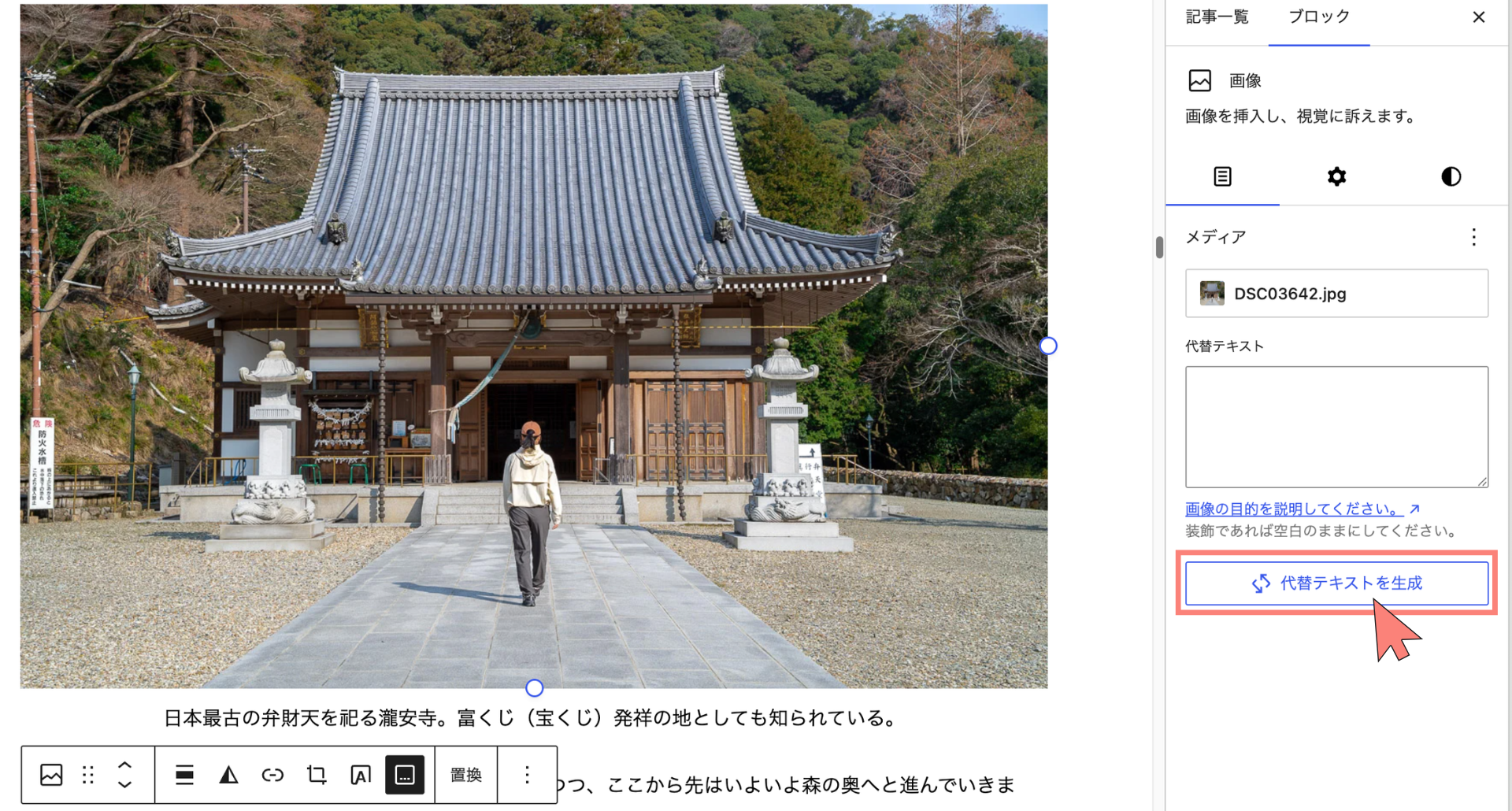
ボタンを押して数秒待つと、テキストが生成されます。内容に問題がなければ「適用」を押すだけで、代替テキストの入力が完了。
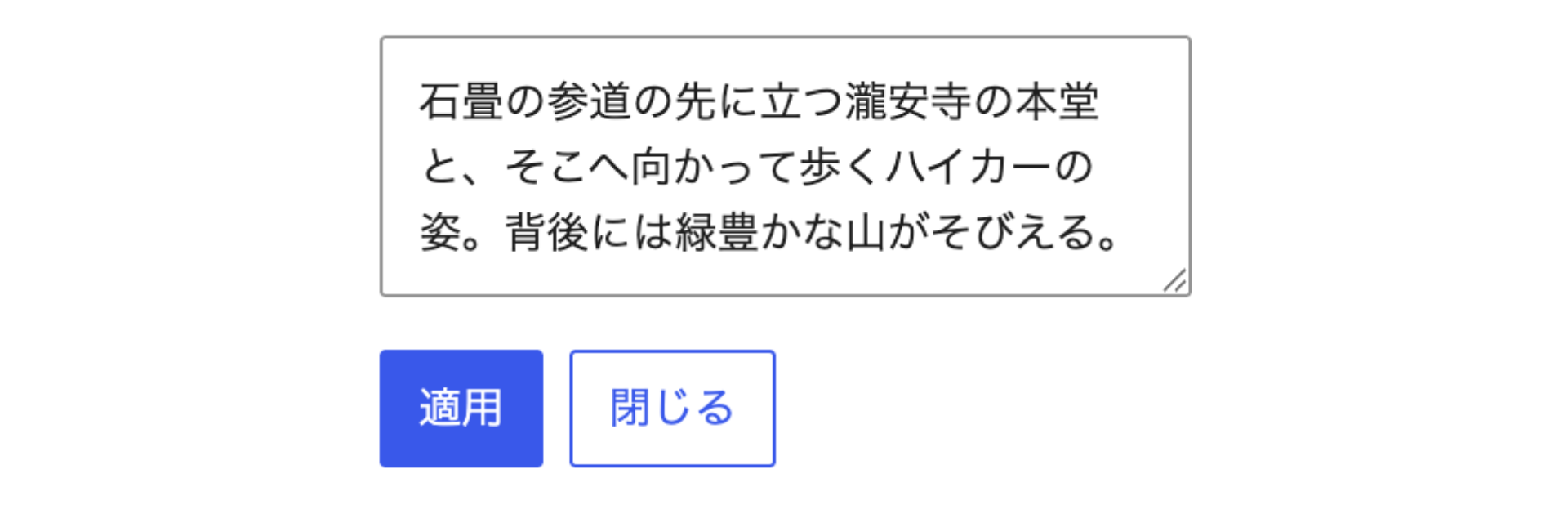
実際に生成された代替テキスト
判定:◎(使える)
これは「使える」機能だと感じました。
代替テキストは毎回自分で考えるのが地味に面倒ですが、これなら脳のリソースをほぼ消費せずワンクリックで完了します。
前後のテキストの文脈から固有名詞までしっかり拾っている点も優秀。自分で考えるよりも丁寧なテキストが出力されました。
抜粋の生成
続いては「抜粋」の生成機能です。抜粋とは、サイトのトップページや記事一覧画面などで表示される「記事の短い紹介文」のことですね。
操作はこれも簡単。画面右側のサイドバー(投稿設定)にある「抜粋を追加」の横の生成アイコンをクリックするだけです。
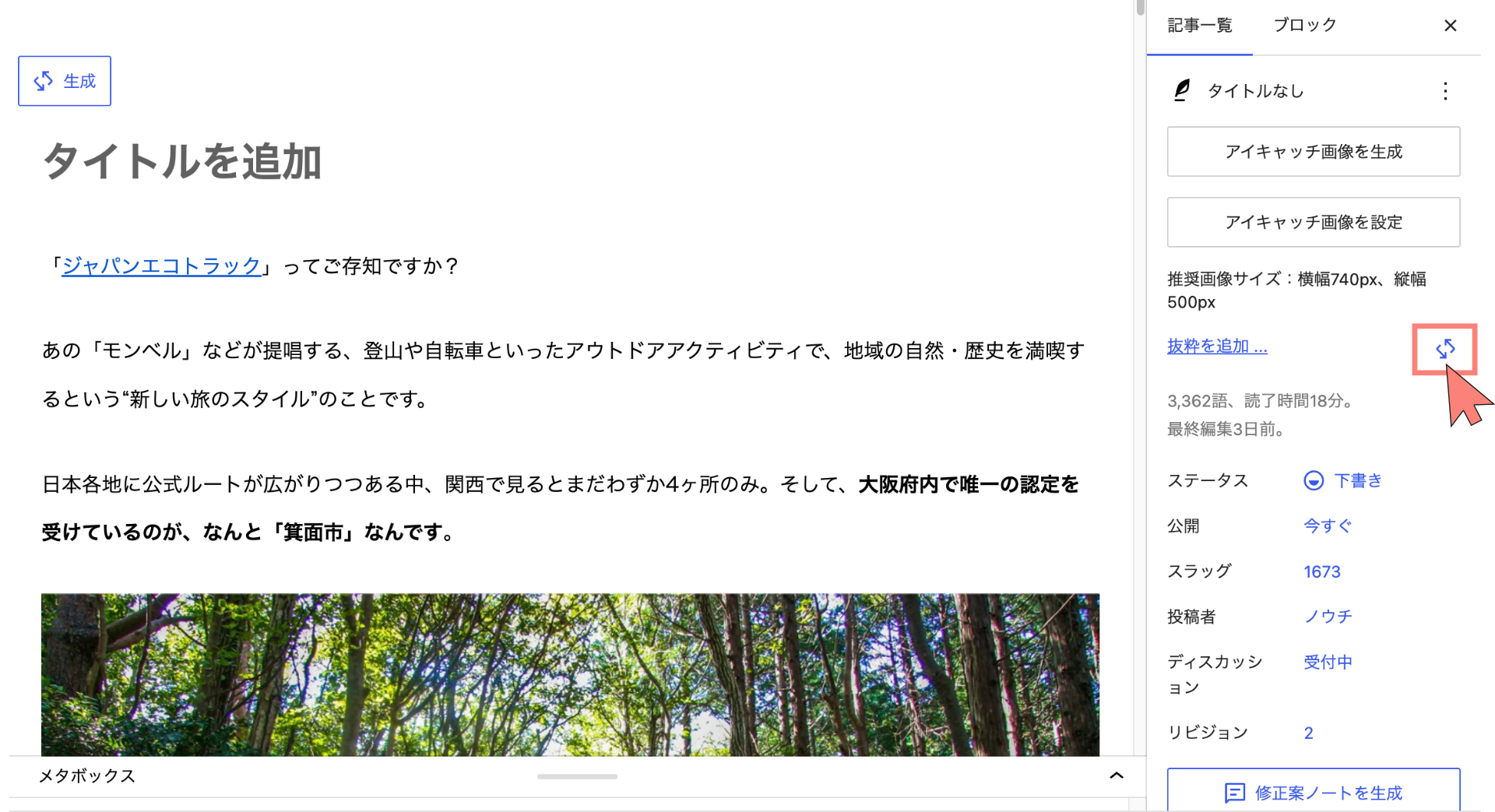
数秒待つと、本文の内容を要約したテキストが自動で生成されます。
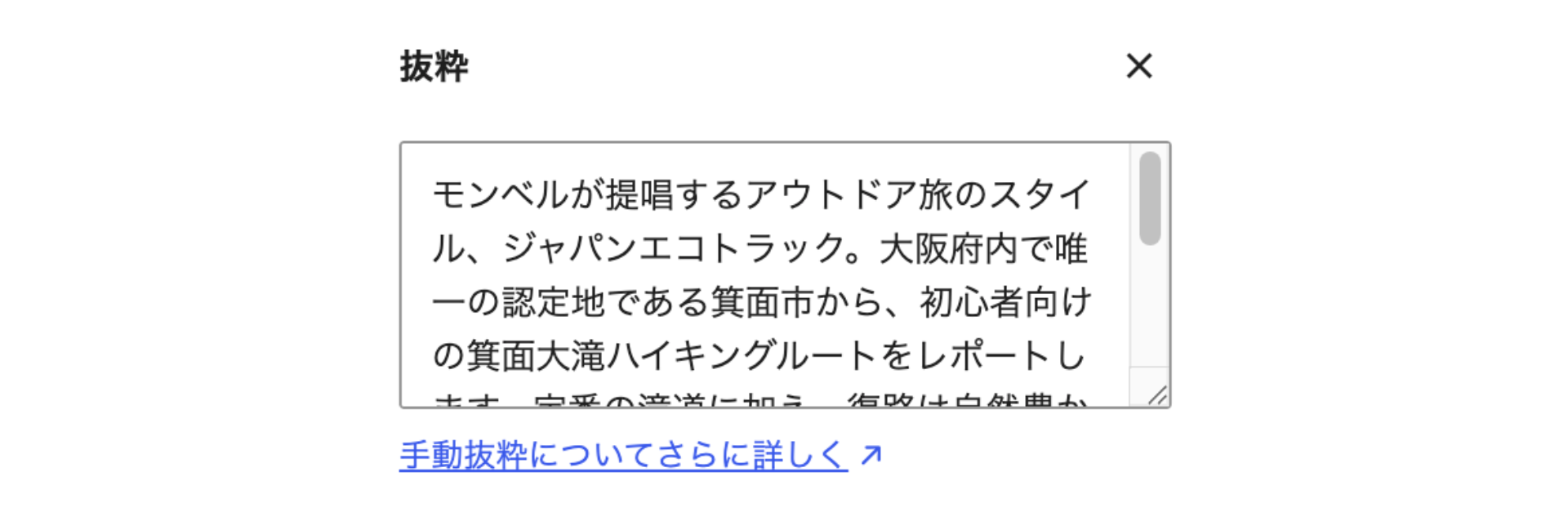
実際に生成された抜粋
判定:◎(使える)
これも代替テキストの生成と同様、「使える」機能です。
これまでAIに抜粋を生成させる場合、記事全文をコピーして別のチャットAIに貼り付ける必要がありました。それがエディター内でそのまま完結するのはやはりラクです。
出力されるテキストのクオリティも十分で、そのまま使えるレベルでした。
メタディスクリプションの生成
続いてはメタディスクリプションの生成です。メタディスクリプションとは、Googleなどの検索結果画面でタイトルの下に表示される「記事の要約文」のこと。
操作方法は抜粋と同じで、画面右側のサイドバーにある生成ボタンをクリックするだけです。
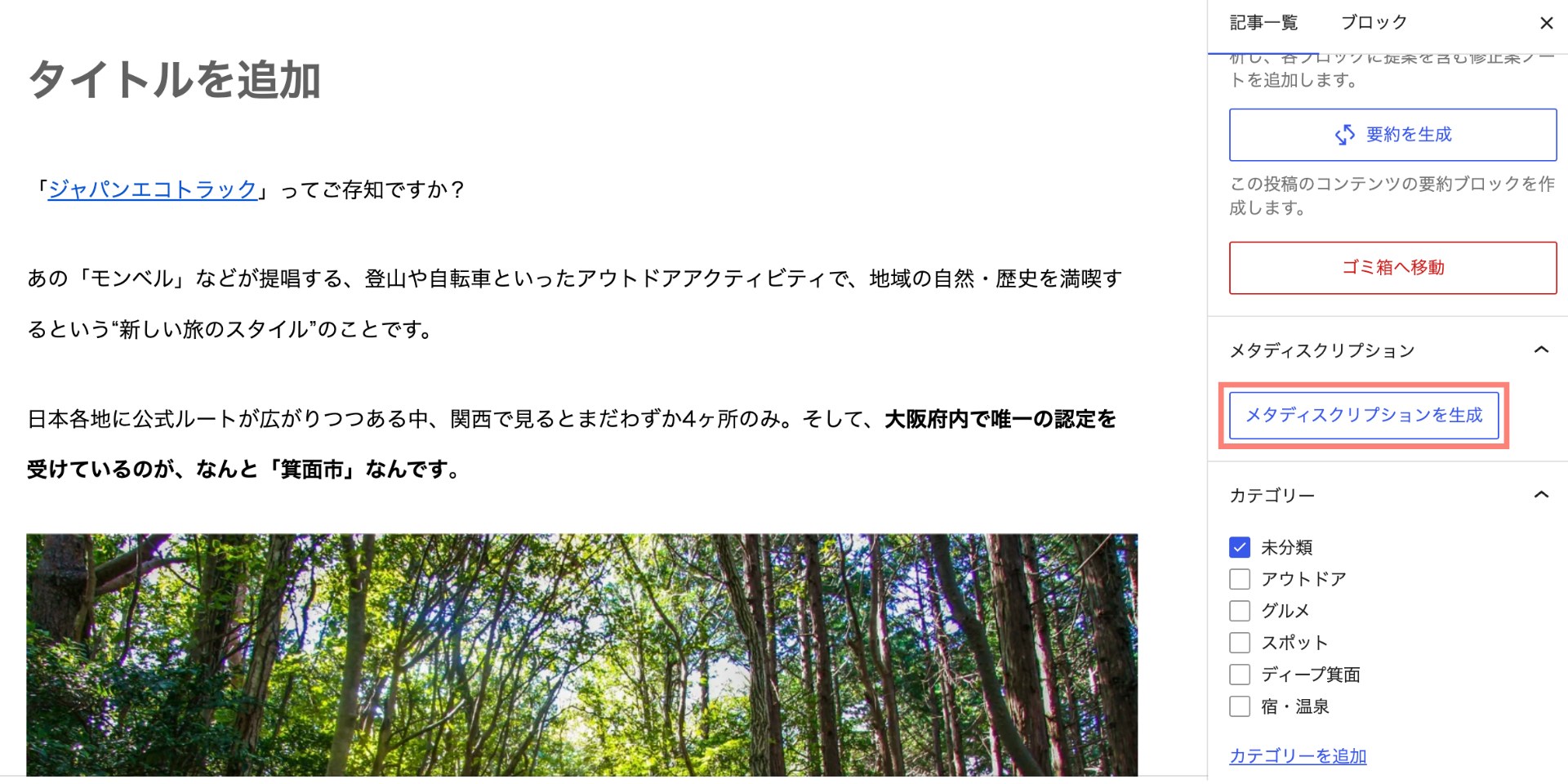
数秒待つと、本文を要約した説明文が自動で生成されます。
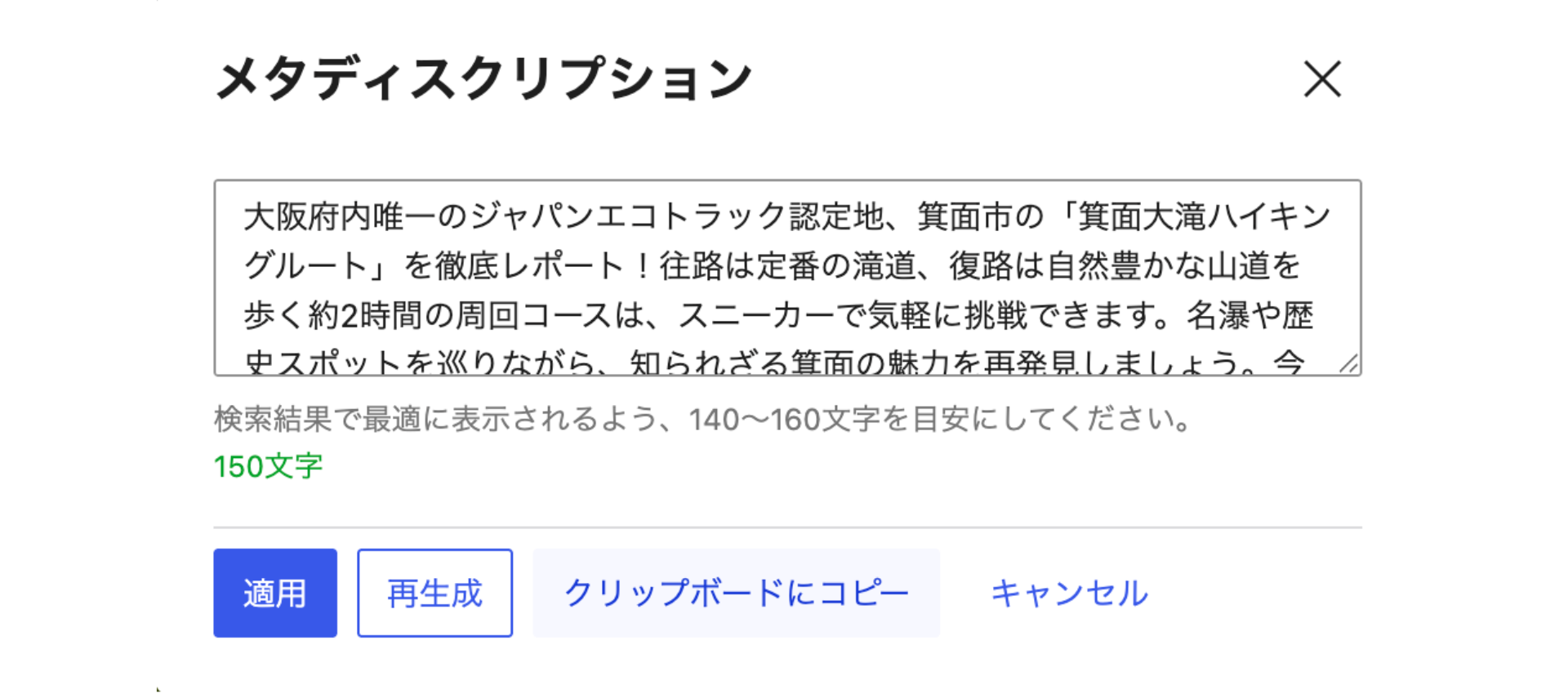
実際に生成されたメタディスクリプション
判定:◎(使える)
こちらも、「使える」機能だと感じました。理由は、抜粋や代替テキストと同様です。
そもそもAIは0→1のクリエイティブよりも「すでにある本文の要約」を得意としています。それに加えてここは細かなニュアンスが問われず、AIが出してくる無難な文章で十分に事足りる作業だからです。
タイトルの生成
続いてはタイトルを生成します。タイトル入力欄のすぐ上にある「生成」ボタンをクリック。
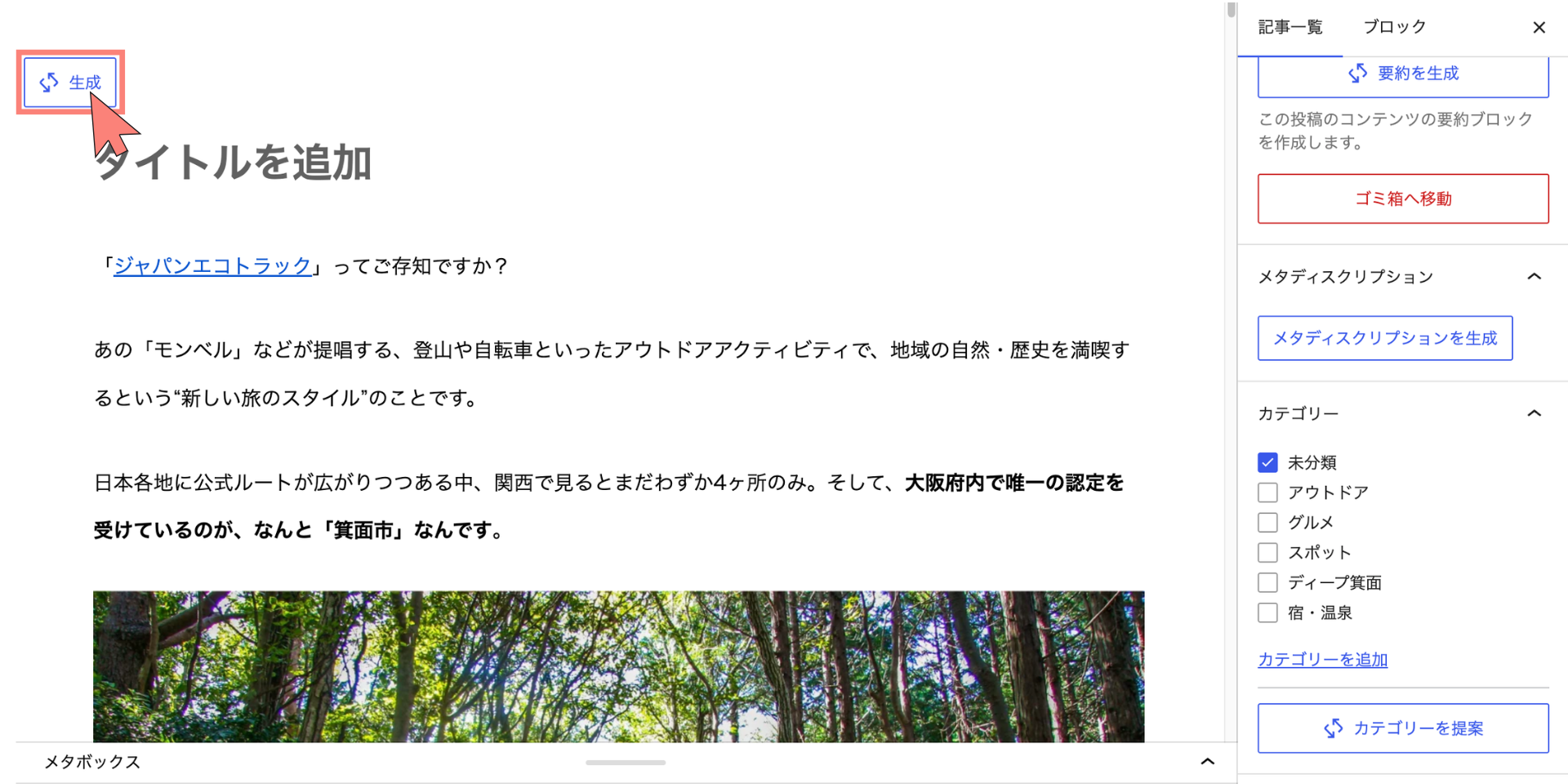
実際に生成されたものがこちらです。
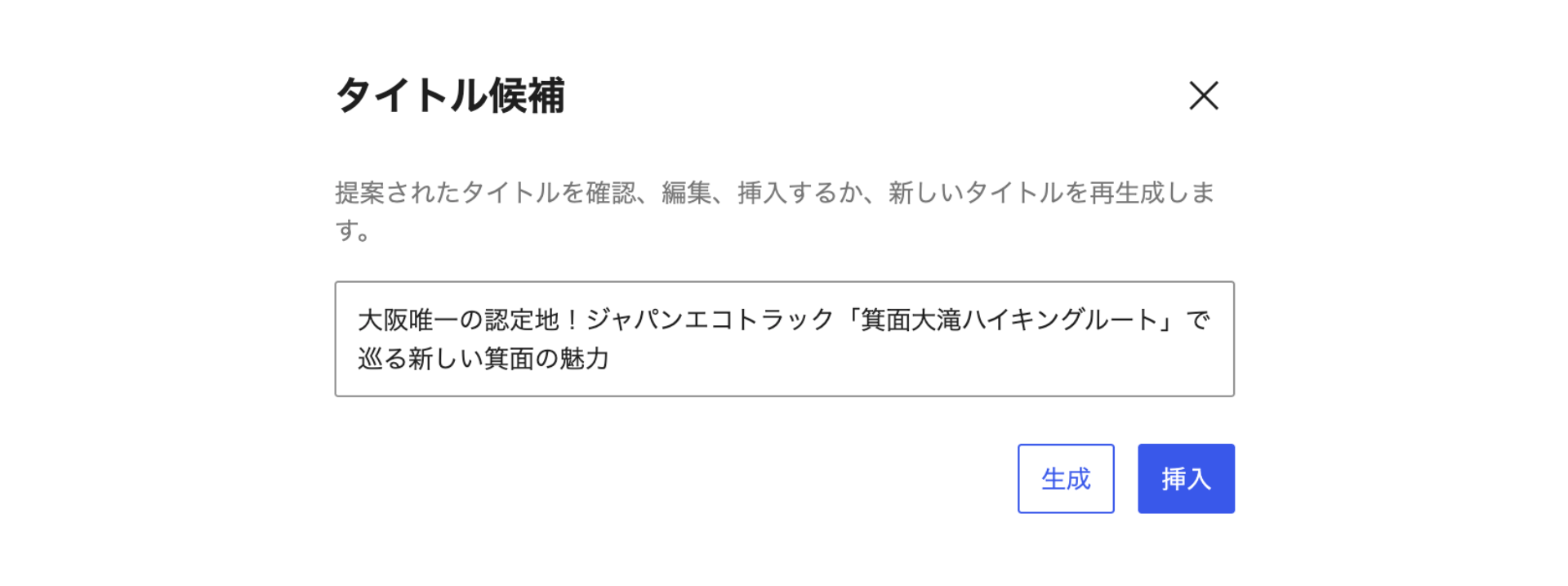
実際に生成されたタイトル
判定:△(微妙)
記事の「顔」となるタイトルには、先ほどの要約系のタスクとは違ってクリエイティブな要素が求められます。ただ、AIが生成するタイトルはかなり無難で、そのまま採用したくなるような「引き」のあるものは出てきません。
また、1回のクリックで1案しか提案されず、チャットAIのように「別の切り口で」「もっと短く」といったラリーができないのも痛いところ。
複数案の同時出しや対話ができれば化けそうですが、現在の仕様なら個人的に出番はないかなという印象です。
コンテンツの要約
続いては、「コンテンツの要約」機能です。これは、長文の解説記事やニュース記事などで、冒頭に「この記事のまとめ」を配置するための機能だと思われます。
それでは、画面右側にある「要約を生成」をクリック。
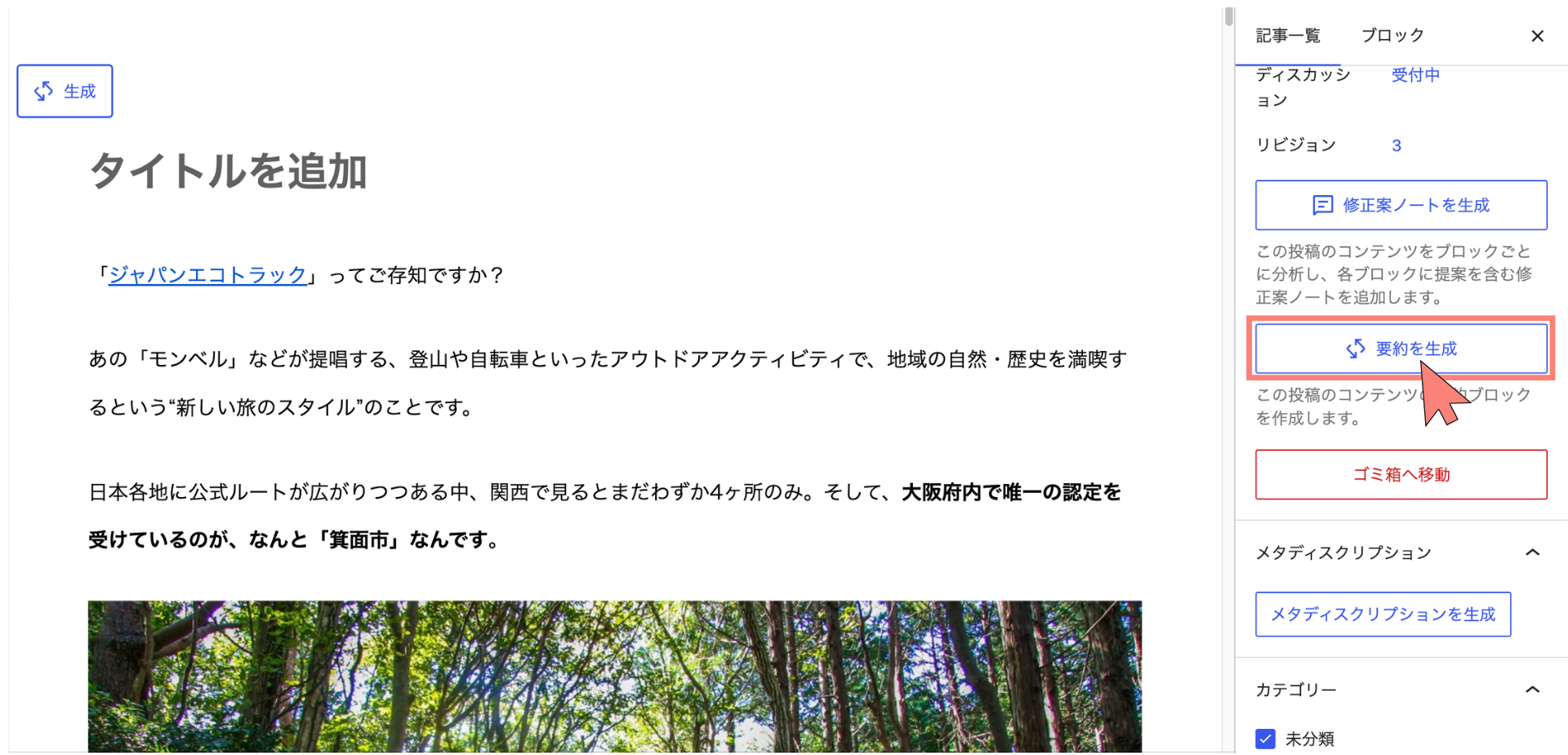
実際に生成されたものがこちらです。
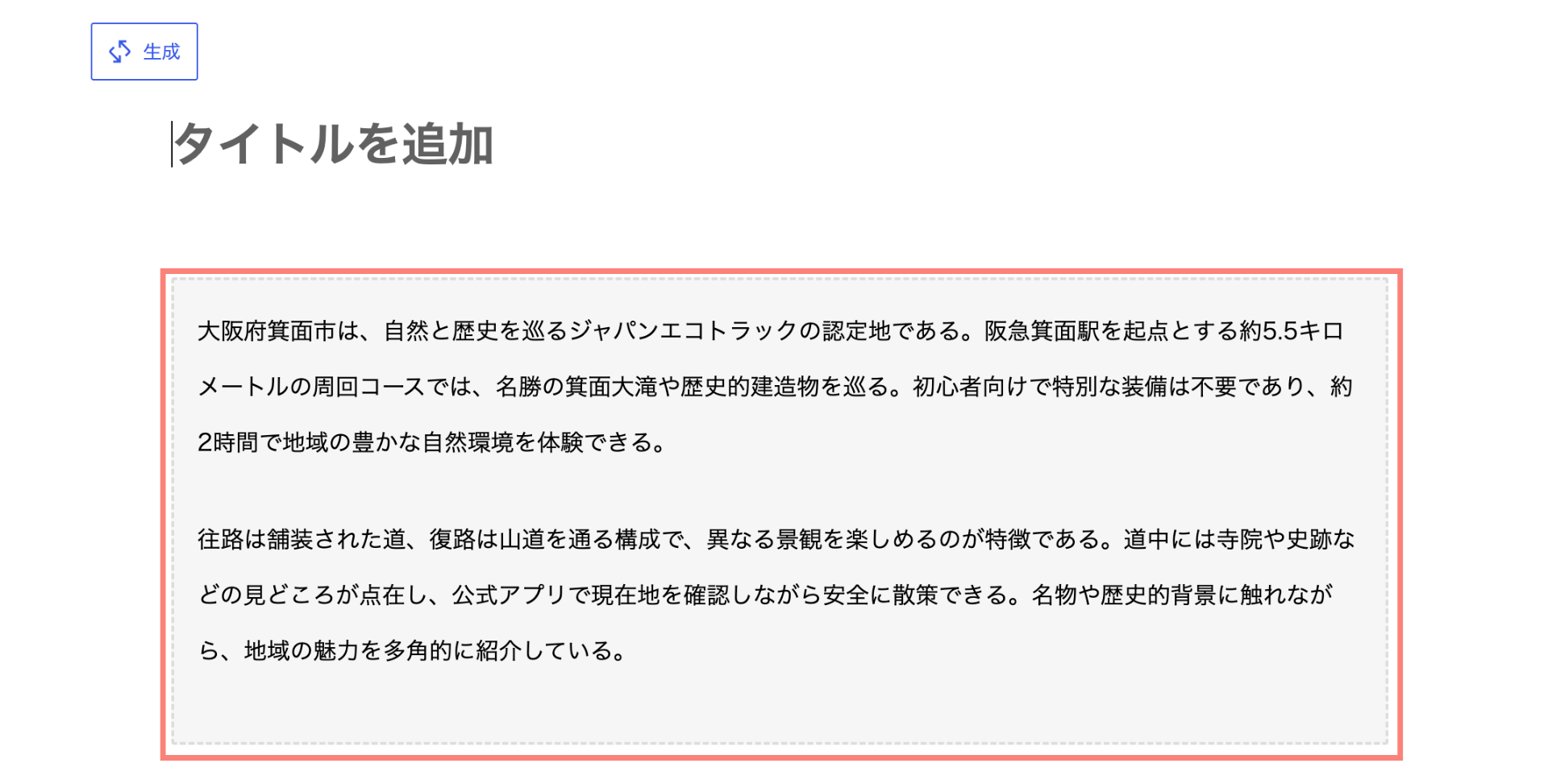
実際に生成された要約
判定:△(微妙)
正直なところ、この機能はちょっと使いどころがよくわかりませんでした…。
長文の解説記事やニュース記事などであれば、冒頭のまとめとして使えそうではあります。ただ、自分が運営しているお出かけ系のメディアだと出番はなさそうです。文体もかなり硬いですし。
サイトの性質を選ぶということで、今回はこの評価としました。
コンテンツの長さ調整
続いては、「コンテンツの長さ調整」機能です。
選択したテキストを短縮・拡張したり、別の表現に言い換えたりすることができます。
使い方は、調整したいテキストを選択して、フラスコマークのボタンをクリック。あとは項目を選ぶだけです。

今回は「言い換え」を選択してみました。実際に生成されたものがこちらです。
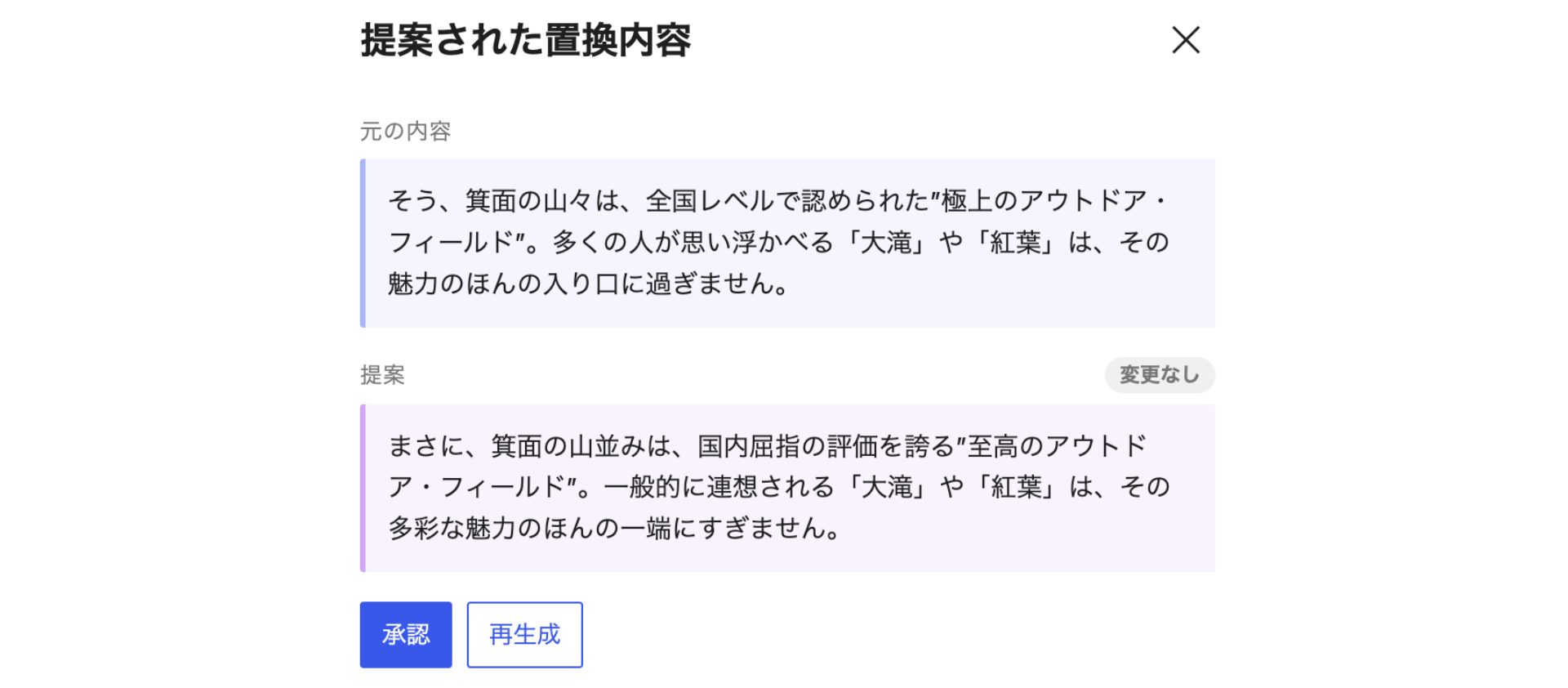
下が、提案された言い換え文
判定:△(微妙)
こちらから「こういう風に言い換えてほしい」という具体的な指示ができず、一方的に1案だけ出力されるため、意図した通りの文章になることはあまり期待できません。
よって、ちょっと微妙かなあというのが正直なところです。
これがチャットAIのように、もう少し具体的に条件を指示できる仕様であれば、また使い勝手は変わってくると思います。
コンテンツの分類(タグ・カテゴリー提案)
続いては「コンテンツの分類」機能です。記事の内容をAIが読み取って、タグやカテゴリーを提案してくれます。
生成ボタンはタグ用とカテゴリー用で分かれていて、それぞれ「既存のものから選ぶ」か「新しく提案させる」かを切り替えられる仕組みです。
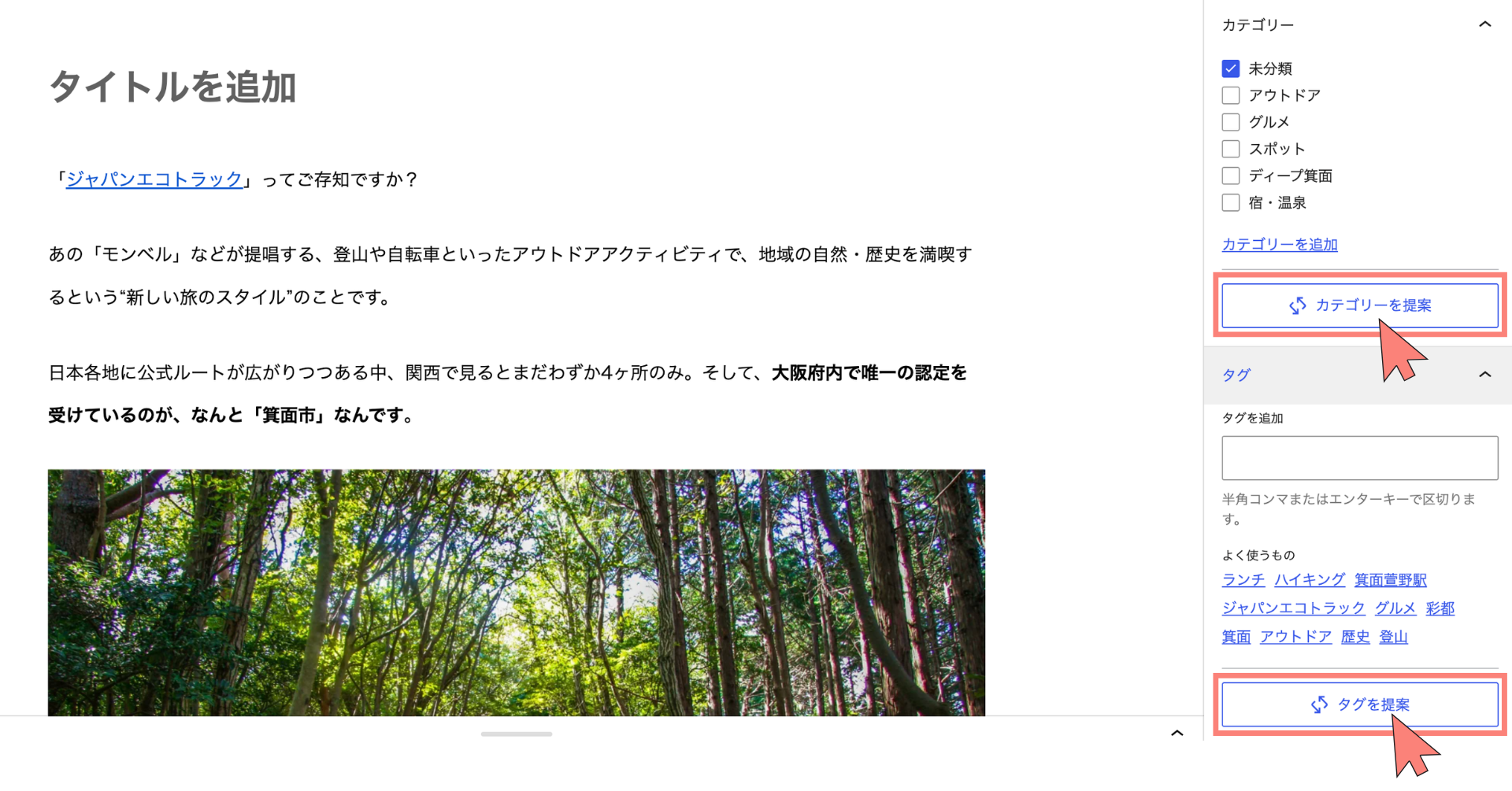
判定:△(使い方次第)
そもそもカテゴリーはタグと違って数も絞られており、記事を書く時点で「この記事はこのカテゴリ」と決まっていることがほとんどです。そのためAIに任せる場面は正直あまりなく、実際の出番はタグ生成がメインになります。
ただ、そのタグ生成も「既存タグから選ばせる」分には的確ですが、「新規提案」にすると他の記事と紐づかない単発のタグを出してくるのがネック。
タグ本来の「複数の記事をつなぐ」役割を考えると扱いづらさもあるため、この評価としました。
修正案ノート
続いては「修正案ノート」です。これは記事の内容をブロックごとにAIがチェックして、アクセシビリティや読みやすさ、文法、SEOといった観点から改善案をメモとして提示してくれる機能です。
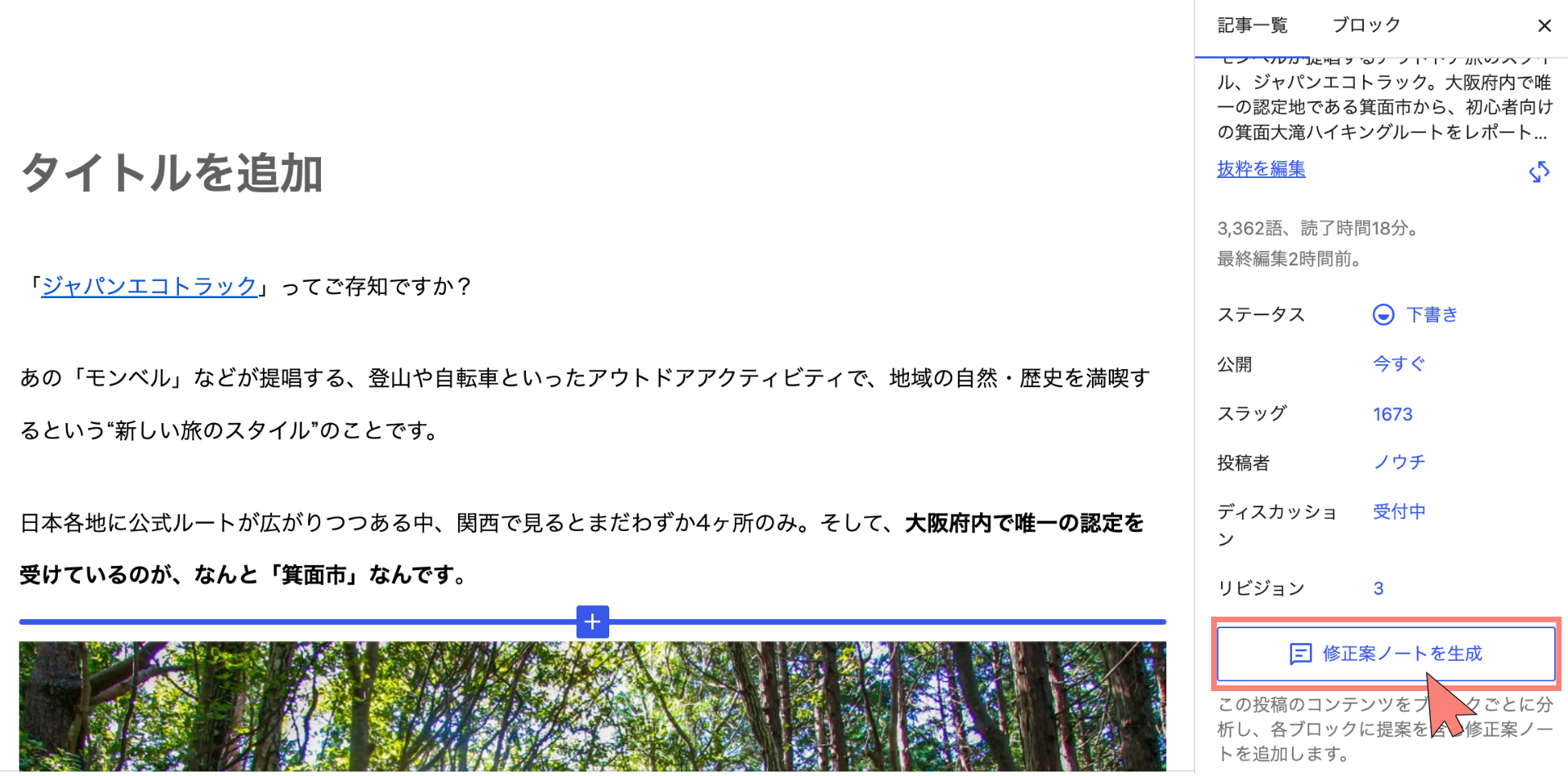
判定:―(無料枠では検証できず)
この機能は無料枠では試すことができませんでした。
ボタンを押すと、しばらく待ったのちにエラーが表示されます。記事全体をブロック単位で解析する関係上、一度に送られるリクエストの回数が多く、無料枠の上限にすぐ達してしまうようです。
修正案ノートを使うなら、有料プランが前提になりそうです。
画像の生成・編集
最後は「画像の生成・編集」機能です。その名のとおり、AIで画像を新たに生成したり、既存の画像を加工したりできる機能です。
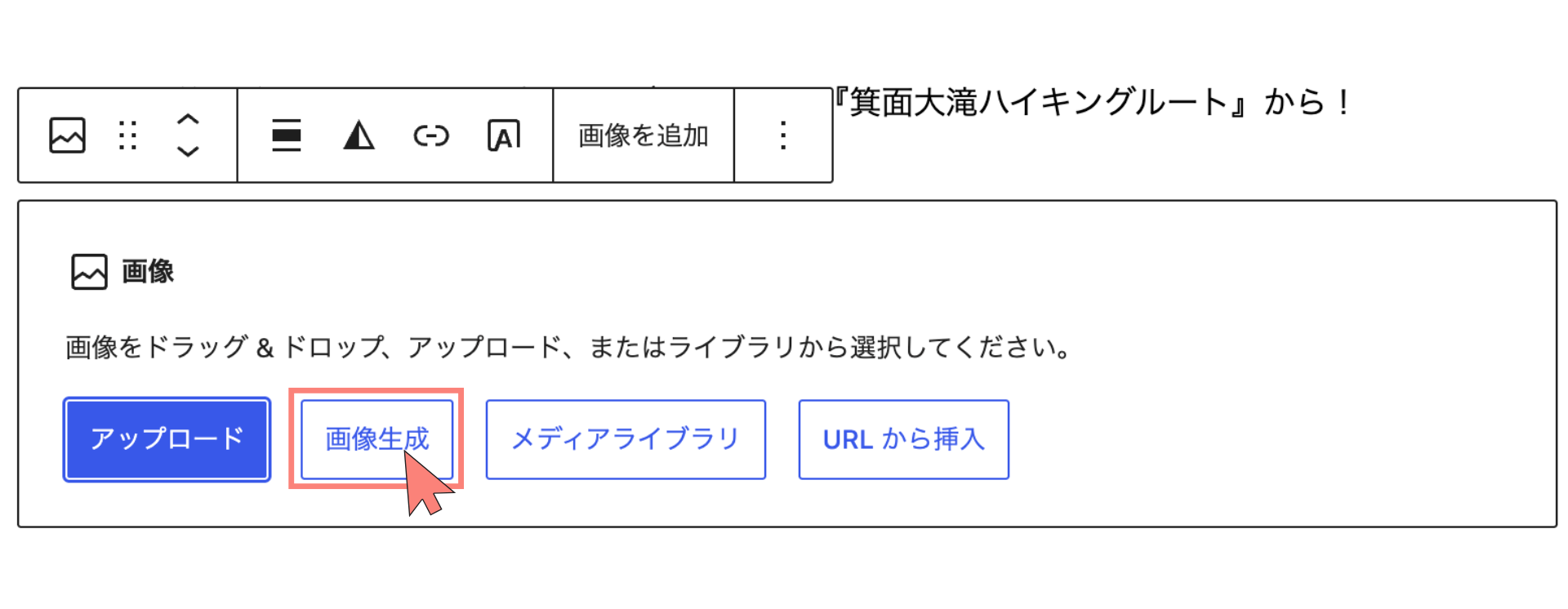
判定:―(無料枠では検証できず)
こちらも修正案ノートと同様、無料枠では検証できませんでした。
画像の生成はテキストの処理に比べて負荷が大きいぶん、無料枠ではあっという間に制限に達してしまうのだと思われます。
使ってみたい機能ではありますが、これも有料プラン前提と考えておいたほうがよさそうです。
WordPress 7.0のAI機能の注意点
最後に、これから使ってみたい方に向けて、いくつか注意すべきポイントをまとめておきます。
ブロックエディタ(Gutenberg)が前提
今回紹介したAI機能は、基本的にブロックエディタ上で動作します。
従来のクラシックエディタを使っている場合、ほとんどの機能は利用できません(※画像の代替テキスト生成だけは、メディアライブラリの画像詳細画面に生成ボタンがあり、クラシックエディタでも動作しました)。
無料枠では使えない機能がある
今回はGeminiの無料枠で検証しましたが、無料枠には1日あたりのリクエスト回数などに上限があります。とくに修正案ノートや画像生成のように処理の重い機能は、無料の範囲では動かせませんでした。
有料プランは「従量課金」
APIの利用料は、使った分だけ料金が発生する従量課金が基本です。月額固定で使い放題というわけではないので、画像生成などを多用すると、その分だけ費用がかさみます。
最初は無料枠で試して、自分の使い方に合うかを見極めてから課金を検討するのがよさそうです。
まとめ:WordPress 7.0のAI機能を使ってみた感想
ひととおり試してみて、「使える機能」と「そうでない機能」の線引きがはっきりと見えてきました。
〇 使える:要約などの裏方作業
いずれも読者が直接目にするわけではない、いわば裏方の作業。AIが出してくる「無難な要約」で十分に事足りる領域なので、ここをワンクリックで片づけてくれるのはシンプルに便利だなと感じました。
△ 物足りない:記事のクオリティに直結する部分
一方で、タイトルの生成や文章の言い換えのように、読者の目に直接触れ、記事のクオリティを左右する部分については、まだ物足りないというのが正直なところ。
無難な案が1つ出てくるだけで、こちらの意図を汲んだラリーもできません。このあたりは、まだチャットAIに本文を渡して相談したほうが早いと感じました。
見逃せない「API連携」のハードル
そしてもうひとつ、見逃せないのが導入のハードルです。これらの機能はすべて、外部AIサービスとのAPI連携が前提。
普段チャットAIをブラウザで使っているだけの人にとって、APIキーを取得して連携する作業は、それなりに腰の重い工程だと思います。
総評
現状はAPI連携のひと手間が必要で、AI機能が本領を発揮するのはもう少し先という印象です。
とはいえ、抜粋や代替テキストなど無料枠でも十分に役立つ機能は揃っており、今後の進化がかなり楽しみになるアップデートでした。
なお、今回のようなエディター内の補助機能ではなく、記事の企画・執筆から公開までを一括で自動化したい場合は、Claude Coworkでブラウザを操作させる方法もあります。実際に試した手順は以下で紹介しています。

Claude Coworkを使って、WordPressの記事の作成から下書き&公開までをワンストップで自動化させる方法をご紹介します。 Claude側にあらかじめ設定、手順をインプットしておくことで、投稿案の提案から公開までを自動化できます。もちろん、提案段階や下書きで人のチェックを入れたい場...
WordPressテーマ
































コメント