


















Googleの最新動画AIモデル「Gemini Omni」。
指定した箇所だけをピンポイントで微調整できる点や、手持ちの画像や動画、音声などを組み合わせて動画を生成できることから、いま注目を集めています。
今回は、実際に有料プランでGemini Omniを一通り使ってみた筆者が、基本の使い方から、画像・動画・イラストを使った応用例、そしてリアルな注意点までを忖度なしでレビューします。
Gemini Omniとは?
Gemini Omniは、2026年5月にGoogleが発表した最新の動画生成AIモデルです。
現時点でOmniを利用できるのは、Geminiの有料プランユーザーのみ。専用のアプリなどは必要なく、Geminiのチャット欄、Google Flow、そしてYouTube Shortsにて提供されています。
Gemini Omniの特徴
Gemini Omniの主な特徴は以下の2つです。
- チャット欄で簡単に動画の生成・微調整ができる
- あらゆる素材を組み合わせて動画を生成できる
順番に見ていきましょう。
チャット欄で簡単に動画の生成・微調整ができる
Geminiのチャット欄に「〇〇の動画を作って」と入力するだけで、手軽に動画が生成できます。
しかし、Omniの最大の強みは「生成後の微調整」が効くところ。
たとえば、出来上がった「キリギリスがサッカーをしている」動画に、「カブトムシに変えて」と追加でお願いすると、背景やカメラワークといった全体の文脈は一切崩さず、指定した箇所だけをピンポイントで差し替えてくれます。
あらゆる素材を組み合わせて動画を生成できる
Gemini Omniは、画像、テキスト、動画、音声など、あらゆる素材を組み合わせて1つの動画を生成できます。
たとえば、「シダの葉に人の手が触れる動画」「ホタルの画像」「ハープの音源」を組み合わせて生成された動画がこちらです。
シダの葉をハープの弦に見立てて音が鳴り、周りにはホタルが飛び交っていますね。
ほかにも、焚き火の静止画から炎がリアルに揺らめく動画を作ったり、手持ちの動画にテロップを入れてもらったり、といった使い方も可能です。
アイデア次第で、映像制作の経験がない人でも、さまざまな動画が作れてしまいそうです。
Gemini Omniの使い方
それでは、Gemini Omniの使い方を見ていきましょう。
基本編では「チャット欄からゼロベースで動画を作り、ピンポイントで微調整する流れ」を、応用編では「手持ちの画像や動画を素材としてアップロードし、新しい映像を生み出す実践的な使い方」を解説します。
基本編:チャット欄で動画を生成する
STEP.1 「動画を生成」を選択する
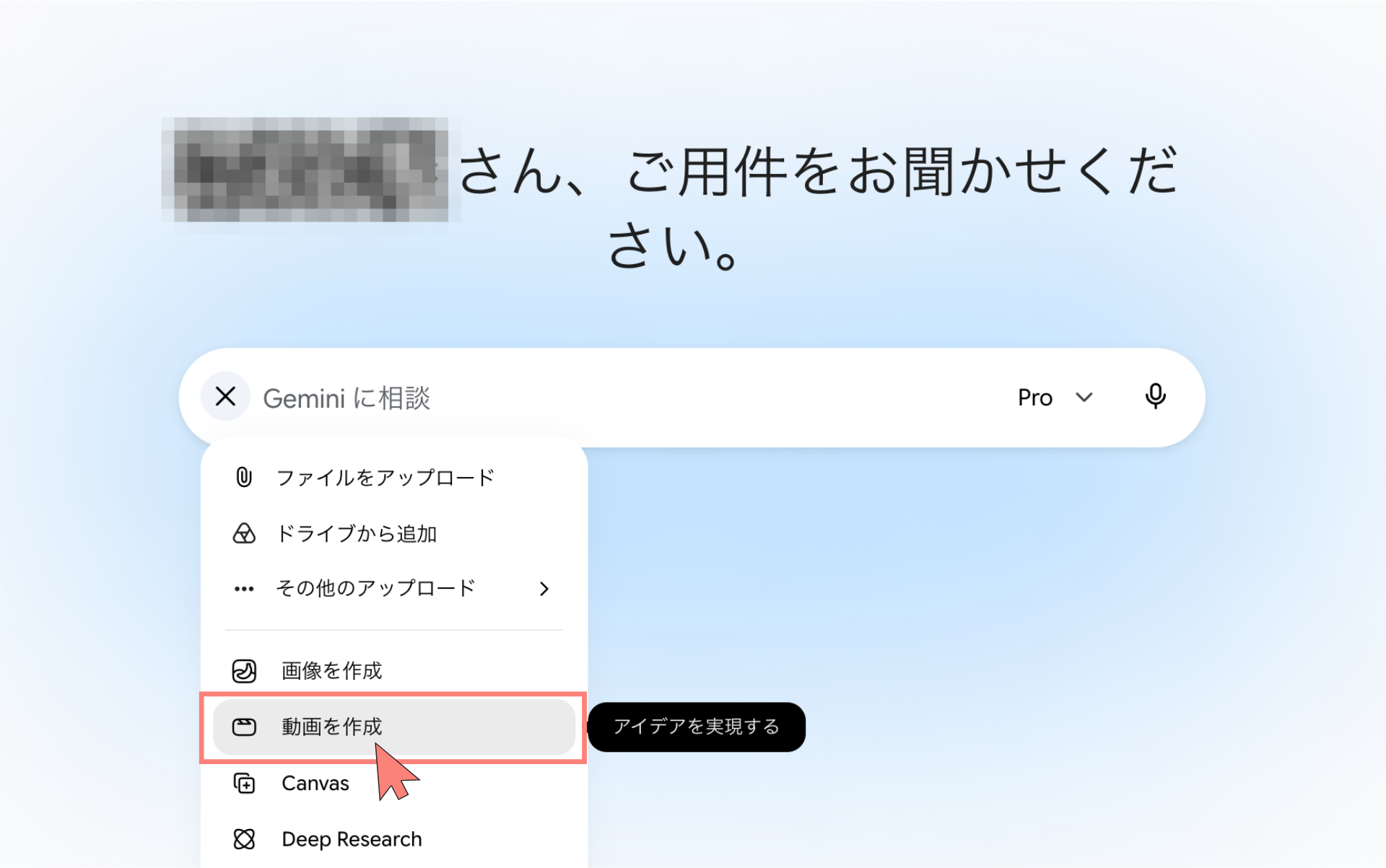
Geminiにログインしてチャット画面を開き、「動画を生成」をクリックします。
STEP.2 プロンプトを入力する
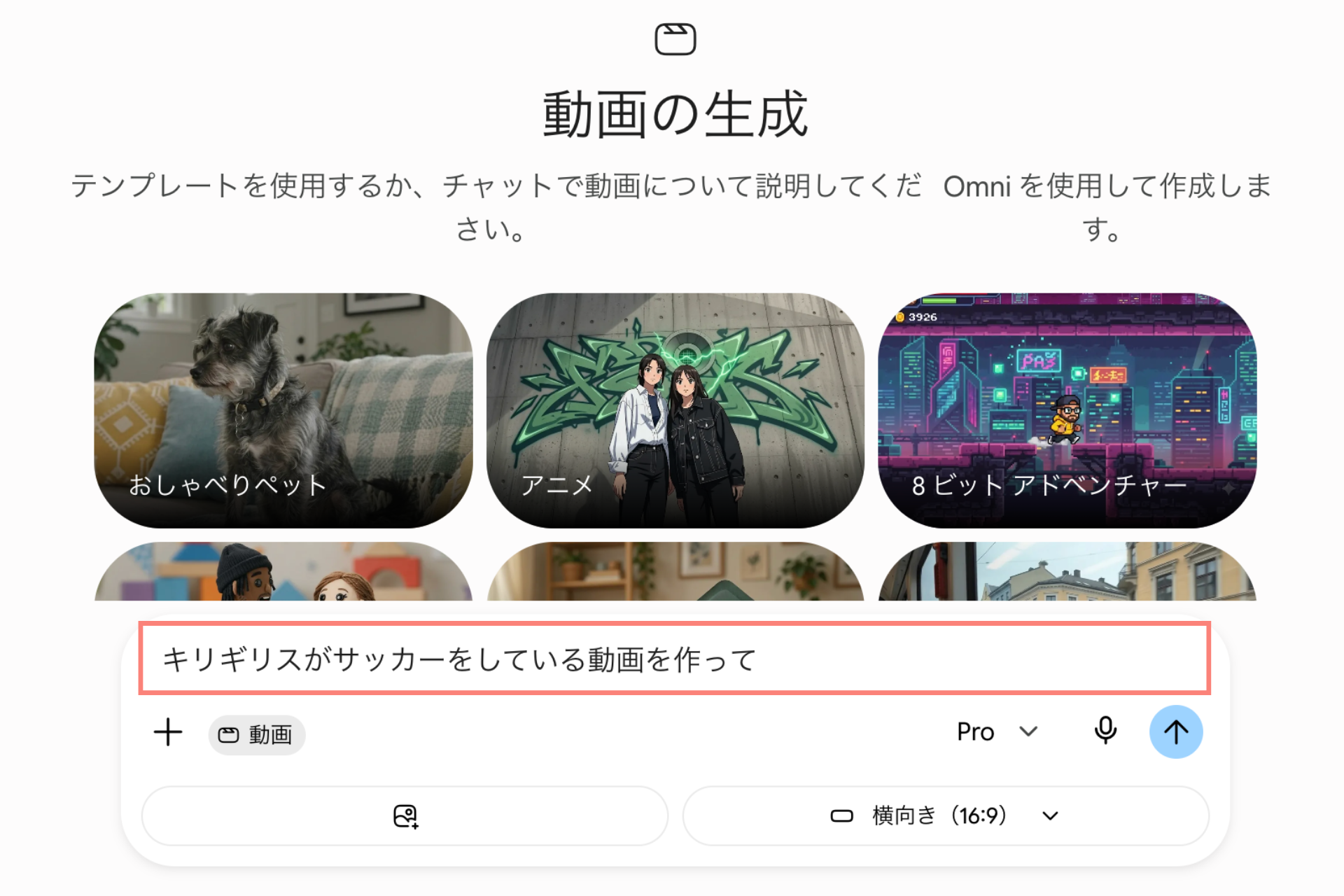
次に、どんな動画を作りたいのか指示を出しましょう。
今回は「キリギリスがサッカーをしている動画を作って」と入力してみました。
STEP.3 動画が生成される
1分ほど待つと、動画が生成されます。
個人的に久しぶりにAIで動画を作ってみたのですが、映像や音のクオリティなど、少し前に比べてかなりクオリティが上がっている印象を受けますね。
STEP.4 微調整を加える
ここからがGemini Omniの真骨頂のひとつです。
動画の文脈を損なわず、指定した箇所だけを微調整できるため、そのまま「キリギリスをカブトムシに変えて」と追加で入力しました。
いかがでしょうか。キリギリスからカブトムシに変わりつつも、背景や全体の動きなど、ほかの要素は一切変わっていないかと思います。
基本編は以上です。
応用①:手持ちの画像から動画を生成する
続いては、手持ちの画像(静止画)から動画を生成してみます。
STEP.1 画像をアップロードする

今回は、Geminiで生成したこちらの「コーヒーカップを持ったおばあちゃん」の画像を使用します。
先ほどと同様に「動画を生成」を選択し、「ファイルをアップロード」から画像をアップロードします。
STEP.2 プロンプトを入力する
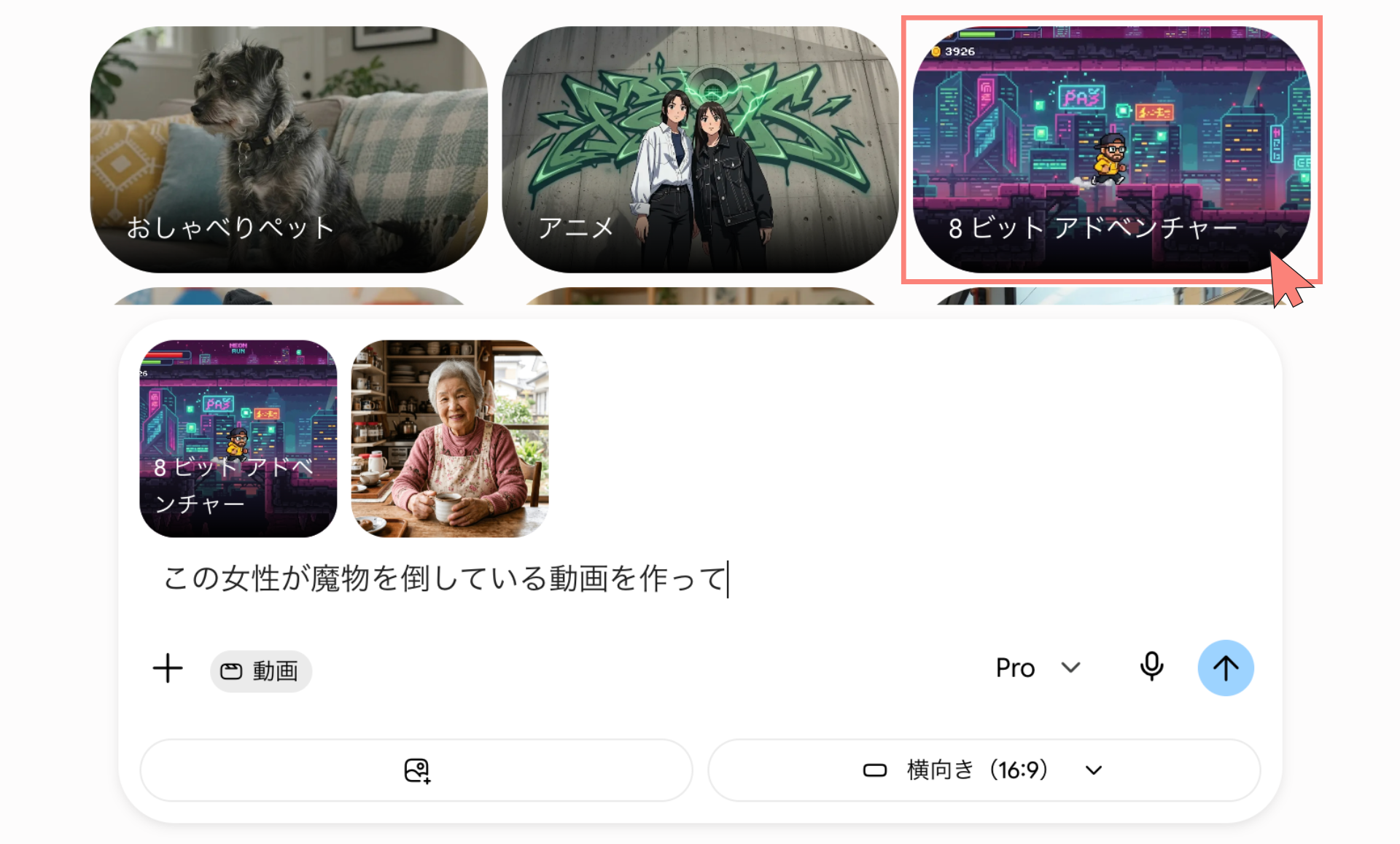
動画を生成する際にいくつかのテンプレートが表示されるため、今回は「8ビットアドベンチャー」を選択し、「この女性が魔物を倒している動画を作って」とプロンプトを入力しました。
STEP.3 動画が生成される
生成された動画がこちらです。
服装や髪型、コーヒーカップを持っている点なども忠実に再現されたおばあちゃんが、ゲームの世界の中で魔物を倒している動画が生成されました。
敵のHPがまだ残っているのに倒れている点など、細かい描写にはまだ詰めが甘い部分もありますが、かなりイメージに近い仕上がりです。
応用②:手持ちの動画にアニメーションを付け加える
続いては、手持ちの動画にアニメーションを加えていきます。手順は先ほどの画像と同じで、動画をアップロードしてプロンプトを入力するだけ。
今回は、筆者のデスクの上にあるダルマをゆっくり回転させて撮影した動画を素材に使ってみます。
プロンプトは「このダルマの目からビームが出ている動画を作って。また、添付した画像のフォントで『ビィィィッ』というテロップも入れて」と入力し、以下の画像も一緒にアップロードしました。

動画と一緒にアップロードした画像
完成した動画がこちらです。
どうでしょう、なかなかいい仕上がりになっているのではないでしょうか。笑
応用③:手書きのイラストをもとに動画を生成する
最後は、筆者がCanvaで作成した(適当な)手書きのイラストをもとに動画を生成してみます。

素材のイラスト
プロンプトは、「リアルな映像に変換してください。イラストはガイドの動きとしてのみ使用し、最終的なビデオにはその描写を表示させないでください。」と入力しました。
「海面からサメが飛び出す動画を作ってほしい」という意図を、あのイラストから正確に読み取ってくれているのがわかりますね。
Gemini Omniの料金プラン
ここまでGemini Omniの使い方を紹介してきましたが、現時点で本機能を利用できるのは有料プランのユーザーのみとなっています。
月額725円(税込)の「Google AI Plus」以上のプランに加入していれば、追加の課金などは必要なく、そのままGeminiのチャット欄などから利用可能です。
無料プランでは使えないため、今回紹介した機能を試してみたい方はプランのアップグレードが必要になります。
Gemini Omniの注意点
それでは最後に、Gemini Omniの注意点について解説します。
クレジットの消費がかなり早い
筆者は月額2,900円のプラン(Google AI Pro)に課金していますが、動画を2〜3本生成すると、すぐに5時間ごとの利用制限に達してしまいます。現状では、短い時間にハイペースで動画を量産することは難しく、もどかしさを感じる場面もあります。
ただ、動画生成AIは計算処理のコストが非常に高い領域です。あのOpenAIが発表した動画生成AI「Sora」が、膨大なサーバーコストと収益化の難しさなどを背景に、2026年3月でサービスを停止したのは記憶に新しいですよね。
そうした背景を考慮すると、現時点での利用制限はある程度仕方ないと言えそうです。
生成した動画には透かしが入る
Gemini Omniで生成された動画には、AIで生成したことを示す小さな透かし(ウォーターマーク)が画面の端に入ります。加えて、目には見えないデジタル透かし(SynthID)も埋め込まれています。
透明性や悪用防止の観点では安心ですが、「完全に無地の動画素材」として外部でそのまま使用したい場合にはネックになるため注意が必要です。
まとめ
Gemini Omniを使ってみた感想としては、生成される動画のクオリティがシンプルに高いのはもちろん、手持ちの画像や動画、フォントなどを素材にして新しい映像を作り出せる点に驚かされました。
とはいえ、これを実際のビジネスシーンでどう活用するかと聞かれると、正直なところまだよくわかりません。ただ、遊び感覚で触ってみる分には、AIの進化を感じられて面白いと思います。
OpenAIが撤退したこの動画生成の領域で、今後Googleがどのような展開を見せていくのかも非常に興味深いですね。
クラウドではなく、手元の環境で動作するAIに関心がある方は、ローカルAI「Gemma 4」を検証した記事もあわせてご覧ください。

最近はAIツールを活用する方も増えましたが、「情報漏洩が気になる」「毎月の利用料金が負担になる」といったお悩みはありませんか? そのような課題解決の選択肢として、パソコン上で動作するローカルAI「Gemma 4」をご紹介します。 Gemma 4は無料で利用できる上、データが外部のサーバー...
WordPressテーマ





























コメント