





















テーマやプラグインを試したいけれど、本番のサイトには入れたくない。PHPのバージョンを上げる前に、動くかどうか確かめておきたい。そんなときに便利なのが、WordPress公式の「WordPress Playground」です。
WordPress Playgroundを使えば、サーバーを借りたりパソコンに開発環境を作ったりしなくても、ブラウザを開くだけでWordPressをすぐに動かせます。
本記事では、WordPress Playgroundの仕組みと使い方、こんな場面で役立つという活用例を、実際に操作した画面とあわせて解説します。

WordPress Playgroundとは
WordPress Playgroundは、WordPress公式の無料ツールです。Chromeなどのブラウザでページを開くだけで、自分専用のWordPressがその場で作られ、すぐに管理画面を操作できます。
アカウント登録やログインは必要ありません。開いた時点で、管理者としてログインした状態になっています。
作られたWordPressは、自分のブラウザの中だけにある「練習用のサイト」です。ほかの人からは見えず、本番のサイトにも影響しません。
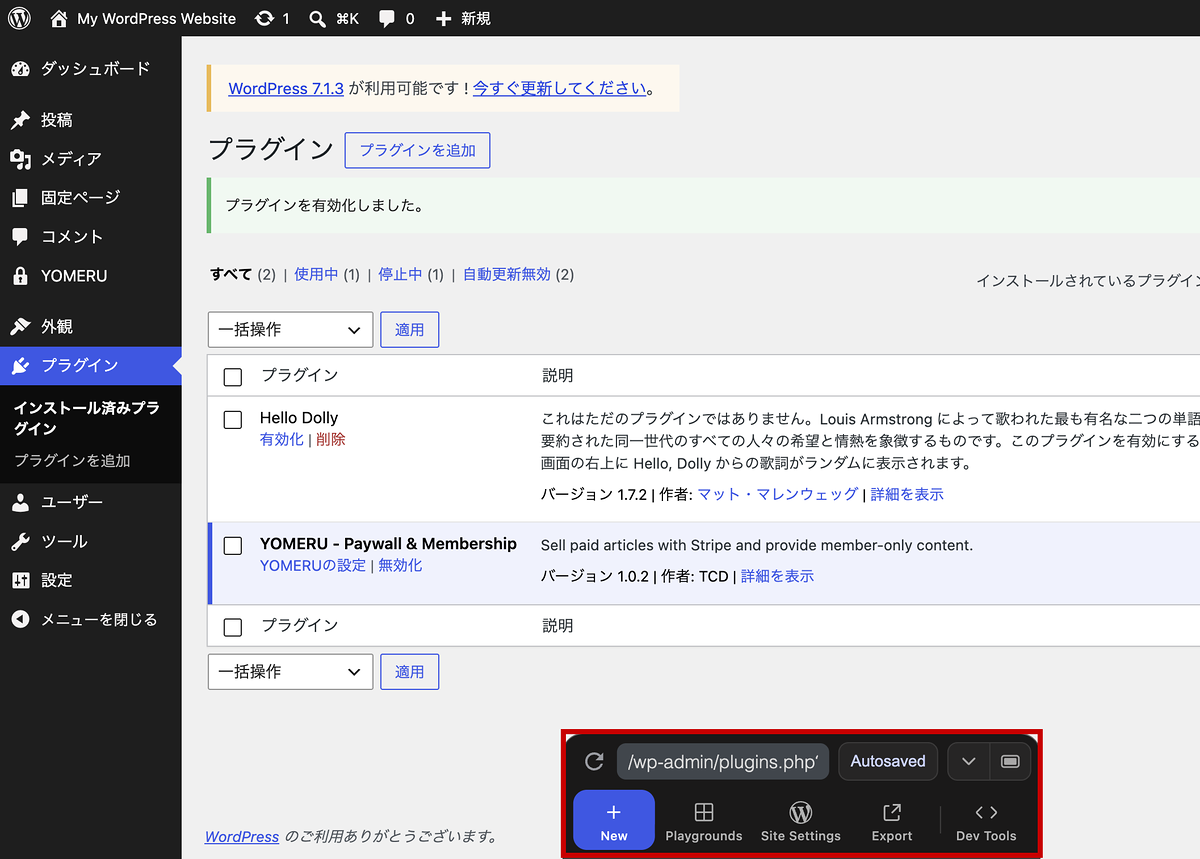
画面の下にある操作バー(赤枠)から、WordPressやPHPのバージョンの切り替え、作ったサイトの保存や書き出しができます。
ブラウザの中でWordPressが動く仕組み
通常のWordPressは、レンタルサーバーなどのサーバー上でPHPとデータベース(MySQLやMariaDB)を使って動いています。
WordPress Playgroundは、この仕組みをまるごとブラウザの中に持ち込んでいます。PHPをブラウザで動く形(WebAssembly)にし、データベースにはSQLiteを使うことで、サーバーがなくてもWordPressが動くようになっています。
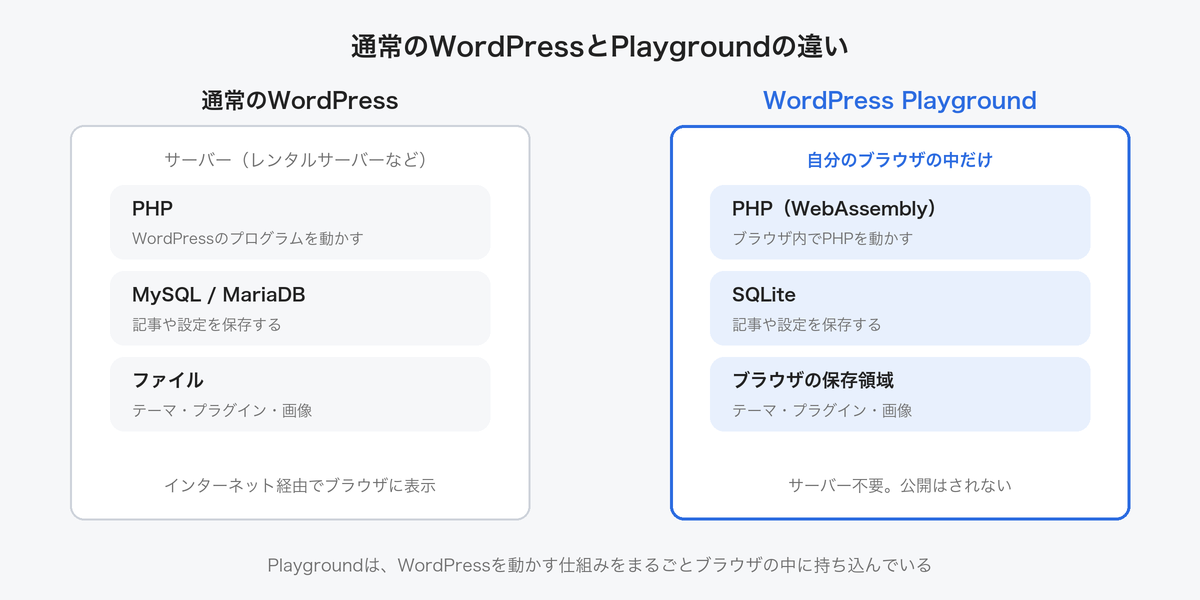
すべて自分のブラウザの中で完結しているので、作ったサイトがインターネットに公開されることはありません。どれだけ設定を変えても、本番のサイトには影響しないのが大きな特徴です。
WordPress Playgroundでできること
- ブラウザだけでWordPressを起動する(インストール不要)
- WordPressとPHPのバージョンを切り替える
- 管理画面を日本語にする
- WordPress.orgで公開されているテーマ・プラグインをインストールして試す
- 作ったサイトをブラウザに保存したり、zipファイルで書き出したりする
- URLにパラメーターを付けて、決まった構成のサイトをすぐに開く
WordPress Playgroundの使い方
1. WordPress Playgroundを開く
下のボタンからWordPress Playgroundを開きます。しばらく待つと、WordPressが起動します。
最初は英語のサイトが表示されます。管理画面の言語は、次の手順で日本語に変えられます。
2. 日本語化・バージョンを切り替える
操作バーの「Site Settings」をクリックします(①)。
「WordPress Version」「PHP Version」「Language」で、WordPressのバージョン、PHPのバージョン、言語を選びます(②)。日本語にするときは、Languageで「Japanese」を選びましょう。
選び終わったら「Create a fresh Playground」をクリックします(③)。新しいPlaygroundが作られ、選んだ設定で起動します。
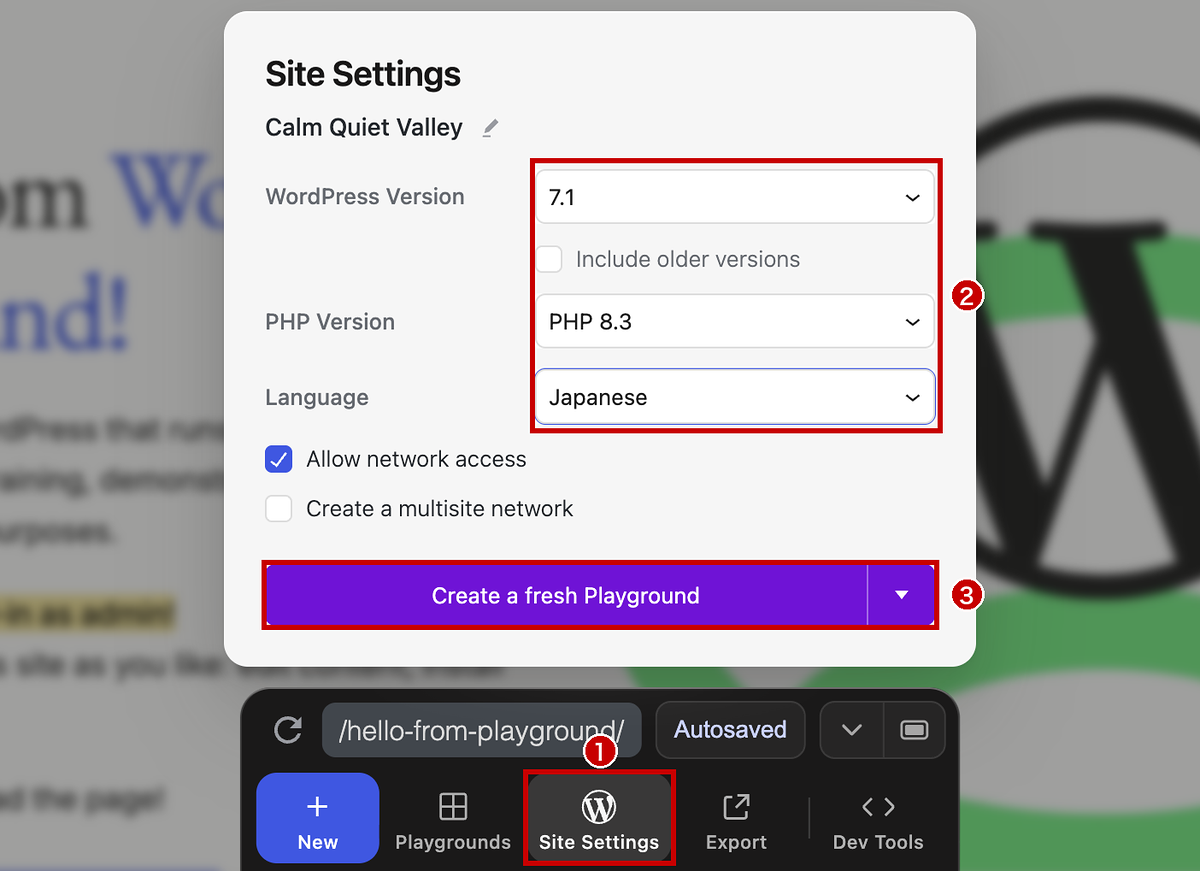
PHPは7.4から8.5まで、WordPressは直近のバージョンを選べます(「Include older versions」にチェックを入れると、さらに古いバージョンも選べます)。
3. テーマやプラグインを試す
操作バーのアドレス欄をクリックすると(①)、ダッシュボードやプラグインなど、よく使う画面へのショートカットが表示されます。「Plugins」をクリックすると(②)、プラグインの一覧が開きます。
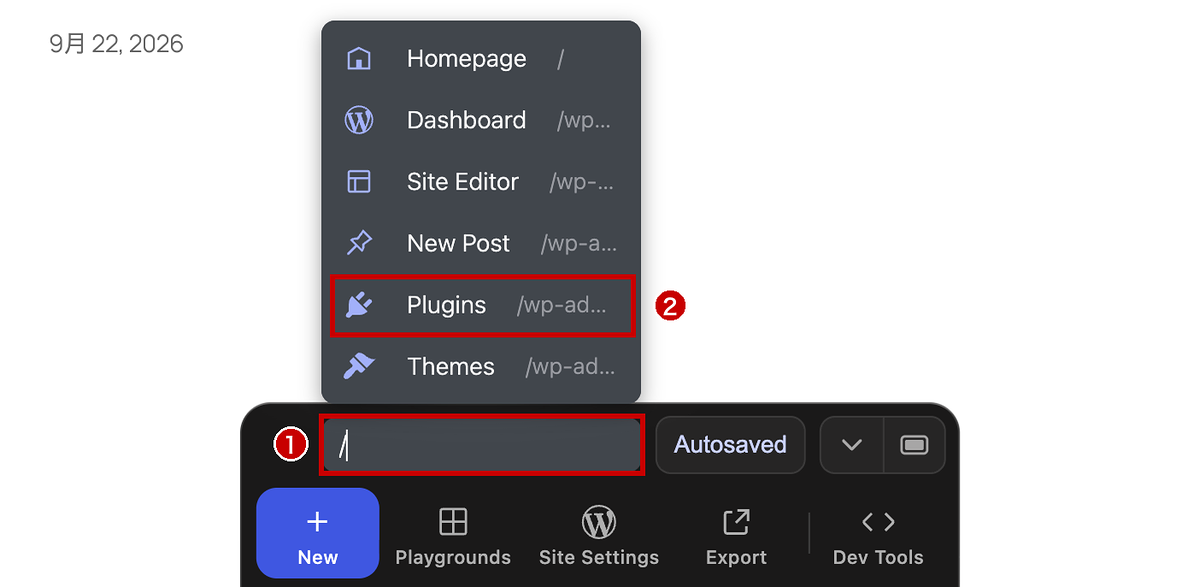
あとは通常のWordPressと同じように、「プラグインを追加」からプラグインを検索してインストールできます。試しに、TCDのWordPressプラグイン「YOMERU」をインストールして有効化したところ、問題なく動き、管理画面に「YOMERU」のメニューが追加されました。
WordPress.orgで公開されていないテーマやプラグインも、管理画面の「テーマのアップロード」「プラグインのアップロード」からzipファイルをアップロードして試せます。
4. URLで設定を指定して開く
WordPress Playgroundは、URLの末尾にパラメーターを付けると、決まった設定のサイトをすぐに開けます。たとえば次のURLを開くと、PHP 8.5・WordPress 6.9・日本語で、プラグイン「YOMERU」を入れた状態のサイトが起動します。
https://playground.wordpress.net/?php=8.5&wp=6.9&language=ja&plugin=yomeru-paywall-membershipよく使うパラメーターは次の通りです。
- php:PHPのバージョン(例:8.3)
- wp:WordPressのバージョン(例:6.9、latest)
- language:言語(日本語は ja)
- plugin:インストールするプラグイン(WordPress.orgのURLにある名前。複数指定できる)
- theme:インストールするテーマ(WordPress.orgのURLにある名前)
- url:最初に開く画面(例:/wp-admin/)
URLを保存しておけば、同じ構成のサイトを何度でも作り直せるので、検証やチームでの共有に便利です。
5. 作ったサイトを残す
WordPress Playgroundで作ったサイトは、ブラウザに自動で保存されます。ただし自動保存は最新の5件までで、それより古いものは消えていきます。
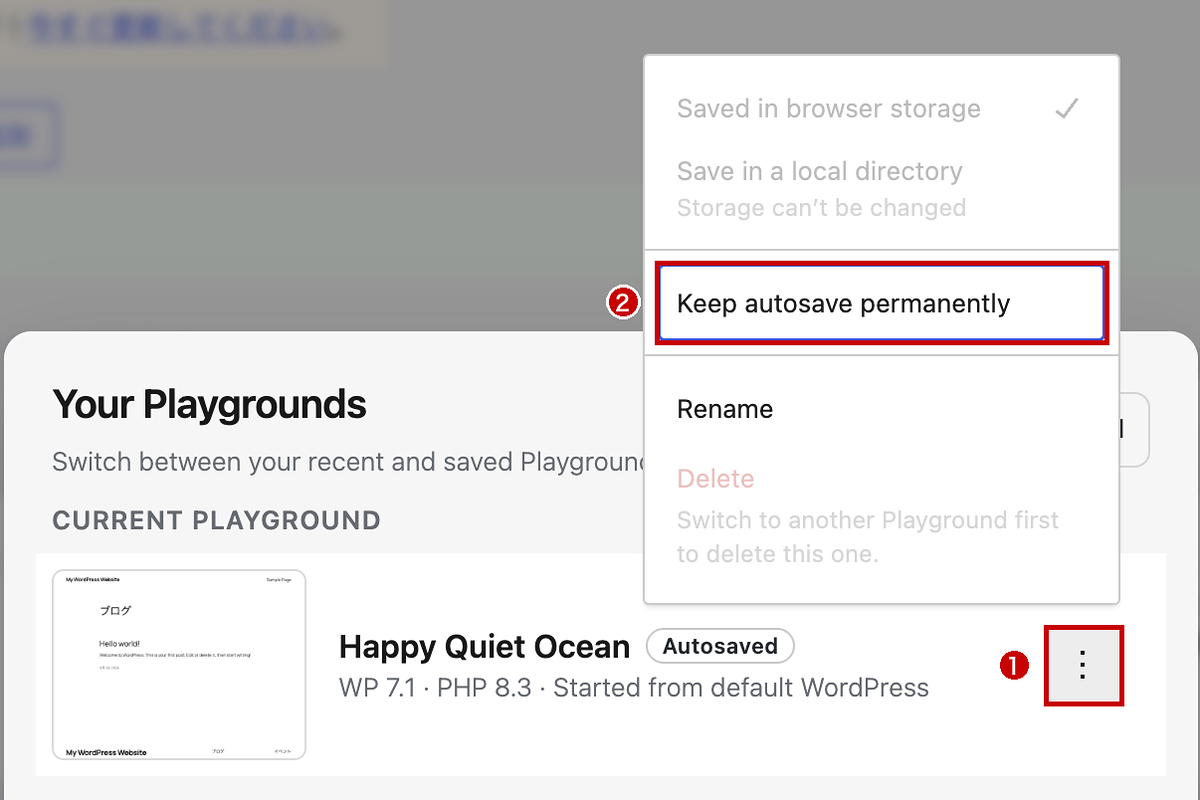
ずっと残しておきたいサイトは、操作バーの「Playgrounds」を開き、対象のサイトの「︙」をクリックして(①)、「Keep autosave permanently」を選びます(②)。
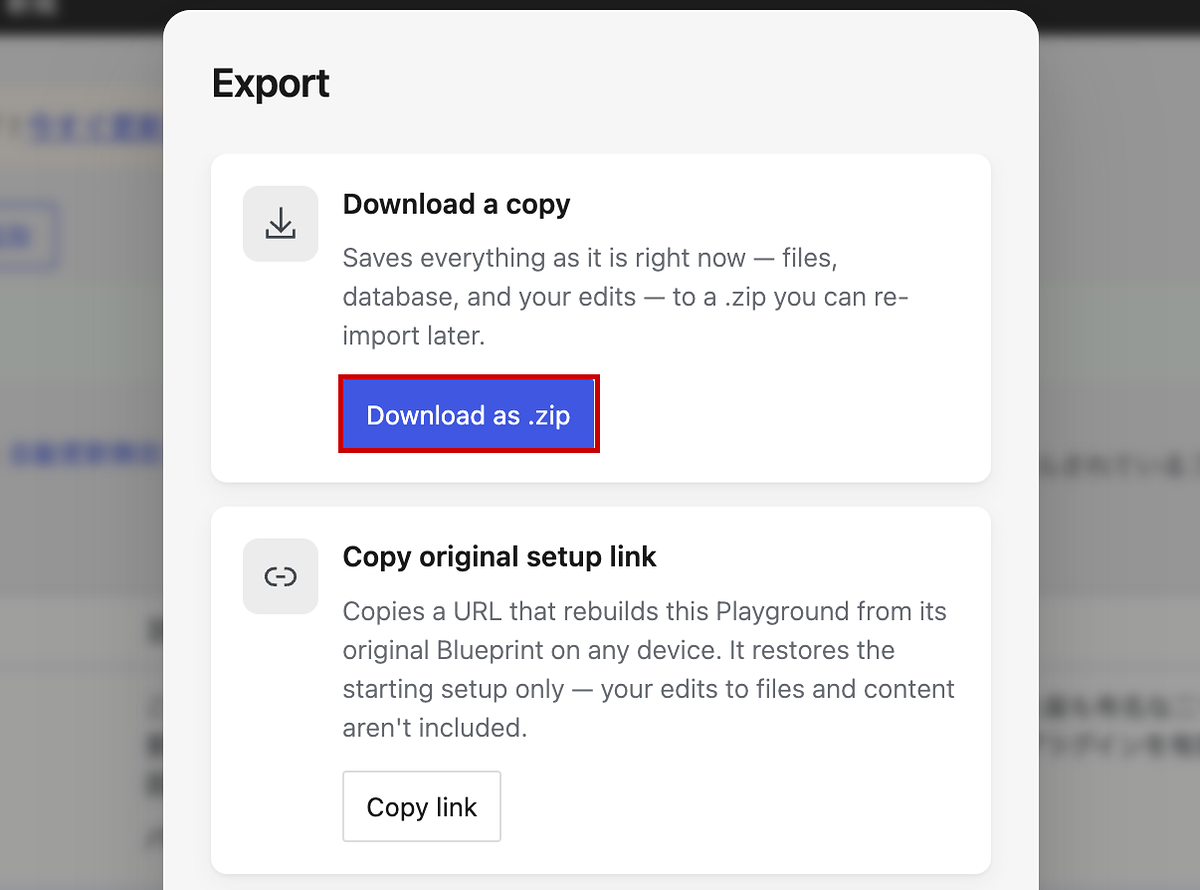
別のパソコンで使いたいときや、バックアップを取っておきたいときは、操作バーの「Export」から「Download as .zip」をクリックすると、ファイルもデータベースも含めたサイト全体をzipファイルで書き出せます。書き出したzipファイルは、操作バーの「New」から「Import zip」を選ぶと読み込み直せます。
開発者向けの機能も用意されている
操作バーの「Dev Tools」をクリックすると、データベースの中身を見る「Database」、コマンドを実行できる「Terminal」、ファイルを確認できる「Files」、サイトから送られたメールを確認できる「Email」などの機能も使えます。

WordPress Playgroundのおすすめの使い方
テーマ・プラグインのお試し
気になるテーマやプラグインを、本番のサイトに入れる前に試せます。設定画面や使い勝手を確かめてから導入できるので、「入れてみたら思っていたのと違った」という失敗を防げます。
PHP・WordPressのバージョンアップ前の動作確認
PHPやWordPressのバージョンを切り替えて、テーマやプラグインが動くかを手軽に確認できます。PHPバージョンの更新については、こちらの記事も参考にしてください。
長期で運営しているWordPressのサイトで、以下のような問題が発生していませんか? 表示速度が遅くなった気がする 迷惑メールがたくさん届くようになった プラグインが正常に動作しないことがある 管理画面に「PHPの更新が必要です」という警告が表示される 上...
WordPressの練習・学習
どれだけ操作しても本番には影響しないので、WordPressを使い始めたばかりの方の練習にも向いています。うまくいかなくなったら、新しいPlaygroundを作り直すだけです。
WordPress Playgroundの注意点
- 保存先はブラウザの中:保存したサイトは、そのパソコンのそのブラウザでしか開けない。ブラウザのデータを削除すると消えることもあるので、大事なサイトはzipファイルで書き出しておく
- インターネットには公開できない:あくまで自分のブラウザの中で動くお試し用の環境で、本番のサイトとして使うことはできない
- 本番とまったく同じ環境ではない:データベースにはSQLiteを使うなど、レンタルサーバーとは仕組みが異なる。サーバーの機能に頼るプラグインは、本番と同じように動かないことがある
- 起動に時間がかかることがある:大きなプラグインを入れると、読み込みに数十秒かかる場合がある
本番のサイトに導入する前の最終確認は、本番に近い環境(レンタルサーバー上のテストサイトなど)で行うと安心です。
まとめ
WordPress Playgroundは、ブラウザだけでWordPressを動かせる公式の無料ツールです。
- インストールも会員登録も不要で、すぐにWordPressを試せる
- WordPress・PHPのバージョンや言語を切り替えられる
- テーマ・プラグインを本番サイトに影響なく試せる
- 作ったサイトはブラウザに保存したり、zipで書き出したりできる
「ちょっと試してみたい」と思ったときに、すぐ使える環境があるととても便利です。テーマやプラグインを選ぶときや、バージョンアップの前に、ぜひ活用してみてください。
WordPressテーマ集

































コメント