



















Stripeの日本向けガイドには、審査で気をつけるポイントとして「事業内容は『EC』『サービス業』ではなく、何を誰にいくらで提供しているか記載する」と書かれています。
登録で手が止まるのは、たいていこういう欄です。求められる情報そのものは多くありません。事業の情報、本人確認書類、入金用の銀行口座。この3つがそろえば、審査は通常2〜3営業日で終わります。
有料記事を自分のWordPressサイトで売る前提で、登録から最初の入金までを順に見ていきます。
Stripeとは
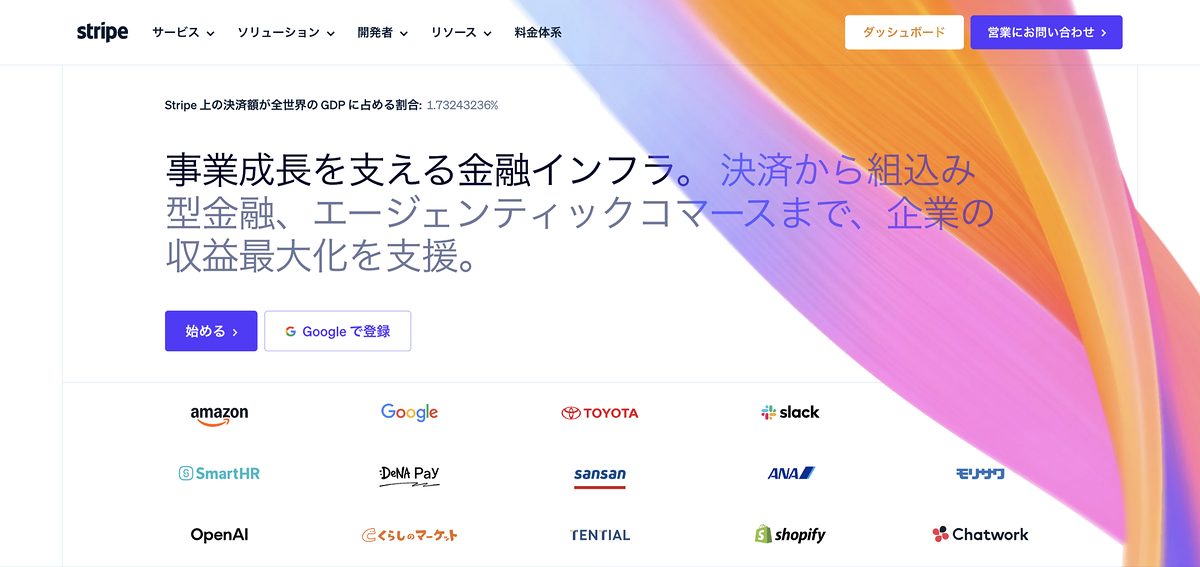
Stripeは、Webサイトやアプリでクレジットカード決済などを受け付けられる決済サービスです。世界中で使われていて、日本でも個人事業主が利用できます。
| 項目 | 内容 |
| 初期費用・月額費用 | なし |
| カード決済の手数料 | 1回あたり3.6% |
| 使えるカード | Visa、Mastercard、American Express、JCB、Diners Club、Discover |
| そのほかの決済手段 | コンビニ払い、銀行振込、PayPayなど(設定で追加) |
参考:料金体系(Stripe)
売上を受け取るまでの流れ
登録から入金までは、次の5つのステップです。
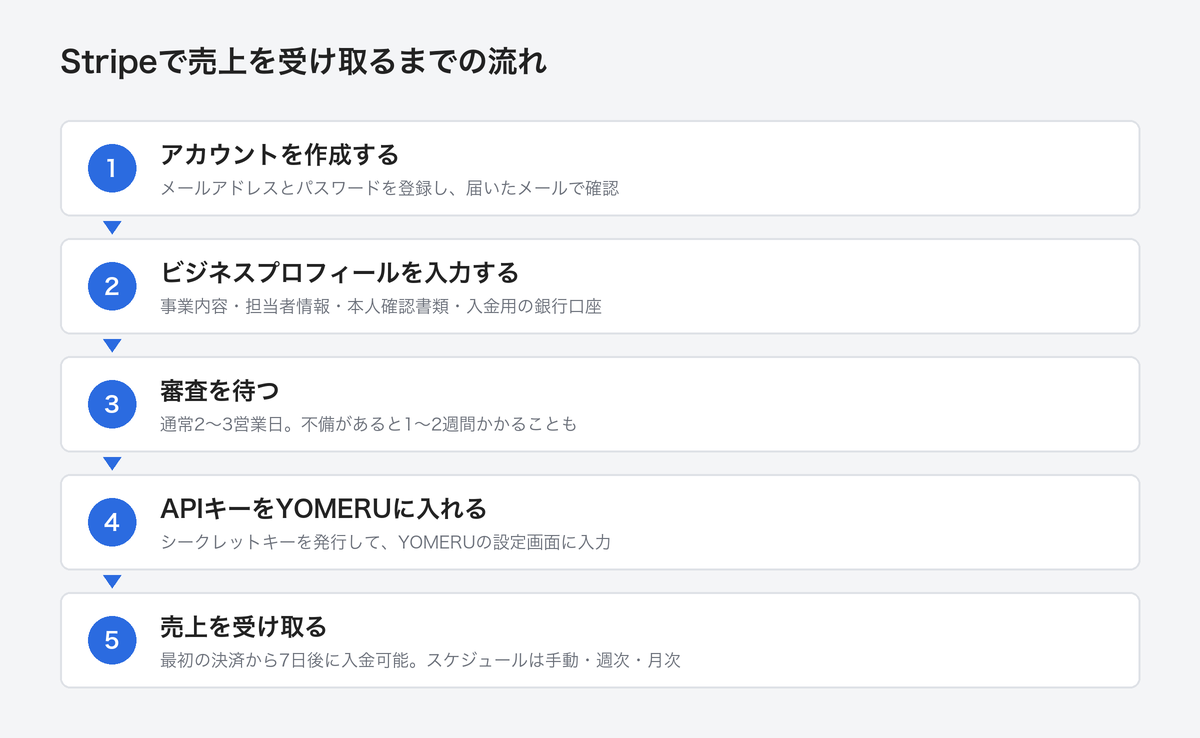
1. アカウントを作成する
Stripeの登録ページで、メールアドレス、氏名、パスワードを入力します。
届いたメールのリンクを開くと、メールアドレスの確認が完了します。メールが届かないときは、迷惑メールフォルダも確認しましょう。
この時点で使えるのは、テスト用の環境(サンドボックス)だけです。実際の決済を受け付けるには、次のビジネスプロフィールの入力が必要です。
2. ビジネスプロフィールを入力する
ダッシュボードの案内に沿って、事業の情報を入力します。日本で求められるのは、次の情報です。
| 区分 | 必要な情報 |
| 事業情報 | 業種、事業内容、ウェブサイトのURLなど(法人の場合は法人名・法人番号も) |
| 担当者情報 | 氏名、生年月日、住所、電話番号 |
| 本人確認書類 | パスポート、運転免許証、在留カード、顔写真付きマイナンバーカード、特別永住者証明書、住民票のいずれか |
| 銀行口座 | 売上を受け取る日本の銀行口座 |
個人事業主は、開業届を出していなくても登録できます。登録名は、屋号ではなく個人名が基本です。
参考:Stripe の始め方: 日本のユーザー向けガイド(Stripe)
3. 審査を待つ
審査は、通常2〜3営業日で終わります。書類に不備があったり、追加の確認が必要になったりすると、1〜2週間かかることもあります。
追加の書類を求められたときはメールで連絡が来るので、早めに対応しましょう。審査の状況は、ダッシュボードの「設定」→「アカウント」で確認できます。
4. APIキーをYOMERUに入れる
審査が終わったら、YOMERUとStripeをつなぎます。
Stripeのダッシュボードで「シークレットキー」を発行し、WordPressのYOMERUの設定画面に貼り付けて保存するだけです。手順は画面つきで、こちらの記事にまとめています。

「ブログ記事を販売したい」 「書くことを収益化したい」 WordPressはもともとブログやコンテンツを発信するためのシステムとして広く利用されており、広告やアフィリエイトによる収益化も一般的です。 一方で、「書いた記事そのものを販売したい」と考える方もいるでしょう。 そこで便利...
シークレットキーは、決済を操作できる大事な情報です。人に見せたり、メールやチャットに貼り付けたりしないようにしましょう。
5. 売上を受け取る
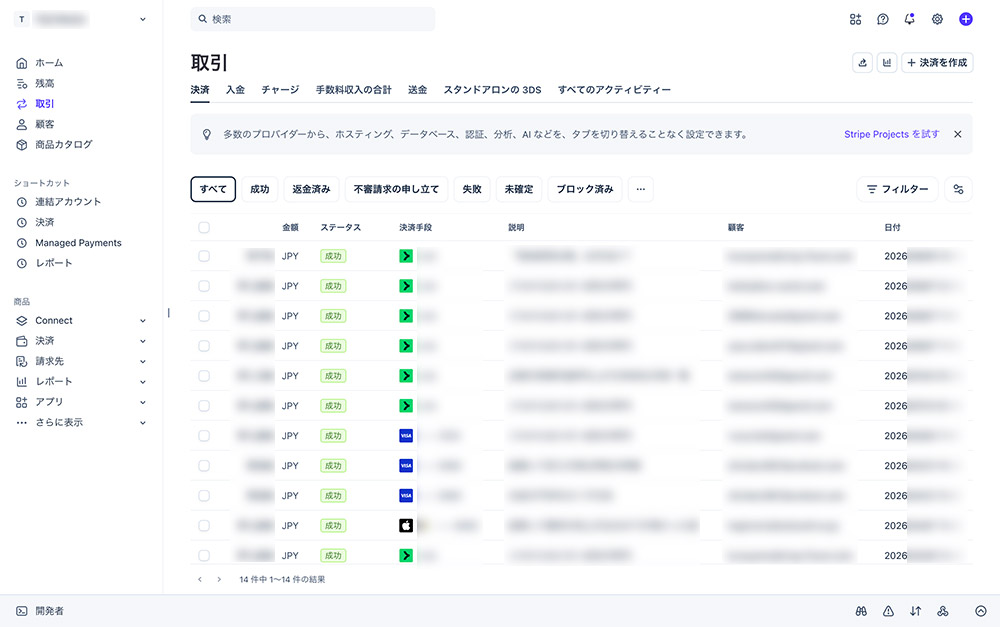
売上は、登録した銀行口座に入金されます。日本のアカウントの場合、入金のルールは次のとおりです。
- 最初の入金:アカウントが有効になったあと、最初の決済から7日後に入金できる状態になる
- 入金スケジュールの初期設定は「手動」
- 「設定」→「入金スケジュール」で、手動・週次・月次から選べる
手動のままだと、自分で入金の操作をするまで売上はStripeの残高に残ります。毎回操作するのが面倒なら、週次か月次に変えておくと安心です。
審査で止まりやすいポイント
Stripeの公式ガイドでは、審査に落ちる主な理由として次の3つが挙げられています。
- ウェブサイトに商品情報や、特定商取引法に基づく表示がない
- 事業が、Stripeで扱えない業種に当たる
- 本人確認書類の画像が不鮮明
有料記事を売るサイトで特に気をつけたいのは、1つ目です。
特定商取引法に基づく表示を先に用意する
審査の前に、サイトに「特定商取引法に基づく表記」のページを作っておきましょう。販売者名、連絡先、価格、支払い方法、記事を読めるようになる時期、返品・キャンセルの扱いなどを書くページです。
テンプレートを使えば、すぐに用意できます。

WordPressでは、有料コンテンツを販売できます。 サイト内に決済フォームを設置したり、WooCommerceテーマでネットショップを運営したり、有料記事販売機能を利用するなど。販売手段はいろいろあります。 ただ、オンライン上で有料コンテンツを販売するためには、法的にサイト上に用意す...
事業内容は具体的に書く
事業内容の欄は、「サービス業」「EC」のような一言ではなく、何を、誰に、いくらで売るのかを書きます。
たとえば「WordPressの運用ノウハウをまとめた有料記事を、ブログの読者に1本500〜3,000円で販売」といった書き方です。サイトのURLも、記事を売るページがあるものを入れましょう。
書類は鮮明な画像で出す
本人確認書類は、フルカラーで、文字がはっきり読める画像にします。運転免許証やマイナンバーカードは、表と裏の両方が必要です。登録した氏名や住所と、書類の内容が一致しているかも確認しておきましょう。
本番前にテストしておく
Stripeには、本物のお金を動かさずに試せる「サンドボックス」があります。テスト用のカード番号を使って、購入から記事が読めるようになるまでの流れを確認できます。審査中でも使えるので、待っている間に試しておくと、公開後のトラブルを減らせます。
アカウントができたら、コードを書かずに決済用のリンクを作れる「Payment Links」から試せます。

「ウェブサイトに決済フォームを設置したい」 「自分のサイトでオンライン決済を受け付けたい」 Stripeの「Payment Links」は、Webサイトに決済リンクを設置できる機能です。初期費用・月額費用は不要で、手軽にオンライン決済を導入できます。 当記事では、WordPressサイ...
決済のあとに送られる自動返信メールを、自分の文面に変えたいときはこちらです。

Stripeの「Payment Links」を使っていて、こう感じたことはありませんか。 「サンクスメールにダウンロードリンクを設置したい」 「デジタル商品を自動返信メールで納品したい」 Stripeを利用すれば、手軽に決済リンクをつくれるのですが、自動返信メールで編集できるのはロゴや...
まとめ
登録を始める前に、手元にそろえておくものは次の4つです。
- 本人確認書類の画像(運転免許証やマイナンバーカードは表と裏)
- 売上を受け取る銀行口座
- 特定商取引法に基づく表記を載せたサイトのURL
- 「何を、誰に、いくらで」売るかを書いた事業内容の文
審査を待っている間は、サンドボックスで購入から記事が読めるまでの流れを試しておくと、公開の日に慌てずに済みます。
手数料がnoteなどとどれくらい違うかは、こちらで比べています。

10,000円の有料記事が1本売れたとき、販売・決済手数料を引いて残る金額は、販売先によって変わります。クレジットカード決済・紹介なしで比べると、noteは8,550円、Brainは8,800円、Tipsは8,600円。WordPressとStripeで販売する場合は、決済手数料3.6%を引いて9,...
WordPressテーマ集



























コメント