




















「ローカルLLMを使ってみたいけれど、どこから手を付ければいいのか分からない」。最初は、アプリとAIモデルを別々に用意することだけでも難しく感じるかもしれません。
そこで今回は、画面を操作してAIモデルを選び、会話を始められるLM Studioを使った導入の流れを紹介します。最初の目標は、短い日本語の指示を送り、自分のパソコンで回答が返ってくるところまでです。
初めから高性能なモデルを選ぶ必要はありません。対応するパソコンで、無理なく動くモデルを一つ試すところから始めましょう。
仕組みやクラウド型との違いを先に知りたい方は、ローカルLLMの入門記事をご覧ください。

今回はLM Studioで「最初の会話」を目指す
LM Studioは、手元のパソコンでAIモデルを動かすためのアプリです。モデルの検索・ダウンロード・読み込み・チャットを画面上で進められます。
今回扱うのは、自分でAIを一から開発したり、社内システムを構築したりする手順ではありません。アプリを入れる → モデルを選ぶ → 読み込む → 話しかけるという、最初の一周に絞ります。
操作画像は、当サイトのMacBookでQwenを動かした検証記事から再掲しています。この記事のために別のパソコンへ新規インストールして得た画面ではありません。公式の導入案内も参照し、初心者が迷いやすい点を補っています。
インストール前に確認しておくこと
パソコンが対応条件を満たしているか
まずはLM Studioの動作要件を確認してください。2026年11月4日時点の公式案内では、MacはAppleシリコンとmacOS 14以降が対象で、メモリ16GB以上を推奨しています。Intel Macは対象外です。
Windowsはx64と対応するARM環境が案内されています。x64ではAVX2対応CPUが必要で、メモリ16GB以上、専用GPUメモリ4GB以上が推奨です。モデルによっては、これより多くのメモリが必要になります。
Macなら「このMacについて」、Windowsなら「設定」の「システム」内にあるバージョン情報などで、OSやメモリを確認できます。GPUの確認方法はOSや機種によって異なるため、不明なら製品仕様も調べましょう。
「アプリが起動する」と「使いたいモデルが快適に動く」は別です。まずは対応条件を満たす手持ちの機器で試し、買い替えの判断はその後に進めます。
空き容量と初回ダウンロードの通信環境
アプリのほかに、モデルのファイルを保存する空き容量が必要です。モデルのダウンロード画面に表示されるサイズを確認し、OSや普段使うアプリのための空きも残してください。
また、ストレージの空き容量とメモリ容量は別のものです。外付けSSDにファイルを置けても、実行に必要なメモリが増えるわけではありません。
初回はアプリ・モデル・実行に必要な追加ファイルをダウンロードするため、安定した通信環境で進めましょう。
LM StudioでローカルLLMを始める手順
1. 公式サイトからアプリを入れる
LM Studioのダウンロードページを開き、自分のOSに合った通常のデスクトップアプリを選びます。MacとWindowsでは配布ファイルやインストール画面が異なります。
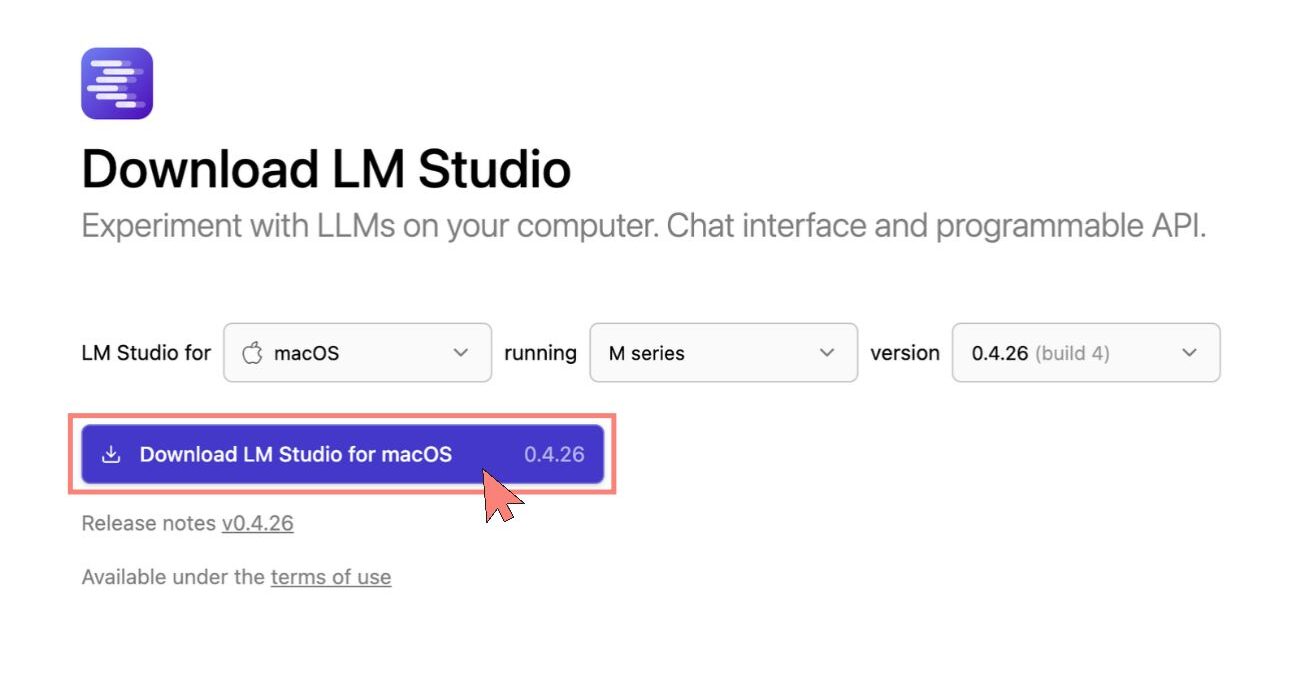
ダウンロードしたファイルを開き、OSの案内に沿ってインストールします。MacではアプリをApplicationsへ移す形式、Windowsではインストーラーの案内に従う形式が一般的です。配布方法が変わっている場合は、その時点の公式案内を優先してください。
2. 初期設定を進める
アプリを起動し、初期設定の案内を進めます。既存のMacBook検証時には「Get Started」の後に、おすすめモデルをダウンロードする画面が表示されました。
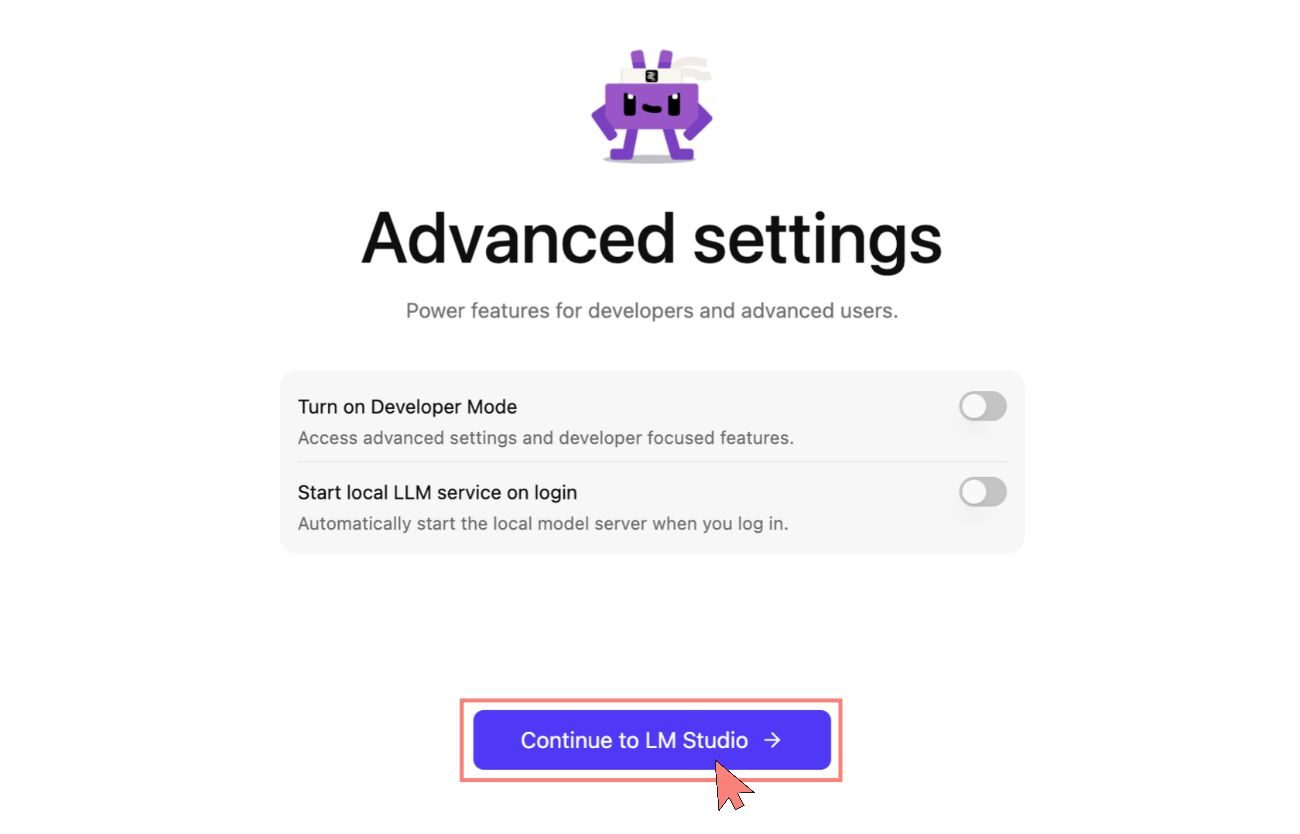
おすすめが表示されても、パソコンの条件に合うかは確認しましょう。まだ選べない場合は、スキップできる画面なら後から選択しても構いません。
初回のチャットだけなら、開発者向けの機能や外部ツールとの連携を設定する必要はありません。ログイン時の自動起動なども、必要か分からなければいったん見送り、普段の利用に合わせて設定します。
3. パソコンに合うモデルを一つ選ぶ
モデルの検索画面を開きます。既存記事の画面では「Model Search」、公式ガイドでは「Discover」という表記が使われています。バージョンによって名称や配置が変わるため、モデルを探してダウンロードする画面を目印にしてください。
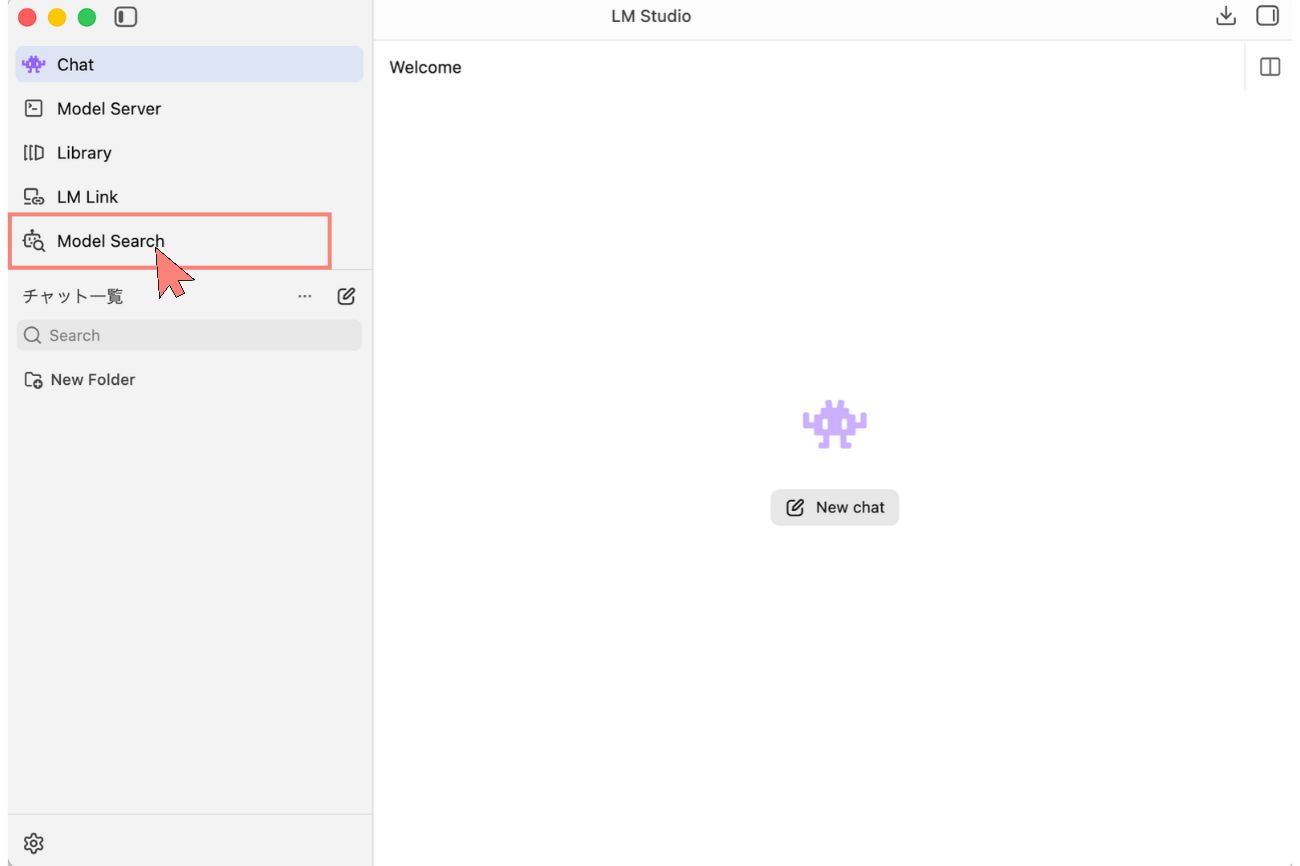
最初は、アプリが案内する候補や、対応条件を確認できる軽量な対話用モデルから選びます。日本語で会話したい場合は、日本語の対応状況もモデルの説明で確認します。
| 確認する項目 | 最初に見るポイント |
|---|---|
| 用途 | チャットや指示への応答向けか |
| サイズ・必要メモリ | OSやほかのアプリの使用分を含め、手元の機器に余裕があるか |
| 対応形式 | LM Studioの実行エンジンが対応しているか |
| 配布元・利用条件 | どのモデルを誰が配布し、業務でどう利用できるか |
「7B」「27B」などの数字が大きいものを選べばよい、というわけではありません。量子化という軽量化の方法や、読み込ませる文章量によっても必要なメモリは変わります。
当サイトのMacBook検証では27Bのモデルを使っていますが、そのモデルを最初の必須条件にしないでください。同記事はメモリ32GBの機器を使った一例です。ほかの選択肢や画面例は、Gemmaの導入記事でも紹介しています。
4. ダウンロードしたモデルを読み込む
モデルをダウンロードしたら、チャット画面で使用するモデルを選びます。既存記事では「New chat」で会話を開き、「Pick a model」から選択する流れでした。
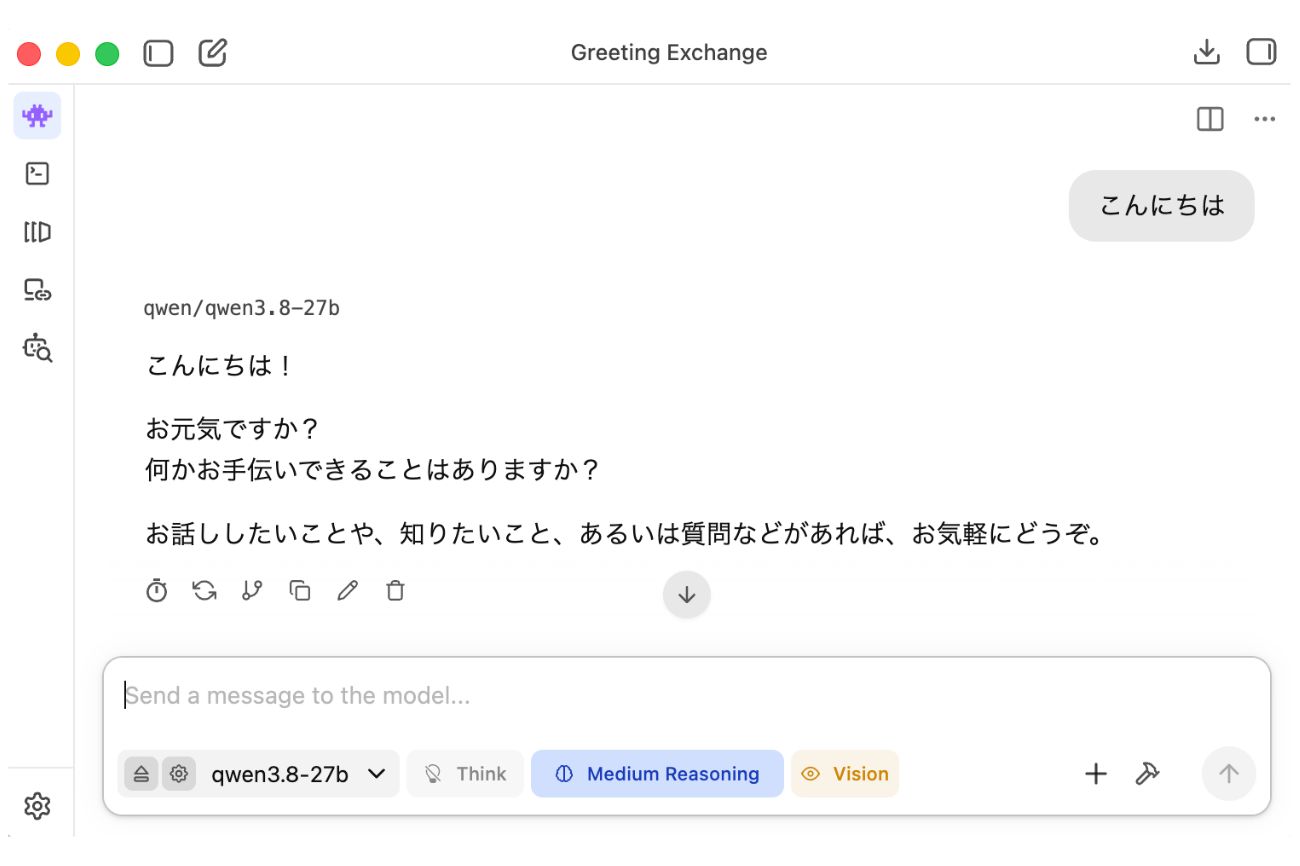
ここで行う「読み込み」は、保存したモデルをメモリへ展開し、回答できる状態にすることです。ダウンロードが終わっただけでは、まだ会話を始められない場合があります。
読み込み設定は、最初から一度に変更せず、標準の案内から始めましょう。エラーが出たり、パソコン全体が重くなったりするなら、そのまま無理に進めず、後述の確認項目へ戻ります。
5. 短い日本語の指示を送る
読み込みが完了したら、まずは短い指示を送ってみます。最初から長いPDFや社内資料を渡すよりも、入力と出力を見比べやすい文章が向いています。
例えば、次のダミー文章なら、指定どおりに整理できたかを確認できます。
次の文章を、決定事項・担当者・期限の3項目で整理してください。
書かれていない情報は追加せず、「記載なし」としてください。

【文章】
新商品の紹介ページは田中さんが作成します。
初稿の提出日は11月10日です。
販売価格はまだ決まっていません。
これは動作確認用の入力例で、実測した回答の引用ではありません。担当者と期限が合っているか、未定の販売価格を作っていないかを見比べてください。
思うような答えにならなければ、モデルをすぐ変える前に、出力形式や条件を絞る方法もあります。詳しくはプロンプトを作成・改善する方法をご覧ください。
会話できたら、次に確かめたいこと
待ち時間は、設定と仕事内容をそろえて見る
モデルの初回読み込みと、会話を送ってから回答が出るまでの時間は分けて見ましょう。文章量や回答前に考える設定によっても待ち時間は変わります。
既存のMacBook検証記事では、同じ質問でも、思考に関する設定を変える前後で回答までの時間が約1分と約5秒になったと報告しています。これはその機器・モデル・設定での結果であり、ほかの環境の目安や保証ではありません。
短い仕事を任せたいなら、長く考えさせるほどよいとは限りません。変更する設定を一つずつにし、回答の質と待ち時間を比べると判断しやすくなります。
オフラインでも使いたい場合は、準備後に確かめる
LM Studioは、取得済みモデルによるチャットをオフラインで利用できると案内しています。ただし、必要な実行ファイルが未取得だったり、外部連携に頼っていたりする場合は、準備が足りないことがあります。
ほかの仕事の通信に影響しないタイミングで接続を切り、準備済みのローカルモデルへ短い質問を送ると確認できます。通信を戻すところまでを一組にして試しましょう。
アプリが起動しているだけでローカル実行と判断せず、選択しているモデルや接続先も確認してください。
仕事で使う前に、確認の手間も記録する
文章が自然でも、内容が正しいとは限りません。生成AIのファクトチェックを含め、手作業より時間を減らせるかを確かめます。
サイト運営なら、表記の整理や記事分類の候補出しから始められます。内部リンクの点検のように、結果を人が照合できる用途を選ぶのも一つの方法です。
うまく動かないときに確認すること
| 困ったこと | まず確認すること |
|---|---|
| アプリを入れられない | OS、CPU、対応アーキテクチャと、ダウンロードしたファイルが一致しているか |
| モデルを取得できない | 通信環境、ストレージの空き容量、配布元のアクセス条件 |
| 読み込みで失敗する | 必要メモリや対応形式。小さいモデルへ変えて試す |
| パソコン全体が重い | ほかの重いアプリを閉じる。読み込みを解除し、モデルや文章量を小さくする |
| 回答が長い・指示が通らない | 短い指示で新しい会話を開く。対話向けモデルか、設定を変更しすぎていないかを確認する |
| 日本語の表現が不自然 | 同じ短文を別の日本語対応モデルでも試す。必要な品質に届くかを確認する |
エラー文が出たときは、その内容と、使ったモデル名・OS・設定を控えておくと原因を絞りやすくなります。解決できないまま、大きなモデルを何個も追加することは避けましょう。
最初の一歩は「短い指示に答えてもらう」だけでよい
LM Studioなら、モデルを探し、読み込んで会話するまでを画面操作で進められます。最初に迷いやすいのは難しいコードよりも、パソコンに合うモデルを選ぶ部分です。
まずは軽量なモデルで短い文章を整理し、指示どおりか、待ち時間は許容できるかを確かめてください。そこから資料の要約や文章の下書きへと、任せる範囲を少しずつ広げていきましょう。
クラウド型との性能差や仕事での使い分けを整理したい場合は、ローカルLLMの入門記事もあわせてご覧ください。
ウェブサイトがつくれる
































コメント