





















WordPressサイトの運用では、テーマやプラグインの編集、画像の整理などでサーバー内のファイル操作が必要になる場面があります。
そんなときに役立つのが、管理画面上でフォルダやファイルを直接扱える「File Manager」プラグインです。
本稿では、File Managerの概要・料金体系・使い方に加え、注意すべきセキュリティ面や代替手段までまとめて解説します。

WordPressプラグイン「File Manager」とは?
「File Manager」は、WordPressの管理画面から、ファイルやフォルダを操作できるようにするプラグインです。
なお、WordPress公式ディレクトリでは「File Manager」という名称ですが、プラグインをインストールすると「WP File Manager」と表示されます。
サーバーの管理画面やFTPソフトを使用せずに、ファイル・フォルダの作成・編集・削除・アップロード・ダウンロード・圧縮・移動・コピーすることができます。
主な機能
- ドラッグ&ドロップで複数ファイルをアップロード/移動
- ファイルの圧縮・解凍(ZIP, RARなど)
- コードエディタ(構文チェック付き)
- ユーザー・ロール(権限グループ)ごとのファイル操作制限(PRO版)
- クラウド(Google Drive/Dropbox/AWS S3など)との連携(有料アドオン)

WordPressでは、運営を行うユーザーごとにアカウントを発行できます。 担当者が数名いるコーポレートサイトやメディアサイトでは、1アカウントを共有するのではなく、ユーザーごとにアカウントを作り、適切な権限を設定する必要があります。全ての担当者が、全ての設定を変更できる状態にしておくのは、セ...
メリット
- WordPress管理画面だけでファイル操作が完結する
- 直感的に操作できる(ドラッグ&ドロップ、右クリックなど)
- ファイル作成・移動・削除などが無料で利用可能
- PDF・画像・動画などのプレビュー対応
- コードエディタを使ってファイルを直接編集できる(子テーマなど)
- ファイル検索機能やメール共有が使える
- テーマ変更により見やすいUIに調整できる
- モバイル対応で外出先でも作業しやすい
デメリット
- フォルダやファイルに直接アクセスするためセキュリティリスクがある
- 無料版ではユーザー/ロールごとの細かい権限制御はできない(PRO版で対応可能)
- クラウド連携など高度機能は有料版のみ
- 環境やファイル数によっては動作が重くなる場合がある
- 重要なファイルを操作する前には、バックアップを取ることを推奨

WordPressサイトの運営において、バックアップは欠かせない作業のひとつです。不具合やエラーが起きた際、事前にとっておいたバックアップデータから復元できれば安心ですよね。 そこで当記事では、WordPressサイトのバックアップをとれるプラグインを4個ご紹介いたします。それぞれの特徴をまと...
File Managerの脆弱性について
File Managerは、2020年に深刻な脆弱性が発覚し、WordPressサイトに大きな被害をもたらした過去があります。
具体的には、認証なしで任意のファイルをアップロードできてしまう問題で、多くのサイトが改ざんやマルウェア設置などの攻撃を受けました。
脆弱性は既に修正されていますが、プラグインの性質上、ファイル操作権限が広いため、攻撃者に悪用された場合の被害が大きくなりやすい点は今も変わりません。
また、プラグイン自体の更新が遅れたり、サイト側のセキュリティ対策が不十分な場合には、同様のリスクが再発する可能性があります。
File Managerを利用する際は、常に最新版へ更新することに加え、WAFの有効化、ログインページの保護、不要機能の制限など複数の防御策を併用することが望まれます。

WordPressはオープンソースかつ、無料で使えて拡張性(プラグイン・テーマ)も高いので、世界中で最も利用されているCMSの1つです。オープンソースであるがゆえ、脆弱性が早期発見されやすい性質もあります。 WordPressは世界中で使われているCMSのため、きちんとセキュリティ対策を行って...
File Managerプラグインの代替案
File Managerプラグインは便利ですが、サーバー内部の重要な領域へ直接アクセスできるため一定のセキュリティ知識がないとリスクを伴います。
また、誤ってシステムファイルを変更すると、サイトが正常に動作しなくなる可能性もあります。
そのため、WordPress初心者やセキュリティ対策に自信がない方は、以下のような方法を使うとより安全性を確保できます。
サーバー側のファイルマネージャー
1つ目は、レンタルサーバーが提供する独自のファイルマネージャーを使う方法です。
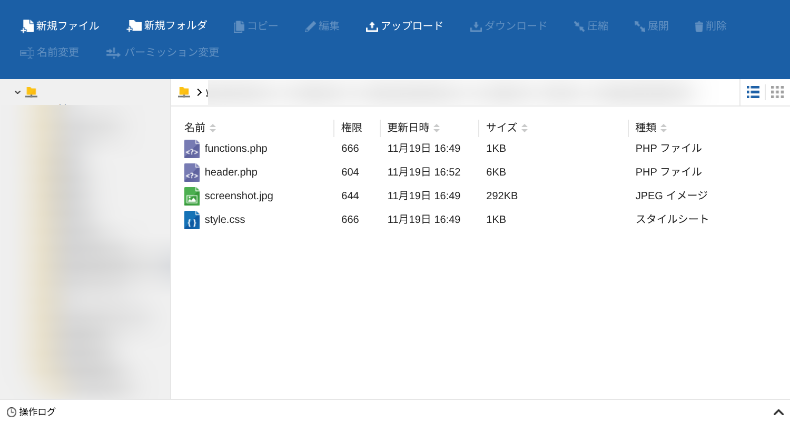
管理画面にログインするだけで利用できるため追加のプラグインを必要とせずセキュリティリスクを最小限に抑えられます。
基本的なファイル編集やアップロードに対応しておりWordPressとは切り離された環境で安全に作業できます。
FTPクライアント(ソフトウェア)
2つ目は、FTPソフトを使ってサーバーへ直接アクセスする方法です。
接続情報を設定すれば、ローカル環境のような操作感でファイルを管理でき、高度な作業にも対応します。
プラグインを介さないため、WordPress側の脆弱性に影響されにくく、セキュリティ面で安心感があります。

無料で使える初心者におすすめのファイル転送FTPソフトをご紹介します。 WordPressでは管理画面から直接画像がアップできたり、テーマの編集なども行えるため、FTPを使用せずにサイト構築を行うことが可能です。なので、WordPressユーザーの中には「FTPって何?」という方もいらっしゃる...
File Managerプラグインの料金(無料・有料)
| プラン名 | 対応サイト数 | 価格(USD) | 主な特徴 |
|---|---|---|---|
| 無料版 | 1 | $0 | ・ファイルとフォルダの操作 ・コードエディタ ・メールによるファイル共有 ・複数言語UI対応 |
| Basic | 1 | $39 | ・プライベートフォルダ機能 ・ショートコード機能 ・有料アドオンとの連携 |
| Developer | 10 | $199 | ・Basicの全機能 ・対応サイト数が10 |
| Premium | 25 | $399 | ・Developerの全機能 ・全アドオン利用可能 ・優先サポート |
※価格は記事執筆時点のものです。キャンペーンや為替の影響により変動する場合があるため、最新情報は公式サイトをご確認ください。
プラグインの有料版では「サイト数ライセンス」という形で価格が上がっており、まず1サイト向けのBasicプランがもっとも安価になっています。
運用するサイトが複数ある場合、DeveloperやPremiumを選ぶことでコスト効率が向上します。
Premiumプランは「すべてのアドオン(クラウド連携など)」を含むため、多数の機能を求めるユーザーに最適です。
ただし、基本機能だけで運用可能であれば、まずは無料版またはBasicプランでの導入検討が妥当です。
プレミアムアドオン
無料版または有料版の機能に加え、プレミアムアドオンも追加することができます。これらの料金は、全て29米ドルとなっています(本記事の更新時点)。
- File Manager Cloudflare R2:Cloudflare R2(クラウドサービス)バケット内のファイルやフォルダーを編集、削除、アップロード、ダウンロード、コピー、貼り付けできる機能
- File Manager Digital Ocean:DigitalOcean(クラウドサービス)内のファイルやフォルダーを編集、削除、アップロード、ダウンロード、コピー、貼り付けできる機能
- File Manager Google Drive:Google Drive内のファイルやフォルダーを編集、削除、アップロード、ダウンロード、コピー、貼り付けできる機能
- File Manager OneDrive:OneDrive内のファイルやフォルダーを編集、削除、アップロード、ダウンロード、コピー、貼り付けできる機能
- File Manager Dropbox:Dropbox内のファイルやフォルダーを編集、削除、アップロード、ダウンロード、コピー、貼り付けできる機能
- File Manager Box:Box内のファイルやフォルダーを編集、削除、アップロード、ダウンロード、コピー、貼り付けできる機能
- File Manager AWS S3:AWS S3(クラウドサービス)バケット内のファイルやフォルダーを編集、削除、アップロード、ダウンロード、コピー、貼り付けできる機能
- File Manager Git:GitHub(コードを保存して共同作業できるサービス)との連携機能
- File Manager Slack:Slack(コミュニケーションツール)のIncoming Webhookとの連携機能
- File Manager Google Cloud:Google Cloudバケット内のファイルやフォルダーを編集、削除、アップロード、ダウンロード、コピー、貼り付けできる機能
File Managerプラグインの使い方
ここでは、File Managerプラグインのインストール方法・設定・編集方法など使い方を解説します。
※画面構成や名称はバージョンにより変更される場合があります。
インストール方法
- WordPress管理画面から「プラグイン」>「プラグインを追加」を選択。
- 検索ボックスに「File Manager」と入力し、該当プラグインを「今すぐインストール」>「有効化」します。
- 有効化すると、管理画面左側メニューに「File Manager」という項目が追加されます。
この他に、以下のリンク(WordPress公式ディレクトリ)からプラグインをダウンロードしてインストールすることもできます。

WordPressプラグインのインストール方法について解説します。インストール作業はとてもかんたん、慣れると1分かかりません。 プラグインは、WordPressサイトにとって、ノーコードで機能追加できる便利なもの。WordPress初心者の方は、まずプラグインのインストール方法を覚えておきまし...
メニューと機能

インストール後、WordPress管理画面の左側メニューでは、以下のような操作ができます。
ほとんどがPRO版(有料版)の機能となっており、無料版では操作に制限があります。
- WP File Manager:ファイルマネージャー本体の画面を開く
- Settings(PRO版):基本設定の管理
- Preferences:ユーザーごとの環境設定
- System Properties(PRO版):サーバー環境やシステム情報の確認
- Shortcode – PRO(PRO版):ショートコード機能(有料版向け)
- Logs(PRO版):操作ログの確認
- Backup/Restore:バックアップ作成や復元機能
フォルダ・ファイルの編集
WordPress管理画面 > WP File Managerからサーバー内のフォルダやファイルの編集をすることができます。
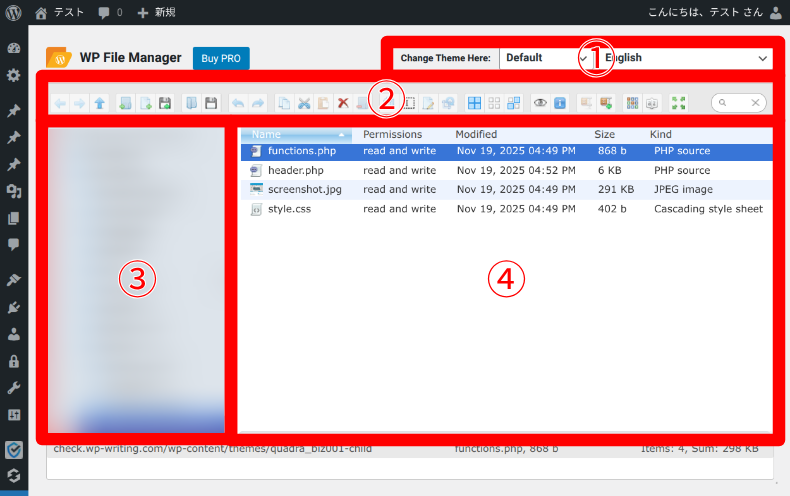
- 管理画面のテーマ・言語切り替えエリア:管理画面のテーマ(ダークモードなど)や表示する言語を変更するためのセクション
- ツールバー(操作ボタン):ファイルの新規作成、アップロード、ダウンロード、削除、コピー、貼り付け、検索などを実行する操作ボタン群
- ディレクトリ(フォルダ)一覧:左側のツリー構造で、サーバー内のフォルダ階層を移動・選択するエリア
- ファイル一覧エリア:選択中フォルダ内のファイルやサブフォルダを表示し、名称・権限・更新日時・サイズ・種類を確認できる領域
任意のフォルダやファイルを選択し、上部メニューから各種操作を行えます。

- 左向き矢印:前の階層に戻る
- 上向き矢印:1つ上の階層に移動
- 回転矢印(丸いリロードマーク):画面を更新
- 白い紙アイコン:新規ファイルの作成
- フォルダ+アイコン:新規フォルダの作成
- 緑の上向き矢印:ファイルをアップロード
- 緑の下向き矢印:ファイルをダウンロード
- コピーの2枚アイコン:コピー
- ハサミのアイコン:切り取り
- クリップボードのアイコン:貼り付け
- 赤いバツ印:削除
- 鉛筆アイコン:ファイル編集
- 南京錠アイコン:パーミッション変更(CHMOD)
- 圧縮ファイル(ZIP)アイコン:ZIP圧縮
- 解凍フォルダアイコン:ZIP解凍
- リスト表示アイコン:リストビューに切り替え
- グリッド表示アイコン:グリッドビューに切り替え
- 目のアイコン:プレビュー表示
- 虫眼鏡アイコン:検索
任意のファイル上で右クリックをしても、一部の操作項目が表示されます。
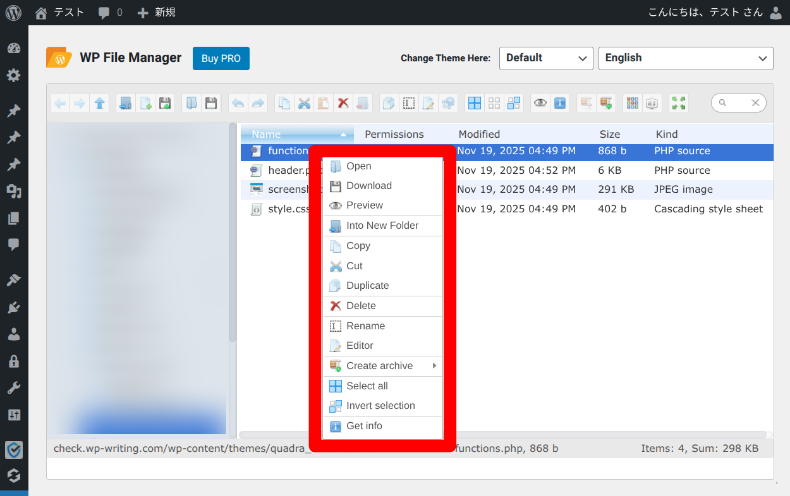
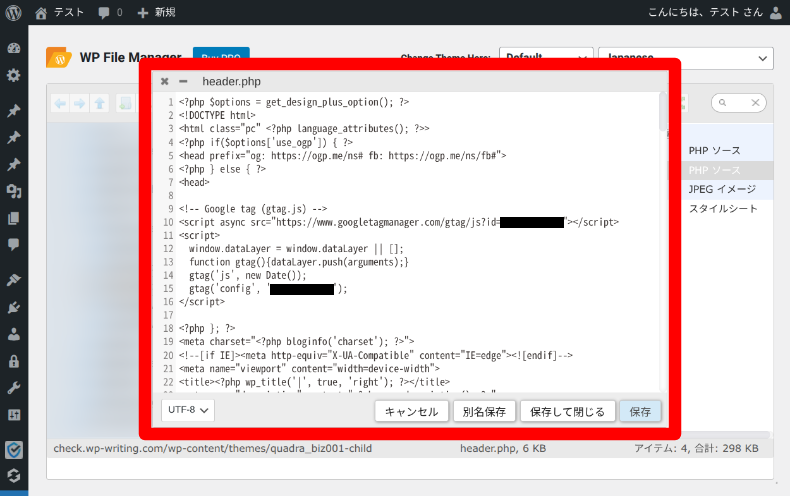
鉛筆アイコン(ファイル編集)をクリックすると、ポップアップ画面が表示され、ファイル内を編集することができます。
環境設定
左メニューの「Preferences」は、動作の基本挙動を決める、プラグイン独自の環境設定です。
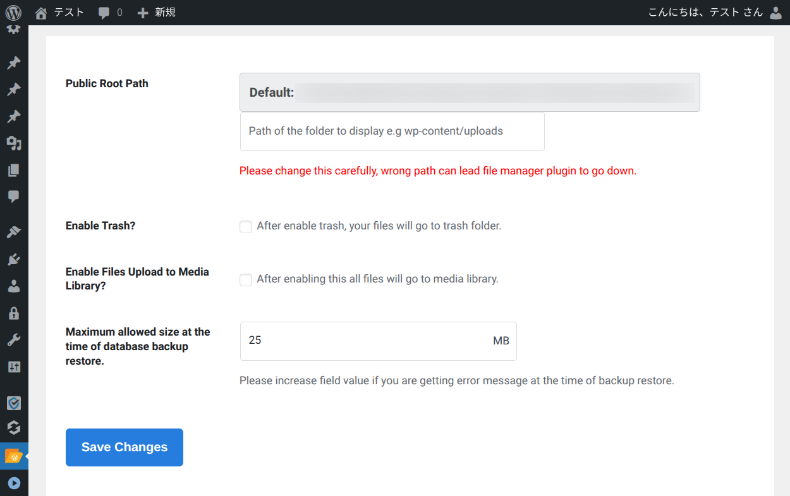
- Public Root Path:表示するフォルダのパスを指定する項目(例: wp-content/uploads)。誤ったパスを設定するとプラグインが正常に動作しなくなる可能性がある。
- Enable Trash:有効化すると削除したファイルが専用の「Trash」フォルダへ移動するようになる。
- Enable Files Upload to Media Library:有効化するとプラグイン経由でアップロードしたファイルが WordPress メディアライブラリにも登録される。
- Maximum allowed size at the time of database backup restore:データベースバックアップを復元するときに許可される最大ファイルサイズを設定する項目。エラーが出る場合は値を大きくするよう案内されている。
設定が完了したら、「Save Changes」ボタンをクリックして保存します。
バックアップと復元
左メニューの「Backup/Restore」では、フォルダとファイルのバックアップと復元を行うことができます。
ただし、あくまでも簡易的なバックアップ機能です。本格的なサイト運営には、サーバー側のバックアップ機能や専用のバックアッププラグインの併用を推奨します。
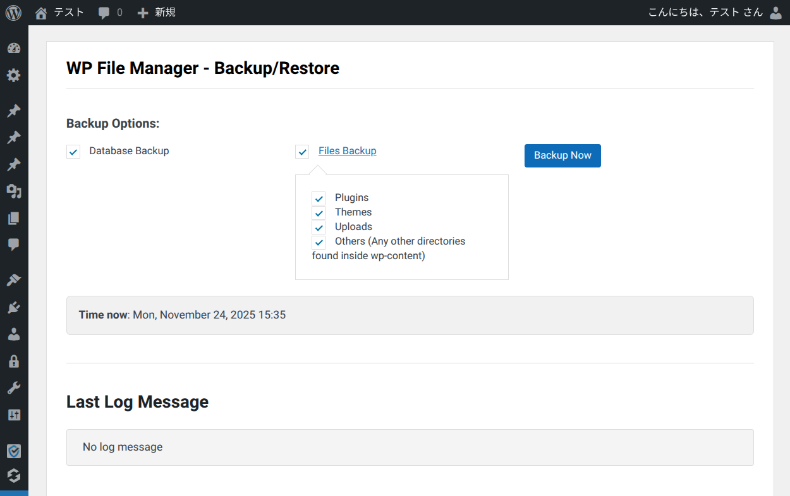
- Database Backup
データベース(投稿、設定など)をバックアップ対象にするチェック - Files Backup
ファイル一式をバックアップ対象にするチェック。オンにすると対象フォルダを選べる- Plugins: wp-content/pluginsを含める
- Themes: wp-content/themesを含める
- Uploads: wp-content/uploadsを含める
- Others: wp-content内の上記以外のフォルダを含める
選択した内容でバックアップを実行する場合は、右側の「Backup Now」ボタンをクリックします。
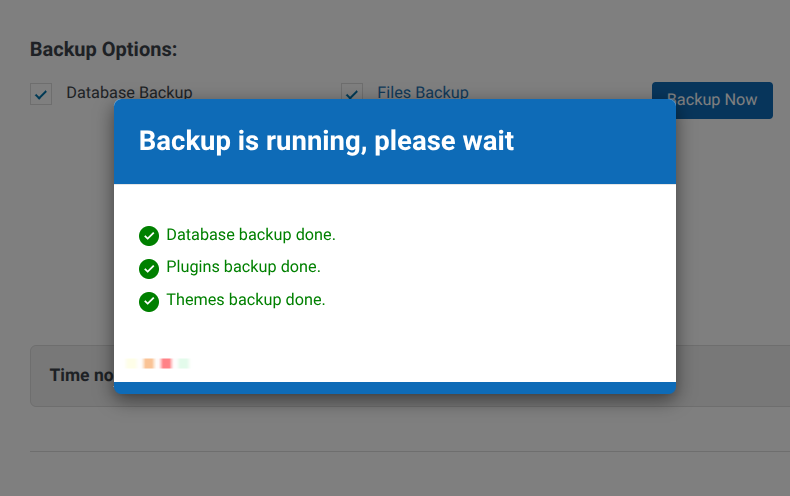
スクロールすると、さらにいくつかの項目が表示されます。
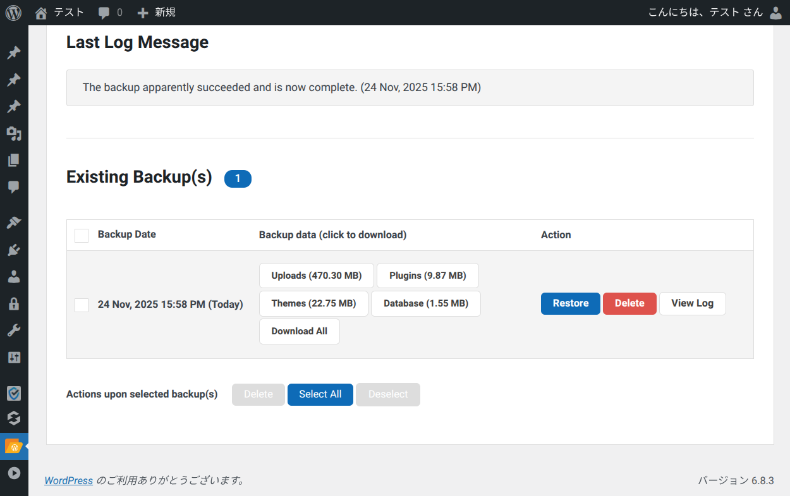
- Last Log Message
直近のバックアップや復元のログ表示欄(情報表示) - Existing Backup(s)
既存バックアップの一覧エリアで、件数バッジ付き- Backup Date: 作成日時
- Backup data (click to download): バックアップファイル、クリックでダウンロード
- Action: 復元や削除などの操作
その後、必要に応じて、選択したバックアップに対する操作ボタン「Delete(削除)」「Select All(全選択)」「Deselect(選択解除)」をクリックします。
トラブルシューティング
画面が表示されない場合の対処
プラグインが有効化されていても、使用しているテーマや他プラグインとの競合で「WP File Manager」メニューが表示されない場合があります。
プラグインを一時停止して確認するなど、原因の切り分けを試してください。
また、サーバーのPHPやWordPressで古いバージョンを使用しているなど、要件を満たしていない可能性もあります。
長期で運営しているWordPressのサイトで、以下のような問題が発生していませんか? 表示速度が遅くなった気がする 迷惑メールがたくさん届くようになった プラグインが正常に動作しないことがある 管理画面に「PHPの更新が必要です」という警告が表示される 上...
権限エラーへの対応
特定ユーザーがファイル操作できない、または間違って権限が広くなってしまっている場合は、ユーザー・ロール設定を見直し、操作対象フォルダを限定するなど運用を整えましょう(PRO版)。
無料版では権限設定が限定的であるため、高機能が必要な場合は有料版の検討が必要です。
セキュリティ上の注意点
ファイル管理プラグインは、操作ミスや脆弱性利用につながると被害が大きいため、必ず導入後も 常に最新バージョンに更新し、不要になったらプラグインを無効化・削除することが重要です。
実際、旧版がハッキングの要因となったという報告があります。
管理者権限を持つアカウントのみがアクセスできるようにし、可能ならファイル操作履歴のログ取得・アクセス制限プラグインとの併用も検討してください。
アップロードできるファイルの種類を限定し、不必要な実行ファイル(.php, .exe 等)を許可しない設定にしておくとリスク低減につながります。

定評のあるWebサイト向けセキュリティサービスSucuri(スクリ)。実は、WordPress向けにセキュリティ・プラグインを無料提供しています。 本稿では、Sucuri Securityプラグインの概要や使い方、類似サービスのSiteCheckやWordfenceとの違いまで徹底解説します。...

WordPressサイトやページにアクセス制限をかける方法をまとめました。サイト全体やページごとにアクセス制限をかけたり、BASIC認証を設定する方法をご確認いただけます。 一部のユーザーのみに閲覧いただくページや、会員制サイトの作成・運営時に参考にご覧ください。いくつか方法があるので、それぞ...
よくある質問(FAQ)
Q. 無料版だけで十分使えますか?
A. はい、基本的なファイル操作(アップロード・ダウンロード・移動・削除など)は無料版で実現可能です。ただし、ユーザー権限の細かい制御やクラウド連携、コードエディタ強化などを希望する場合は有料版が必要です。
Q. 他の類似プラグインと併用できますか?
A. 原則として避けたほうが良いです。複数のファイルマネージャープラグインを同時に有効にすると、ファイル操作の競合やセキュリティリスクが高まるという報告があります。
Q. 本番サイトでの使用は安全ですか?
A. ファイル操作プラグインは便利ですが、管理者が誤操作をするとサイトの破損や情報漏洩に直結するため、導入前にバックアップ、運用ポリシーの策定、アクセス制限を設けることを強く推奨します。特に本番環境で使う際は慎重に設定してください。
Q. モバイルやタブレットでも操作できますか?
A. はい。File Managerはレスポンシブ対応となっており、タブレット・スマートフォンからもファイル操作が可能です。
まとめ
「File Manager」は、WordPressサイトのファイル管理を管理画面内で完結させたいと考える方にとって非常に有用なプラグインです。
無料版でも多くの操作が可能で、手軽に導入できます。ただし、セキュリティ観点・運用観点からの準備が不可欠です。
特に初心者の方は、サーバー側のファイルマネージャーやFTPクライアントといった、セキュリティリスクが低い方法をおすすめします。






























コメント