




















Macでファイルやフォルダを第三者に渡す際、パスワードをかけて暗号化したいことはありませんか?
そんなときに使えるのが、dmg(ディスクイメージ)による暗号化です。dmgはMac標準機能のみで作成でき、GUI操作だけでパスワード保護できます。
当記事では、アプリやターミナル不要で、ファイルやフォルダをdmgにして暗号化する方法を解説します。

dmg(ディスクイメージ)とは
dmgは、Macで使われるディスク(仮想ドライブ)をファイル化したものです。
データを保存するための入れ物と思っていただいて問題ありません。Macでいう「ディスク」は、ファイルやフォルダよりも一段上の概念になります。
次のような特徴があり、身近なものでいうと、USBメモリや内蔵SSD/HDDもディスクのうちです。
- ファイルやフォルダを1つにまとめられる
- ディスクとして開かれる
- 暗号化(パスワード設定)に対応
dmg(ディスクイメージ)は、アプリの配布でもよく使われていますが、Macユーザー間でのファイルの受け渡しにも活用できます。
dmgで暗号化するメリット
- Mac標準機能のみで完結
- ターミナル操作が不要
- 強度の高いAES暗号化に対応
- 設定ミスが起きにくい
暗号化したdmgは、一度開いても、閉じると再度パスワードを求められるので、運用面での安全性も高いといえます。
おすすめの利用シーン
- Macユーザー同士
- 最終成果物の受け渡し
- ターミナルを使いたくない
- セキュリティ重視
dmgは、内容を変更するたびに作り直す必要があるため、最終成果物の受け渡しに向いています。
dmgに変換してパスワードをかける手順
手順は、次の3ステップです。
- ディスクユーティリティを開く
- フォルダからイメージを作成する
- 任意のファイルを選択し、パスワードを設定する
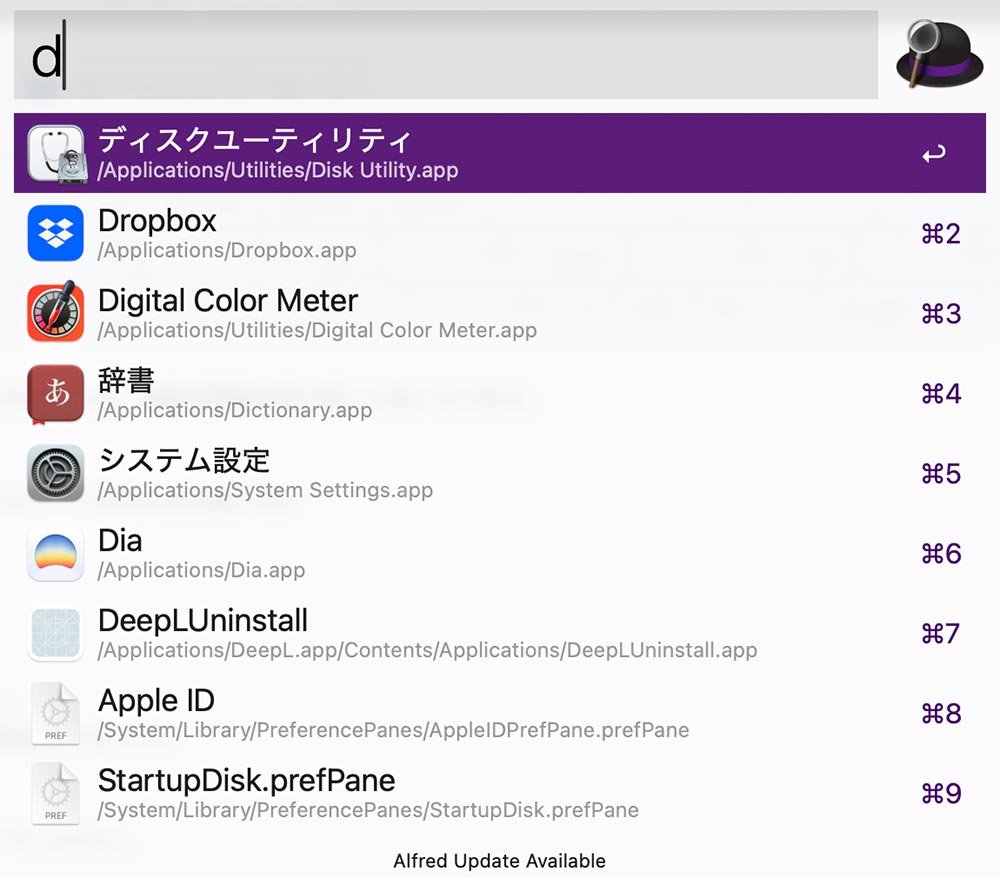
まずは、「ディスクユーティリティ」を開いてください。
次に上部の「ファイル > 新規イメージ > フォルダからイメージを作成する」を選択します。
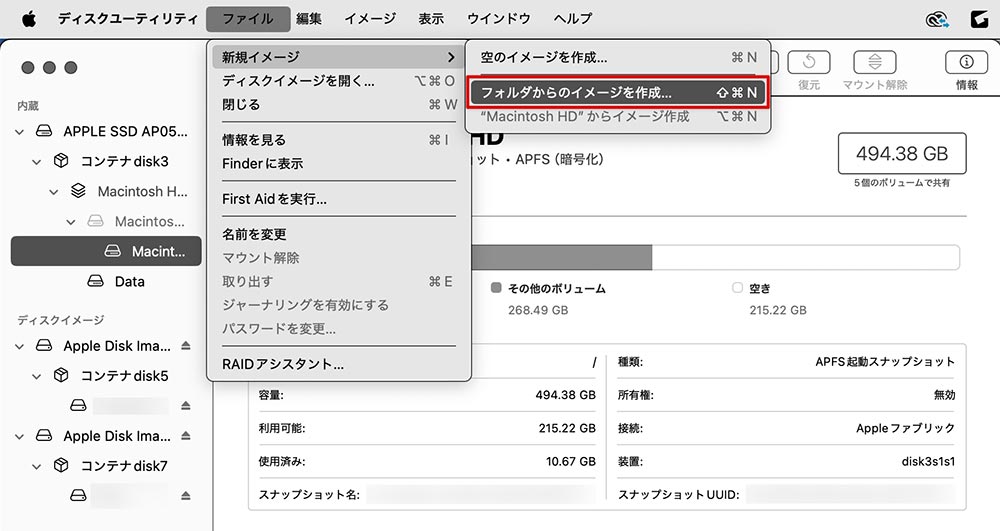
フォルダからイメージを作成する箇所
あとは、任意のファイルを選択すればOKです。
次の画面が表示されるので、「暗号化」の箇所で「256ビットAES暗号化(推奨)」を選びます。
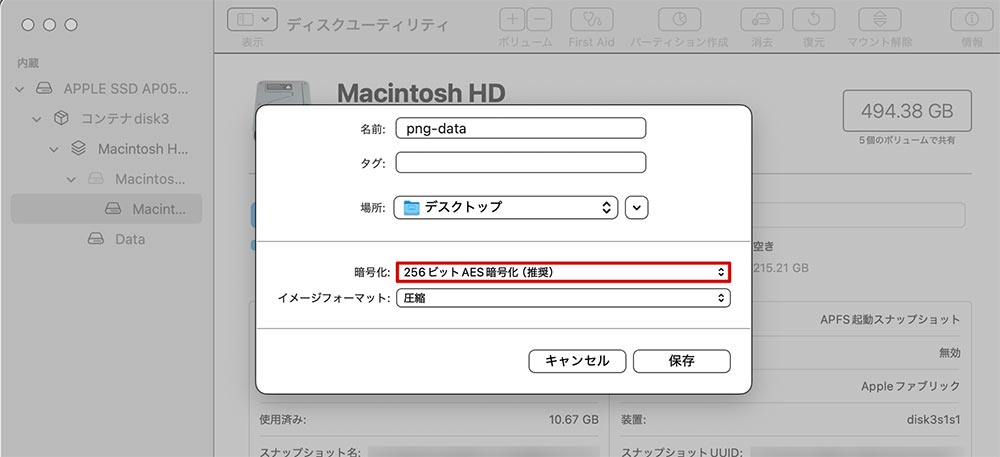
パスワードを設定して、保存すれば完了です。
指定した場所にdmgが作成されます。
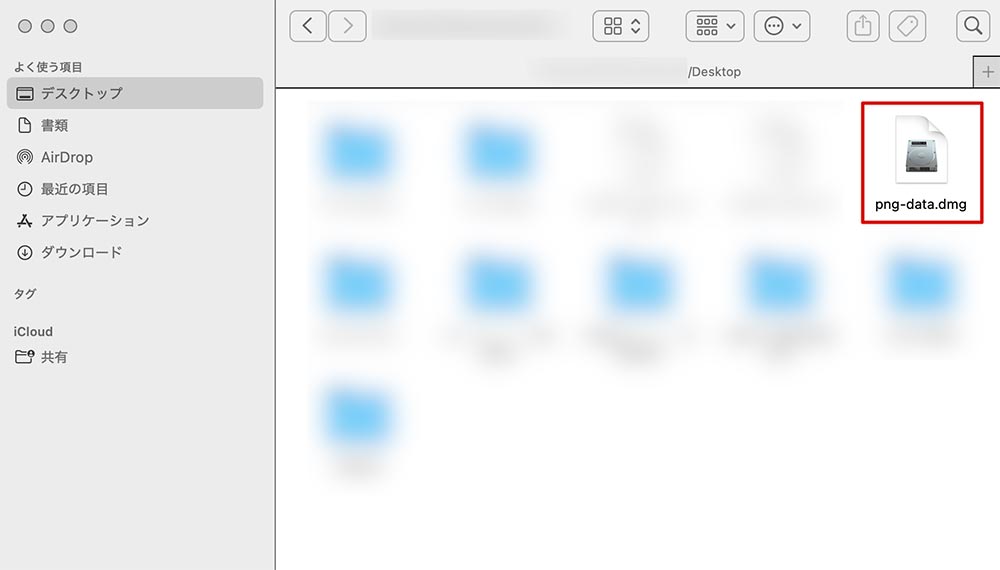
デスクトップにdmgが作成されている例
なお、zipファイルをdmgに変換することはできません。zipファイルにパスワードをかけたい場合は、ターミナルを使った方法がベターです。

ファイルをまとめて圧縮する際に便利なzipファイル。共有時などに容量を圧縮できて便利ですよね。 MacではFinder内でファイルを右クリックして簡単に圧縮(zipファイル化)できますが、zipファイルにパスワードをかけるには一手間必要になります。 そこで今回は、Macユーザー向けにzi...
作成したdmgの使い方
作成したdmgをダブルクリックすると、パスワードを求められますが、中のファイルは通常どおり、閲覧・コピー・取り出し可能です。
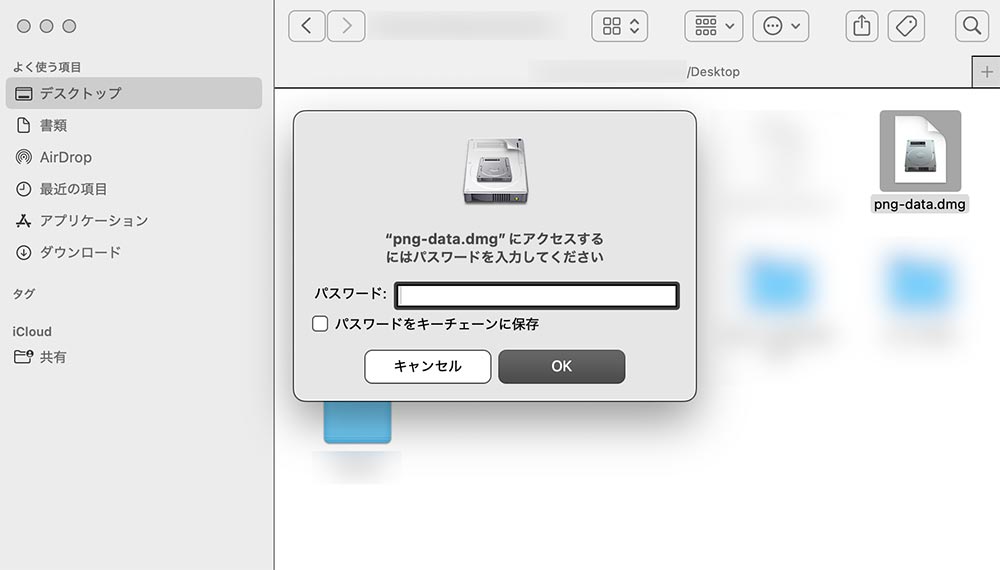
展開前にパスワードが求められる
zipとdmgの使い分け
ファイルやフォルダをまとめて圧縮する方法として、zipもよく使われます。
ただ、Macユーザー同士という前提であれば、暗号化したい場合は、ターミナル不要で使えるdmgのほうが、初心者の方には扱いやすいでしょう。暗号化方式をGUIで選択できるので、設定ミスも起きにくいです。
以下の表を参考に使い分けてみてください。
| 項目 | zip | dmg |
|---|---|---|
| 標準機能 | ◯(ただし暗号化はターミナル必要) | ◯ |
| ターミナル操作 | 必要 | 不要 |
| GUI操作 | 不可 | 可能 |
| 暗号化方式 | AES(設定が必要) | AES(選択式) |
| Windows互換 | ◯ | △(環境による) |
| 用途 | 環境問わず汎用的 | Macユーザー間の受け渡し |
まとめ
Macユーザー向けに、dmg(ディスクイメージ)でファイルにパスワードをかける方法をご紹介しました。
ざっとまとめると、要点は次のとおりです。
- dmgはMac標準で使えるファイル形式
- 複数のファイルやフォルダをまとめられる
- ターミナル不要でパスワード保護が可能
Macユーザー同士のやりとり前提で、かつ重要度の高いファイルをパスワード保護したいなら、dmgを活用するのも便利です。
追加アプリやターミナルが不要なので、初心者の方でもかんたんかつ安全に扱えます。
Macユーザー向けのおすすめ記事

iPhoneの写真は高画質ですが、基本的にHEIC形式で保存され、WordPressにそのままアップすると表示や容量で問題が出ます。 かといって、毎回設定を変えたり、手作業で変換するのは手間がかかります。 そこで当記事では、Macユーザー向けに、写真を一括で変換・圧縮し、WordPres...
Macでは、デフォルト機能のみでPDFファイルにパスワードをかけることができます。 Adobeのソフトが無くても大丈夫です。PDFファイルはビジネスでの利用頻度も高いので、サクッとパスワード保護できると役立ちます。 というわけで当記事では、Macのデフォルト機能のみでパスワードをかける方...

Macデフォルトのファイル管理アプリ「Finder」には隠しファイルを設定できる機能が搭載されています。重要なファイルを誤って削除・変更しないための機能です。 今回はそんな隠しファイルを表示したり、管理する方法を解説いたします。任意のファイルを隠しファイル化することもできますので、活用してみて...
WordPressテーマ集
































コメント