




















かっこいいWebデザインを見つけたら保存しておきたい。
ただ、単なるブックマークでは管理しづらいですし、クラウドストレージでは参考資料としては使いにくいです。また、チームで使うならメンバーが追加しやすく、参考にしやすいUIにしたいですよね。
そこで便利だったのが、Notionを使う方法。自分・社内用に、見やすく管理しやすいデザインギャラリーをかんたんにつくれたので、その方法をシェアします。

Webデザインの参考資料管理にNotionを使うメリット
Notionとは、メモやタスク、社内Wikiなどをつくれるワークスペースサービスです。自由度が高く多機能なので、使い方は様々です。今回はシンプルに社内用のWebデザインギャラリーとして利用したので、そのメリットをご紹介します。
ちなみに、少人数で利用する程度であれば、無料版でも十分事足ります。
参考サイトを一覧で確認できる
ギャラリーレイアウトに設定すれば、参考サイトを一覧で確認できる点が便利です。
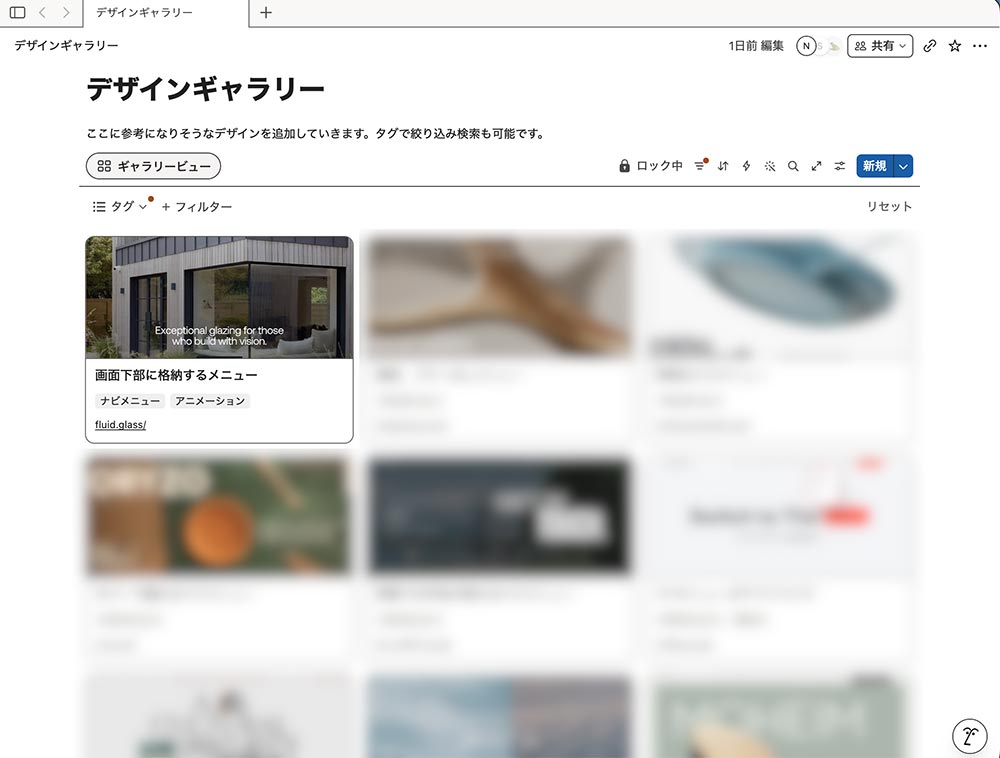
一覧表示されている参考サイトの例
ご覧のようにタイトル(画面下部に格納するメニュー)のほか、タグ(ナビメニュー、アニメーション)、リンク先URLも表示できます。
タグでデザインを分類できる
参考サイトにタグを設定できる点も便利です。文言は自由に設定・追加できます。
複数設定してもいいですし、ソート表示できるので、数が多くなっても絞り込みしやすいです。
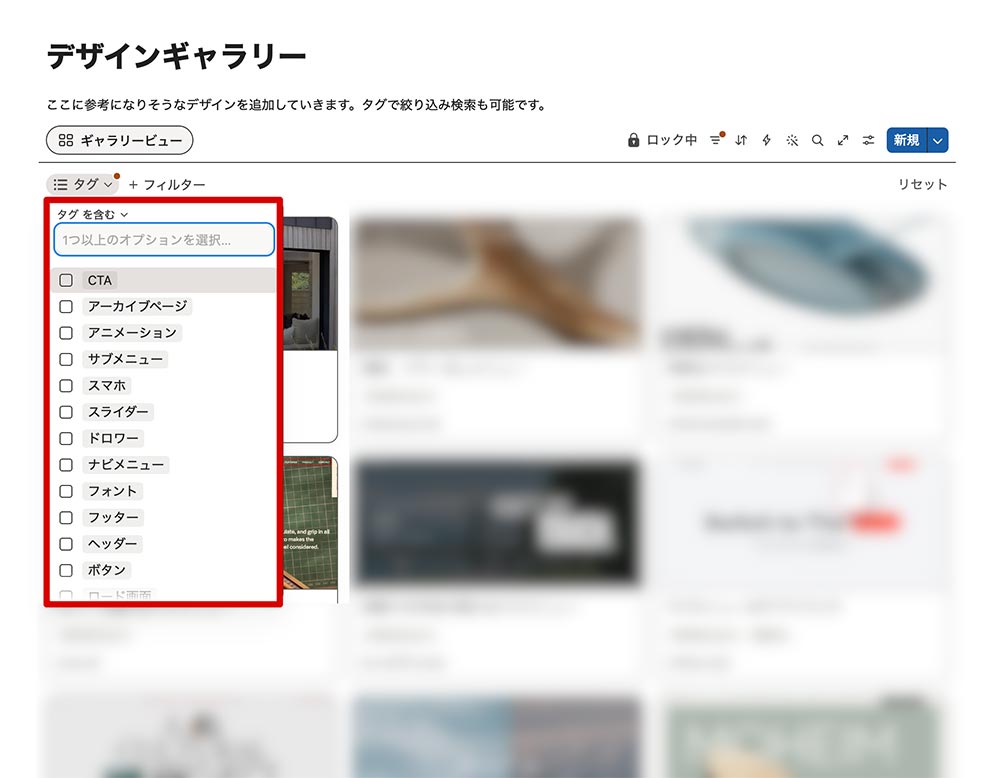
タグでソート表示も可能
もちろん、複数のタグにチェックを入れて、絞り込むことも可能です。この辺りの使いやすさは、データベースをかんたんにつくれるNotionならではですね。
チームでアイデアを共有できる
参考サイト一覧は、チームでかんたんに共有できます。
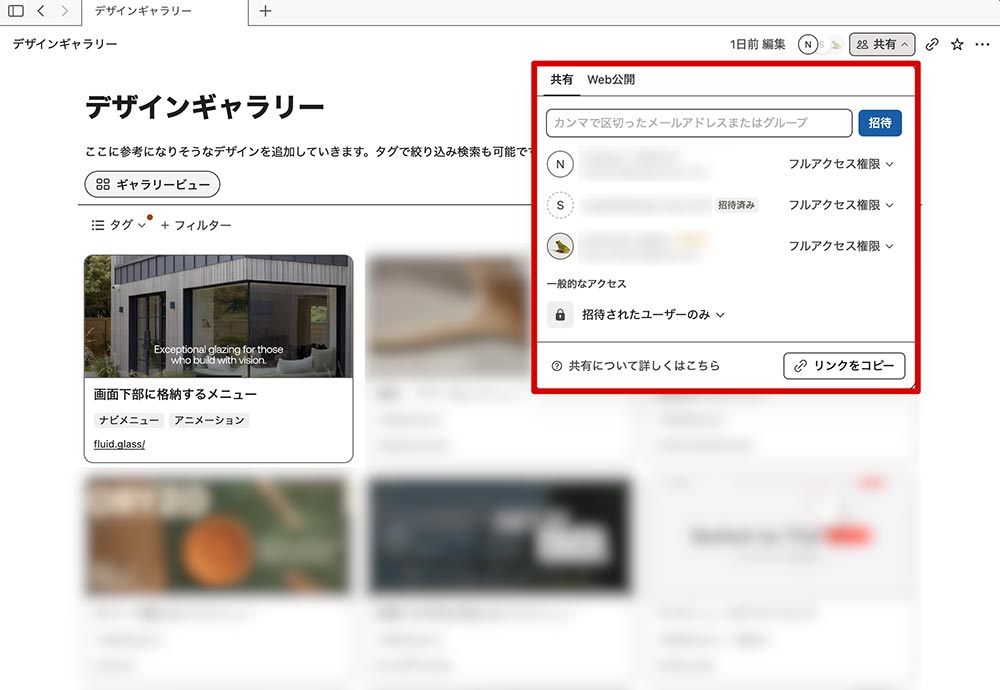
招待画面
共有したアカウントなら、自由に参考サイトを追加したり、既存の参考サイトにコメントを残すことも可能です。アイデアの共有が捗ります。
Notionでデザインギャラリーをつくる方法
それでは、Notionでデザインギャラリーをつくる手順を解説します。大枠は次の3ステップです。
- データベースを作成する
- 管理項目を追加する
- 一覧の見え方を調節する
順に見ていきましょう。
1. データベースを作成する
最初にデータベース(データを保存しておく箱)をつくります。
左側の「新規ページを追加」から「白紙のページ」を追加します。
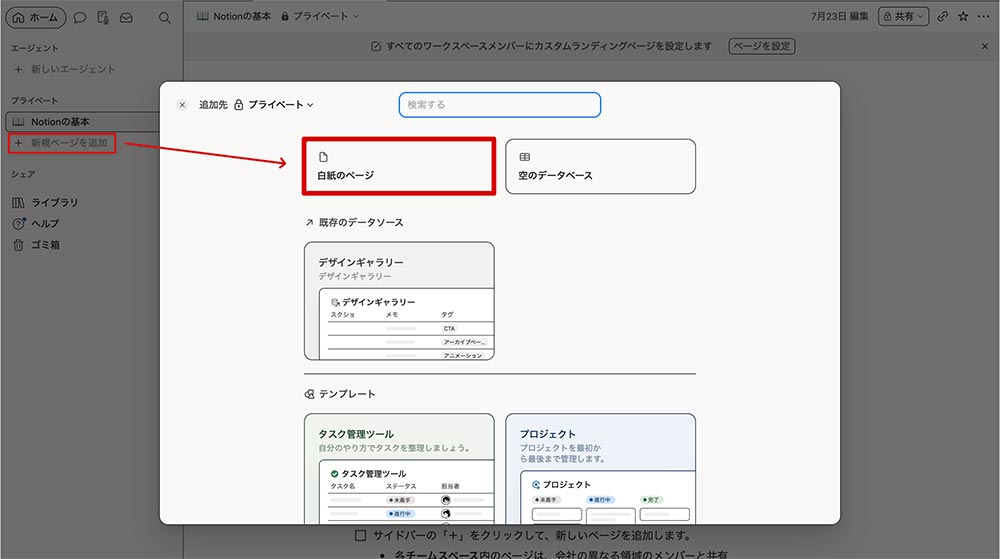
白紙のページを選ぶ
ページが追加されますので、タイトルは「デザインギャラリー」などとします。
本文内には「/ga」と入力してください。
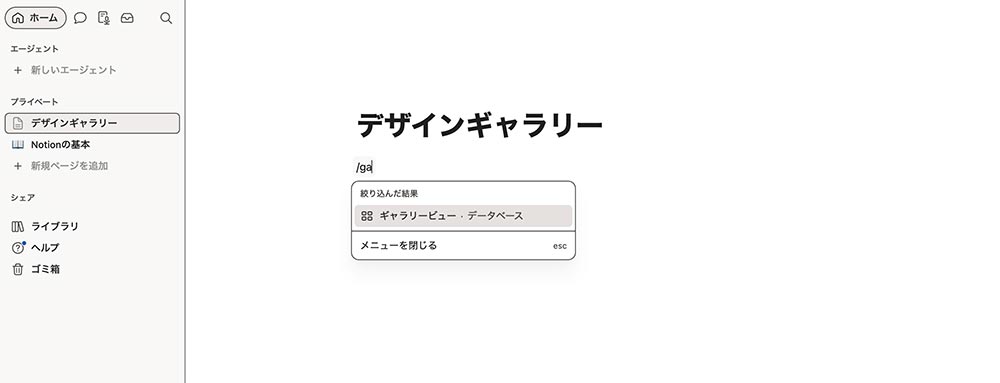
ギャラリービューを作成
「ギャラリービュー」と表示されますので、クリックします。
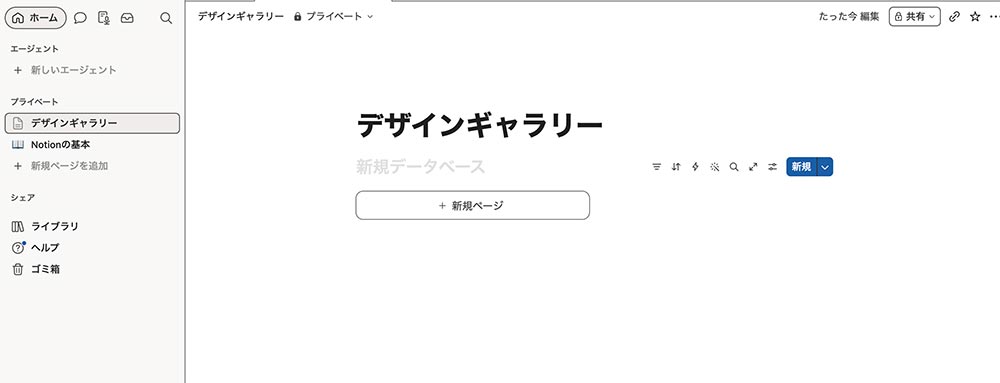
完成したギャラリービュー
上記のように表示されればOKです。データベースが完成しました。
2. 管理項目を追加する
続いて管理項目を追加していきます。Notionでは、プロパティと呼ばれています。今回はデザインギャラリーをつくるので、筆者は以下のプロパティを追加しました。項目名は自由に変更可能です。
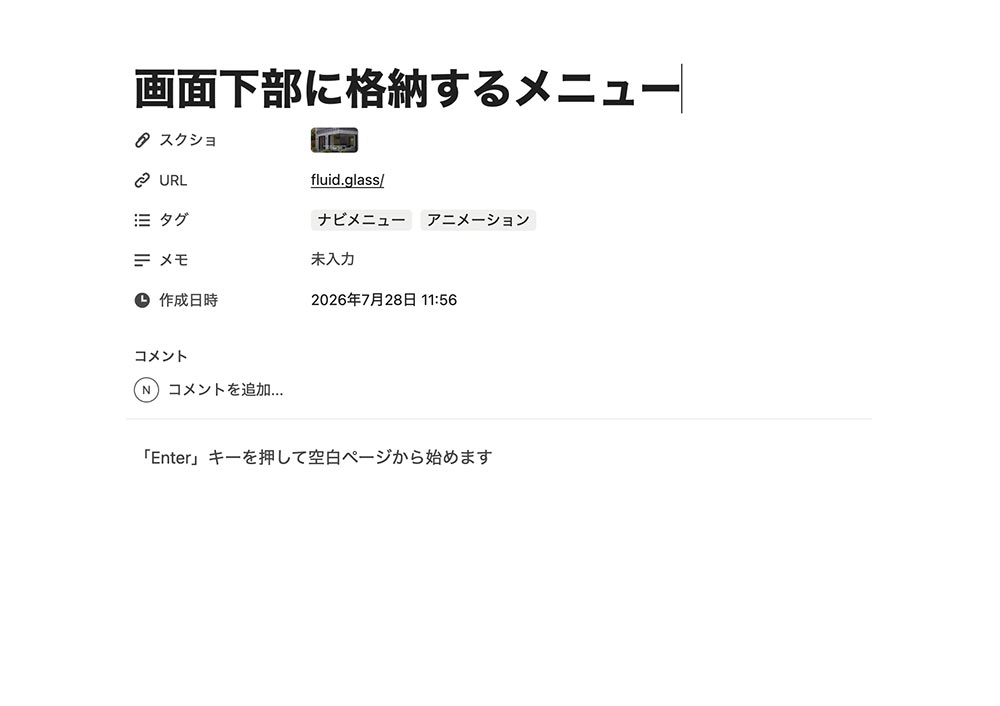
管理項目(プロパティ)の作成例
| プロパティ | 用途 |
|---|---|
| タイトル | デフォルトのまま使用。 参考にしたいパーツ名(画面下部に格納するメニューなど)を登録。 |
| ファイルとメディア | 項目名を「スクショ」に変更し、該当箇所のスクリーンショットを登録。 |
| URL | デフォルトのまま使用。参考サイトへのリンクを保存。 |
| マルチセレクト | 項目名を「タグ」に変更。 デザインの特徴(ナビメニュー、アニメーションなど)を分類。 |
| テキスト | 項目名を「メモ」に変更し、補足メモを記載(任意)。 |
| 作成日時 | デフォルトのまま使用。追加日時が自動で記録される。 |
追加作業自体が負担にならないように、基本的にはタイトル入力・スクショアップ・URL入力のみで機能する形にしましたが、追加や並び替えはお好みで自由に行えます。
3. 一覧の見え方を調整する
最後に、一覧での見え方を調整します。デフォルトの状態では、URLや画像を登録しても、一覧では表示されません。
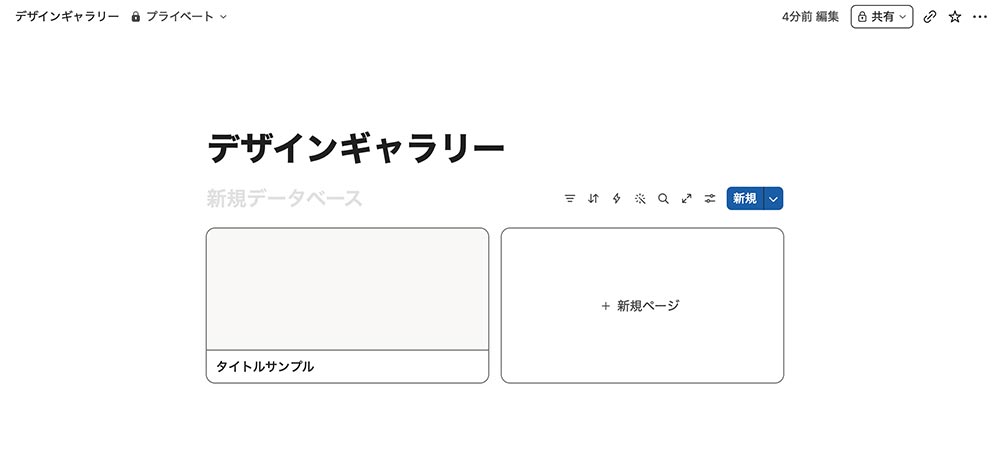
デフォルトの状態
これではわかりにくいので、入力した項目が表示されるように、データベース右上の「ビューの設定」から設定変更します。
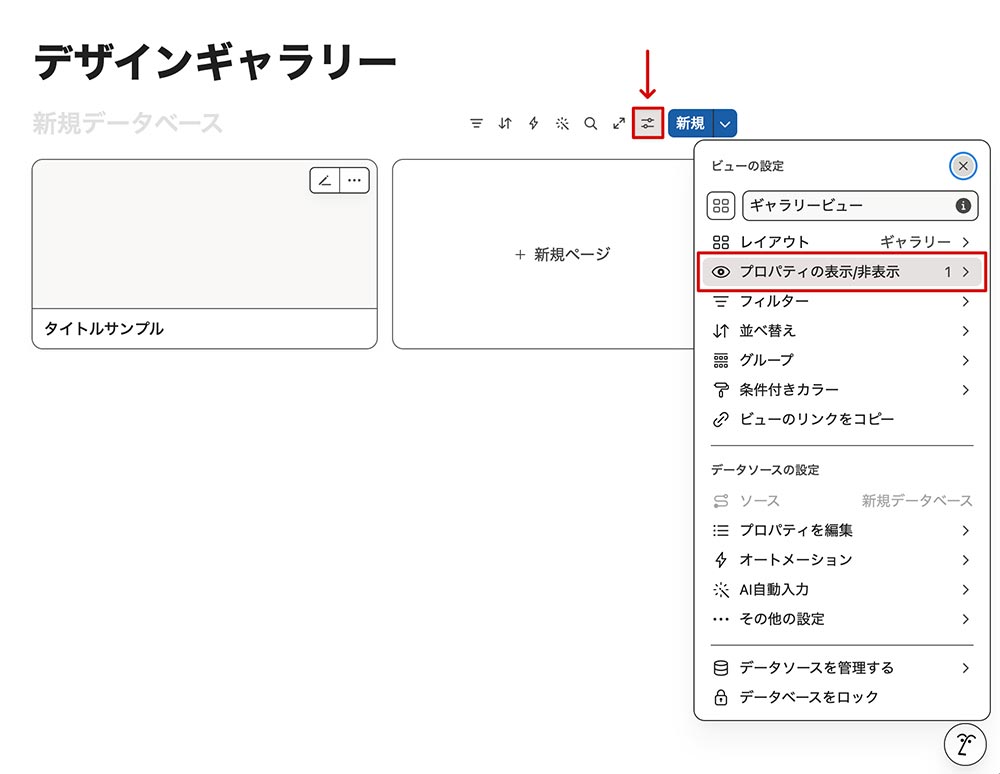
プロパティの表示/非表示
「プロパティの表示/非表示」から先ほど追加したものを選びます。
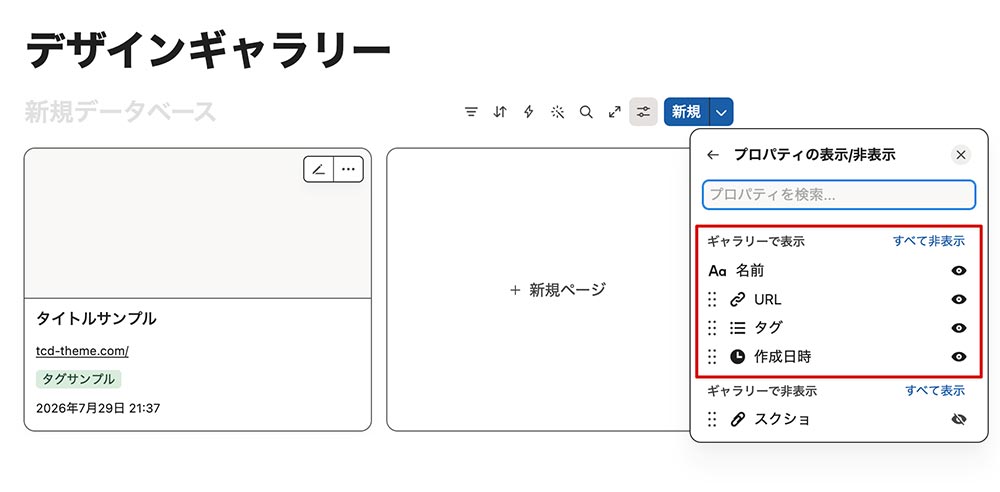
スクショ以外を表示した例
スクショ以外が一覧に表示されていることがわかります。スクショはカードプレビューに表示したいので、次の箇所で設定します。
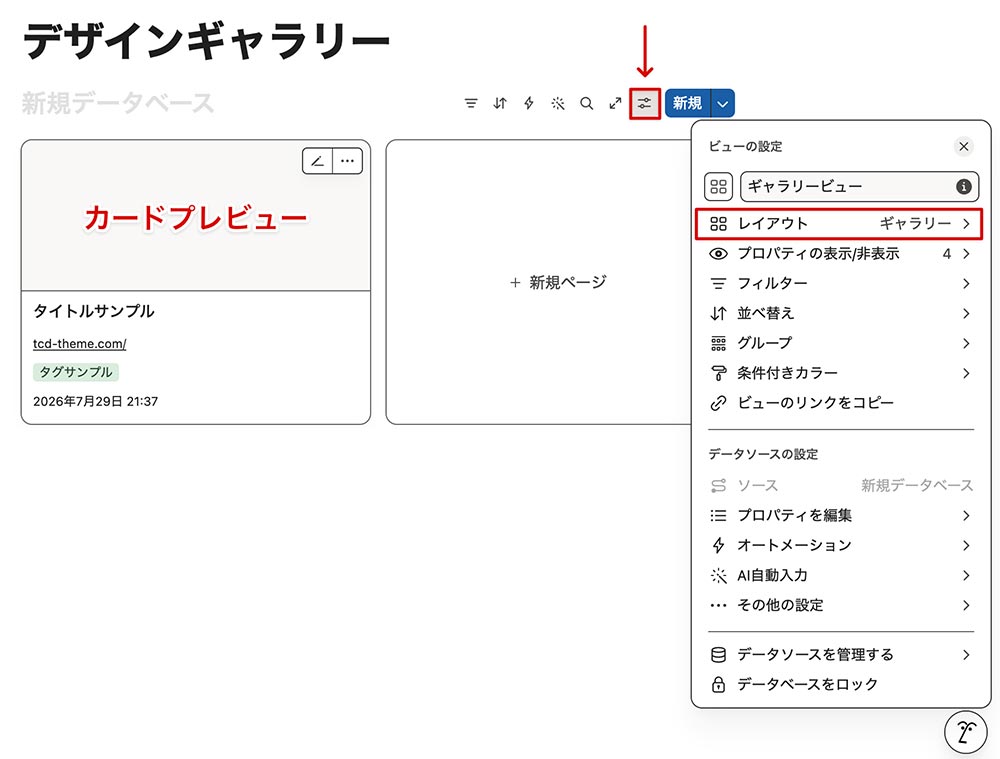
レイアウト
今一度、ビューの設定を開いて、レイアウトを選択します。その中にある「カードプレビュー > ページプロパティ > スクショ」を選びます。
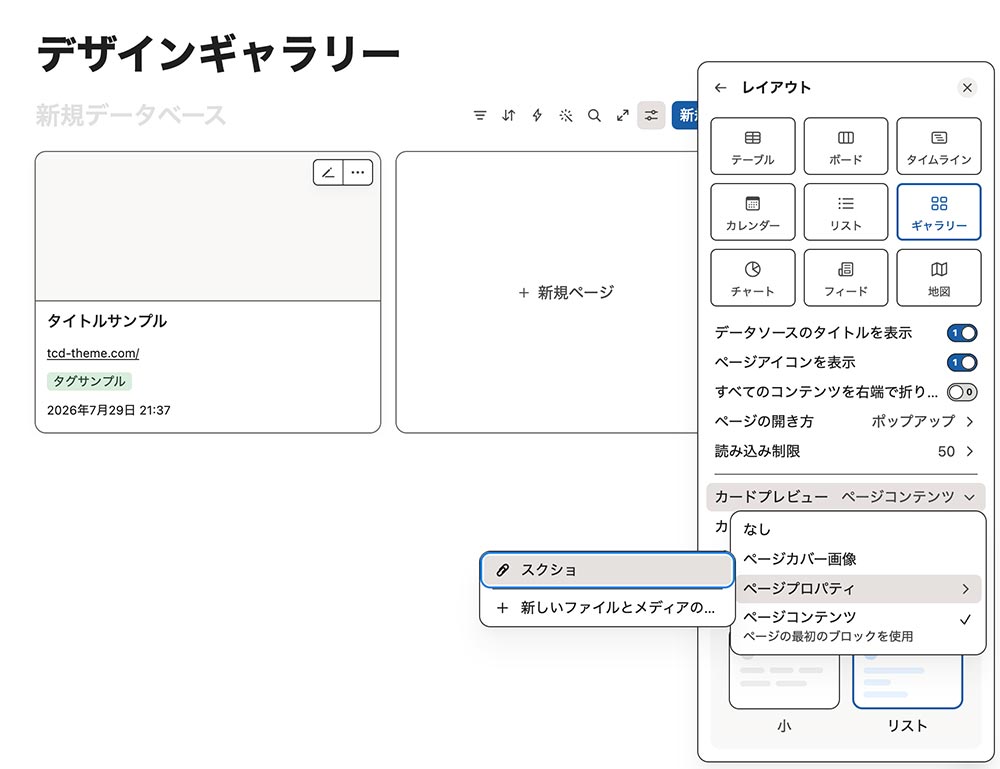
カードプレビューに「スクショ」を設定する箇所
これで、アップしたスクショがカードプレビュー(一覧)に反映されるようになります。
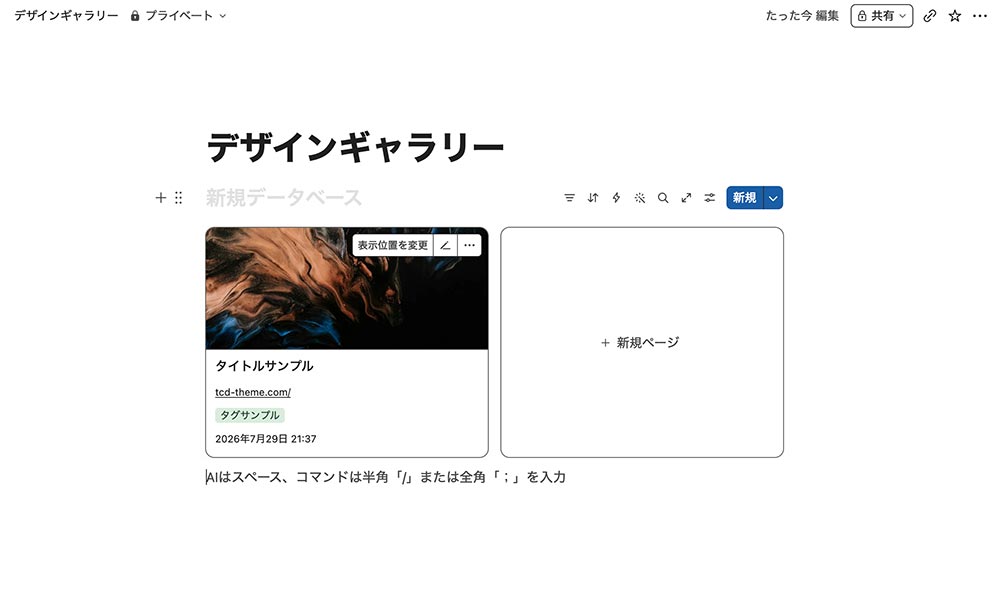
スクショがカードプレビューに反映された例
これにて一覧の見え方の調整は完了です。デザインギャラリーらしくなりました。
あとは、右上の共有ボタンからメールアドレス経由で共有できます。
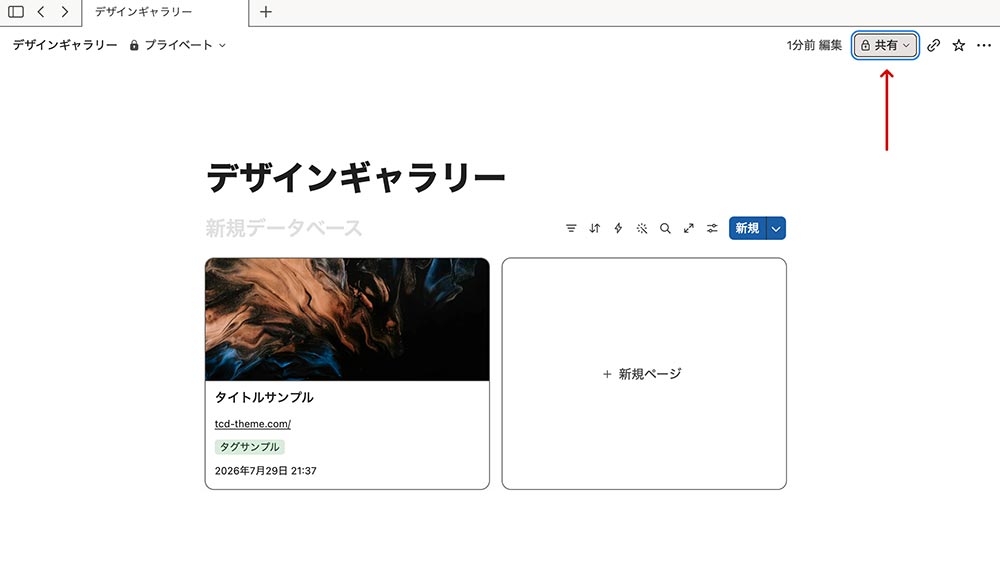
共有ボタン
編集権限のあるユーザーは自由に追加できるので、社内のデザインギャラリーとしては十分機能します。
WebデザインギャラリーにNotionを活用しよう
Webデザインの参考サイトを整理・共有するなら、Notionが便利です。
無料版でも実用的に利用でき、画像・URL・タグ・メモをまとめて管理できます。ブックマークやメモアプリで個別に保存するよりも、参考資料を検索・分類しやすく、チーム共有もスムーズです。
自分やチームの用途に合わせたデザインギャラリーをNotionでつくってみてください。
デザインのインスピレーションを得られるギャラリーサイトは下記記事でご紹介しています。

Webデザインは、時代と共に変化するもの。 その時々でトレンドや表現手法が生まれ、さまざまなデザインがWebサイトに取り入れられてきました。 AIの進化によって、簡易的なWebサイトやデザインは誰でもつくりやすくなりましたが、優れたデザインを見ることで得られる発想や視点には、今も価値があ...
WordPressテーマ集




























コメント