



















「毎月、安定した収益を得たい」
「単発の記事販売だけでなく、継続的な収益源をつくりたい」
WordPressの投稿記事をそのまま有料コンテンツとして販売できるプラグイン「YOMERU」。無料版でも、記事単位の有料販売やStripe決済連携など、収益化に必要な基本機能はひと通り揃っています。
ただ、無料版は記事単位の単品販売のみで、定期購読(サブスク)による継続課金には対応していません。
そこで役立つのが、YOMERUの拡張プラグイン「YOMERU Pro」。定期購読機能をはじめ、新着記事の公開通知など、収益を継続的に積み上げるための機能が揃っています。
当記事では、YOMERU Pro(有料版)の機能概要や使い方をご紹介します。
無料版をまだお持ちでない方は、先にこちらからご用意ください。

YOMERU Proの機能概要
YOMERU Proは、無料版「YOMERU」の拡張プラグインです。
無料版の機能に加えて、定期購読(サブスクリプション)による継続的な収益化に対応します。
Pro版の機能一覧表
Stripe連携など基本的な設定は無料版と共通なので、ここではPro版で追加される機能のみご紹介します。
| 機能 | できること |
| 定期購読機能 | 複数の料金プランを作成し、プランごとに閲覧可能な記事を設定できる。プランごとに無料トライアル期間も設定できる。 |
| 値上げ・値下げ予約 | 指定した日時に、単品記事の販売価格を自動で変更できる。 |
| セール価格 | 開始・終了日時とセール価格を設定し、期間限定価格で記事を販売できる。終了後は通常価格へ自動で戻る。 |
| ショートコード「プラン一覧」 | 登録している定期購読プランの一覧を、ショートコードで任意のページに表示できる。 |
| 記事のグループ化 | 複数の有料記事をグループにまとめ、ショートコードで一覧表示できる。並び順は新着順・ランダム順・カスタム(ドラッグ&ドロップ)から選べる。 |
| マイページのフリースペース | 会員マイページ内に、案内文やバナーなどを自由に掲載できるスペースを追加できる。 |
| 新着記事の公開通知 | 対象プランの会員限定記事が公開されると、その日の更新をまとめて対象会員へ自動でお知らせメールを送信できる。記事ごとに通知の対象/対象外を切り替え可能。 |
| メールのカスタマイズ | 会員登録・記事購入・定期購読などのタイミングで送信されるメールの件名・本文を変更できる。 |
Pro版のインストール
YOMERU Proは、公式ページで販売しております。詳しくは下記ページをご覧ください。
Pro版の使い方
YOMERU Proの機能の使い方をご紹介します。
ライセンス認証
Pro版の機能を利用するには、ライセンスキーの認証が必要です。まずは下記箇所でライセンスキーを認証してください。
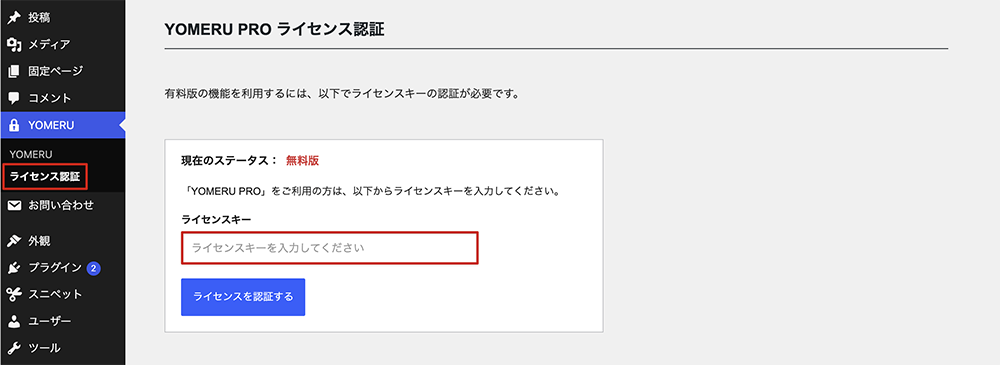
ライセンスキーの認証画面
ライセンスキーはYOMERU Proの購入時に発行され、TCD公式のマイページ内で確認可能です。
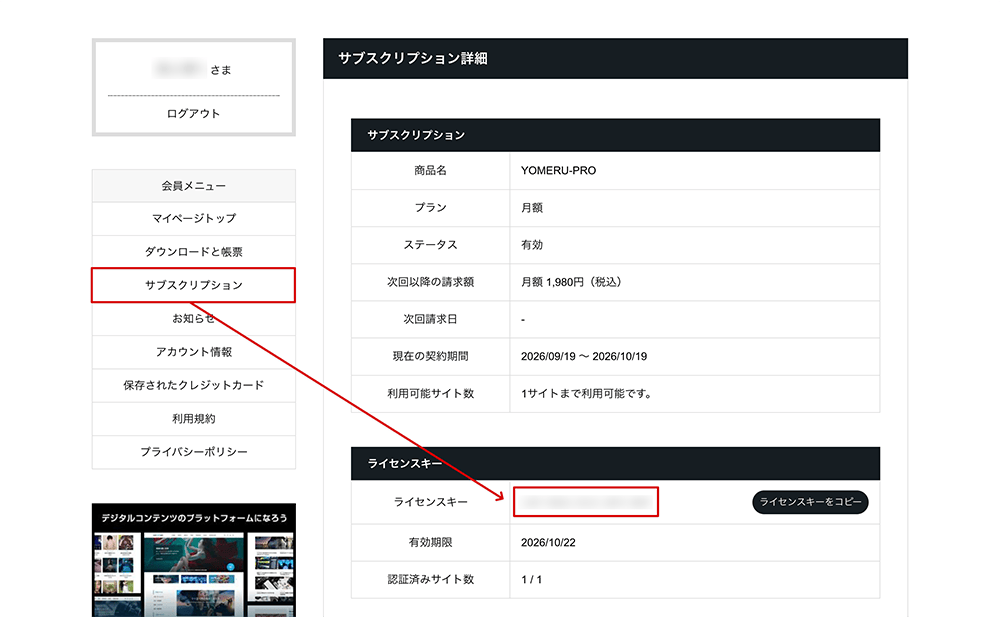
TCD公式マイページ内のライセンスキー確認箇所
定期購読(サブスク)機能
Stripeで作成した定期購読プランを活用して、記事を定期購読(サブスク)販売できます。
まずは、YOMERUの設定 > 定期購読を開きます。
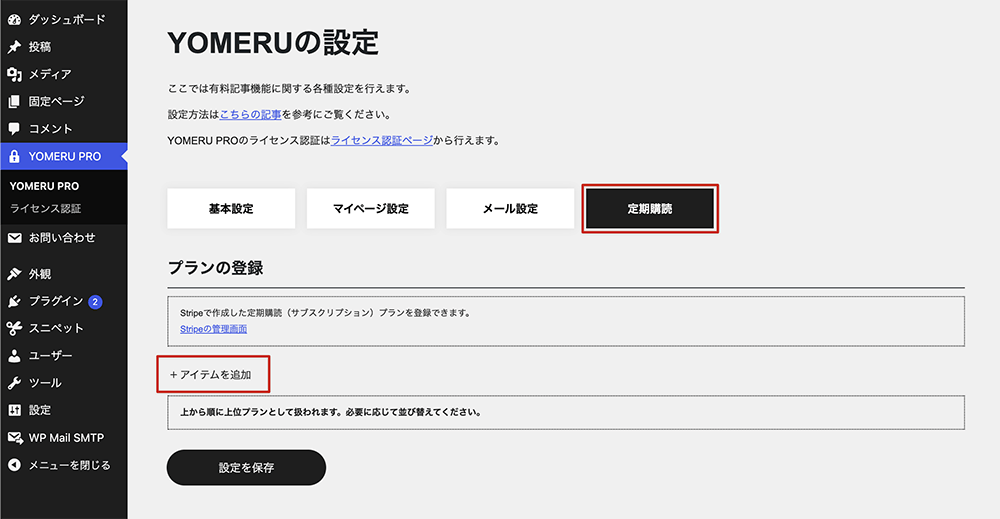
定期購読プランの登録画面
ここでアイテムを追加し、Stripeで作成済みの定期購読プランを商品IDで読み込みます。
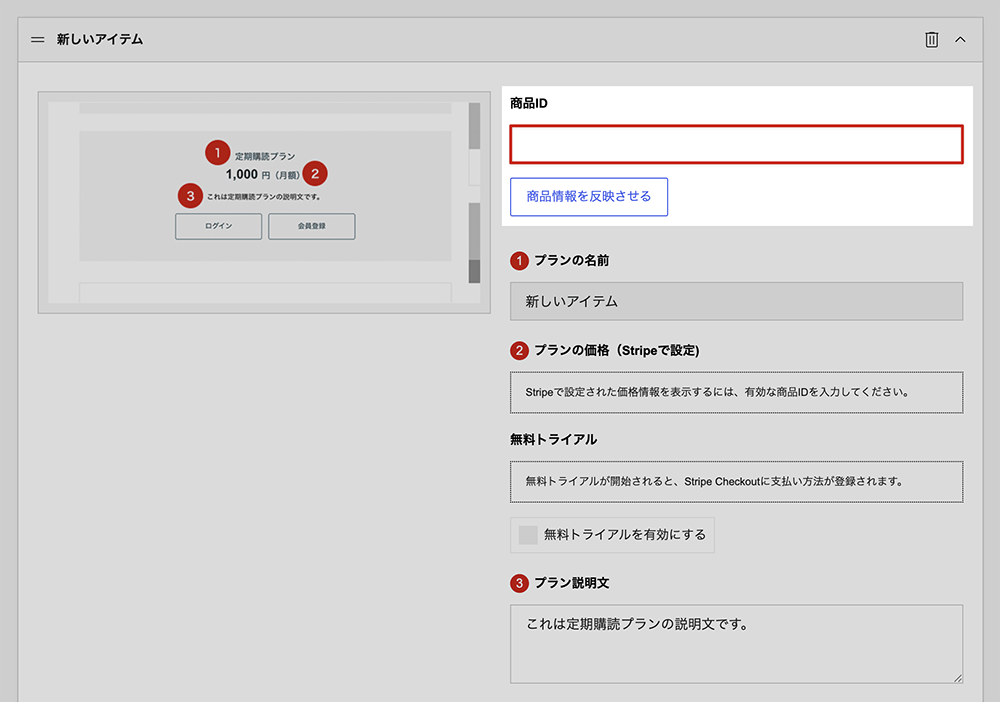
商品ID入力箇所
Stripeの定期購読商品のつくり方や、商品IDの取得箇所については、下記リンク先で詳細に解説しておりますので参考に設定してみてください。
>> 定期購読の使い方 – 1. Stripeの管理画面で設定する
「商品情報を反映させる」ボタンを押すと、Stripeの設定したプランの名前や価格が自動反映されます。
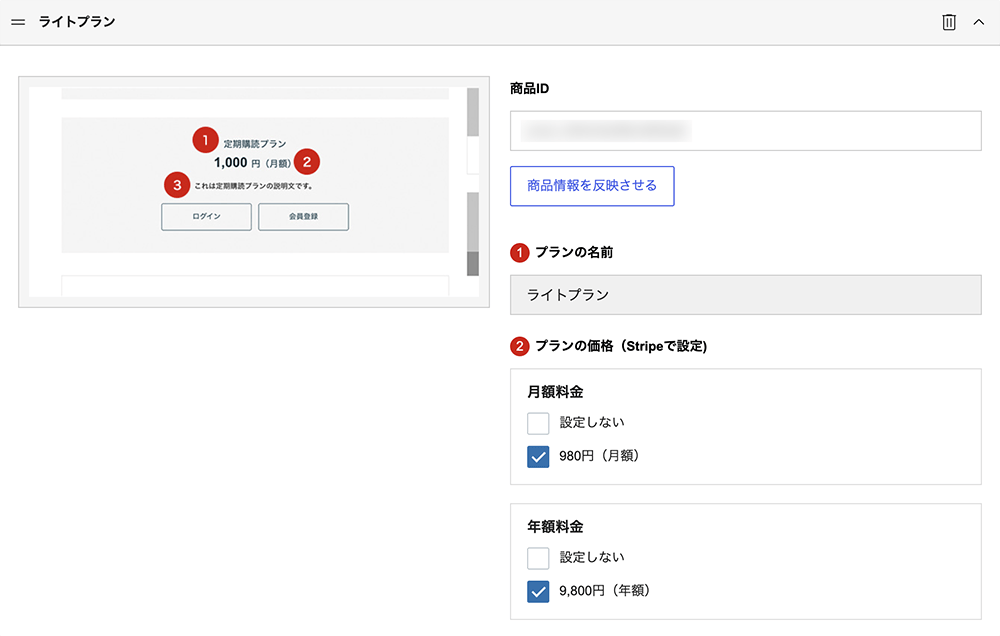
Stripeの設定内容が反映される
あとは、そのプランでできることなどを「プラン説明文」に登録すれば、ひとまずOKです。
次に、対象の記事の投稿編集画面で、プランを設定します。
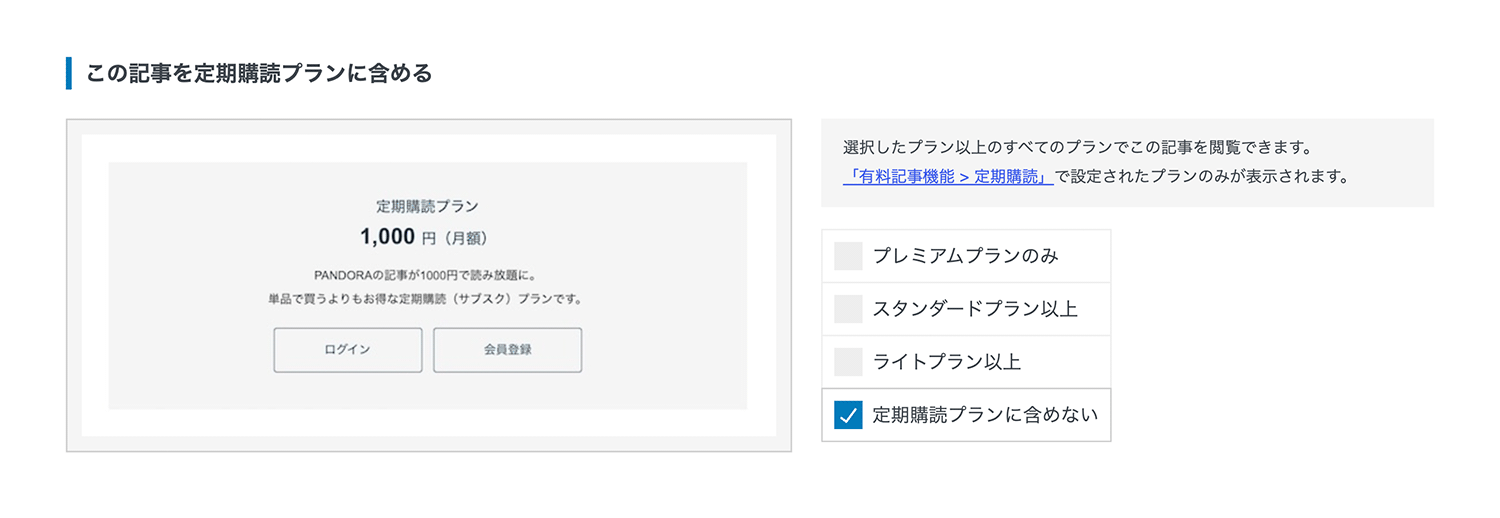
プラン設定画面
複数プランを作成している場合は、ここにすべて表示されます。
プランごとに用意されている「無料トライアルを有効にする」という箇所にチェックを入れるだけで、「初回30日無料」などのトライアル期間を設定することも可能です。
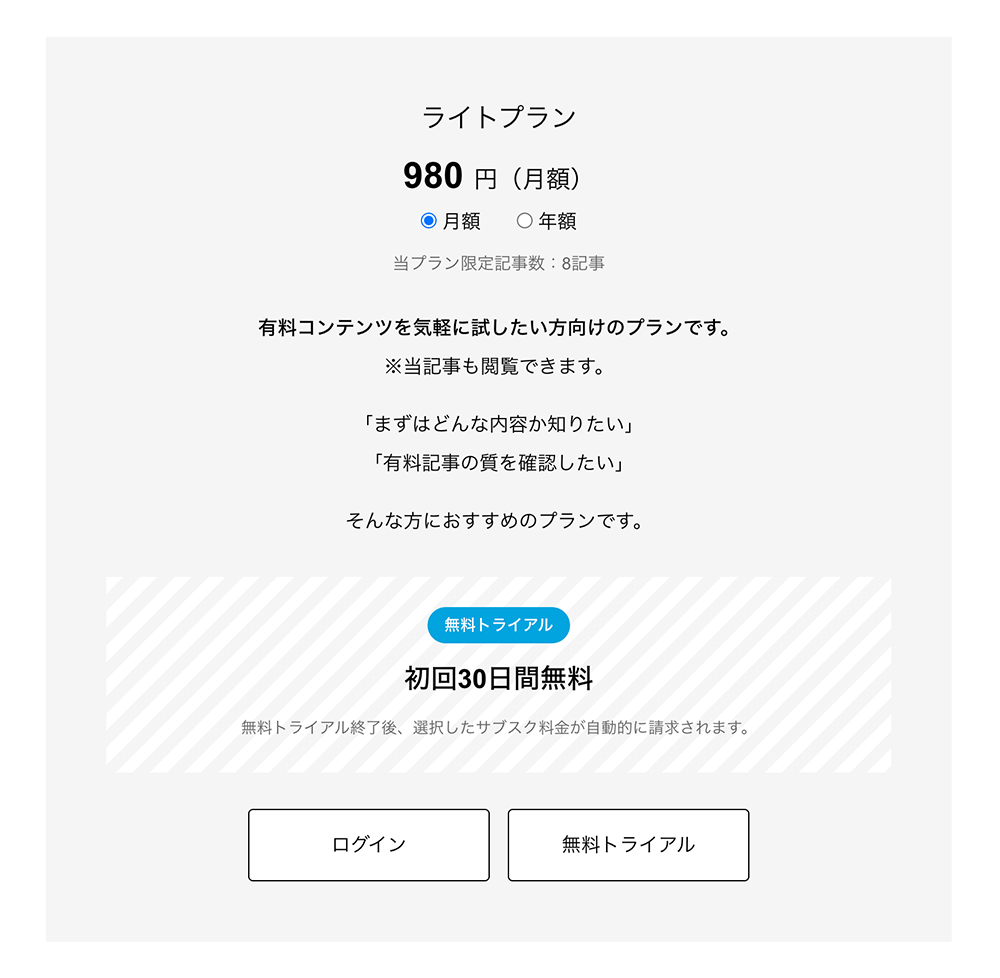
無料トライアルが有効な状態
トライアル期間は自由に設定可能で、期間終了後は、通常課金に自動で切り替わる仕組みです。
値上げ・値下げ予約
各記事編集画面内の販売価格を登録する画面では、「値上げ・値下げ予約」のオプションが利用できるようになります。
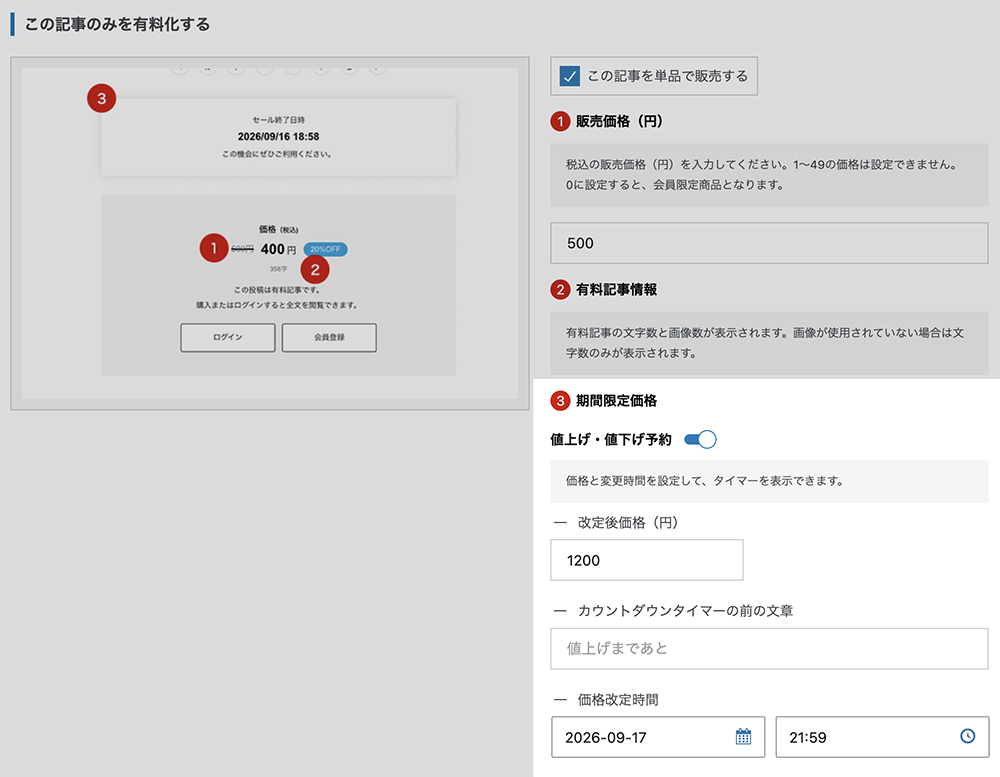
値上げ・値下げ予約の設定画面
ここで指定した日時に、単品記事の販売価格を自動で変更できます。価格変更日時と変更後の価格を設定すると、記事ページにカウントダウンタイマーが表示されます。
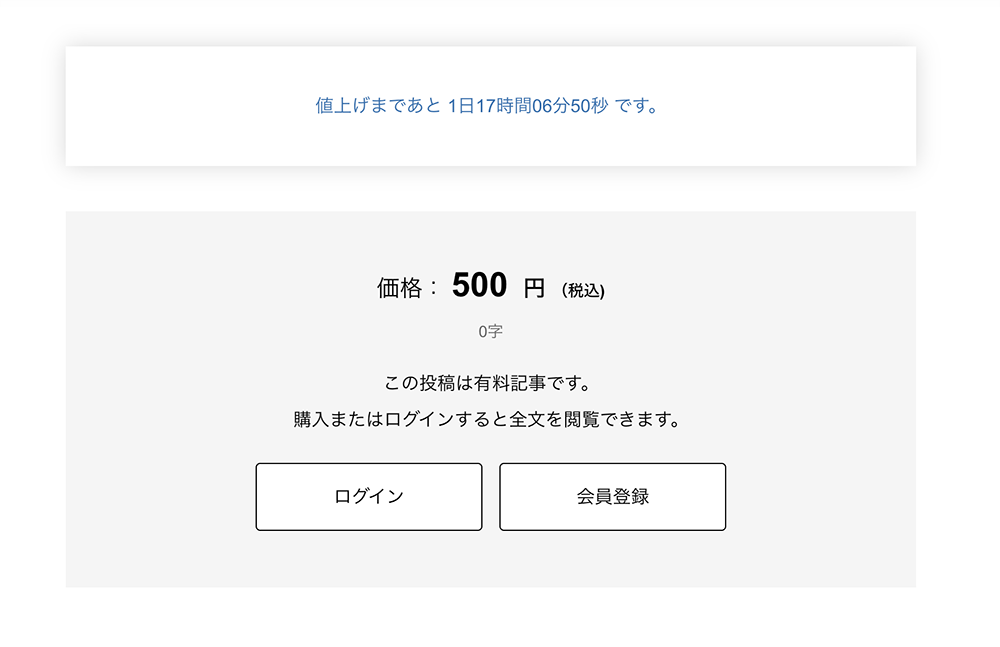
タイマーが表示されている画面
タイマーの文言や文字色は自由に変更可能です。
セール開始・終了予約
すぐ隣には、「セール開始・終了予約」のオプションも追加されます。
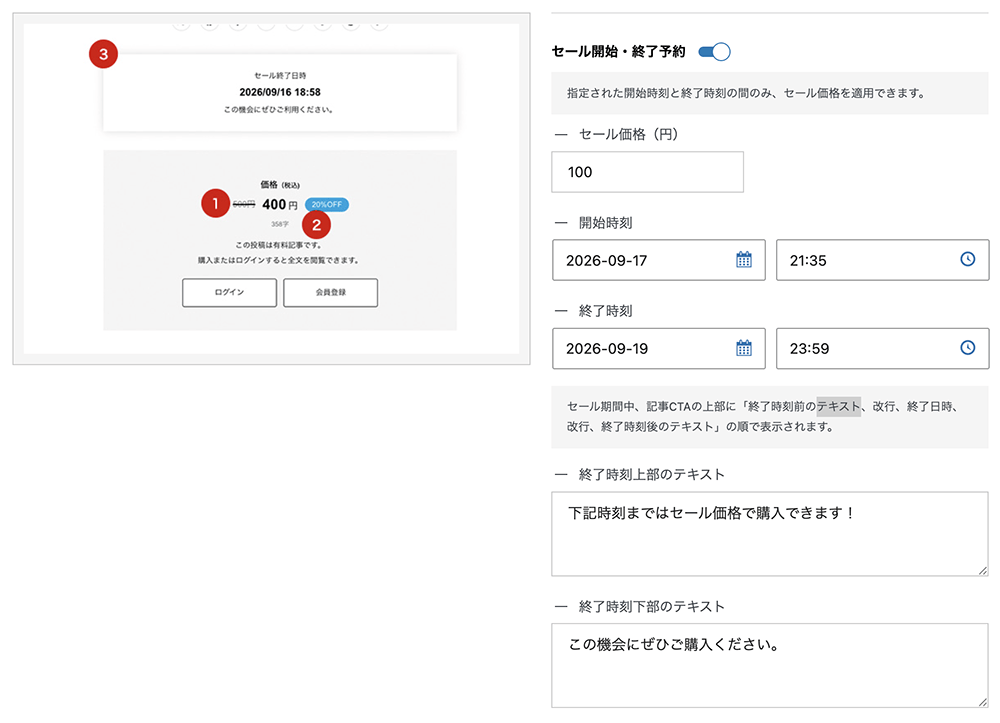
セール開始・終了予約の設定画面
開始日時・終了日時・セール価格を設定すると、期間限定価格で記事を販売できます。セール終了後は通常価格へ自動で戻ります。
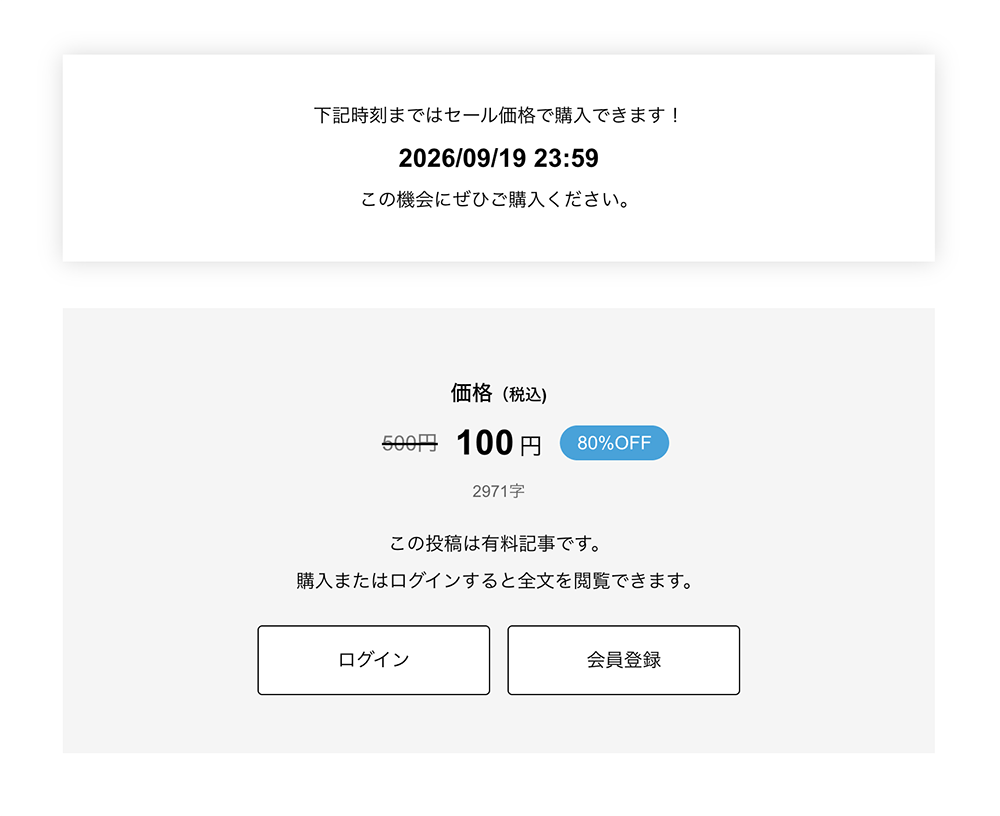
セール価格が表示されている画面
各所の文言も自由に設定できます。
価格変更予約と違って、元値と割引率も自動で表示される仕様です。期間限定価格などを設定したい際に、ご活用いただけます。
ショートコード「プラン一覧」
複数のプランを一覧表で並べたいときには、固定ページの編集画面内に用意されたショートコード「プラン一覧」を利用できます。
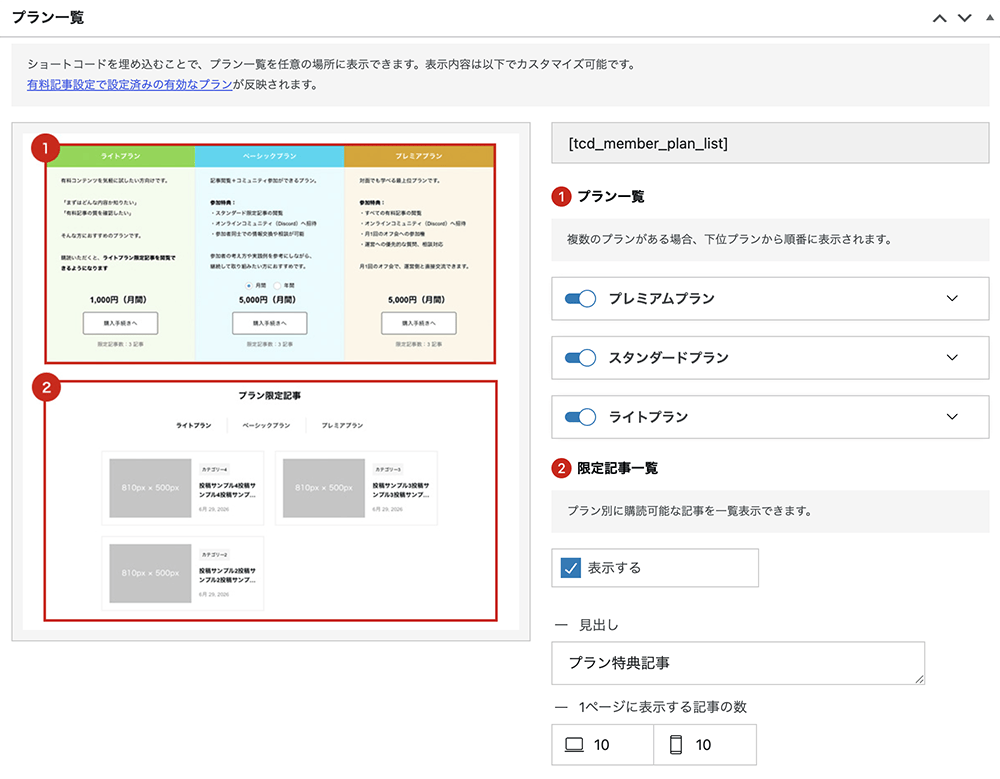
プラン一覧ショートコードの設定画面
登録している定期購読プランの一覧を、ショートコードを使って本文内に埋め込めます。設定画面でショートコードをコピーし、固定ページや投稿の本文に貼り付けてください。
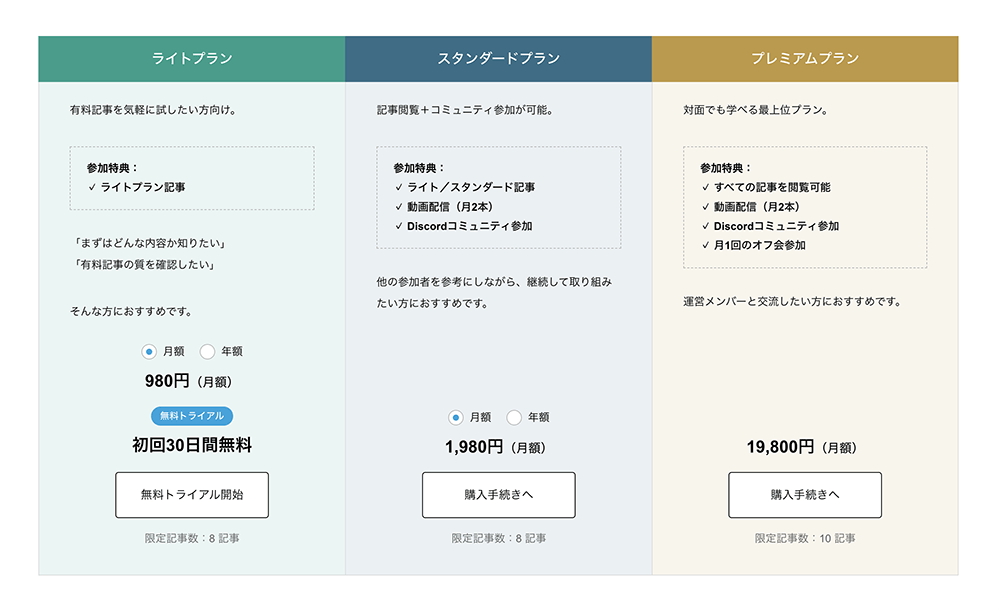
プラン一覧の表示例
料金やプラン内容をまとめた案内ページをかんたんに作成できます。表示する文言や色はお好みで設定可能です。
記事グループ
複数の有料記事や定期購読限定記事を一つの箇所にまとめて表示したいときは、記事グループ機能が使えます。
最初から3つの記事グループが用意されているので、管理画面の投稿一覧でグループ名にチェックをいれます。
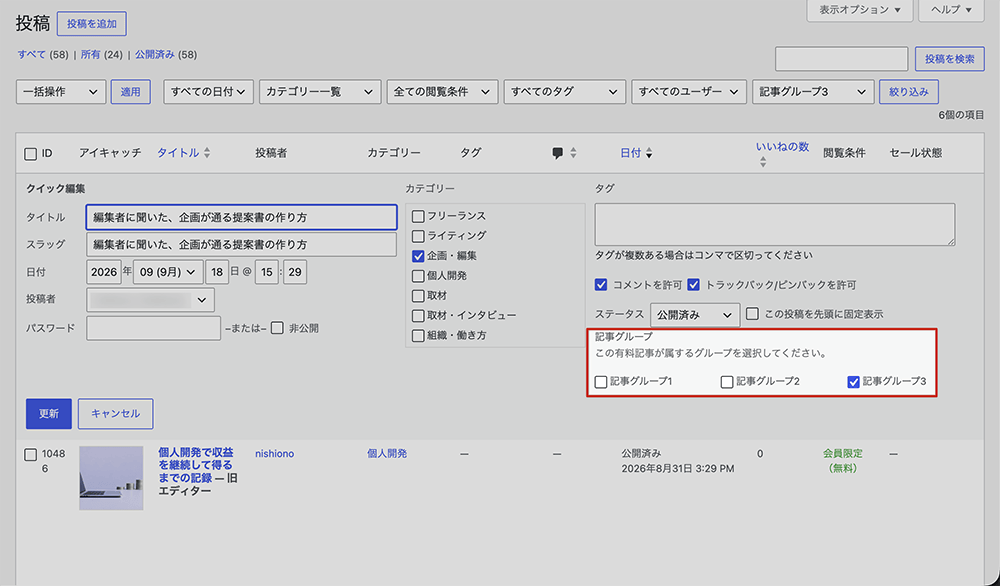
管理画面での記事グループへの追加
複数の記事を同じグループに追加したら、記事編集画面内の「記事グループ情報」からショートコードをコピペします。
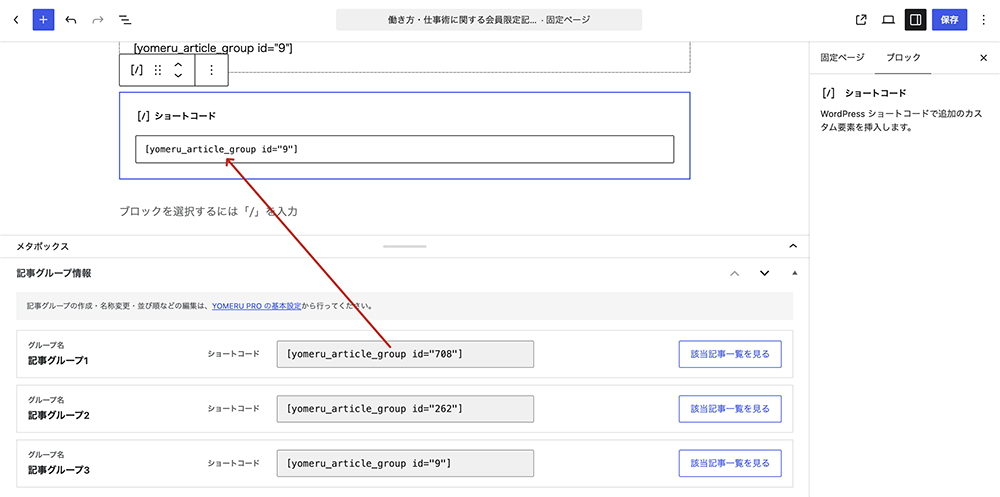
記事グループのショートコード
するとサイト上では、グループ化した限定記事が一覧で表示されます。
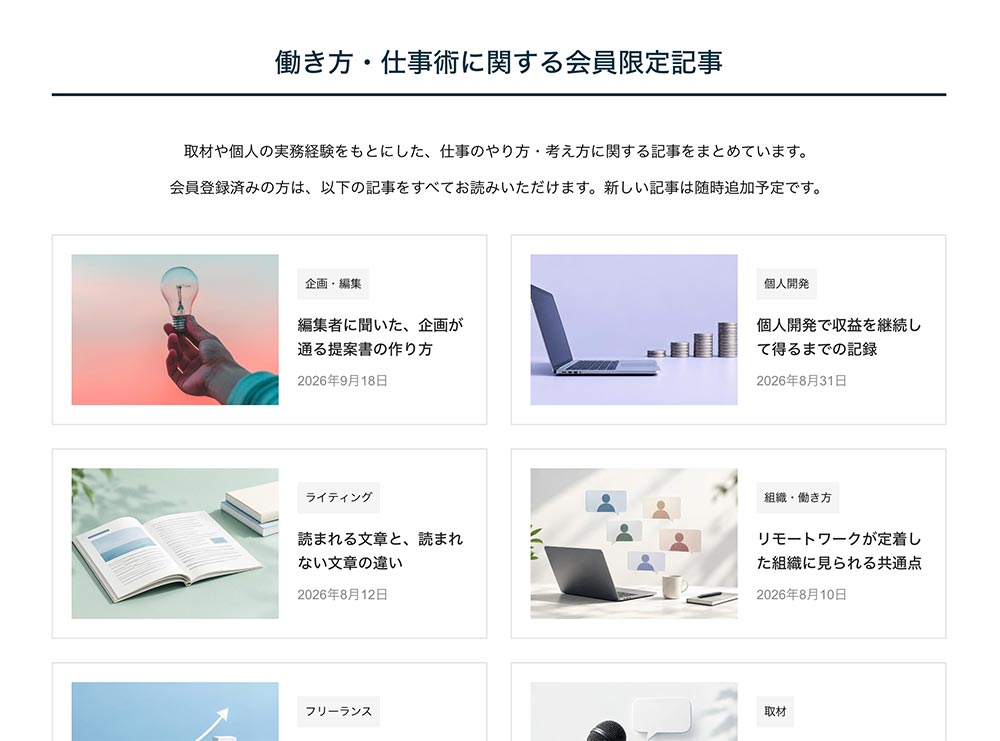
グループ化した限定記事
グループの記事の並びを編集したいときは、YOMERUの設定 > 基本設定 > 記事グループから編集できます。
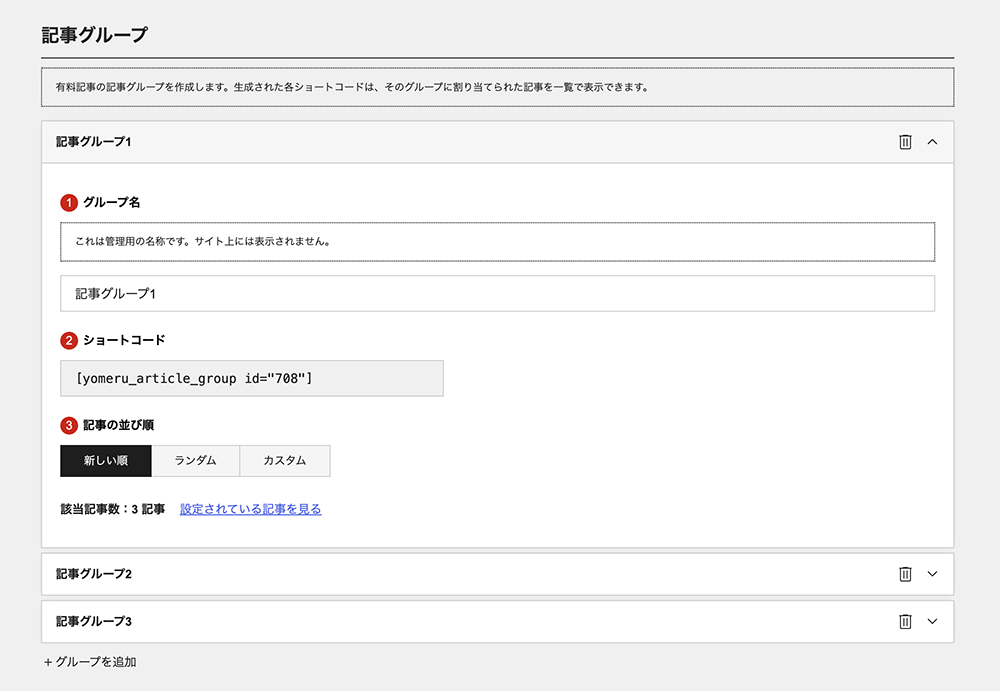
記事グループの編集画面
記事の並び順は新着順・ランダム順・カスタムから選択でき、お好きな順で表示可能です。
会員限定記事を1箇所にまとめて訴求したいときにお使いください。
マイページのフリースペース
マイページにバナーなどを設置できるフリースペース機能が使えます。
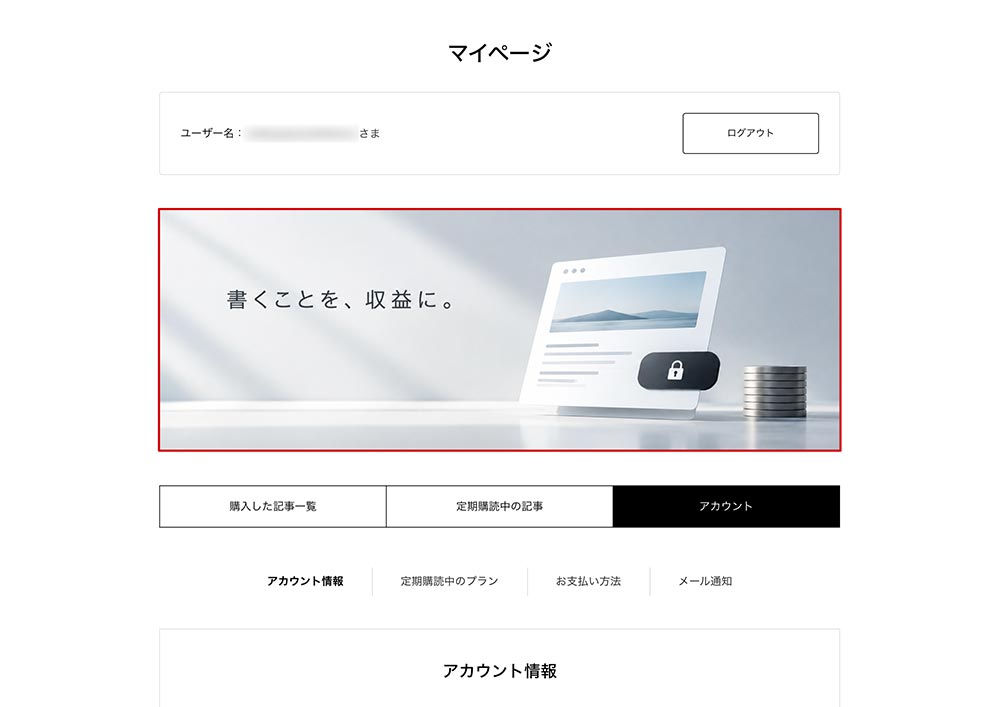
マイページのフリースペースエリア
HTML入力、またはWordPressのパターンから登録できます。キャンペーンバナーのほか、会員限定情報の告知などにご活用いただけます。
表示幅は、ピクセル単位で変更可能です。
新着記事の公開通知
対象プランの会員限定記事が公開されると、会員へ自動でお知らせメールを送信できる機能が使えます。
YOMERUの設定 > メール設定 > 新着記事通知から設定可能です。
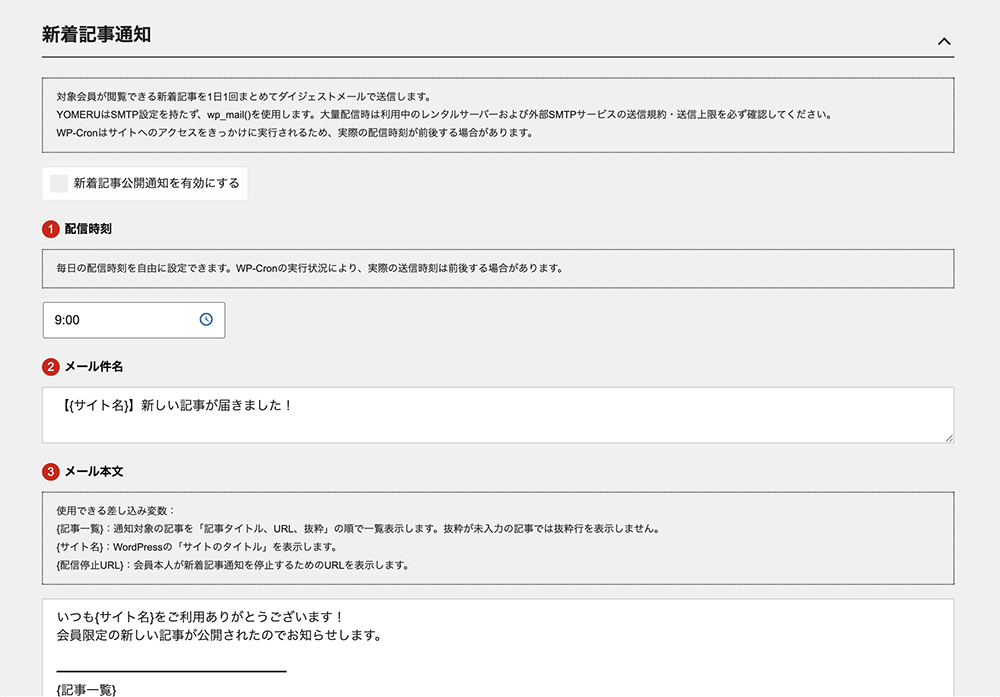
新着記事通知の設定画面
通知の可否はプランごとに設定できるほか、記事ごとに「この記事の公開を会員に通知する」のチェックを外せば、個別に対象外にすることも可能です(デフォルトはON)。
配信時刻も上記設定画面から指定できます。もちろん、ユーザー側で新着記事通知を受け取らない設定もあります。
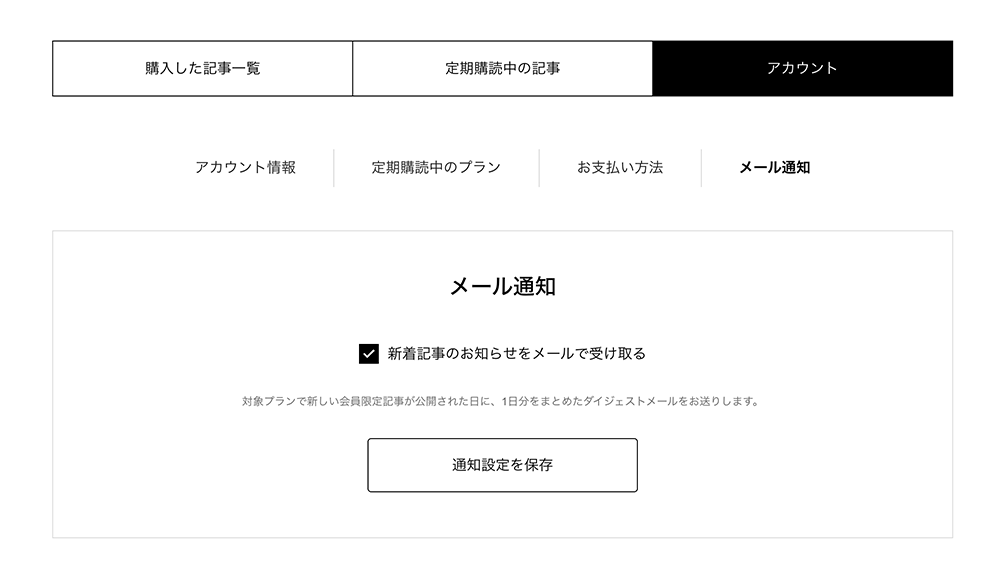
マイページ内のメール通知設定
実際に届くメールはこんな感じです。
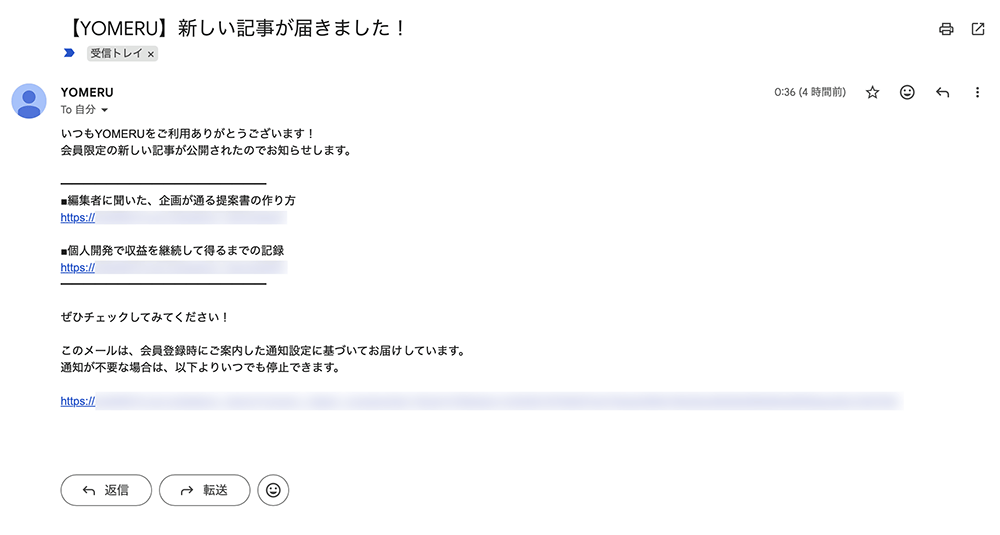
新着記事通知メール
変数(記事タイトル/URL)と組み合わせて、件名や本文も自由に変更できます。記事の抜粋文に入力があると、併せて表示されます。
メールのカスタマイズ
会員登録・記事購入・定期購読などのタイミングで自動返信メールも件名・本文をカスタマイズできます。
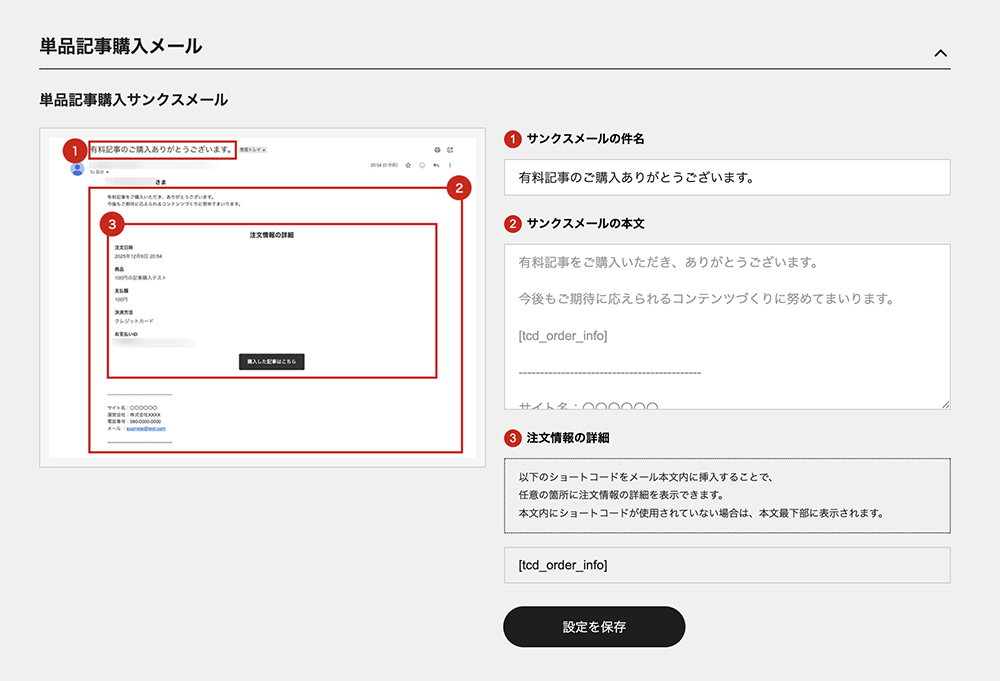
メールのカスタマイズ設定画面
何を書けばいいかわからない方も、用意されている入力例を参考に編集していただけます。
まとめ
YOMERU Proを導入すると、単発の記事販売に加えて、定期購読による継続課金も可能になります。
プランを作成して記事を紐づけるだけで、無料トライアルの設定や新着記事の通知まで。
単品記事の販売についても、値上げ・値下げの予約やセール価格の設定など、より柔軟に運用するための機能が追加されています。記事単位の販売から定期購読まで、コンテンツに合った形で、ぜひ収益化に繋げてみてください。
WordPressテーマ集





























コメント